
Descarga gratis 6 plantillas de factura en Excel con fórmulas que calculan IVA, descuentos y totales automáticamente. Disponibles en formato .xlsx editable, listas para personalizar con tus datos en menos de 5 minutos. Compatibles con Excel 2016 o superior, Google Sheets y LibreOffice Calc.
Una buena factura en Excel no solo tiene un diseño profesional, sino que calcula automáticamente los importes, el IVA y el total. Estas plantillas de factura en Excel incluyen fórmulas reales que hacen los cálculos por ti: solo tienes que rellenar los datos de tu cliente y los conceptos.
Contenido del artículo
Plantillas de factura en Excel
Todas las plantillas incluyen fórmulas reales de Excel. Las celdas editables están en azul y las fórmulas en negro. Solo necesitas sustituir los datos de ejemplo.
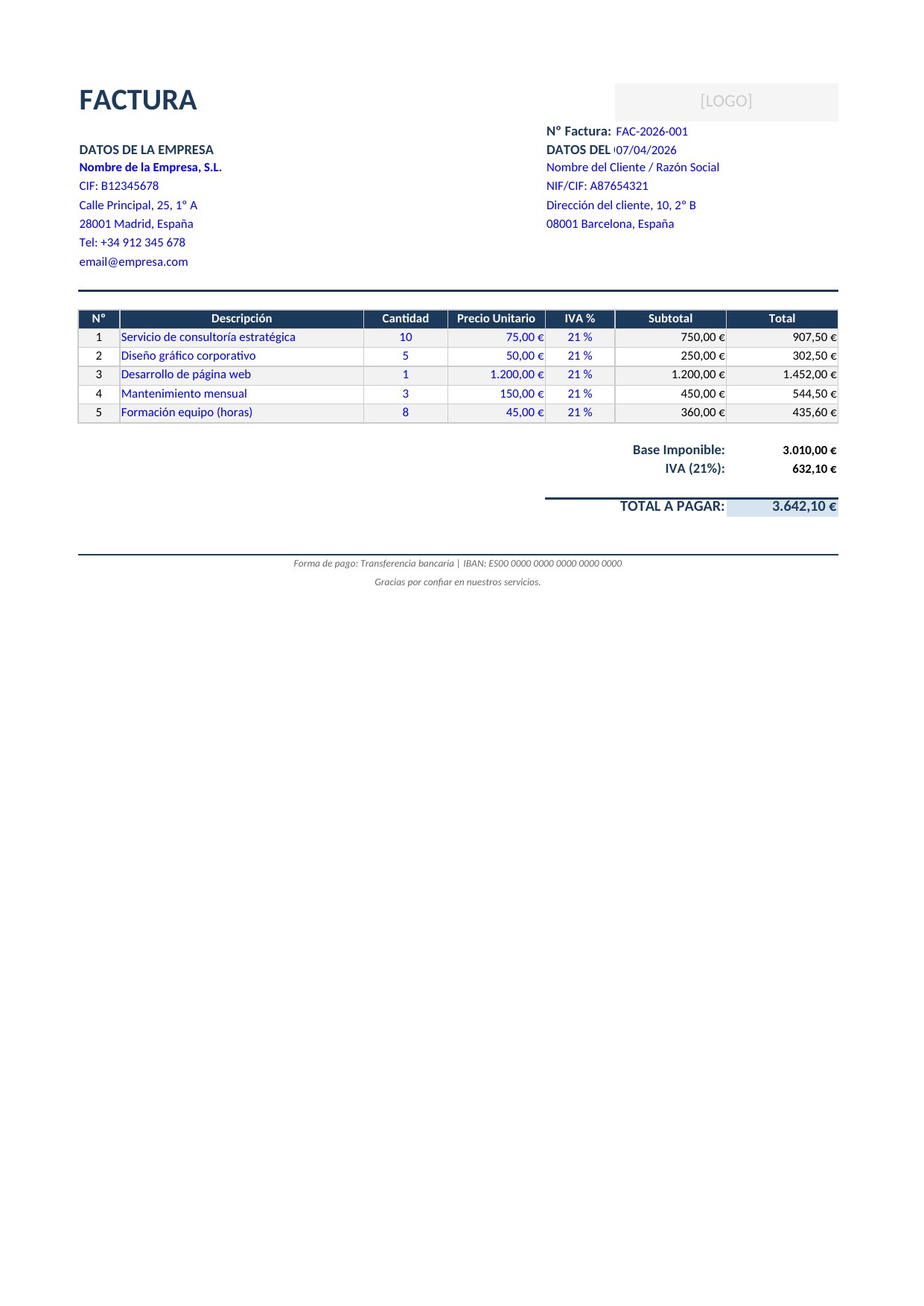
Factura Excel Básica
Factura sencilla con tabla de conceptos, cantidad, precio unitario, IVA por línea y total. Todas las fórmulas calculan automáticamente. Ideal para empezar.
- Cuándo usarla: emisión de facturas a clientes con cálculo automático de IVA.
- Recomendación: rellena solo concepto, cantidad y precio; el IVA y total se calculan solos.
Hojas: 1
Funciones clave: SUMA
Tamaño: 6.5 KB
Compatibilidad: Excel 2016+ · Google Sheets · LibreOffice Calc
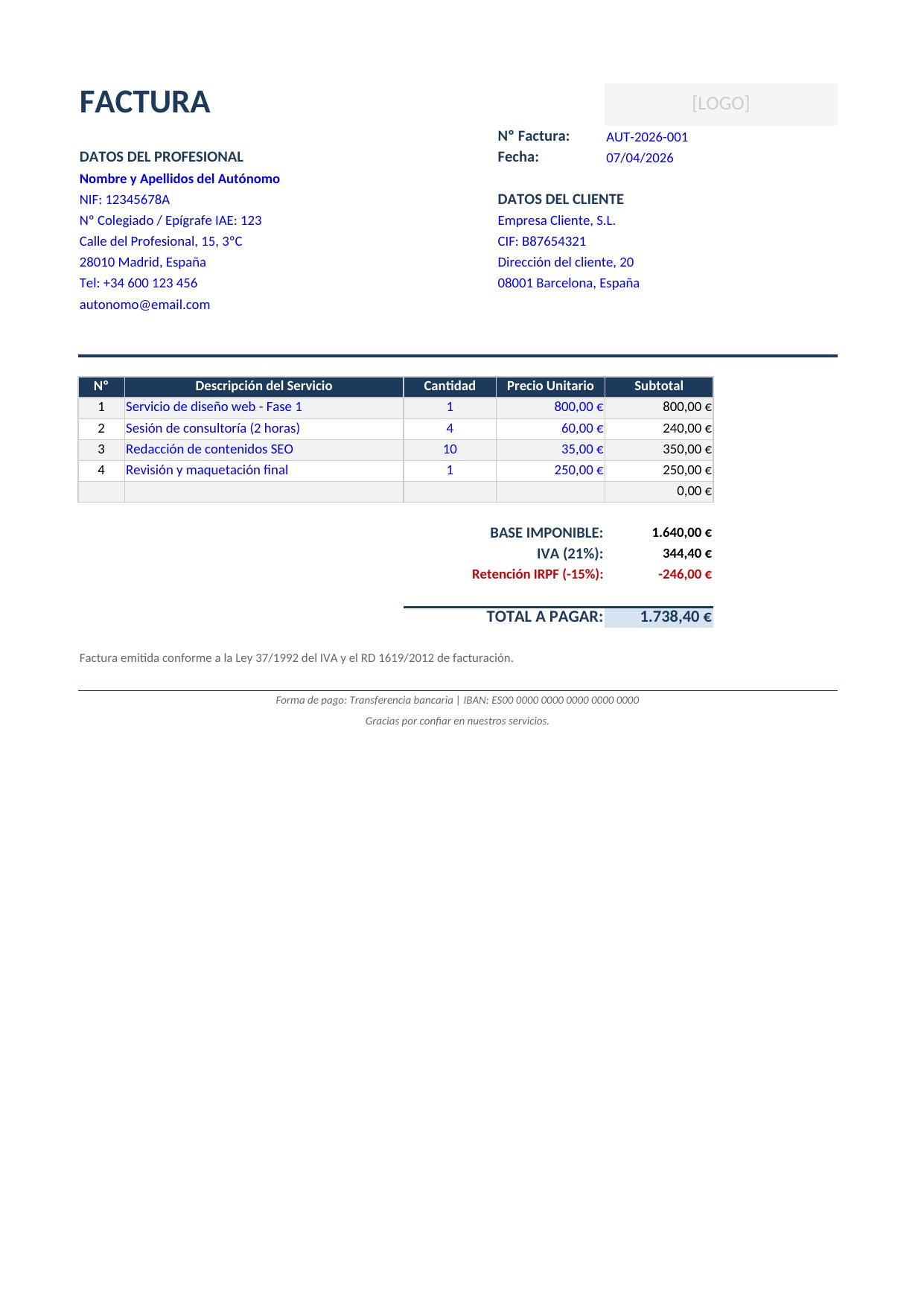
Factura para Autónomos (con IRPF)
Incluye campos para NIF, base imponible, IVA 21% y retención de IRPF -15%. El total neto se calcula automáticamente descontando la retención. Adaptada a la legislación española.
- Cuándo usarla: emisión de facturas a clientes con cálculo automático de IVA.
- Recomendación: rellena solo concepto, cantidad y precio; el IVA y total se calculan solos.
Hojas: 1
Funciones clave: SUMA
Tamaño: 6.5 KB
Compatibilidad: Excel 2016+ · Google Sheets · LibreOffice Calc
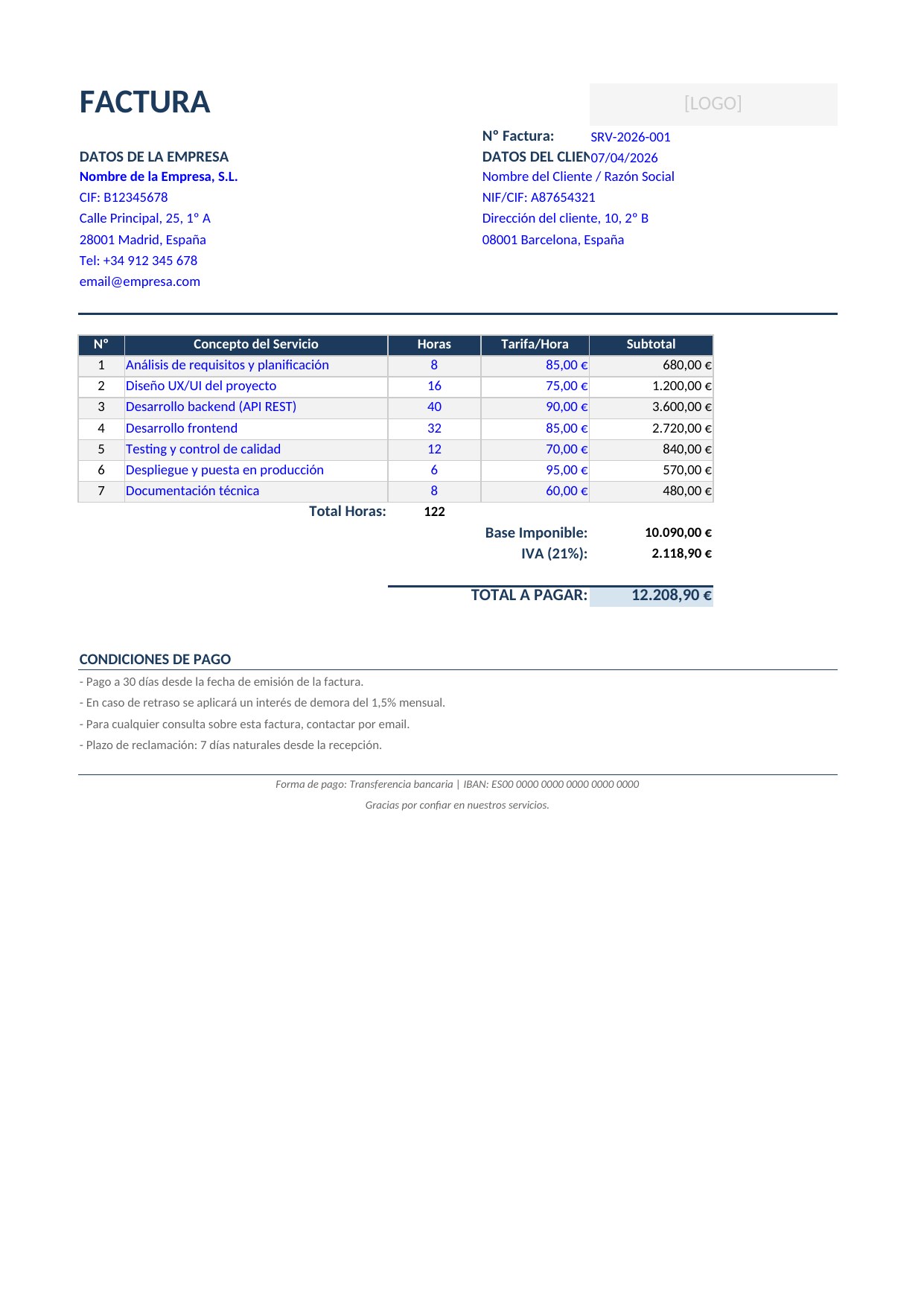
Factura de Servicios (por horas)
Para profesionales que facturan por horas: columnas de Concepto, Horas, Tarifa/hora y Subtotal. Incluye total de horas trabajadas y condiciones de pago al pie.
- Cuándo usarla: emisión de facturas a clientes con cálculo automático de IVA.
- Recomendación: rellena solo concepto, cantidad y precio; el IVA y total se calculan solos.
Hojas: 1
Funciones clave: SUMA
Tamaño: 6.7 KB
Compatibilidad: Excel 2016+ · Google Sheets · LibreOffice Calc
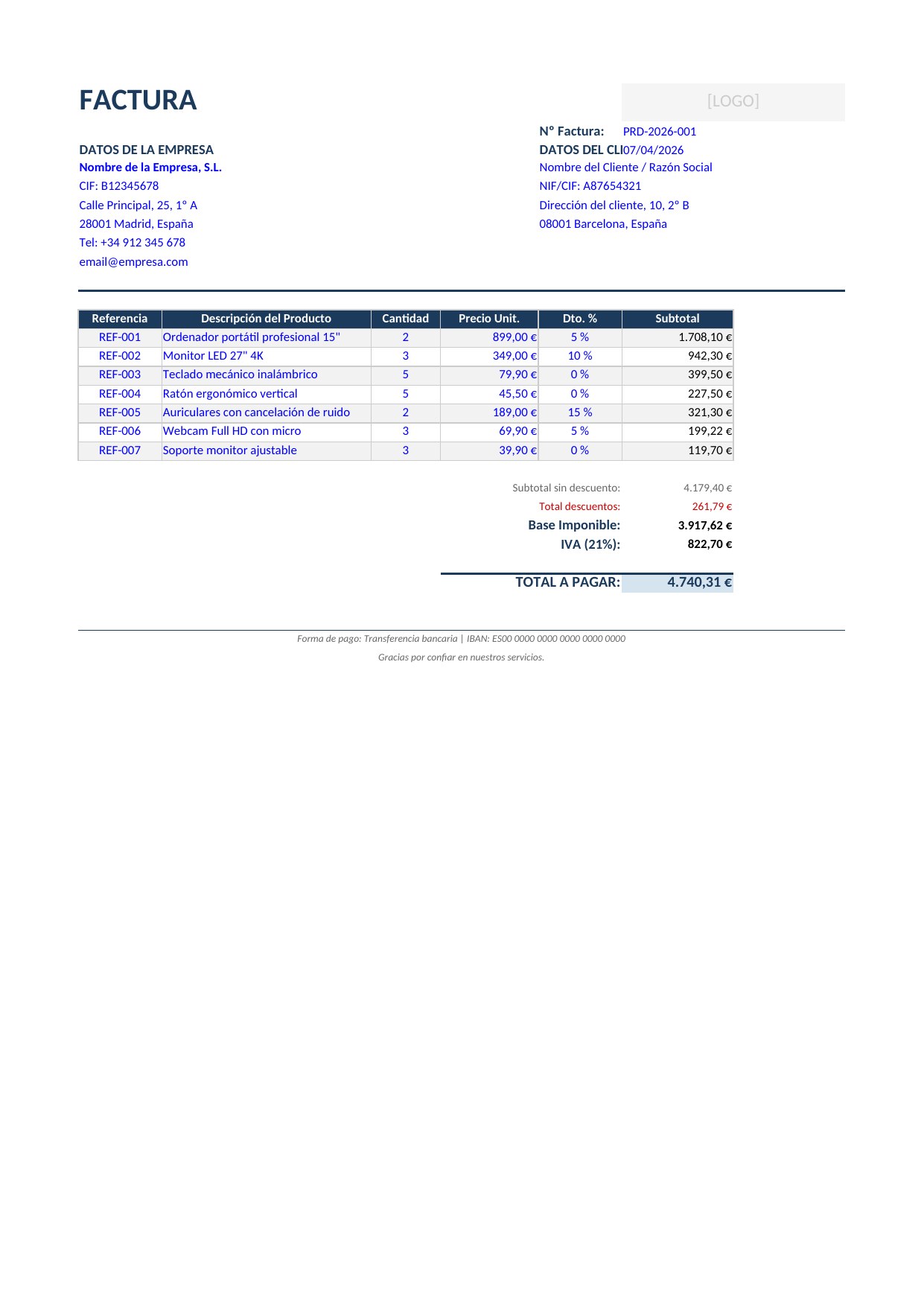
Factura de Productos (con descuento)
Para venta de productos: columnas Referencia, Descripción, Cantidad, Precio, Descuento% y Subtotal. El descuento se calcula automáticamente por línea.
- Cuándo usarla: emisión de facturas a clientes con cálculo automático de IVA.
- Recomendación: rellena solo concepto, cantidad y precio; el IVA y total se calculan solos.
Hojas: 1
Funciones clave: SUMA
Tamaño: 6.7 KB
Compatibilidad: Excel 2016+ · Google Sheets · LibreOffice Calc
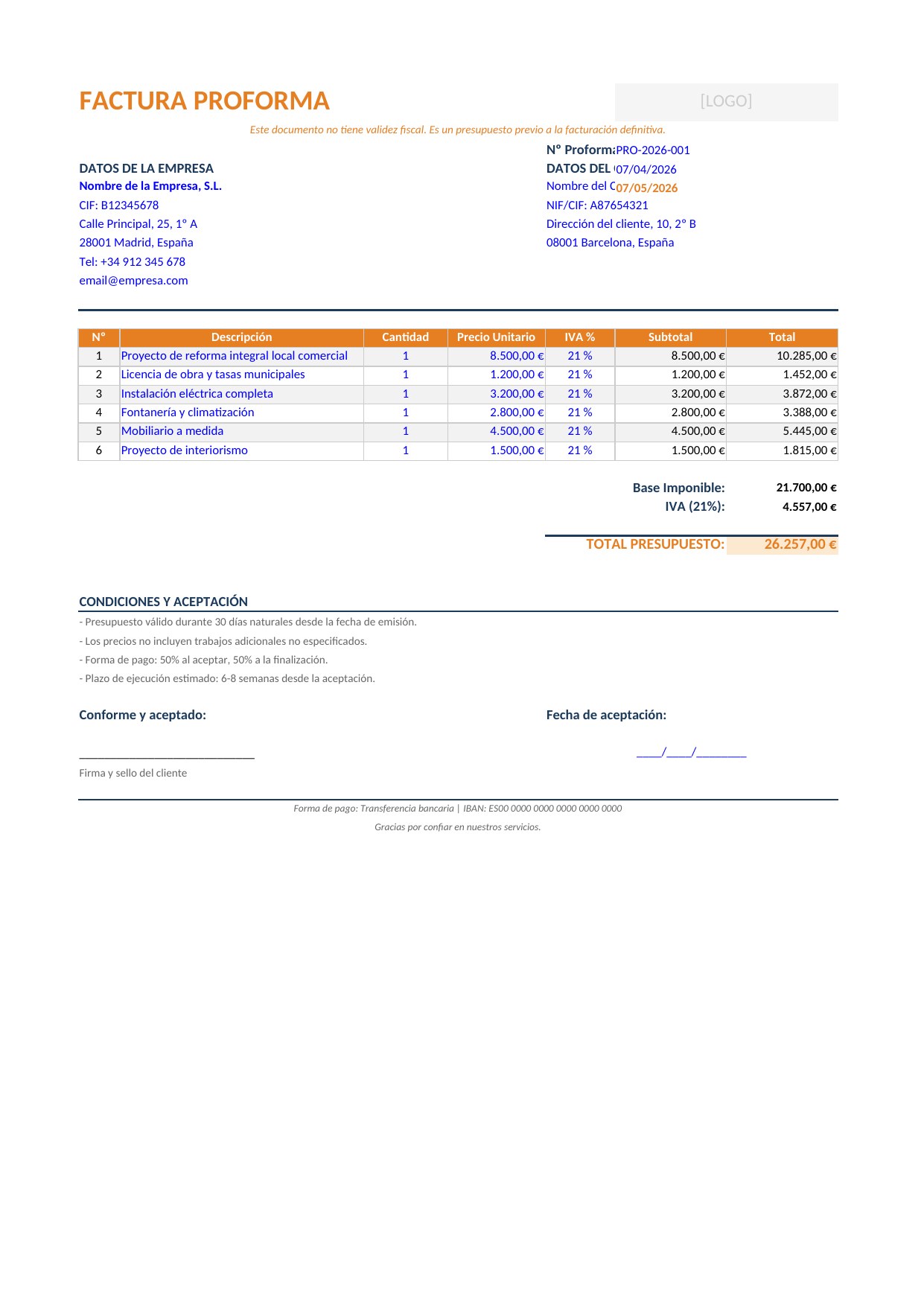
Factura Proforma
Presupuesto previo sin validez fiscal: misma estructura que una factura pero con cabecera «FACTURA PROFORMA», validez de 30 días y campo para firma de aceptación.
- Cuándo usarla: planificación de costes y seguimiento de proyectos o eventos.
- Recomendación: edita solo las celdas en azul; los totales se recalculan solos.
Hojas: 1
Funciones clave: SUMA
Tamaño: 7.0 KB
Compatibilidad: Excel 2016+ · Google Sheets · LibreOffice Calc
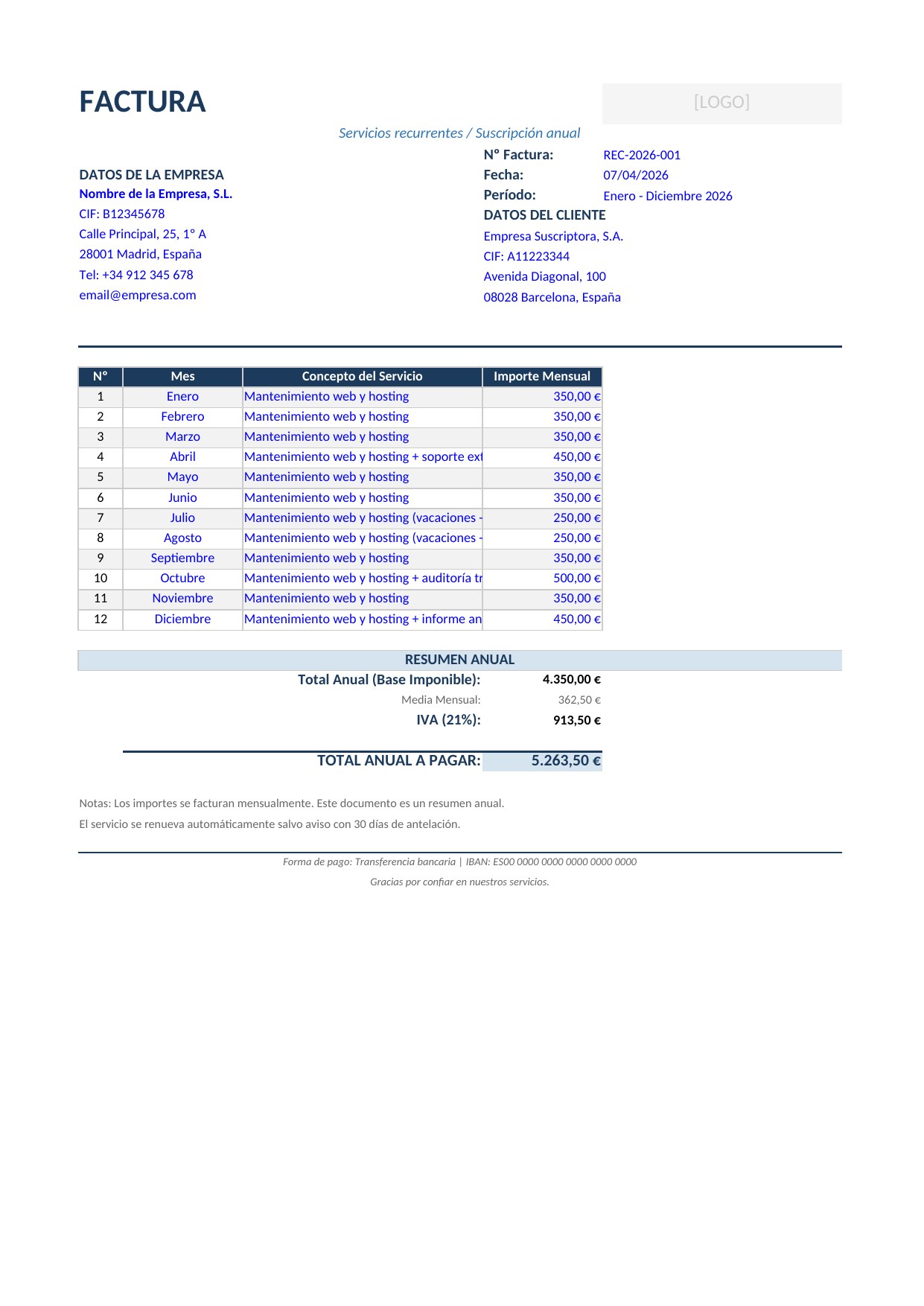
Factura Recurrente (mensual)
Para servicios de suscripción o mantenimiento: tabla con los 12 meses del año, concepto e importe. Resumen anual con total y media mensual calculados automáticamente.
- Cuándo usarla: emisión de facturas a clientes con cálculo automático de IVA.
- Recomendación: rellena solo concepto, cantidad y precio; el IVA y total se calculan solos.
Hojas: 1
Funciones clave: SUMA
Tamaño: 6.8 KB
Compatibilidad: Excel 2016+ · Google Sheets · LibreOffice Calc
Qué debe incluir una factura según la normativa española
Según el Reglamento de facturación (RD 1619/2012), toda factura debe contener:
- Número de factura: correlativo, sin saltos. Formato libre (ej: 2026-001).
- Fecha de emisión y, si es diferente, fecha de la operación.
- Datos del emisor: nombre o razón social, NIF/CIF, domicilio fiscal.
- Datos del destinatario: nombre o razón social, NIF/CIF.
- Descripción de los bienes o servicios suministrados.
- Base imponible, tipo de IVA aplicado e importe del IVA.
- Importe total de la factura.
- Retención de IRPF (si aplica — obligatoria para autónomos que facturan a empresas).
Facturación para autónomos en España
Si eres autónomo o freelance, al facturar a una empresa o profesional debes aplicar retención de IRPF. El tipo general es del 15%, aunque los nuevos autónomos pueden aplicar un 7% durante los tres primeros años. Nuestra plantilla #02 ya incluye esta retención con fórmula automática.
La fórmula del total neto es: Total = Base Imponible + IVA (21%) - Retención IRPF (15%)
Preguntas frecuentes
¿Puedo abrir estas plantillas en Google Sheets?
Sí. Sube el .xlsx a Google Drive y ábrelo con Sheets. Las fórmulas se mantienen.
¿La factura proforma tiene validez fiscal?
No. La factura proforma es un presupuesto previo sin efectos fiscales ni contables. Sirve para que el cliente conozca el coste antes de contratar.
¿Puedo personalizar el diseño con mi logo?
Sí. Haz clic en la celda del placeholder «[Tu Logo]» e inserta tu imagen con Insertar → Imagen.