
Los bordes de Halloween para Word son marcos decorativos que rodean la hoja y dejan el centro libre para escribir. Sirven para convertir una ficha corriente en una actividad de temporada sin rehacer el documento: abres la plantilla, escribes encima y la imprimes.
En esta página tienes seis bordes distintos, todos en formato A4 y descargables en .docx editable y PDF listo para imprimir. Hay versiones con calabazas, fantasmas, murciélagos y telarañas, una versión infantil muy colorida y otra en blanco y negro pensada para gastar poca tinta cuando hay que sacar muchas copias.
Los seis se han diseñado con un criterio claro: el marco no debe estorbar al texto. Por eso el dibujo se queda en el perímetro y el interior es una zona de escritura normal de Word, con su cursor y su interlineado, no una imagen sobre la que no se puede teclear.
Contenido del artículo
6 bordes de Halloween para Word
Seis marcos A4 en .docx editable y PDF. El dibujo ocupa el
perímetro y el centro queda libre para escribir.
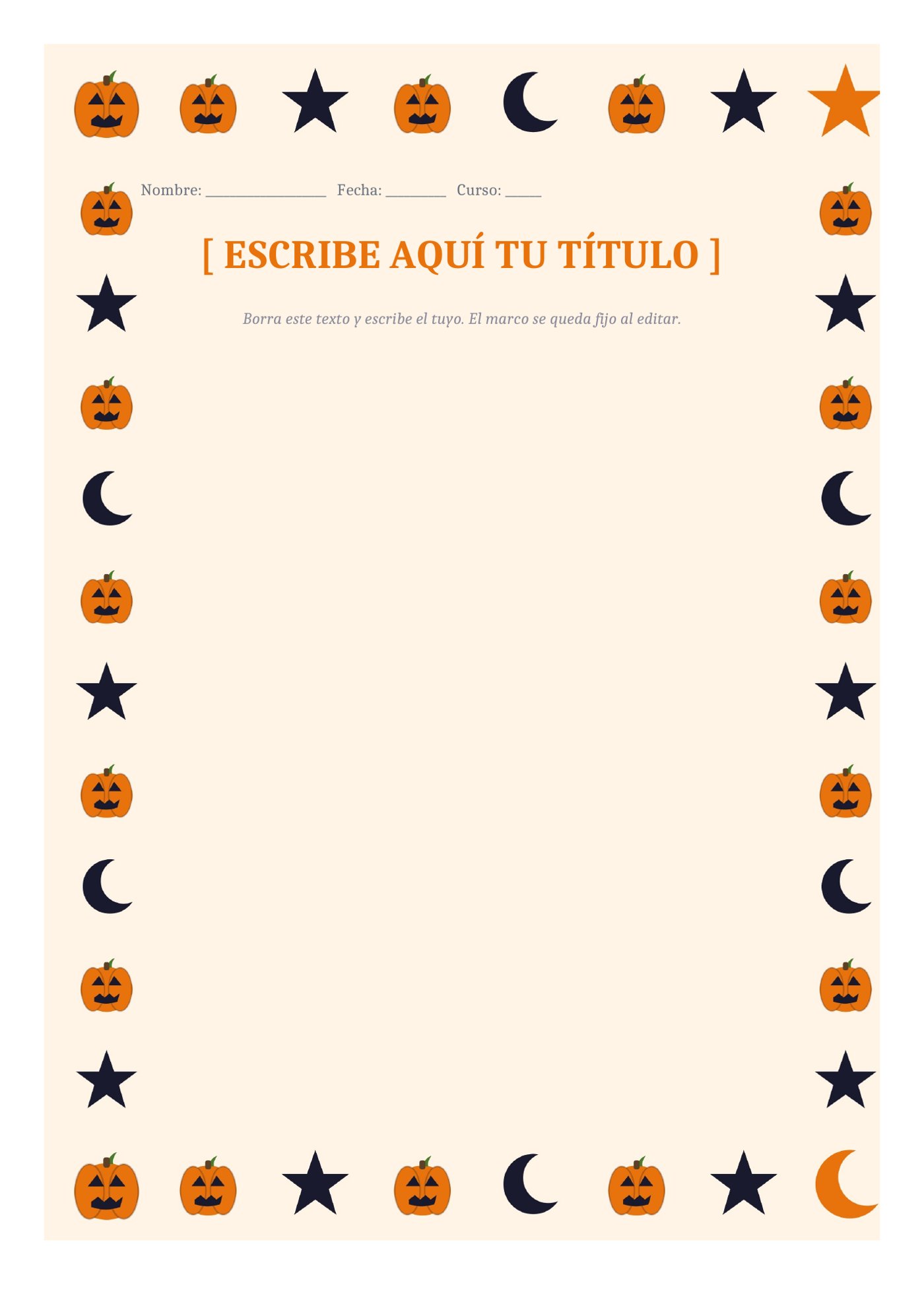
Borde de calabazas para Word
Borde de calabazas, lunas y estrellas en naranja y azul noche que rodea toda la hoja A4. Lleva una cabecera con nombre, fecha y curso, y el centro queda libre para escribir lo que necesites.
- Cuándo usarla: fichas de clase, actividades y trabajos de Halloween en primaria.
- Recomendación: imprime en color para que las calabazas destaquen; en escala de grises pierden fuerza.
Tamaño: 125.9 KB
Compatibilidad: Word 2010 o superior · Google Docs · LibreOffice Writer
También en PDF listo para imprimir (118.1 KB)
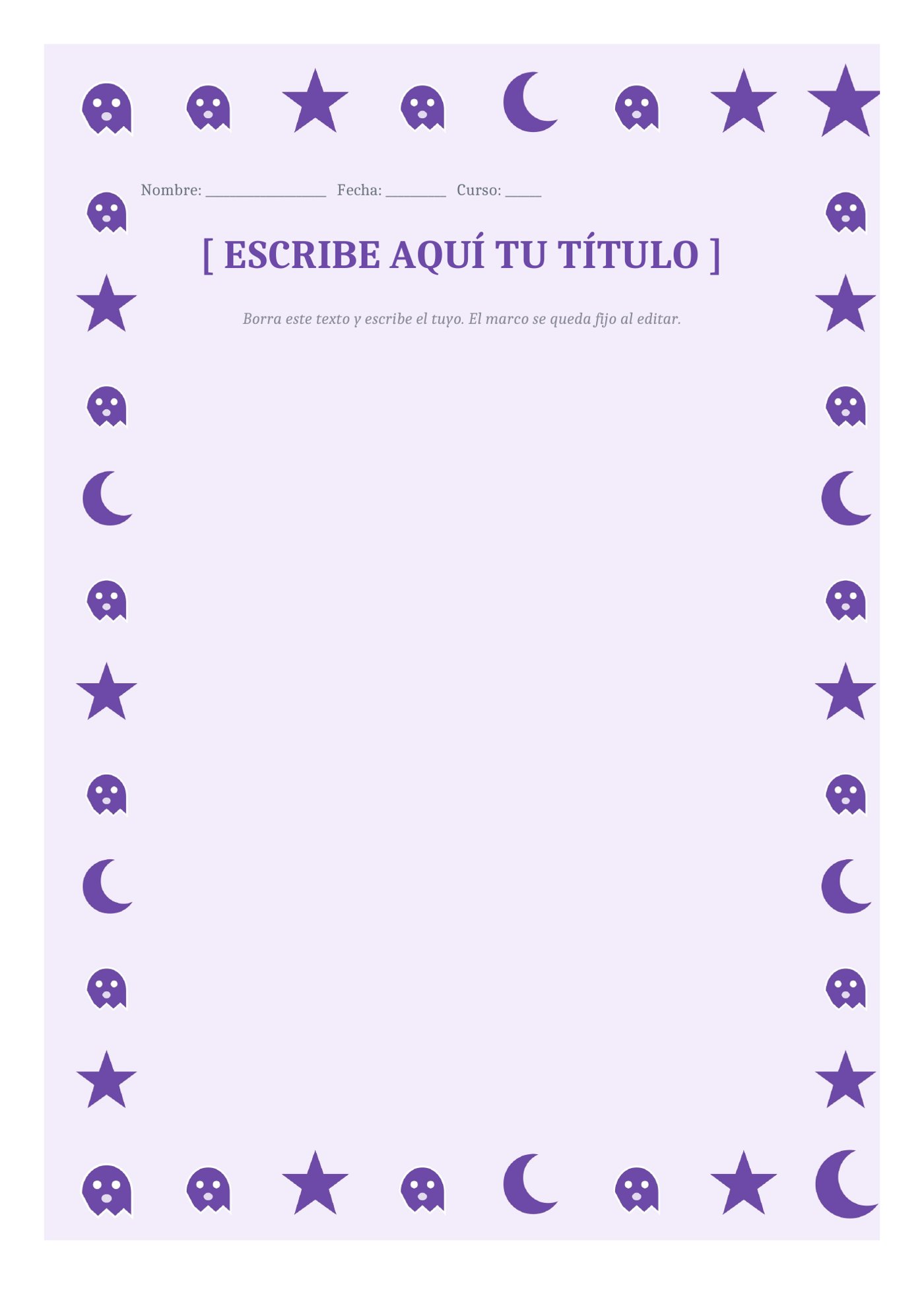
Borde de fantasmas para Word
Borde de fantasmas simpáticos en morado suave, sin rasgos terroríficos. Es la opción más amable del conjunto, pensada para infantil y primeros cursos de primaria.
- Cuándo usarla: educación infantil y primer ciclo, cuando el susto no interesa.
- Recomendación: combínalo con letra escolar grande si lo van a rellenar los más pequeños.
Tamaño: 104.1 KB
Compatibilidad: Word 2010 o superior · Google Docs · LibreOffice Writer
También en PDF listo para imprimir (96.2 KB)
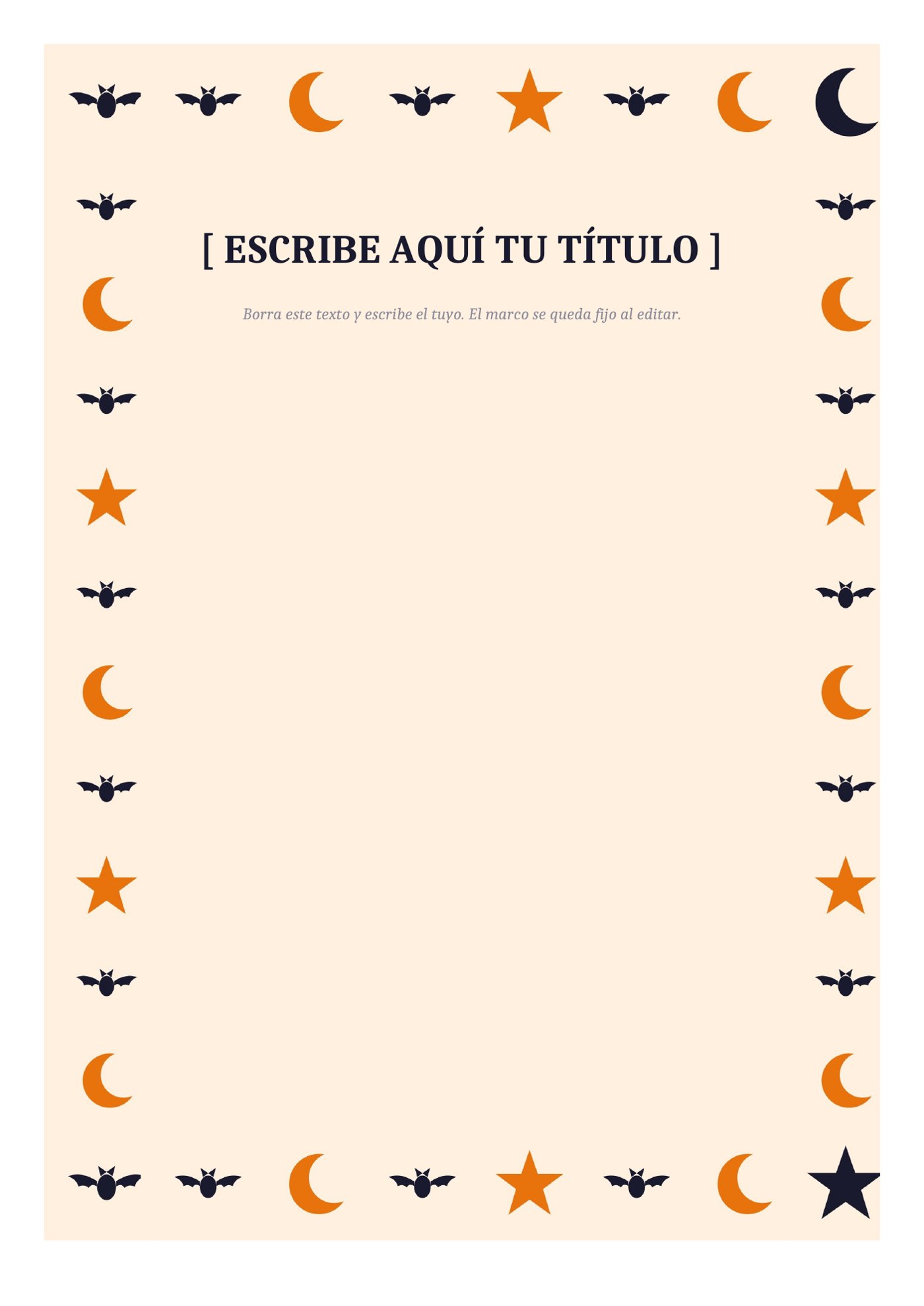
Borde de murciélagos para Word
Borde de murciélagos, lunas y estrellas sobre fondo crema. El más sobrio de los coloridos: funciona igual de bien en una ficha escolar que en un cartel o una carta de menú.
- Cuándo usarla: carteles, menús temáticos e invitaciones de Halloween.
- Recomendación: si vas a escribir mucho texto, reduce el tamaño de la fuente del centro a 11 pt.
Tamaño: 101.3 KB
Compatibilidad: Word 2010 o superior · Google Docs · LibreOffice Writer
También en PDF listo para imprimir (91.0 KB)
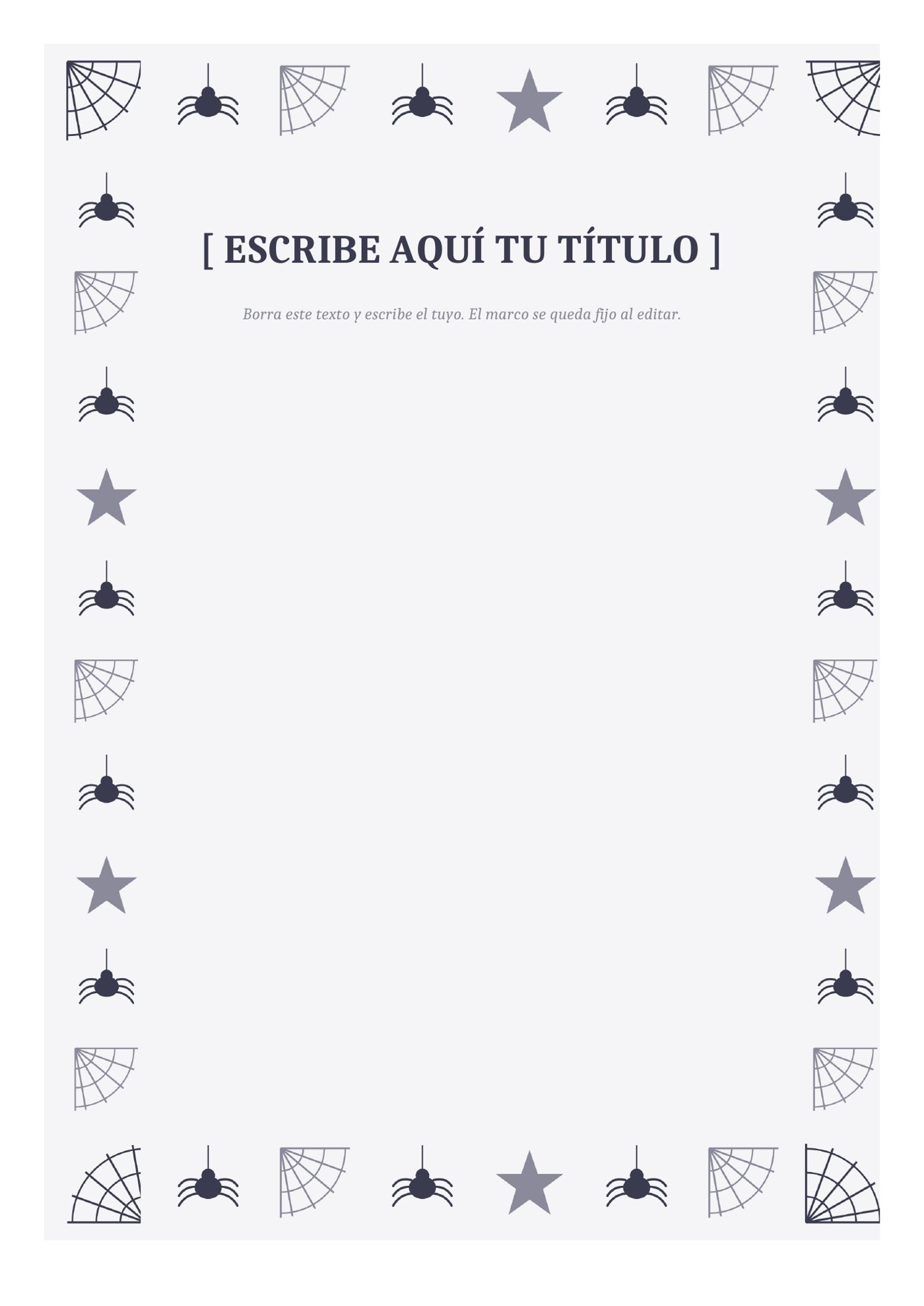
Borde de telarañas para Word
Telarañas en las cuatro esquinas y arañas colgando en gris oscuro. Diseño discreto y elegante que no compite con el texto: el más adecuado cuando el contenido manda.
- Cuándo usarla: documentos con mucho texto: relatos, normas de la fiesta, programas.
- Recomendación: es el que mejor queda impreso en blanco y negro sin retoques.
Tamaño: 157.1 KB
Compatibilidad: Word 2010 o superior · Google Docs · LibreOffice Writer
También en PDF listo para imprimir (146.9 KB)
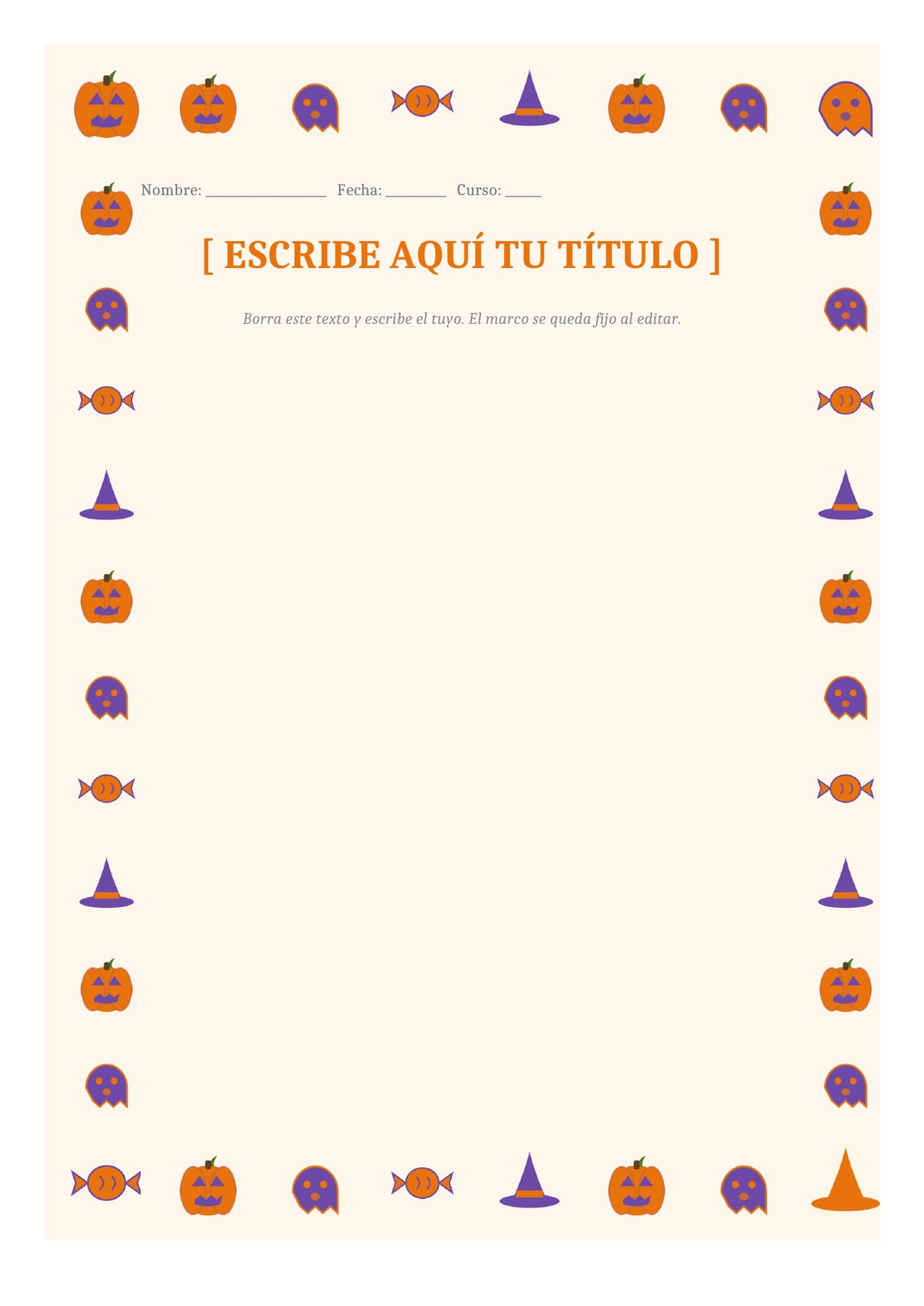
Borde infantil de Halloween para Word
Calabazas, fantasmas, caramelos y sombreros de bruja alternados en naranja y morado. El más festivo y variado, pensado para manualidades y actividades de aula.
- Cuándo usarla: manualidades, diplomas de fiesta y actividades de truco o trato.
- Recomendación: imprime en cartulina de 160 g si lo vas a recortar o plastificar.
Tamaño: 129.1 KB
Compatibilidad: Word 2010 o superior · Google Docs · LibreOffice Writer
También en PDF listo para imprimir (119.9 KB)
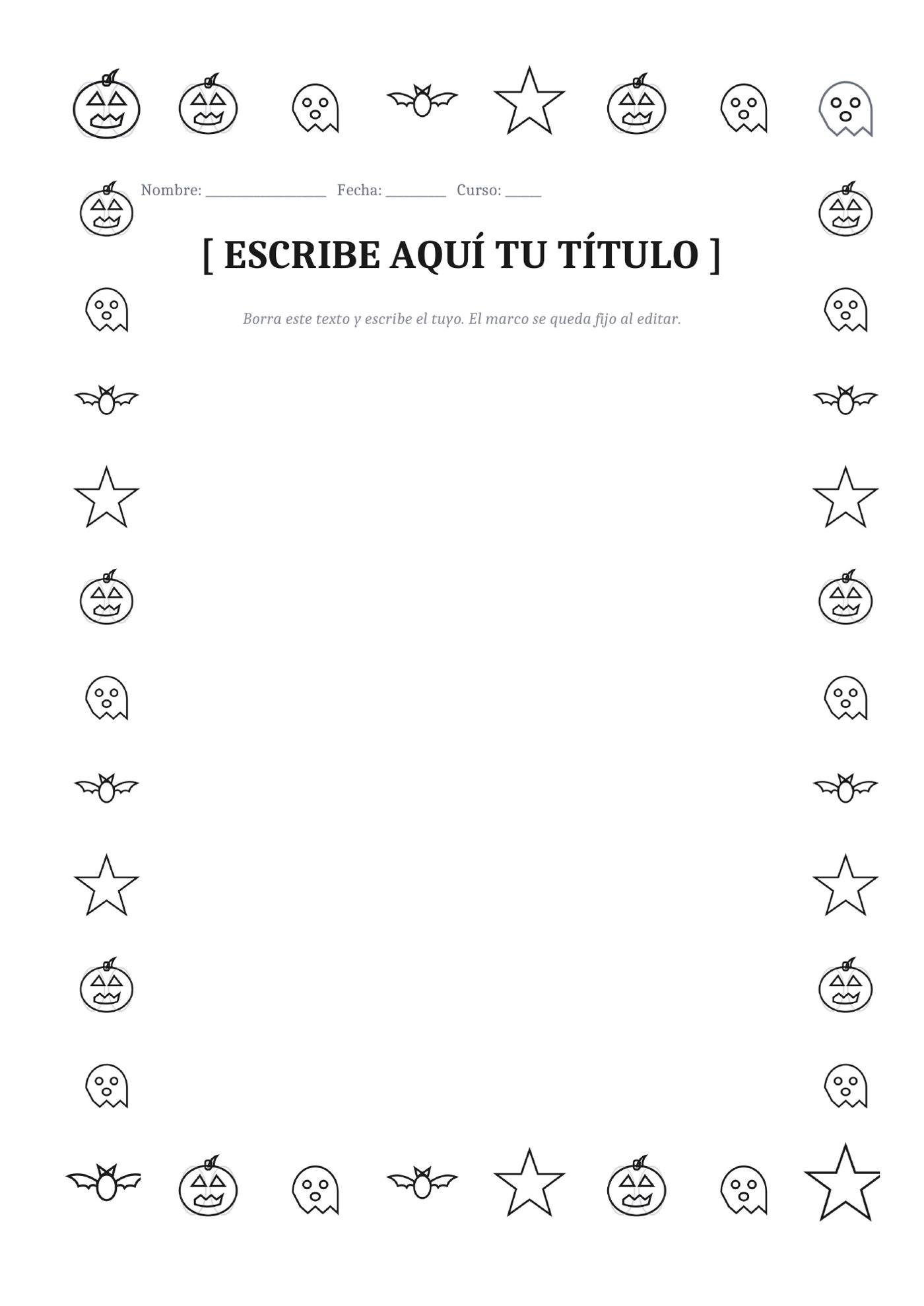
Borde de Halloween en blanco y negro (bajo consumo de tinta)
Versión en blanco y negro sin fondo de color, pensada para gastar el mínimo de tinta. Mismo marco de calabazas, fantasmas y murciélagos, pero imprimible en cualquier impresora doméstica o de colegio.
- Cuándo usarla: tiradas grandes de aula, cuando hay que imprimir 25 copias y la tinta cuenta.
- Recomendación: imprime en modo borrador: el diseño está pensado para seguir leyéndose bien.
Tamaño: 151.3 KB
Compatibilidad: Word 2010 o superior · Google Docs · LibreOffice Writer
También en PDF listo para imprimir (141.0 KB)
Qué es un borde y por qué estos sí se pueden editar
Un borde es, técnicamente, un marco que ocupa el perímetro de la página. La diferencia entre uno bien hecho y uno que da problemas está en cómo se ha construido por dentro. Si el diseño es una imagen que ocupa toda la hoja, al escribir encima el texto se coloca detrás o delante del dibujo y cualquier cambio descoloca la página. Si el borde está hecho con una tabla, como en estas plantillas, el interior es una celda de texto corriente: escribes, borras y cambias la fuente sin que el marco se mueva de sitio.
Esa decisión de diseño es la que permite que estas plantillas sirvan de verdad para trabajar. Puedes pegar un texto de dos páginas y el marco se mantendrá; puedes cambiar el tipo de letra del centro sin tocar el dibujo; y puedes borrar la cabecera de nombre y fecha si no la necesitas. En la práctica, es un documento de Word normal que resulta que viene decorado.
Cómo usar los bordes de Halloween en Word paso a paso
- Descarga el archivo que quieras en .docx si vas a escribir dentro, o en PDF si solo lo vas a imprimir para rellenar a mano.
- Ábrelo con Word (2010 o superior), Google Docs o LibreOffice Writer. El marco se ve igual en los tres.
- Haz clic en el centro de la hoja, donde pone «Escribe aquí tu título». Verás aparecer el cursor: esa zona es texto editable normal.
- Selecciona el texto de ejemplo y escribe el tuyo encima. Si necesitas más espacio, pulsa Intro; la celda central crece hacia abajo sin romper el marco.
- Borra lo que no uses. Si no necesitas la línea de nombre, fecha y curso, selecciónala y elimínala: el resto del diseño no se ve afectado.
- Imprime a tamaño real. En el diálogo de impresión, elige A4 y asegúrate de que la escala está al 100 %, no en «ajustar a la página».
Ideas de uso en clase y en casa
- Fichas de actividad para la semana de Halloween: la misma tarea de siempre gana atractivo solo por el marco.
- Invitaciones y cartas para una fiesta de aula o de casa, escribiendo los datos en el centro.
- Diplomas y reconocimientos del concurso de disfraces o de manualidades, usando el borde infantil.
- Carteles y señalización de la fiesta (entrada, zona de juegos, normas), mejor con el borde de murciélagos o el de telarañas.
- Menús temáticos para una cena en casa o en un local de hostelería.
- Papel de carta para escribir relatos de miedo en clase de Lengua: el borde de telarañas deja mucho espacio útil.
Cómo imprimirlos sin gastar tinta
- Si vas a imprimir muchas copias, usa la versión de bajo consumo de tinta. Es el mismo marco sin fondo de color y con el dibujo en negro: en una tirada de 25 copias la diferencia de gasto es evidente.
- Comprueba la escala antes de imprimir. Si el marco sale cortado por algún lado, casi siempre es porque la impresora está aplicando un ajuste automático; ponla al 100 % o marca «tamaño real».
- El PDF es más fiable que el .docx para imprimir. El .docx puede moverse ligeramente según la versión de Word y las fuentes instaladas; el PDF sale siempre igual.
- Para recortar o plastificar, usa cartulina de 160 g. El papel normal de 80 g se ondula al pasar por la plastificadora.
- Si tu impresora deja márgenes blancos, es normal. Casi ninguna impresora doméstica imprime hasta el filo del papel; el diseño ya deja un margen de seguridad de 1 cm para que no se pierda nada.
Errores comunes que conviene evitar
- Escribir dentro del dibujo en vez de en el centro. Si haces clic sobre una calabaza no pasará nada: el cursor solo entra en la celda central.
- Usar «ajustar a la página» al imprimir. Reduce el documento un 4-6 % y descentra el marco. Imprime siempre al 100 %.
- Cambiar la fuente de todo el documento con Ctrl+E. Selecciona solo el texto del centro; si seleccionas todo, también cambias las cabeceras del marco.
- Pegar texto con formato desde una web. Arrastra estilos que rompen el interlineado. Pega con Ctrl+Shift+V (pegar sin formato) y luego da formato.
- Imprimir el borde de fantasmas en escala de grises esperando que se vea igual. Para blanco y negro está la versión específica de bajo consumo de tinta.
Preguntas frecuentes sobre los bordes de Halloween
¿Los bordes de Halloween son gratis?
Sí. Las seis plantillas se descargan gratis, en .docx y en PDF, sin registro ni correo electrónico. Puedes usarlas en clase y en casa.
¿Puedo escribir dentro del borde?
Sí, y es justo para lo que están hechas. El centro de la hoja es una zona de texto normal de Word: haces clic, escribes, cambias la fuente y el marco se queda fijo. No es una imagen de fondo.
¿Sirven para Google Docs?
Sí. Sube el .docx a Google Drive y ábrelo con Google Docs. El marco se conserva porque está construido con una tabla, que es un elemento que Docs entiende bien. En LibreOffice Writer funcionan igual.
¿Cómo imprimo sin gastar mucha tinta?
Descarga la versión en blanco y negro de bajo consumo de tinta, la última de la lista. No lleva fondo de color y el dibujo va en negro, así que el gasto baja mucho respecto a las versiones con fondo naranja o morado.
¿Puedo usar estos bordes para un negocio?
Sí, puedes usarlos para carteles, menús o material de tu local. Lo que no puedes hacer es revender las plantillas como producto propio ni redistribuirlas en otra web de descargas.
¿Se pueden usar en varias páginas?
El marco está en la primera página. Si necesitas más hojas decoradas, copia la tabla entera (selecciónala con el tirador de la esquina superior izquierda) y pégala en una página nueva.
¿Hay bordes parecidos para otras fechas?
Sí. En el sitio tienes bordes y marcos para el resto del curso: infantiles para todo el año, marcos para hojas de trabajo y decoración de Navidad. Los tienes enlazados al final de esta página.