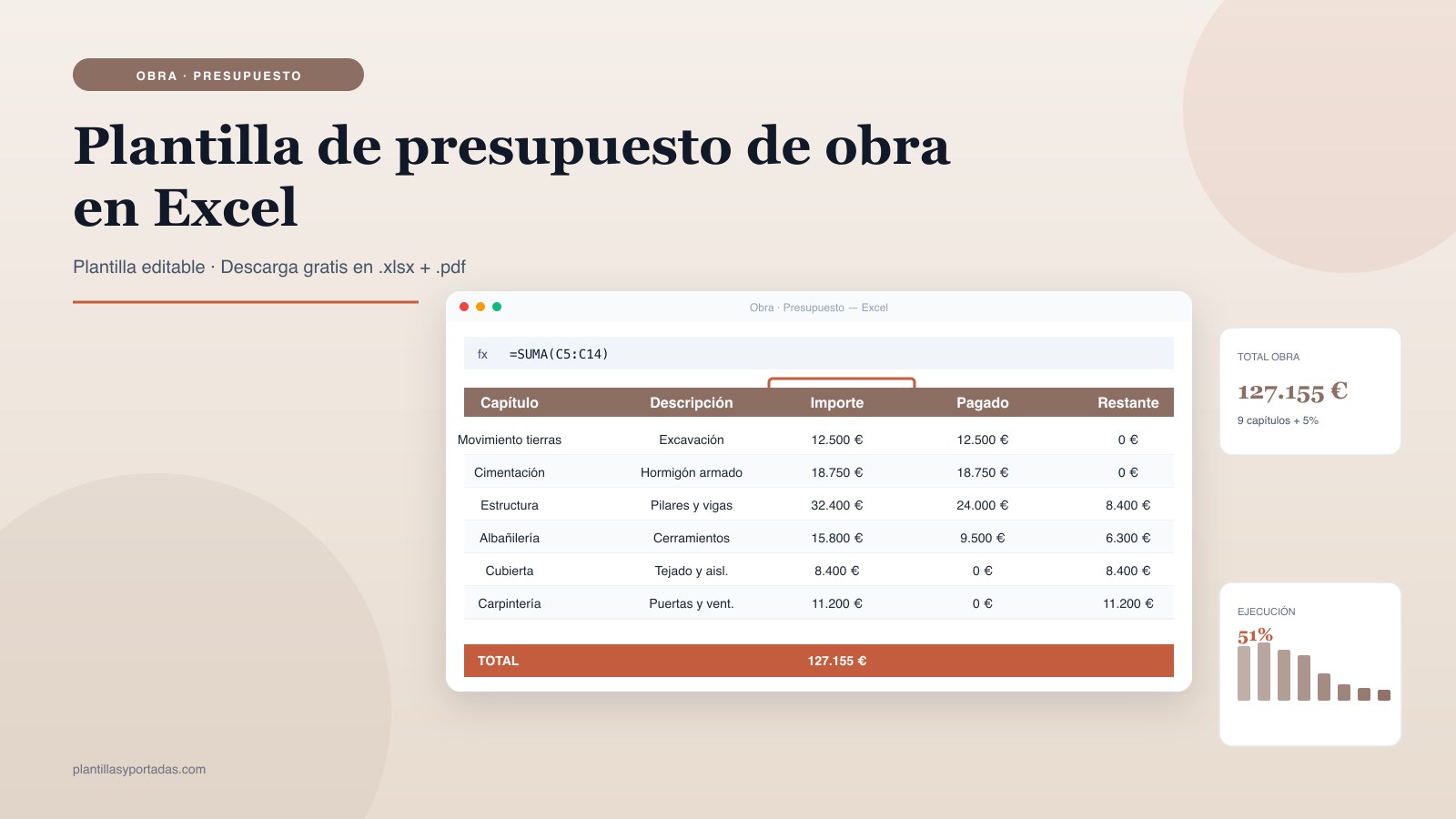
Si gestionas una obra como aparejador, arquitecto técnico, jefe de obra o como particular reformando tu vivienda, llevar bien el presupuesto y el avance es la diferencia entre cerrar la obra en plazo y con margen, o sufrir desviaciones que se notan al final. Estas plantillas Excel para obras y construcción incluyen las herramientas que cualquier obra necesita: presupuesto por capítulos, control de avance, mediciones, certificación mensual, cronograma y partes diarios.
Aquí encontrarás seis plantillas pensadas para casos reales de obra: una plantilla de presupuesto de obra con los 9 capítulos habituales más una reserva del 5% para imprevistos; una vista de avance por porcentaje sobre el presupuesto; una hoja de mediciones con cálculo automático de cantidad × precio; una plantilla de certificación mensual con porcentaje certificado vs total; un cronograma estilo Gantt simplificado y un cuaderno de campo para registrar partes diarios.
Todas son archivos .xlsx editables, con fórmulas reales (SUMA, SUMAR.SI, BUSCARV, PROMEDIO, condicionales con SI), formato moneda en euros y compatibilidad con Microsoft Excel 2016 o superior, Google Sheets y LibreOffice Calc. Se descargan gratis y sin registro.
Más abajo te explicamos cómo elegir la plantilla adecuada según tu fase de obra, cómo editarla en menos de cinco minutos sin romper las fórmulas y qué errores evitar al rellenar partidas y mediciones.
Contenido del artículo
6 plantillas Excel para obras y construcción gratis
Cada plantilla cubre una fase concreta del ciclo de obra: presupuestar, planificar, ejecutar, certificar y cerrar. Todas incluyen fórmulas reales para que los totales y porcentajes se calculen solos.
Presupuesto de obra por capítulos
10 capítulos con margen e imprevistos · totales automáticos
- Cuándo usarla: planificación de costes y seguimiento de proyectos o eventos.
- Recomendación: edita solo las celdas en azul; los totales se recalculan solos.
Hojas: 2
Funciones clave: SUMA
Tamaño: 7.2 KB
Compatibilidad: Excel 2016+ · Google Sheets · LibreOffice Calc
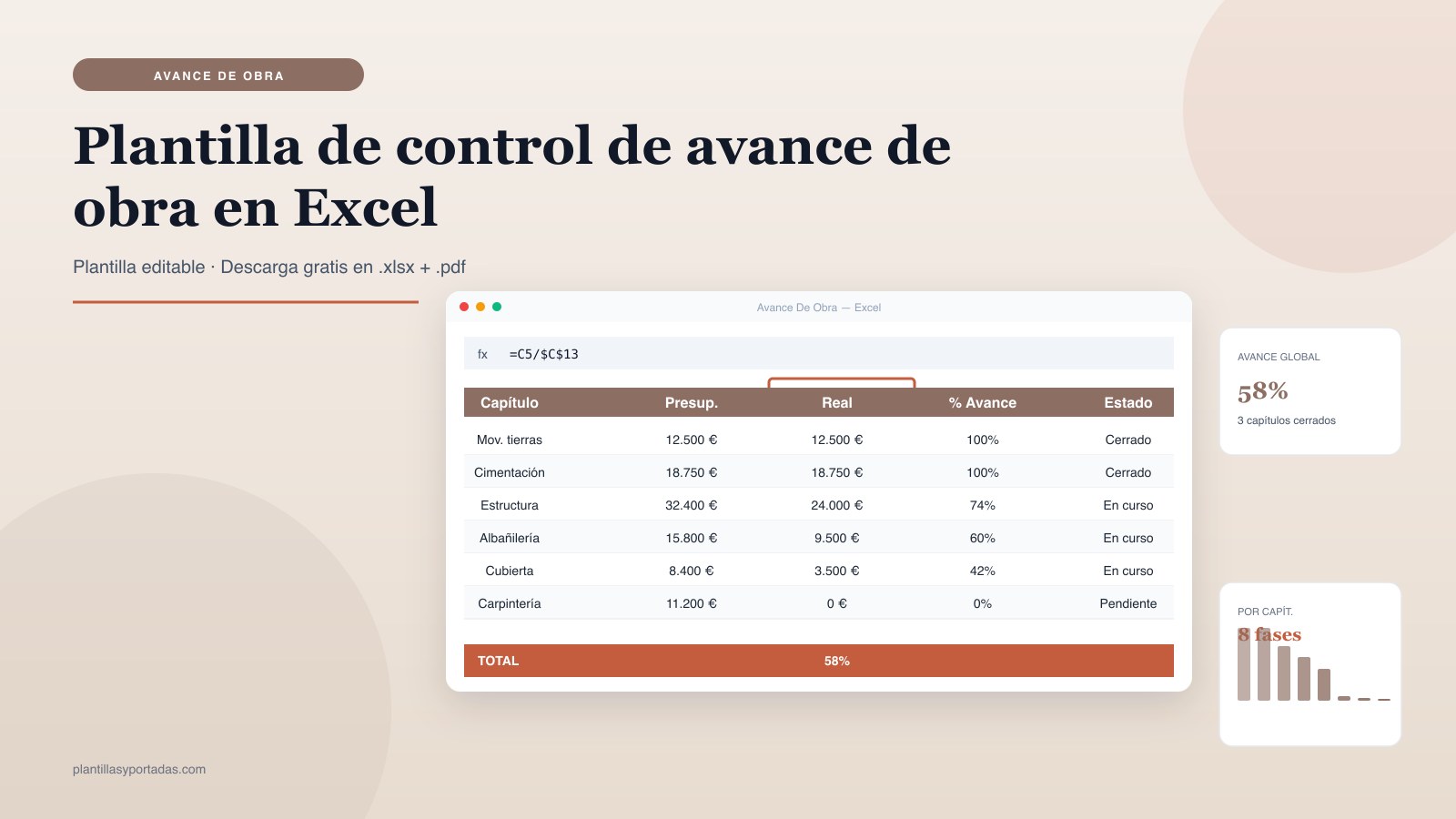
Control de avance de obra
% completado vs total presupuestado por capítulo
- Cuándo usarla: uso profesional o personal cuando necesitas cálculos automáticos.
- Recomendación: duplica la hoja antes de modificar fórmulas para mantener la versión original.
Hojas: 2
Funciones clave: SUMA, SI
Tamaño: 7.0 KB
Compatibilidad: Excel 2016+ · Google Sheets · LibreOffice Calc
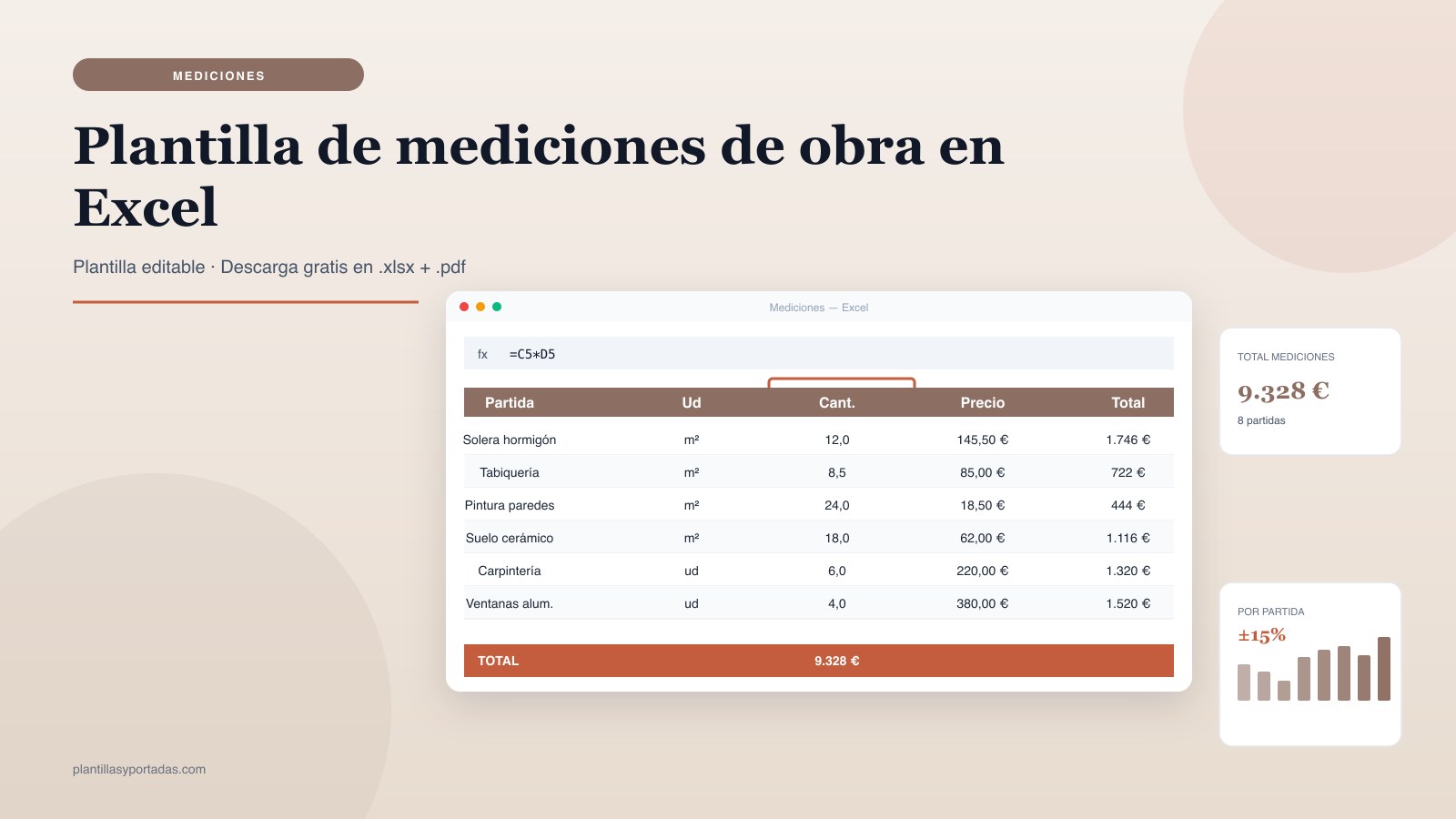
Hoja de mediciones
Cantidad × precio unitario · total automático por partida
- Cuándo usarla: uso profesional o personal cuando necesitas cálculos automáticos.
- Recomendación: duplica la hoja antes de modificar fórmulas para mantener la versión original.
Hojas: 2
Funciones clave: SUMA, PROMEDIO, CONTARA
Tamaño: 7.1 KB
Compatibilidad: Excel 2016+ · Google Sheets · LibreOffice Calc
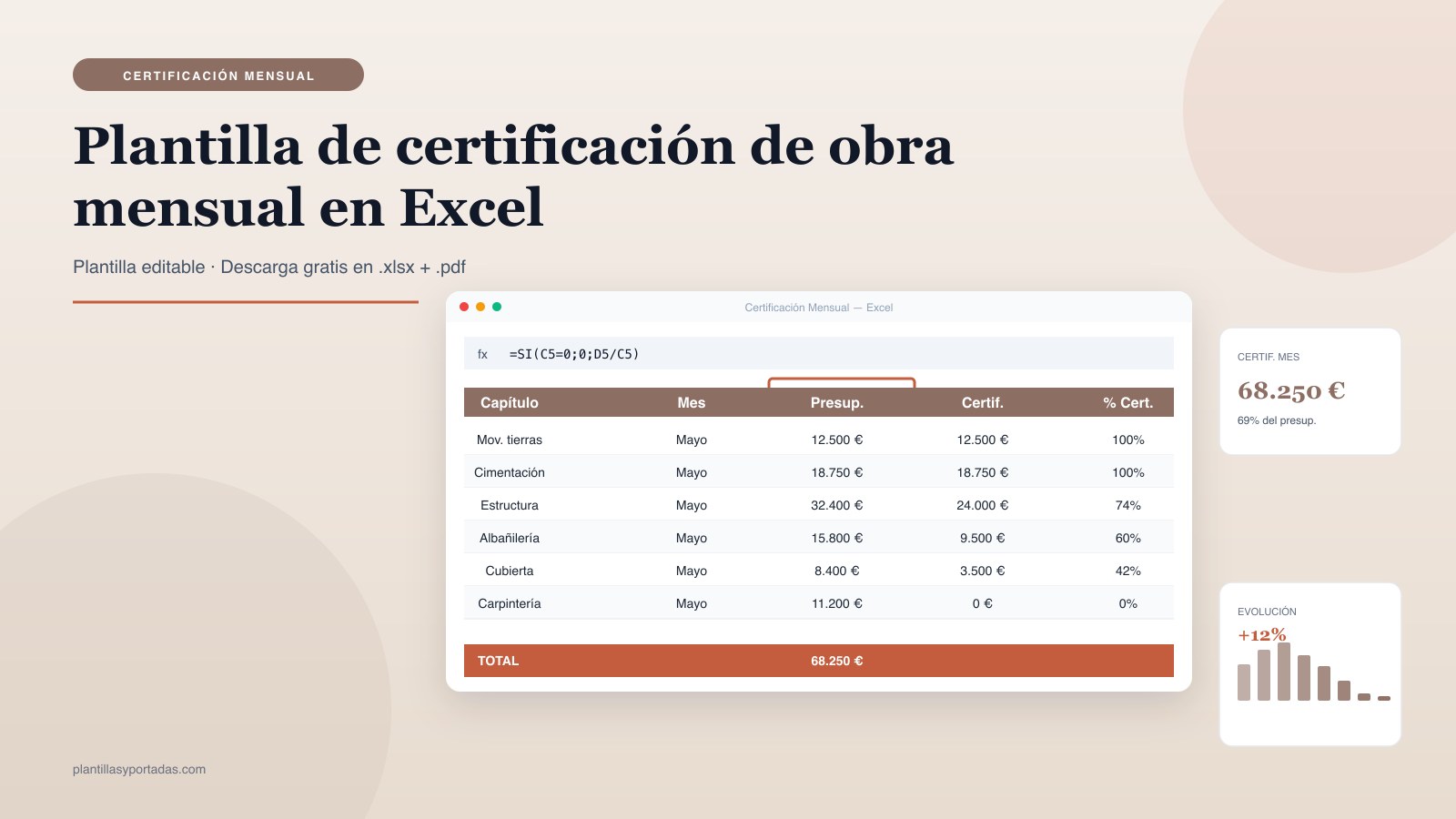
Certificación mensual de obra
Importe certificado vs presupuesto · % por capítulo
- Cuándo usarla: planificación de costes y seguimiento de proyectos o eventos.
- Recomendación: edita solo las celdas en azul; los totales se recalculan solos.
Hojas: 2
Funciones clave: SUMA, SI
Tamaño: 7.0 KB
Compatibilidad: Excel 2016+ · Google Sheets · LibreOffice Calc
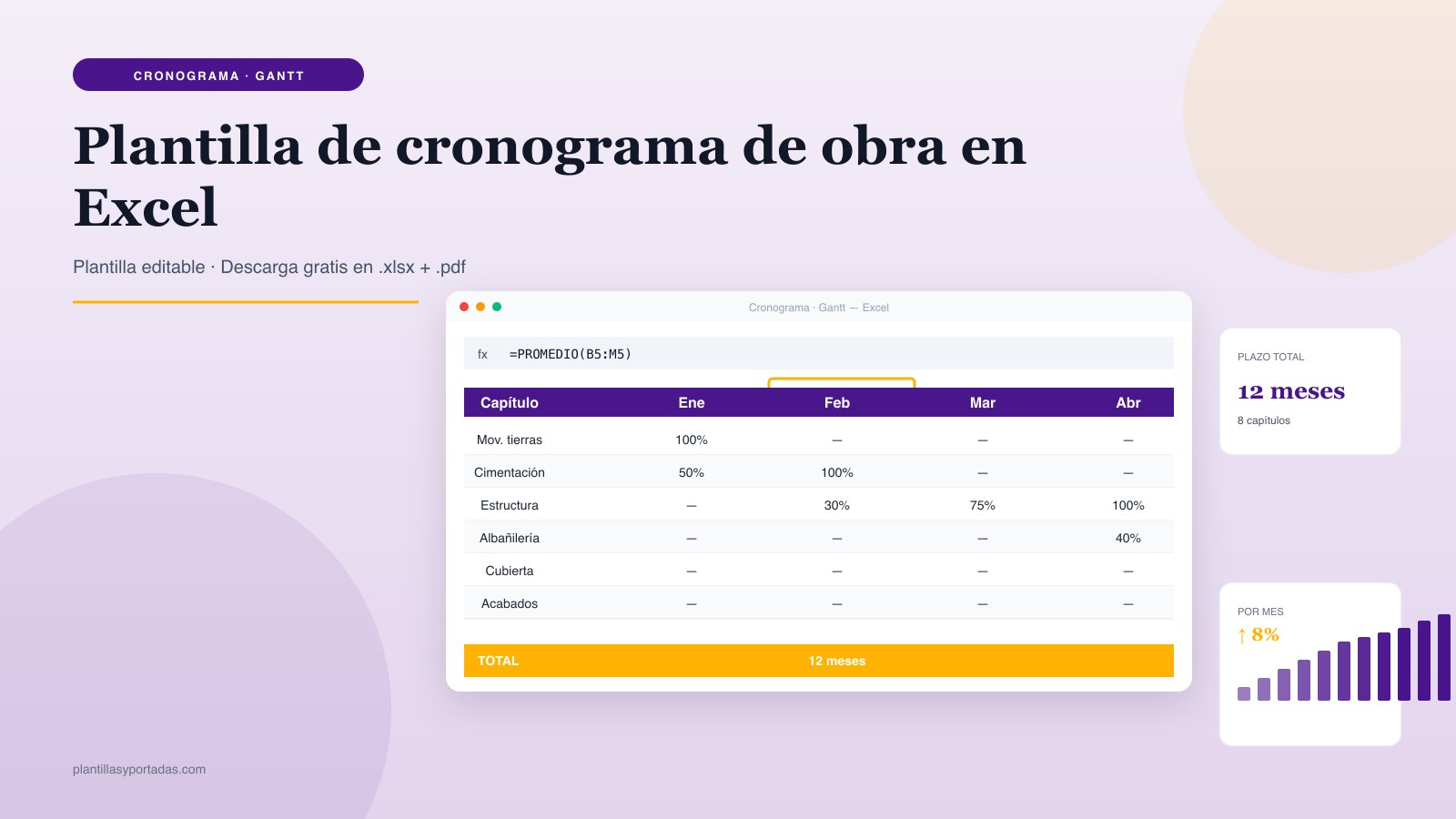
Cronograma de obra
12 meses · % avance esperado por capítulo
- Cuándo usarla: uso profesional o personal cuando necesitas cálculos automáticos.
- Recomendación: duplica la hoja antes de modificar fórmulas para mantener la versión original.
Hojas: 2
Funciones clave: SUMA, PROMEDIO
Tamaño: 7.3 KB
Compatibilidad: Excel 2016+ · Google Sheets · LibreOffice Calc
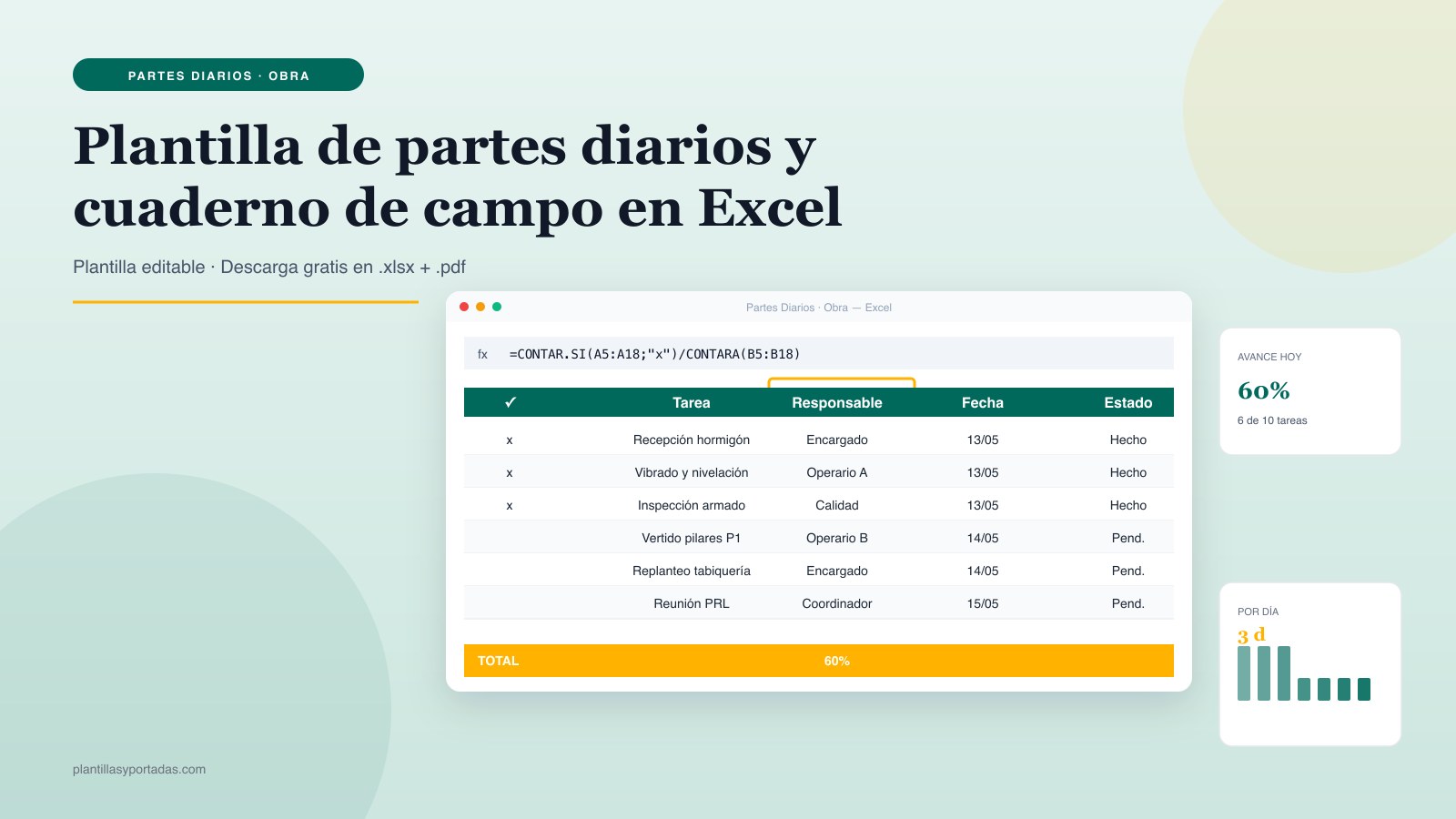
Cuaderno de campo y partes diarios
Marca con ‘x’ las tareas completadas en obra
- Cuándo usarla: uso profesional o personal cuando necesitas cálculos automáticos.
- Recomendación: duplica la hoja antes de modificar fórmulas para mantener la versión original.
Hojas: 2
Funciones clave: SI
Tamaño: 7.3 KB
Compatibilidad: Excel 2016+ · Google Sheets · LibreOffice Calc
Cómo elegir tu plantilla de ingresos y gastos
Antes de descargar, define para qué la vas a usar. Cada perfil necesita una estructura distinta y una equivocación al elegir hace que tengas que reformatear medio archivo. Esta guía rápida cubre los cinco perfiles más habituales:
- Si vas a presupuestar una obra nueva: empieza por la plantilla #01 (presupuesto por capítulos) y, en paralelo, la #03 (mediciones) para detallar las partidas dentro de cada capítulo.
- Si quieres planificar el cronograma: usa la plantilla #05 (cronograma) para distribuir los capítulos en los 12 meses con un porcentaje de avance esperado.
- Si la obra ya está en marcha y necesitas certificar: la plantilla #04 compara presupuesto vs certificado mensual y calcula el porcentaje en cada partida.
- Si quieres ver el avance global: la plantilla #02 muestra el porcentaje completado sobre el presupuesto, capítulo a capítulo, con barra visual.
- Si tu rol es jefe de obra o encargado: la plantilla #06 sirve como cuaderno de campo para los partes diarios y el seguimiento de tareas.
Cómo editar la plantilla en menos de 5 minutos
- Descarga el .xlsx de la plantilla que vayas a usar y guárdala con el nombre de tu obra (por ejemplo, presupuesto-obra-vivienda-mayo-2026.xlsx).
- Rellena los capítulos y descripciones en azul: son las celdas de entrada. Las fórmulas (en negro) calculan importes, restantes y porcentajes solas.
- Si añades capítulos extra, inserta filas dentro del rango (no al final) para que las fórmulas SUMA se ajusten automáticamente.
- Para cambiar la moneda (USD, MXN, COP), selecciona las celdas con formato moneda → Inicio → Formato → Moneda → elige la divisa de tu país.
- Antes de imprimir, revisa Vista previa y ajusta si es necesario el área de impresión (Diseño de página → Área de impresión).
Consejo práctico: guarda una copia mensual del archivo para tener histórico. Así puedes comparar la evolución de tus ingresos y gastos a lo largo del año sin sobrescribir datos pasados.
Errores comunes al usar plantillas de ingresos y gastos
- Olvidar el margen de imprevistos: en obra es habitual añadir un 5%-10% sobre el presupuesto total. La plantilla #01 ya incluye una fila de reserva.
- Mezclar mediciones con conceptos: separa siempre cantidad (m², m³, ud) y precio unitario. La fórmula =C5*D5 hace el resto.
- Certificar sobre lo cobrado en lugar de sobre lo ejecutado: la certificación se hace sobre obra real ejecutada, aunque aún no se haya cobrado.
- No actualizar el cronograma cuando hay desviaciones: si una fase se retrasa, mueve los porcentajes en la plantilla #05 para reflejar la nueva planificación.
- Borrar la fila TOTAL: rompe las fórmulas. Si necesitas espacio extra, inserta filas justo encima de la fila TOTAL.
Checklist final antes de cerrar el archivo
Antes de cerrar el archivo de obra, verifica este control: el presupuesto suma todos los capítulos correctamente, las certificaciones del mes están firmadas y archivadas, los partes diarios reflejan las tareas reales del día, el cronograma se ha actualizado si ha habido desviaciones, las mediciones cuadran con los planos y el porcentaje de avance global coincide con el certificado acumulado. Si algo no encaja, revisa la fila TOTAL primero (suele ser una celda vacía o con texto en lugar de número).
Preguntas frecuentes
¿Estas plantillas sirven para España, México o Colombia?
Sí. La estructura es la misma para cualquier país. Solo tienes que cambiar el formato de moneda (Inicio → Formato → Número → Moneda) y, si tu país usa otra tipología de capítulos, renombra el primer columna manualmente.
¿Incluyen los precios reales del mercado?
No. Los precios que ves son ejemplos de demostración. Tienes que sustituirlos por los precios reales que negocies con tus proveedores o por los precios de tu base de datos (PreOC, BCCA, ITeC, etc.).
¿Puedo usar la plantilla de presupuesto para licitar obra pública?
La estructura general te sirve como borrador, pero para licitación pública tendrás que adaptarla al pliego del concurso (capítulos definidos, formato específico, fórmulas de revisión de precios). Estas plantillas están pensadas para obra privada y reformas.
¿Cómo enlazo la plantilla de mediciones con la de presupuesto?
Si usas las dos en el mismo archivo, puedes referenciar el total de mediciones desde la celda de un capítulo del presupuesto con =Mediciones!E15 (o el rango correspondiente). Mantén las hojas en el mismo libro.
¿La plantilla de cronograma genera un Gantt visual?
Sí. El layout monthly_grid presenta cada capítulo en filas y los 12 meses en columnas con porcentajes. Puedes aplicar formato condicional (Inicio → Formato condicional → Barra de datos) para que se vea como un diagrama de Gantt clásico.