
Llevar el control de los ingresos y gastos es la mejor forma de mantener la salud financiera, ya sea en el ámbito personal, en un hogar compartido o en un negocio pequeño. Estas plantillas de ingresos y gastos en Excel incluyen fórmulas reales que calculan automáticamente el balance, los totales por categoría y los desvíos respecto a lo previsto.
Aquí encontrarás seis plantillas pensadas para perfiles distintos: una plantilla de ingresos y gastos personal mensual, una plantilla de ingresos y gastos para autónomos con IVA al 21% ya calculado, una versión específica para parejas con reparto Persona 1 / Persona 2 / Compartido, una vista anual de 12 meses, una distribución por categorías y una plantilla de ingresos y gastos para pyme con resultado neto automático.
Todas son archivos .xlsx editables compatibles con Microsoft Excel 2016 o superior, Google Sheets y LibreOffice Calc. Si solo necesitas controlar gastos, también tenemos una plantilla específica de control de gastos del hogar; si tu objetivo es el balance, esta es la mejor opción porque integra ingresos y gastos en la misma hoja.
Más abajo te explicamos cómo elegir la versión adecuada, cómo editarla en menos de cinco minutos sin romper las fórmulas y qué errores comunes evitar para que el balance sea siempre correcto.
Contenido del artículo
6 plantillas de ingresos y gastos en Excel para descargar gratis
Cada plantilla incluye fórmulas reales (SUMA, SUMAR.SI, BUSCARV, cálculo de IVA), celdas de entrada en azul y celdas calculadas en negro para que sepas qué editar.
Ingresos y gastos personal
Mayo 2026 · cash-flow editable con fórmulas
- Cuándo usarla: control mensual de finanzas personales o del hogar.
- Recomendación: mantén un único criterio de categoría por columna para que las sumas funcionen.
Hojas: 2
Funciones clave: SUMA
Tamaño: 7.2 KB
Compatibilidad: Excel 2016+ · Google Sheets · LibreOffice Calc
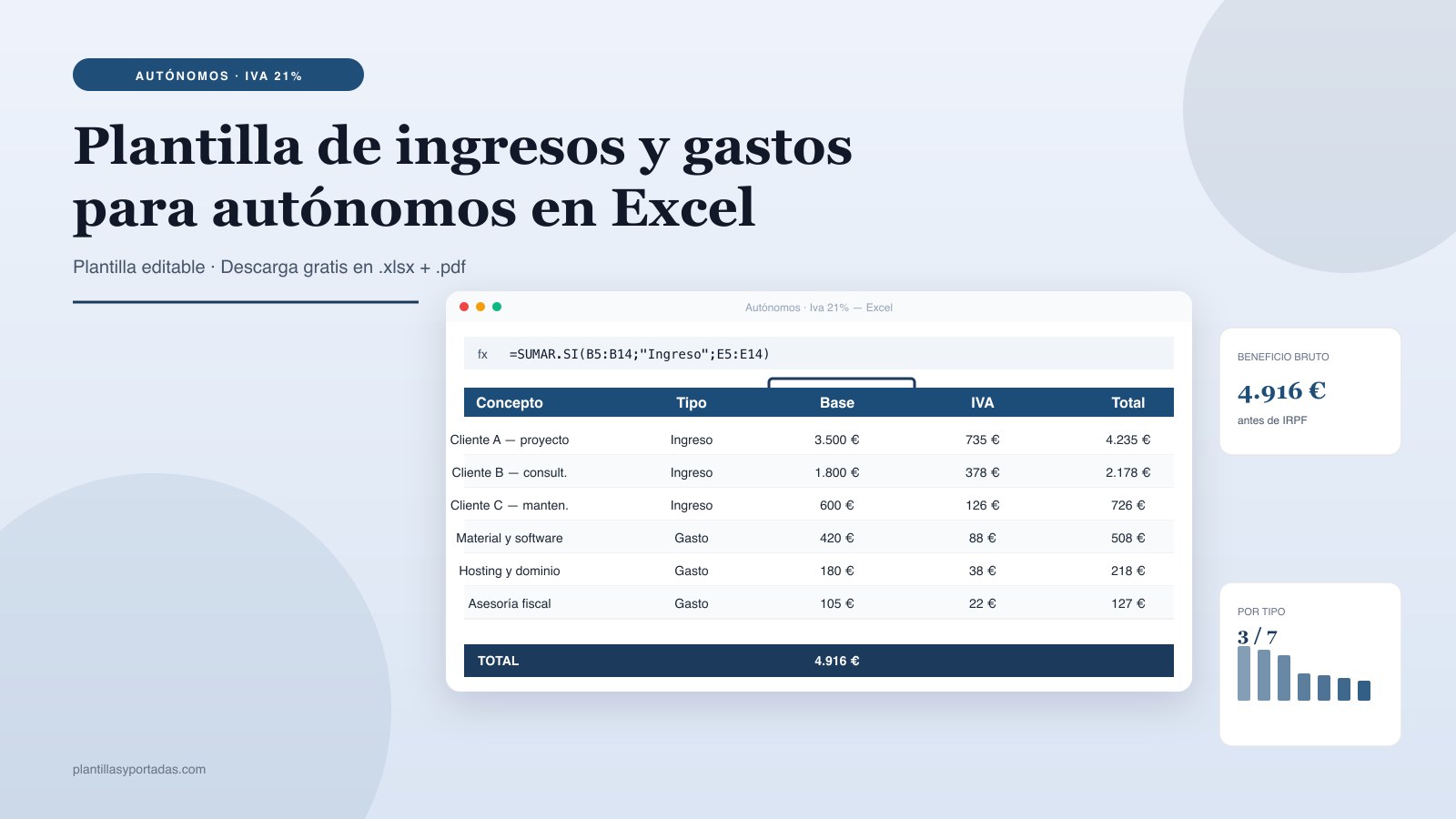
Ingresos y gastos para autónomos
Trimestre con IVA 21% calculado automáticamente
- Cuándo usarla: control mensual de finanzas personales o del hogar.
- Recomendación: mantén un único criterio de categoría por columna para que las sumas funcionen.
Hojas: 2
Funciones clave: SUMAR.SI, SUMA
Tamaño: 7.2 KB
Compatibilidad: Excel 2016+ · Google Sheets · LibreOffice Calc
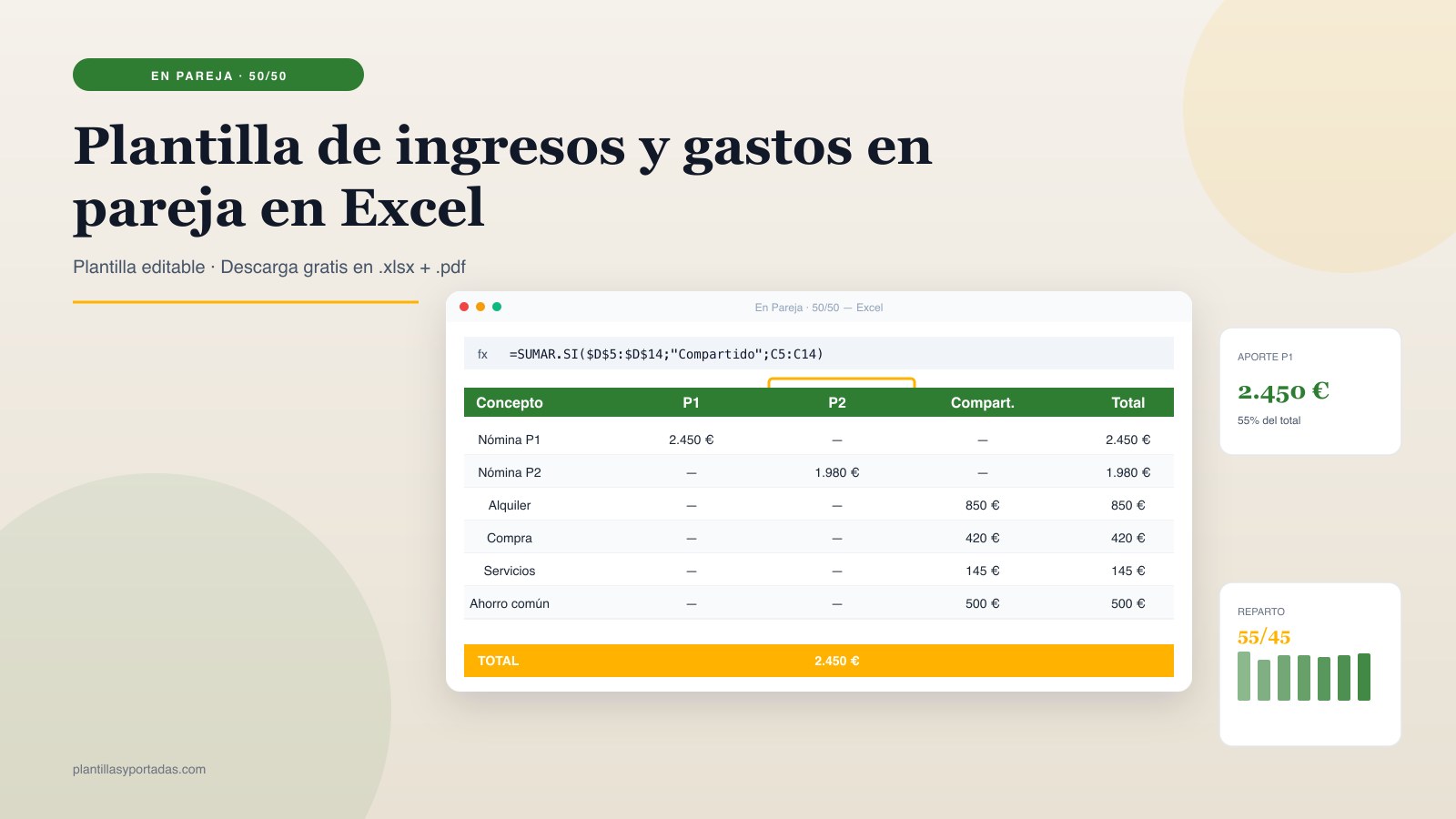
Ingresos y gastos en pareja
Reparto Persona 1 · Persona 2 · Compartido
- Cuándo usarla: control mensual de finanzas personales o del hogar.
- Recomendación: mantén un único criterio de categoría por columna para que las sumas funcionen.
Hojas: 2
Funciones clave: SUMA
Tamaño: 7.1 KB
Compatibilidad: Excel 2016+ · Google Sheets · LibreOffice Calc
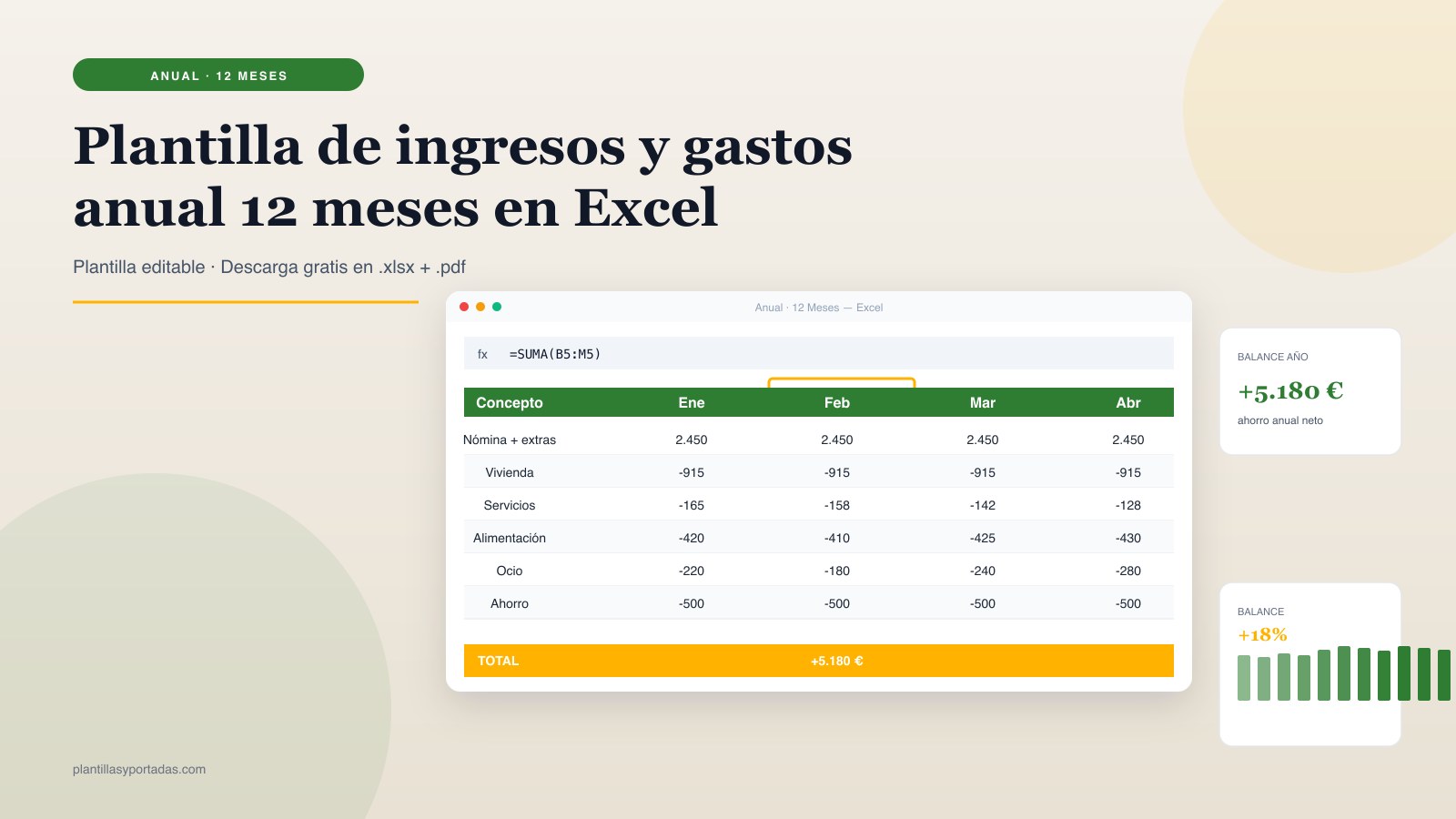
Ingresos y gastos anual
12 meses con totales y promedios automáticos
- Cuándo usarla: control mensual de finanzas personales o del hogar.
- Recomendación: mantén un único criterio de categoría por columna para que las sumas funcionen.
Hojas: 2
Funciones clave: SUMA, PROMEDIO
Tamaño: 7.4 KB
Compatibilidad: Excel 2016+ · Google Sheets · LibreOffice Calc
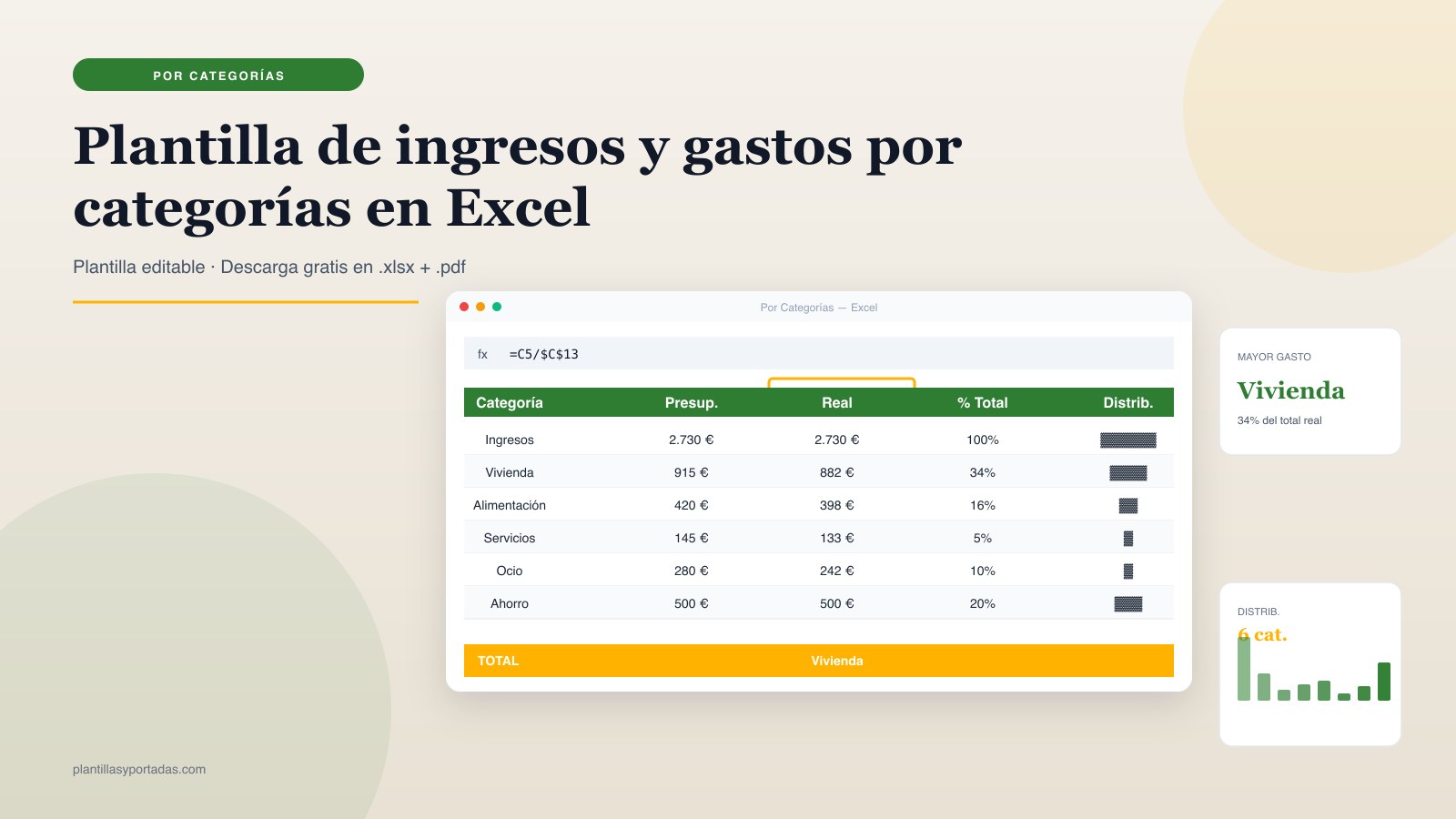
Ingresos y gastos por categorías
Distribución porcentual con barra visual
- Cuándo usarla: control mensual de finanzas personales o del hogar.
- Recomendación: mantén un único criterio de categoría por columna para que las sumas funcionen.
Hojas: 2
Funciones clave: SUMA, SI
Tamaño: 7.0 KB
Compatibilidad: Excel 2016+ · Google Sheets · LibreOffice Calc
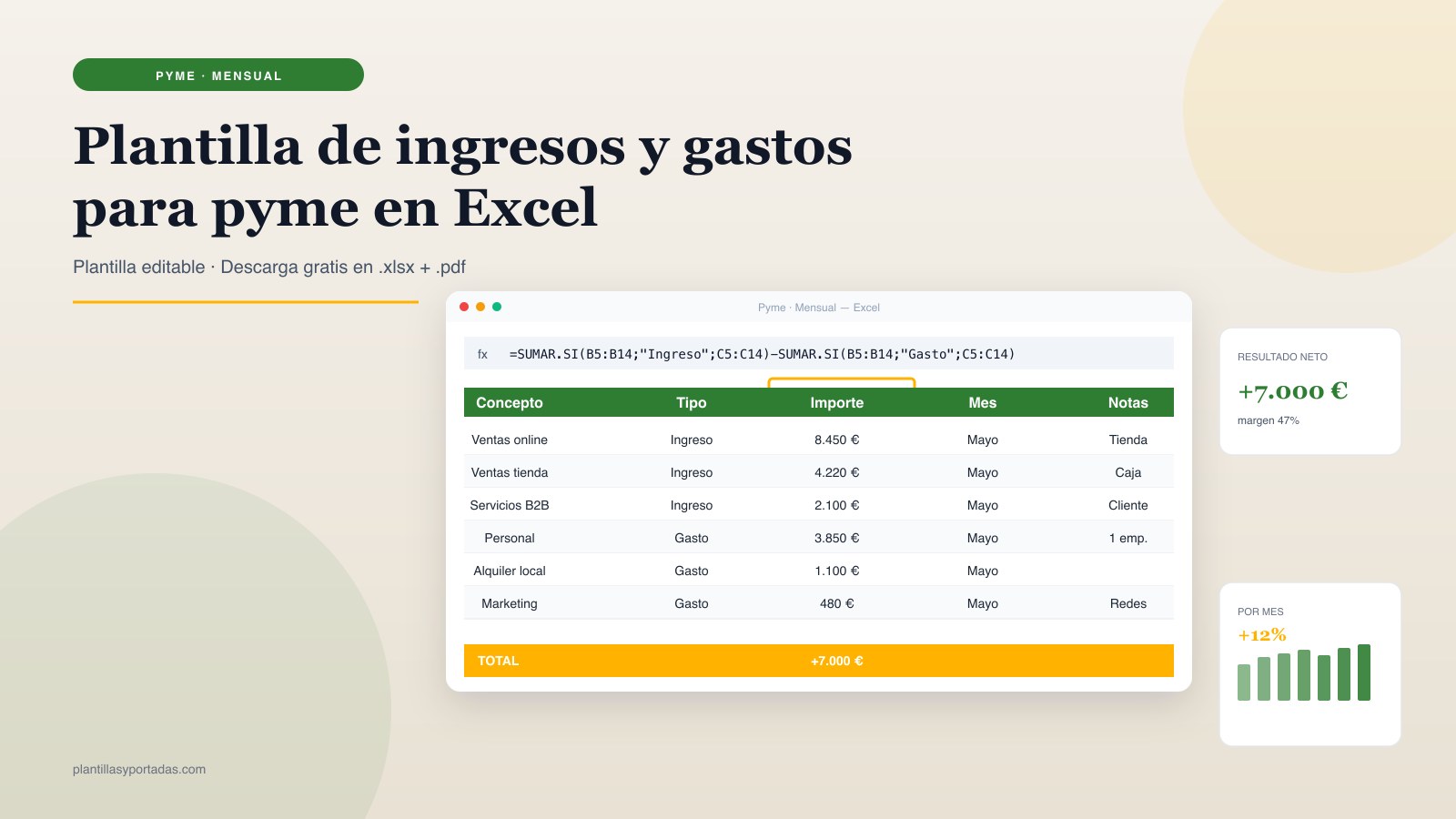
Ingresos y gastos para pyme
Vista mensual con resultado neto automático
- Cuándo usarla: control mensual de finanzas personales o del hogar.
- Recomendación: mantén un único criterio de categoría por columna para que las sumas funcionen.
Hojas: 2
Funciones clave: SUMAR.SI, SUMA
Tamaño: 7.1 KB
Compatibilidad: Excel 2016+ · Google Sheets · LibreOffice Calc
Cómo elegir tu plantilla de ingresos y gastos
Antes de descargar, define para qué la vas a usar. Cada perfil necesita una estructura distinta y una equivocación al elegir hace que tengas que reformatear medio archivo. Esta guía rápida cubre los cinco perfiles más habituales:
- Si llevas las finanzas personales: usa la plantilla #01 (personal mensual) o la #04 (anual 12 meses) si quieres ver la evolución a lo largo del año.
- Si eres autónomo o trabajador por cuenta propia: la plantilla #02 calcula automáticamente el IVA al 21% y separa ingresos brutos de retenciones; lista para preparar el modelo 303 trimestral.
- Si compartes vivienda con tu pareja: la plantilla #03 reparte gastos entre Persona 1, Persona 2 y la cuenta compartida con totales independientes.
- Si quieres ver el peso de cada categoría: la plantilla #05 calcula el porcentaje sobre el total y dibuja una barra visual de distribución.
- Si gestionas una pyme o tienda: la plantilla #06 separa ingresos y gastos por tipo y calcula el resultado neto del mes en tiempo real.
Cómo editar la plantilla en menos de 5 minutos
- Descarga el .xlsx desde el botón verde de la plantilla que mejor encaje con tu caso.
- Abre el archivo en Excel, Google Sheets o LibreOffice Calc.
- Edita solo las celdas en azul: son las celdas de entrada (categoría, concepto, importe). Las celdas en negro son fórmulas y se recalculan automáticamente.
- Guarda una copia antes de modificar para no perder la versión original con todas las fórmulas intactas.
- Personaliza tu locale: si trabajas en MXN, COP o USD, cambia el formato de moneda en Inicio → Formato → Número.
Consejo práctico: guarda una copia mensual del archivo para tener histórico. Así puedes comparar la evolución de tus ingresos y gastos a lo largo del año sin sobrescribir datos pasados.
Errores comunes al usar plantillas de ingresos y gastos
- Borrar una fila en medio de la tabla: las fórmulas de la fila TOTAL pueden quedar con #REF!. Usa Eliminar fila completa con clic derecho, no Suprimir.
- Mezclar formatos de número y texto: si introduces «1.250 €» como texto, las sumas darán cero. Mantén las celdas en formato numérico.
- Cambiar separador decimal en mitad de la edición: si la plantilla usa coma decimal y tú escribes punto, el cálculo fallará. Mantén consistencia.
- Eliminar la hoja de Instrucciones: contiene la guía rápida y no afecta a las fórmulas; déjala como referencia.
- Sobrescribir las celdas de fórmula: si pisas una celda en negro, pierdes el cálculo. Si te ocurre, usa Ctrl+Z o copia la fórmula desde la fila de arriba.
Checklist final antes de cerrar el archivo
Antes de cerrar tu archivo, revisa este control rápido: el balance del mes coincide con tu cuenta bancaria, los ingresos y gastos están bien tipificados (no hay un gasto marcado como ingreso o viceversa), todas las celdas en azul tienen valores numéricos (no texto), las fórmulas en negro siguen sin tocar, el formato de moneda es el correcto para tu país y la fila TOTAL muestra los importes esperados. Si algo no cuadra, recalcula con F9 o cierra y abre el archivo para forzar la actualización.
Preguntas frecuentes
¿Cómo cambio la moneda de euros a otra divisa?
Selecciona las celdas con formato moneda, ve a Inicio → Formato → Número → Moneda y elige tu divisa (MXN, COP, USD, ARS, etc.). Las fórmulas se mantienen intactas, solo cambia la presentación.
¿La plantilla de autónomos sirve para España y para LATAM?
El cálculo del 21% de IVA está pensado para España. En LATAM ajusta el porcentaje (IVA México 16%, Colombia 19%, Argentina 21%, Perú 18%) cambiando la fórmula =C5*0,21 por el porcentaje de tu país.
¿Puedo usarla en Google Sheets?
Sí. Sube el .xlsx a tu Google Drive y ábrelo con Google Sheets. Las fórmulas SUMA, SUMAR.SI y similares funcionan igual; solo verifica que el separador de argumentos sea coma o punto y coma según tu configuración regional.
¿Cómo añado más filas sin romper las sumas?
Inserta filas dentro del rango actual (no al final), porque las fórmulas SUMA están definidas sobre el rango. Si necesitas filas extra al final, amplía el rango de las fórmulas: por ejemplo de =SUMA(C5:C19) a =SUMA(C5:C30).
¿Por qué la celda de balance da un valor negativo en rojo?
Significa que ese mes tuviste más gastos que ingresos. Es la señal que necesitas para ajustar el presupuesto del mes siguiente o reducir alguna categoría.