
Descarga un control de cobros de alquiler en Excel para relacionar cada mensualidad con un inmueble y sus pagos. Las seis variantes incluyen rentas previstas, abonos parciales, saldo a una fecha de corte, resumen anual y una ficha imprimible del pago seleccionado. Cada archivo XLSX se acompaña de un PDF de ejemplo para revisar su distribución antes de utilizarlo.
El registro separa dos hechos: lo que corresponde a cada periodo de alquiler y lo que realmente se ha recibido. Una mensualidad puede tener varios abonos, y un pago recibido en octubre puede corresponder a septiembre. Por eso el resumen se agrupa por el mes de la renta y los pagos conservan su propia fecha.
Los archivos contienen datos ficticios que debes sustituir. Están pensados para un control pequeño y manual, con una sola moneda por libro. No calculan impuestos, fianzas, intereses, prorrateos ni actualizaciones legales de la renta. Introduce los importes que correspondan a tus acuerdos y comprueba los justificantes antes de interpretar los resultados.
Plantillas de control de cobros de alquiler en Excel
Todas las variantes utilizan el mismo criterio de cálculo para que puedas pasar de una a otra sin cambiar la forma de registrar un abono. Cambian la organización de los ejemplos, el tipo de unidad y el uso propuesto. Elige la anual para una vivienda, la de varios inmuebles para una cartera pequeña o la de habitaciones para identificar cada unidad por separado.
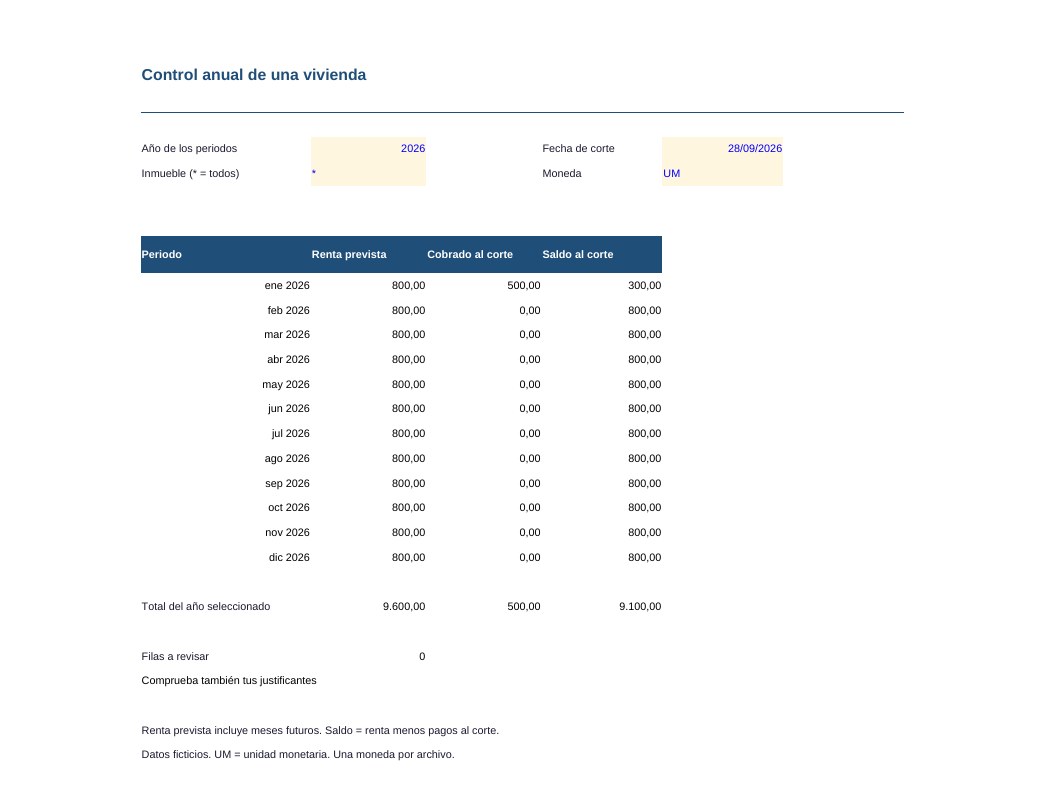
Control anual de una vivienda
Cuándo usarla: Revisar doce mensualidades de una vivienda con su saldo por mes.
Recomendación: Comprueba el ejemplo y sustituye las entradas azules. Revisa las alertas antes de usar los totales.
Incluye: 24 rentas, 48 pagos, resumen anual por inmueble y ficha de un pago.
Formato: .xlsx editable y PDF.
Cinco hojas. Fórmulas sin macros. Datos de ejemplo ficticios.
Tamaño: 22 KB.
Comprobado con: LibreOffice.
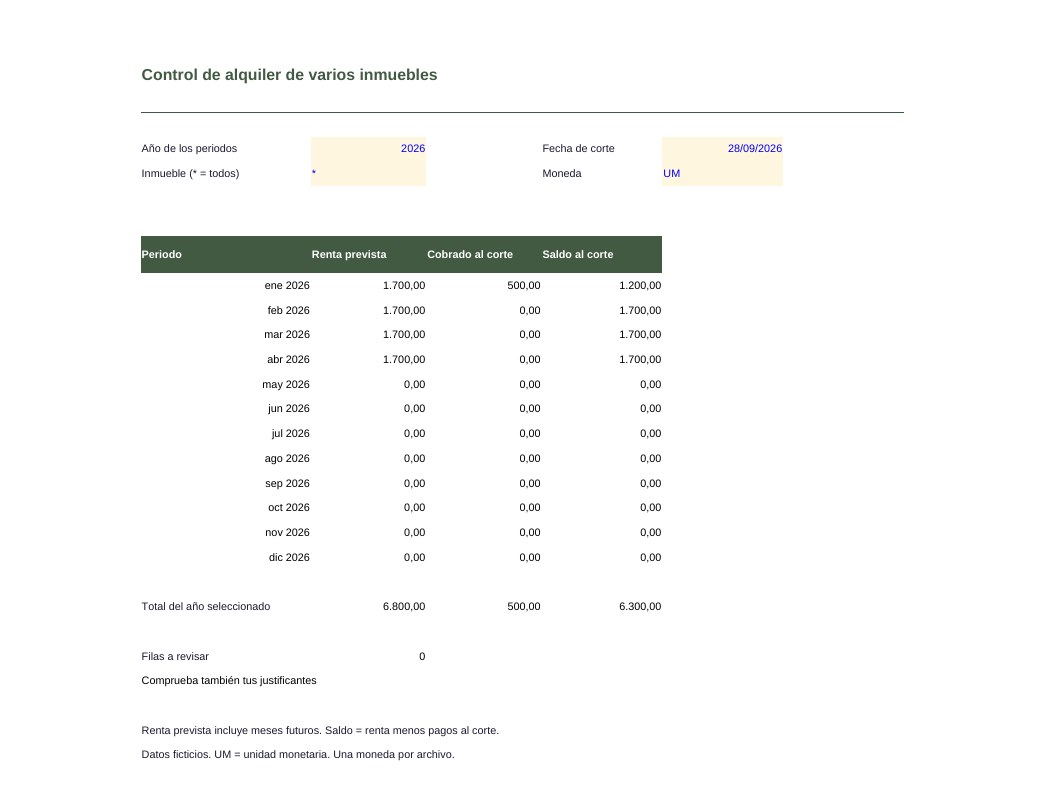
Control de alquiler de varios inmuebles
Cuándo usarla: Separar viviendas mediante un código y consultar cada una en el resumen.
Recomendación: Comprueba el ejemplo y sustituye las entradas azules. Revisa las alertas antes de usar los totales.
Incluye: 24 rentas, 48 pagos, resumen anual por inmueble y ficha de un pago.
Formato: .xlsx editable y PDF.
Cinco hojas. Fórmulas sin macros. Datos de ejemplo ficticios.
Tamaño: 22 KB.
Comprobado con: LibreOffice.
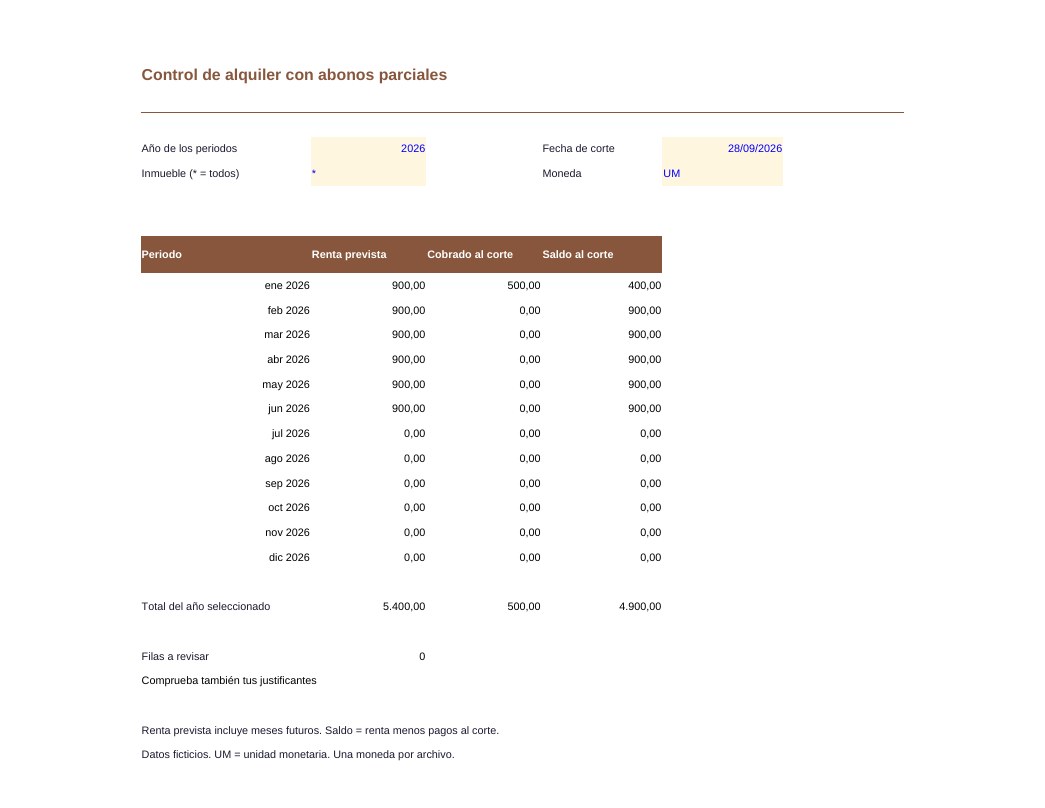
Control de alquiler con abonos parciales
Cuándo usarla: Registrar varios pagos contra una misma mensualidad y comprobar lo pendiente.
Recomendación: Comprueba el ejemplo y sustituye las entradas azules. Revisa las alertas antes de usar los totales.
Incluye: 24 rentas, 48 pagos, resumen anual por inmueble y ficha de un pago.
Formato: .xlsx editable y PDF.
Cinco hojas. Fórmulas sin macros. Datos de ejemplo ficticios.
Tamaño: 22 KB.
Comprobado con: LibreOffice.
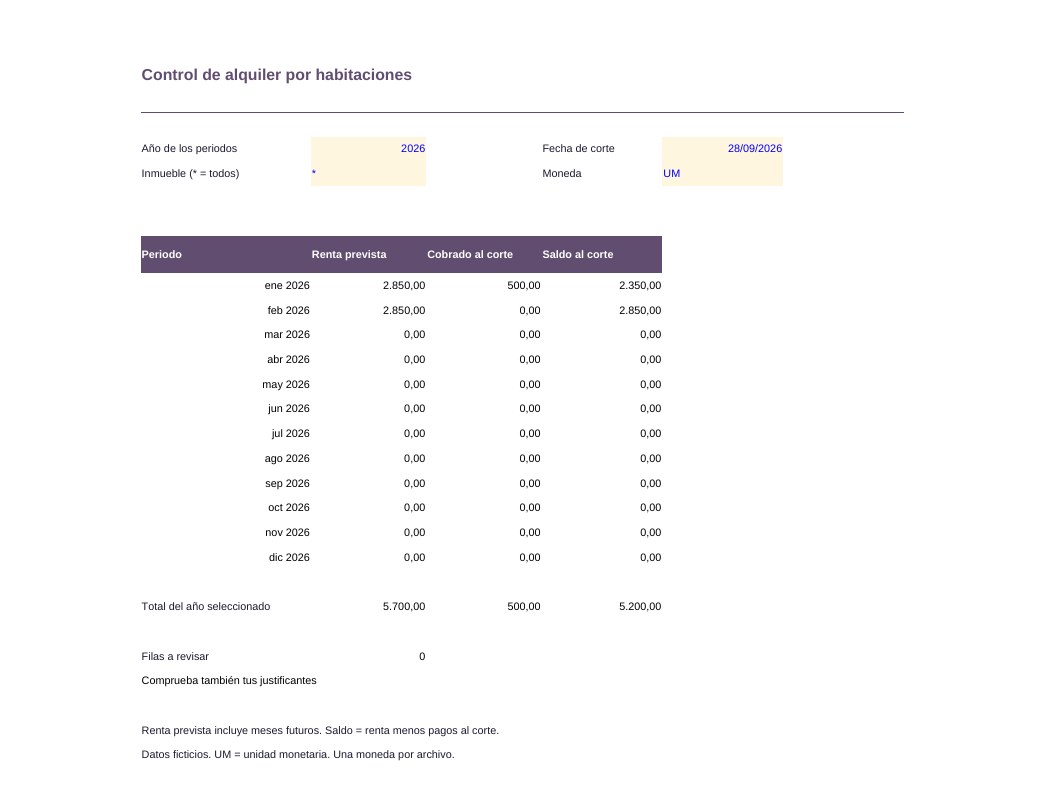
Control de alquiler por habitaciones
Cuándo usarla: Identificar cada habitación como una unidad y evitar mezclar sus periodos.
Recomendación: Comprueba el ejemplo y sustituye las entradas azules. Revisa las alertas antes de usar los totales.
Incluye: 24 rentas, 48 pagos, resumen anual por inmueble y ficha de un pago.
Formato: .xlsx editable y PDF.
Cinco hojas. Fórmulas sin macros. Datos de ejemplo ficticios.
Tamaño: 22 KB.
Comprobado con: LibreOffice.
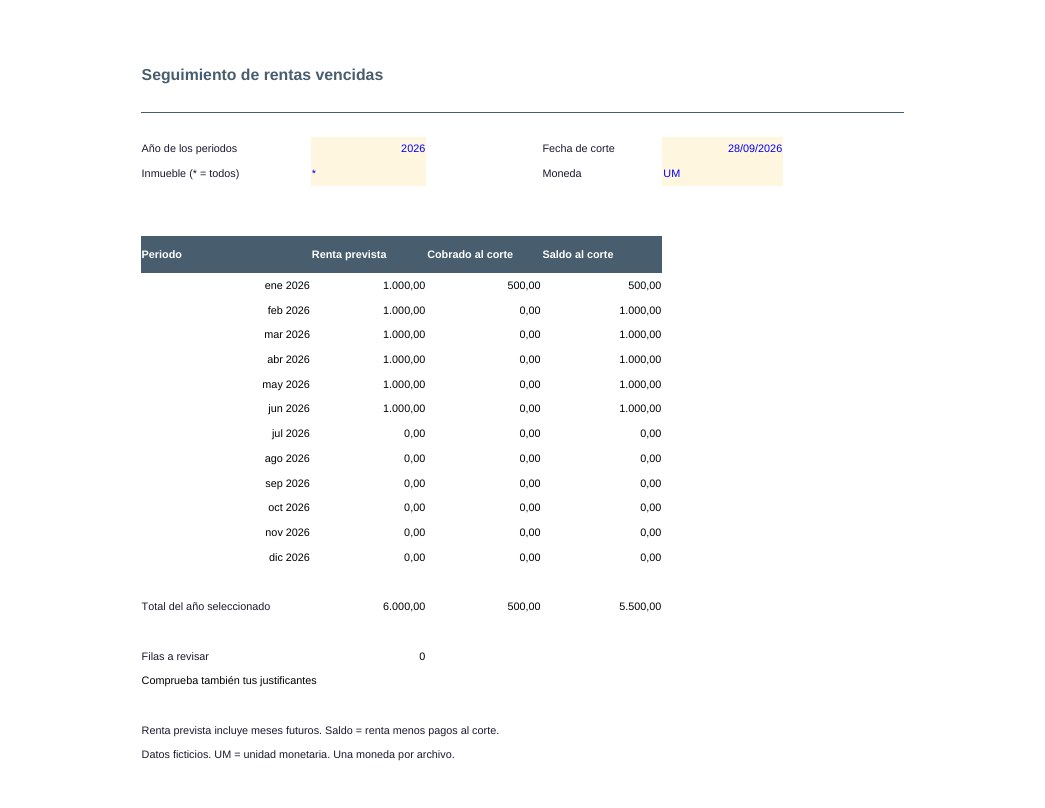
Seguimiento de rentas vencidas
Cuándo usarla: Revisar mensualidades vencidas y anotar el próximo paso de seguimiento.
Recomendación: Comprueba el ejemplo y sustituye las entradas azules. Revisa las alertas antes de usar los totales.
Incluye: 24 rentas, 48 pagos, resumen anual por inmueble y ficha de un pago.
Formato: .xlsx editable y PDF.
Cinco hojas. Fórmulas sin macros. Datos de ejemplo ficticios.
Tamaño: 22 KB.
Comprobado con: LibreOffice.
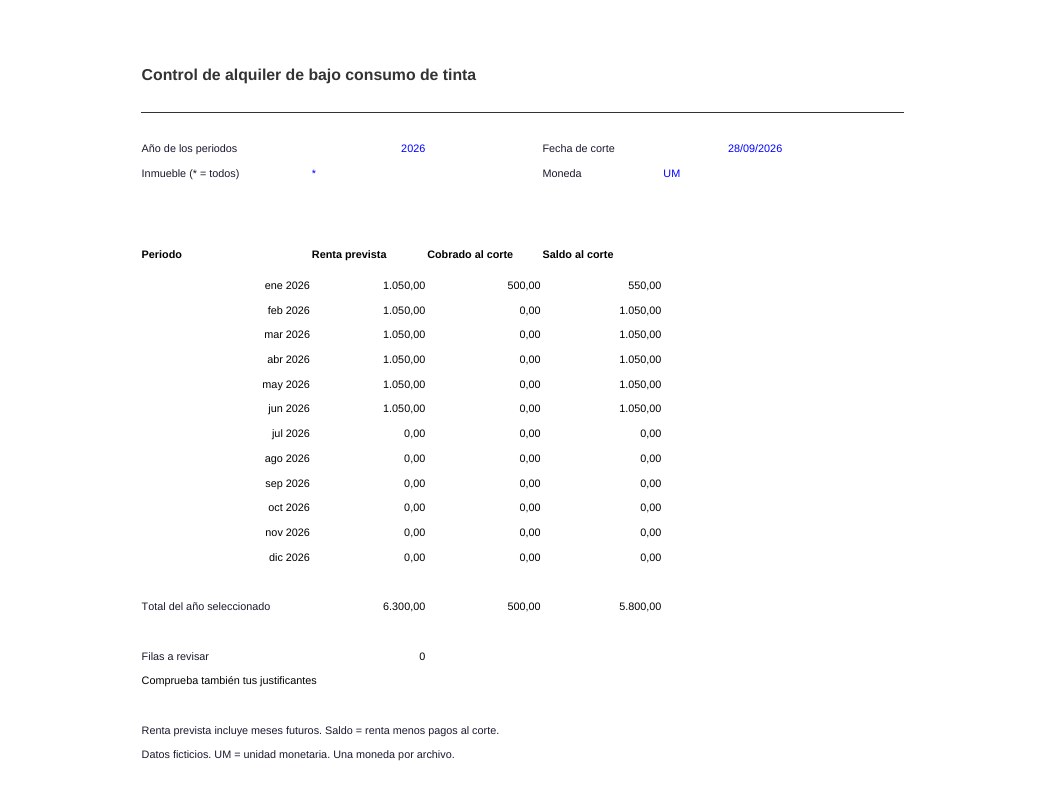
Control de alquiler de bajo consumo de tinta
Cuándo usarla: Imprimir el resumen anual sin fondos de color en las zonas de datos.
Recomendación: Comprueba el ejemplo y sustituye las entradas azules. Revisa las alertas antes de usar los totales.
Incluye: 24 rentas, 48 pagos, resumen anual por inmueble y ficha de un pago.
Formato: .xlsx editable y PDF.
Cinco hojas. Fórmulas sin macros. Datos de ejemplo ficticios.
Tamaño: 22 KB.
Comprobado con: LibreOffice.
Qué incluye el archivo
La hoja Resumen muestra doce meses del año seleccionado. A su lado aparecen la renta prevista, lo cobrado hasta la fecha de corte y el saldo resultante. Puedes consultar todas las unidades con un asterisco o escribir un código concreto. Los controles del año, fecha, moneda e inmueble se editan en azul.
Rentas contiene una fila por unidad y periodo, con identificador único, fecha de vencimiento, importe y una referencia opcional. Hay 24 filas preparadas. La hoja Pagos dispone de 48 filas para registrar los abonos y enlazarlos con el identificador de renta. Un mismo periodo puede recibir varios pagos; no hace falta duplicar la mensualidad.
Recibo recupera la información de un pago mediante su identificador. Presenta el inmueble, periodo, fecha, importe, moneda, medio y referencia. Los nombres de quien paga y quien recibe se completan manualmente, y la firma queda vacía. Instrucciones explica las capacidades, el significado de los estados y los límites del archivo.
Cómo empezar con tus propios datos
Guarda una copia del XLSX y revisa el ejemplo antes de borrarlo. En la primera mensualidad hay dos pagos que suman 500 unidades monetarias. El tercer pago tiene una fecha posterior al corte inicial, de modo que no reduce todavía el saldo. Esta pequeña prueba te permite reconocer cómo se relacionan las hojas.
Sustituye o elimina las entradas azules de Rentas y Pagos. Conserva las columnas calculadas. Después establece el año de consulta, la fecha de corte y una etiqueta de moneda, por ejemplo EUR, MXN o COP. Esa etiqueta no convierte cantidades: todos los importes del libro deben estar expresados en la misma moneda.
Asigna códigos estables a las unidades. Es preferible escribir VIV-01 siempre que alternar entre «piso primero», «primero» y «vivienda uno». En los códigos evita asteriscos, signos de interrogación y virgulillas, porque las funciones de filtro de Excel pueden interpretarlos como caracteres especiales. Comprueba que el filtro muestra las unidades que esperas.
Una renta por inmueble y periodo
El campo Periodo utiliza una fecha real con el día 1 del mes correspondiente. Para septiembre de 2026, escribe 01/09/2026. No escribas sólo «septiembre» como texto. El resumen busca esa fecha mensual y necesita distinguir el año. La fecha de vencimiento va en otra columna y puede ser diferente del primer día.
Cada fila debe tener un ID de renta propio. Por ejemplo, VIV01-202609 identifica una mensualidad sin depender del número de fila. En Pagos se utiliza ese mismo ID para aplicar el abono. Puedes ordenar las filas completas sin cambiar la relación, siempre que mantengas unidos los datos de cada registro y sus fórmulas.
La revisión avisa si se repite un ID o si hay dos rentas de la misma unidad y periodo. Un concepto adicional no debe introducirse como otra mensualidad idéntica para evitar esa alerta. Esta plantilla está delimitada al seguimiento de rentas. Si necesitas suministros, depósitos o conceptos con tratamiento separado, lleva un registro específico y documenta su relación.
Registrar pagos parciales y transferencias
Cada abono ocupa una fila de Pagos y tiene un identificador único. Escribe el ID de renta al que corresponde, la fecha recibida, el importe, el medio y una referencia. La referencia puede remitir al movimiento bancario o al recibo administrativo. No hace falta copiar datos personales o bancarios que no ayuden a identificar el pago.
Si una renta es de 900 y llegan dos pagos de 300 y 200 antes del corte, el cobrado será 500 y el saldo 400. La fórmula suma los pagos del mismo ID. Cuando llega un tercer abono, se añade una fila nueva. Evita sustituir el primer importe por el acumulado, porque perderías el detalle de lo recibido cada día.
Si un ingreso cubre varias mensualidades, distribúyelo en filas diferentes con identificadores de pago únicos y una referencia común al ingreso. Comprueba que la suma de esas aplicaciones coincide con el justificante. El archivo no decide la distribución y no debe utilizarse para asignar de forma arbitraria un importe que las partes no hayan aclarado.
Fecha de corte y estados de las rentas
La fecha de corte permite revisar el registro tal como se encontraba en un momento concreto. Se incluyen los pagos fechados ese día o antes. Un pago posterior permanece en la tabla, pero no reduce todavía el saldo. Cambiar el corte a una fecha posterior debe actualizar tanto los saldos como los estados.
Pagado indica saldo cero. Vencido aparece cuando queda saldo positivo y la fecha de vencimiento es anterior al corte. Si hay un abono y el vencimiento todavía no ha pasado, el estado es Parcial. Si no hay abonos y no ha vencido, aparece Pendiente. Cuando existe una incidencia en el registro, se muestra REVISAR.
La renta prevista anual incluye todos los periodos registrados del año, incluso los futuros. El saldo anual puede incluir mensualidades que todavía no vencen. Por tanto, no lo interpretes como deuda vencida. Para revisar retrasos, consulta la columna Estado en Rentas y comprueba las fechas de los registros afectados.
Cómo interpretar el resumen anual
El año seleccionado corresponde al periodo de la renta. Si recibes en enero un pago aplicado a diciembre del año anterior, el cobro se verá en diciembre cuando consultes aquel año y utilices una fecha de corte que incluya enero. Esta organización ayuda a seguir mensualidades, pero no equivale a un informe de caja por fecha bancaria.
El filtro de inmueble afecta al resumen mensual. Los registros de Rentas y Pagos permanecen completos para que puedas localizar las operaciones. El indicador de filas a revisar considera el conjunto del archivo: si hay una alerta en otra unidad, también aparece. Corrige las incidencias antes de basarte en los totales.
Un saldo negativo significa que los pagos aplicados superan la renta registrada al corte. El archivo lo deja visible y pide revisión. Comprueba si hay un pago duplicado, una aplicación a un periodo equivocado o un importe de renta incorrecto. No cambies la fórmula a cero para ocultarlo: primero identifica el origen de la diferencia.
Ficha imprimible y PDF de ejemplo
En Recibo, introduce un ID de pago que exista una sola vez. La ficha recupera el importe de ese abono, no el total acumulado de la mensualidad. Esto permite comprobar una operación concreta. Completa las personas y verifica los datos antes de firmar. La ficha no afirma que todo el alquiler esté liquidado y no constituye una factura fiscal ni un CFDI.
El PDF descargable contiene una muestra de las hojas con los ejemplos. Las tablas largas se muestran de forma abreviada para facilitar la lectura del ejemplo; el XLSX mantiene todas sus filas de trabajo. Tras registrar tus datos, exporta tu propio PDF y revisa el área de impresión, los destinatarios y la información que realmente necesitas compartir.
Cómo conservar las fórmulas y ampliar el registro
Las celdas azules son entradas y las negras contienen cálculos. Las referencias directas entre hojas pueden mostrarse en verde. No pegues una tabla completa sobre columnas calculadas y no elimines una columna sólo porque no la utilices visualmente. Los identificadores, importes y fechas son los datos que sostienen la relación entre hojas.
Las filas preparadas llegan hasta la 31 en Rentas y la 55 en Pagos. Escribir más abajo no amplía automáticamente las fórmulas. Si necesitas más capacidad, modifica todos los rangos implicados, copia las fórmulas y validaciones y revisa la impresión. Hazlo en una copia y prueba un registro de la última fila antes de usar el archivo ampliado.
Las pruebas de cálculo y conversión se han realizado con LibreOffice Calc. El archivo utiliza XLSX sin macros y funciones habituales. Al abrirlo en otro programa, verifica la suma del ejemplo, la fecha de corte y la ficha del pago. Una vista previa correcta no basta para confirmar que una importación ha mantenido cada fórmula.
Preguntas frecuentes
¿Puedo controlar varias viviendas en el mismo Excel?
Sí. Asigna un código distinto a cada unidad y usa una fila por unidad y mes. El resumen permite consultar un código o todas las unidades. La capacidad preparada es de 24 rentas y 48 pagos por archivo.
¿El saldo anual equivale a rentas vencidas?
No necesariamente. Incluye la renta prevista registrada del año menos sus abonos al corte, también en meses futuros. Revisa el estado Vencido en la hoja Rentas para localizar mensualidades pendientes cuyo vencimiento ya ha pasado.
¿Puedo registrar dos abonos del mismo mes?
Sí. Usa dos filas de Pagos con IDs distintos y el mismo ID de renta. La mensualidad se registra una sola vez. La suma de los abonos se calcula automáticamente según la fecha de corte.
¿Calcula impuestos o fianzas?
No. El archivo sigue importes de renta y pagos. No calcula obligaciones fiscales, depósitos, penalizaciones ni incrementos legales. Esos conceptos necesitan su registro y revisión correspondientes.
¿El PDF sustituye al Excel editable?
No. El PDF es una muestra imprimible. Para cambiar datos y recalcular saldos, utiliza el XLSX. Después exporta otro PDF si necesitas conservar o compartir una vista de tus propios registros.
Continúa con el siguiente paso
Estos recursos cubren otras tareas de gestión. Abre sólo el que corresponda a tu tarea actual.