
Un comparador de precios en Excel permite poner varias opciones de compra en la misma escala: cuánto pagas por kilo, litro o unidad y cuánto cuesta realmente el pedido con su envío. Una etiqueta más baja no siempre corresponde al menor coste por cantidad, especialmente cuando cambian el tamaño del envase o el número de paquetes.
Aquí puedes descargar seis plantillas gratuitas con fórmulas y PDF de ejemplo. Tres comparan presentaciones de un producto; las otras tres comparan una cesta completa en tres tiendas. Todas incluyen datos ficticios que puedes sustituir, doce filas preparadas y campos editables en azul. Los resultados se calculan a partir de tus entradas, sin consultar precios por internet.
Empieza por el archivo que corresponde a tu tarea. Si necesitas elegir entre dos botellas o paquetes, usa las versiones por unidad. Si ya tienes una lista de productos y quieres saber cuánto costaría comprarla completa en cada tienda, usa una cesta. El PDF muestra el ejemplo original; para cambiar cantidades y precios necesitas el XLSX.
Descarga tu comparador de precios en Excel
Cada archivo tiene una hoja llamada Comparar. La zona superior muestra los resultados y los ajustes básicos; debajo están las doce filas editables y las instrucciones. El envío y los descuentos deben escribirse como importes de la misma moneda que los precios. La hoja conserva las fórmulas en negro para distinguirlas de los datos que debes sustituir.
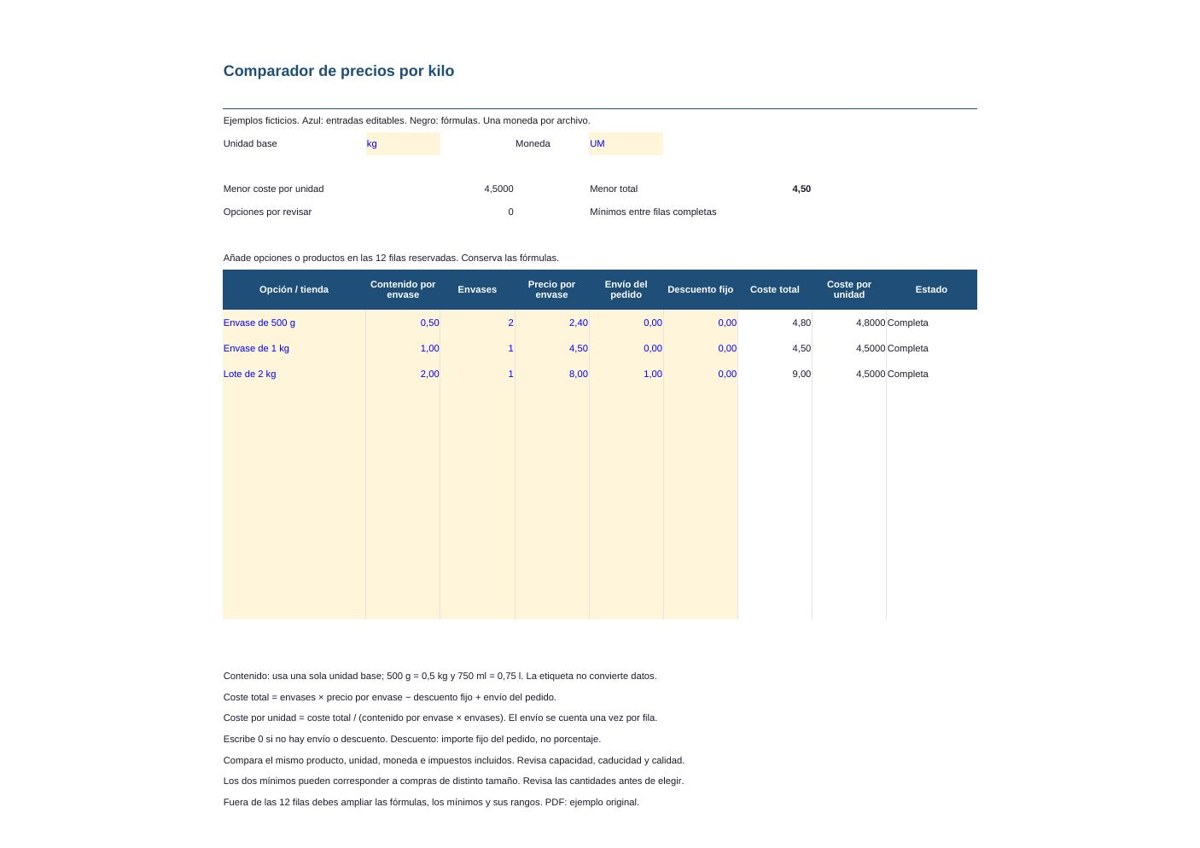
Comparador de precios por kilo
Cuándo usarla: Comparar envases de distinto peso convirtiendo su contenido a kilos.
Recomendación: Sustituye las entradas azules y comprueba unidades, moneda y gastos antes de comparar.
Incluye: 12 opciones, coste total, precio por unidad, envío y descuento fijo.
Formato: .xlsx editable y PDF.
Una hoja, 12 filas preparadas y fórmulas sin macros. PDF del ejemplo en A3 apaisado.
Tamaño: 9 KB.
PDF comprobado con: LibreOffice.
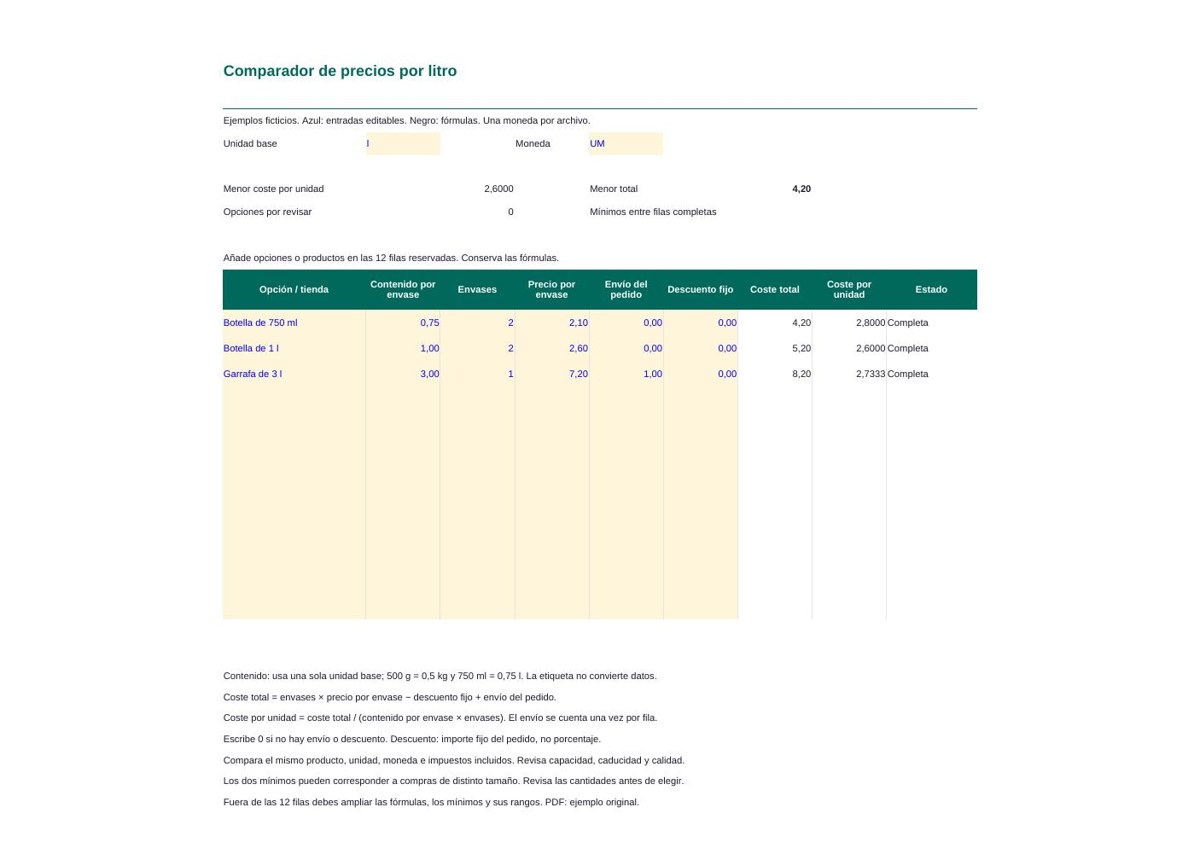
Comparador de precios por litro
Cuándo usarla: Comparar botellas y garrafas indicando su contenido en litros.
Recomendación: Sustituye las entradas azules y comprueba unidades, moneda y gastos antes de comparar.
Incluye: 12 opciones, coste total, precio por unidad, envío y descuento fijo.
Formato: .xlsx editable y PDF.
Una hoja, 12 filas preparadas y fórmulas sin macros. PDF del ejemplo en A3 apaisado.
Tamaño: 9 KB.
PDF comprobado con: LibreOffice.
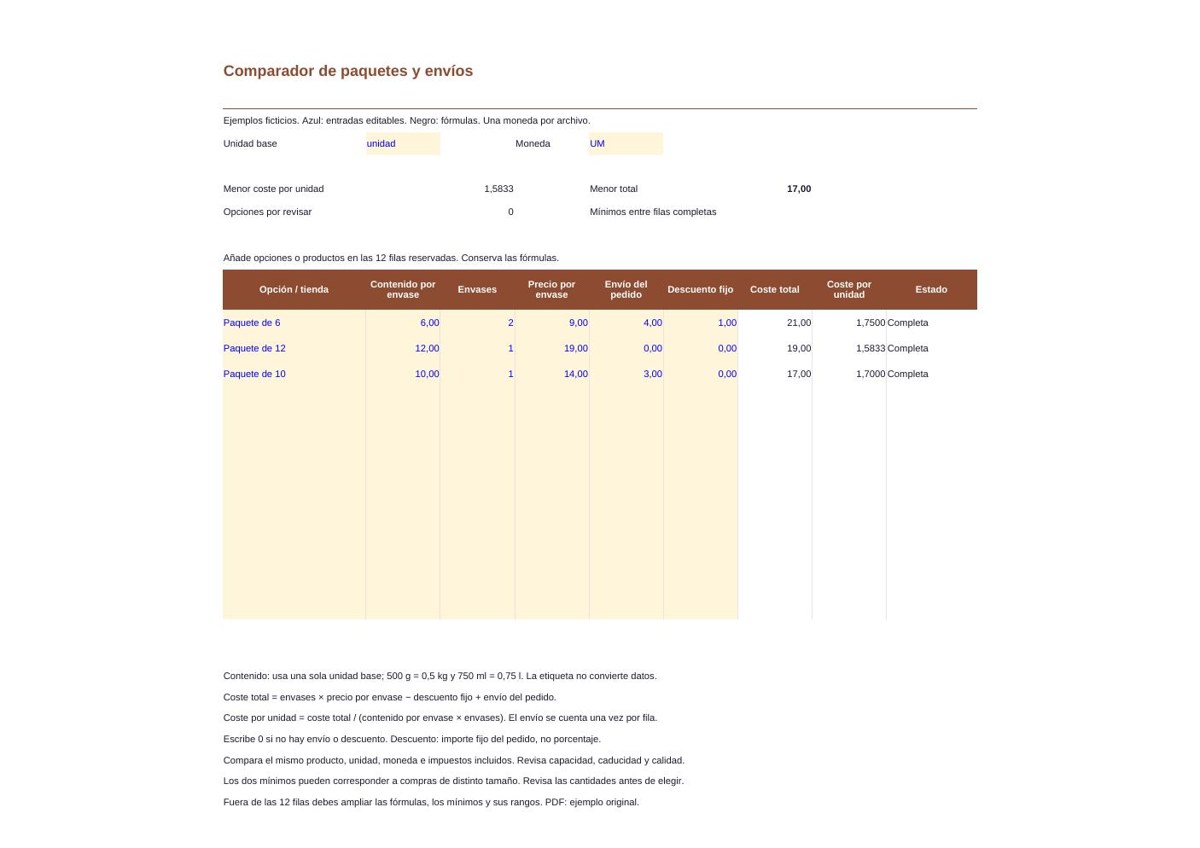
Comparador de paquetes y envíos
Cuándo usarla: Comparar paquetes por unidad e incluir envío y descuento fijo del pedido.
Recomendación: Sustituye las entradas azules y comprueba unidades, moneda y gastos antes de comparar.
Incluye: 12 opciones, coste total, precio por unidad, envío y descuento fijo.
Formato: .xlsx editable y PDF.
Una hoja, 12 filas preparadas y fórmulas sin macros. PDF del ejemplo en A3 apaisado.
Tamaño: 9 KB.
PDF comprobado con: LibreOffice.
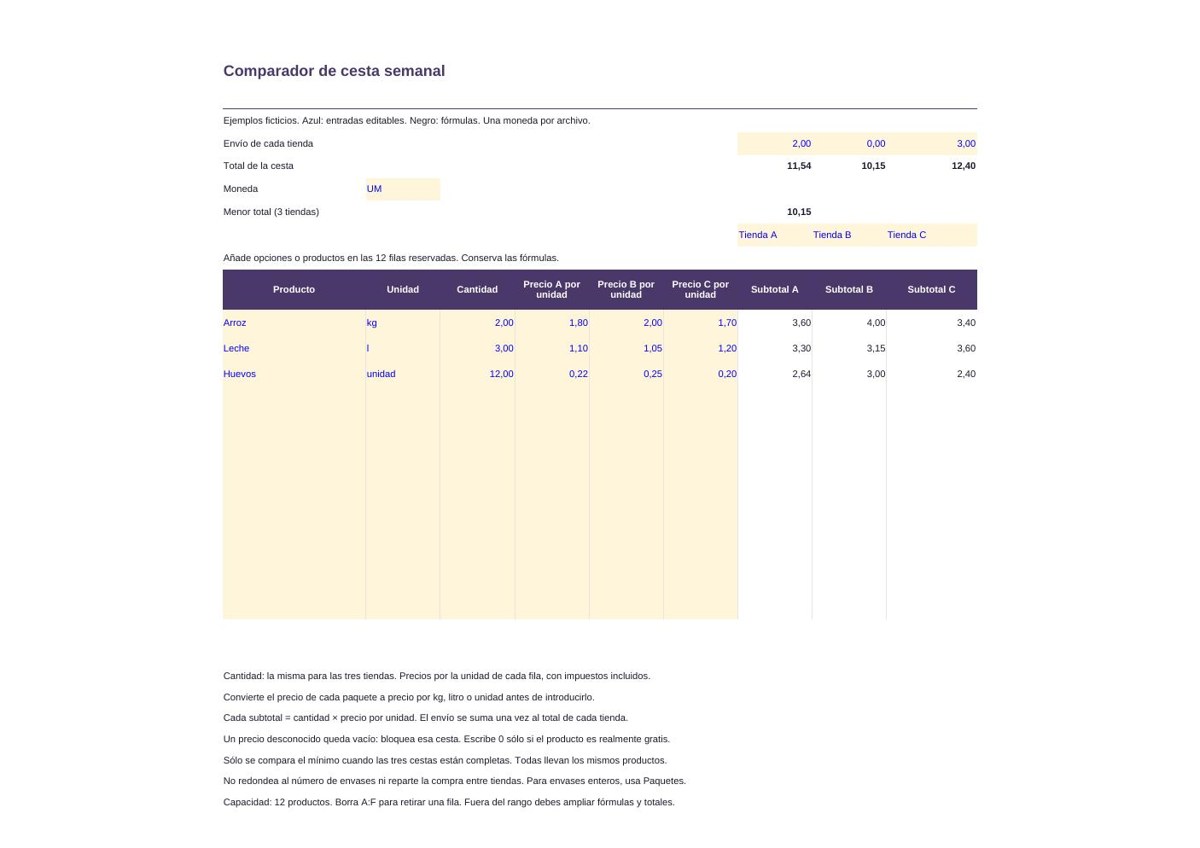
Comparador de cesta semanal
Cuándo usarla: Comparar una misma cesta en tres tiendas, con transporte contado una vez.
Recomendación: Sustituye las entradas azules y comprueba unidades, moneda y gastos antes de comparar.
Incluye: 12 productos, tres tiendas, cestas completas y envío una sola vez.
Formato: .xlsx editable y PDF.
Una hoja, 12 filas preparadas y fórmulas sin macros. PDF del ejemplo en A3 apaisado.
Tamaño: 9 KB.
PDF comprobado con: LibreOffice.
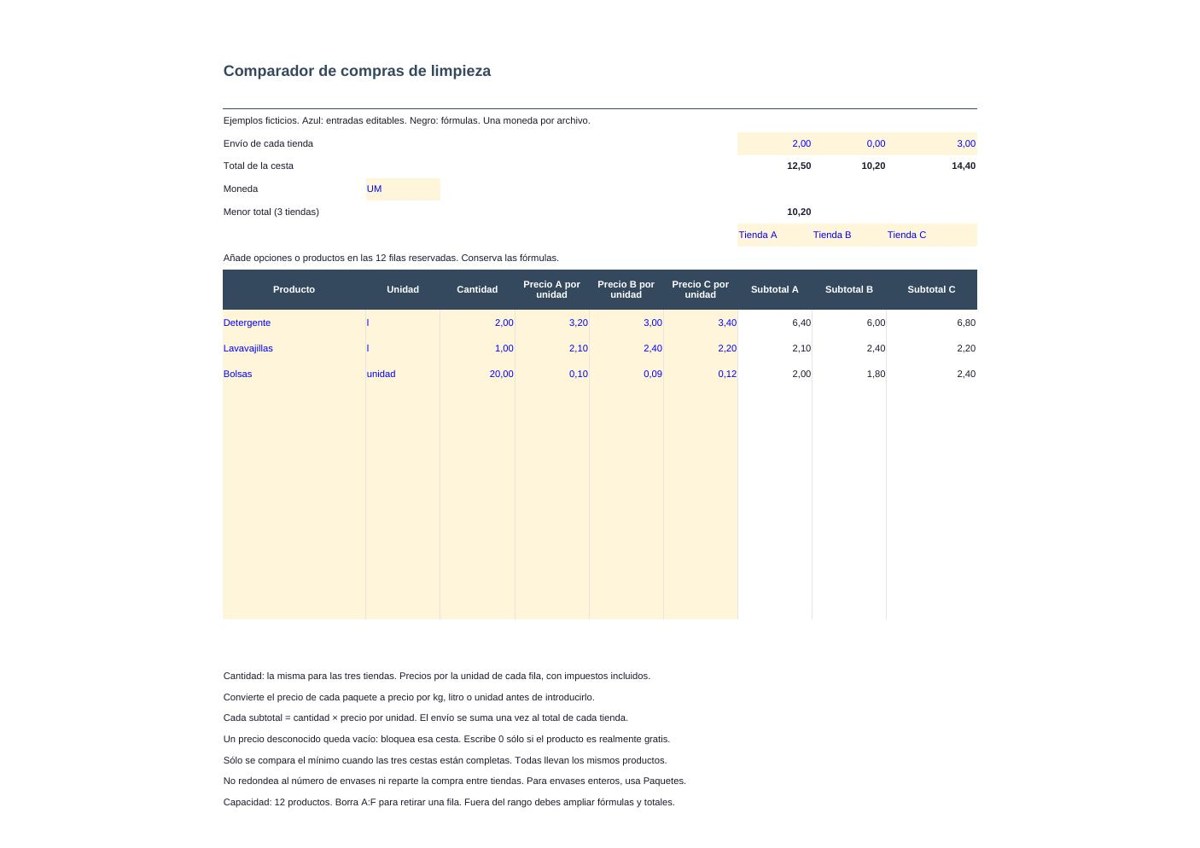
Comparador de compras de limpieza
Cuándo usarla: Comparar una lista de reposición con cantidades equivalentes por producto.
Recomendación: Sustituye las entradas azules y comprueba unidades, moneda y gastos antes de comparar.
Incluye: 12 productos, tres tiendas, cestas completas y envío una sola vez.
Formato: .xlsx editable y PDF.
Una hoja, 12 filas preparadas y fórmulas sin macros. PDF del ejemplo en A3 apaisado.
Tamaño: 9 KB.
PDF comprobado con: LibreOffice.
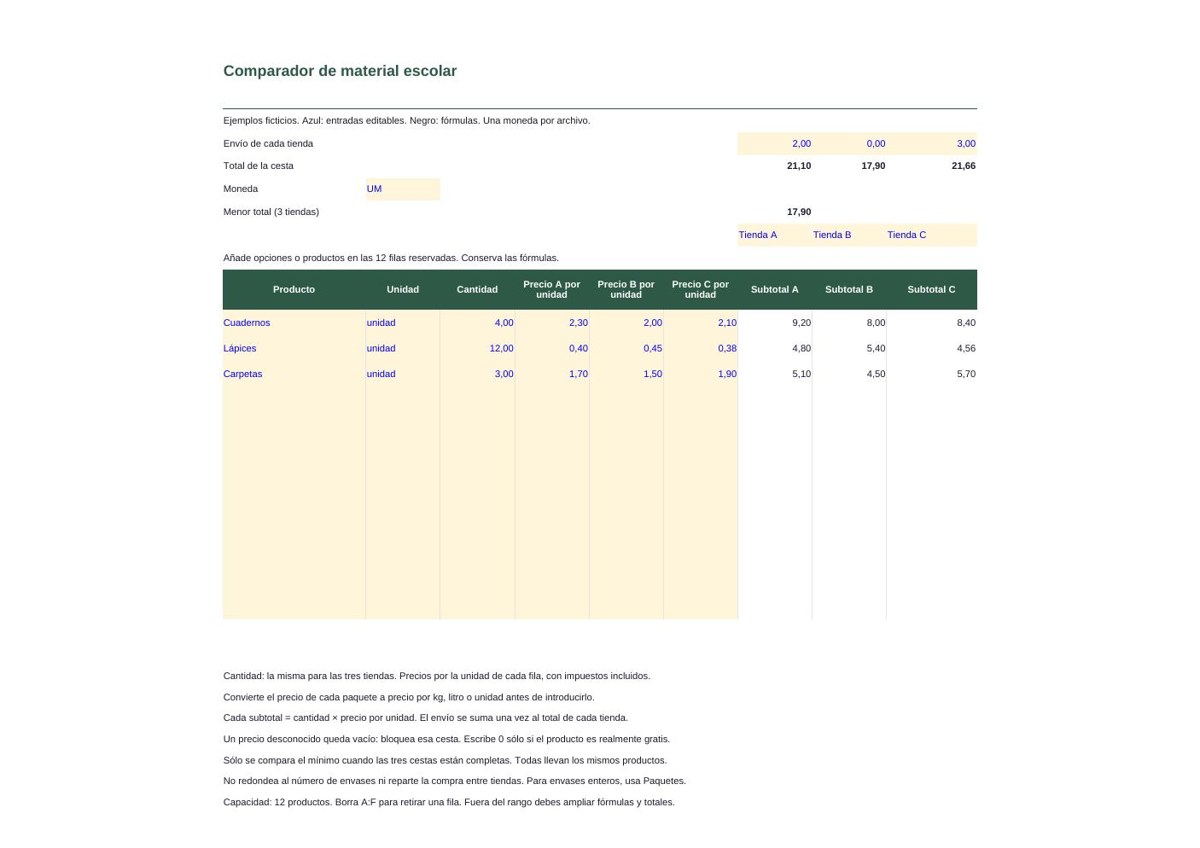
Comparador de material escolar
Cuándo usarla: Comparar una lista escolar completa sin mezclar paquetes y unidades.
Recomendación: Sustituye las entradas azules y comprueba unidades, moneda y gastos antes de comparar.
Incluye: 12 productos, tres tiendas, cestas completas y envío una sola vez.
Formato: .xlsx editable y PDF.
Una hoja, 12 filas preparadas y fórmulas sin macros. PDF del ejemplo en A3 apaisado.
Tamaño: 9 KB.
PDF comprobado con: LibreOffice.
Cómo elegir entre comparación por unidad y cesta completa
Las versiones por kilo, litro y paquetes responden a la pregunta «¿cuánto pago por una cantidad comparable?». Cada fila representa una opción de compra completa: una presentación, un número de envases, el precio por envase, el envío y un descuento fijo. El archivo calcula el total de esa opción y lo divide entre el contenido que recibirías.
Las versiones de cesta semanal, limpieza y material escolar responden a otra pregunta: «¿cuánto cuesta esta misma lista en cada tienda?». Cada fila es un producto con una unidad y una cantidad comunes. Introduces tres precios unitarios y obtienes los subtotales por tienda. El envío se añade una sola vez al total de cada cesta.
No mezcles ambos usos en una misma tabla. En una cesta, todas las tiendas deben ofrecer cantidades equivalentes de los productos comparados. Si una sólo vende paquetes cerrados y necesitas comprar más unidades de las previstas, revisa esa compra con la plantilla de paquetes. La cesta no redondea automáticamente al siguiente envase ni calcula existencias sobrantes.
Precio por unidad: un ejemplo con envases de distinto tamaño
En el archivo por kilo, la primera opción contiene dos envases de 500 gramos a 2,40 unidades monetarias cada uno. Introducimos 0,5 como contenido por envase y 2 como número de envases. Sin envío ni descuento, el coste total es 4,80 y la cantidad recibida es un kilo. El coste por kilo resulta, por tanto, 4,80.
La segunda opción contiene un envase de un kilo a 4,50, sin gastos añadidos. Su total y su precio por kilo son 4,50. La tercera contiene un envase de dos kilos a 8,00, con un envío de 1,00. Su total es 9,00 y su coste por kilo también es 4,50. Hay empate por kilo, pero el desembolso y la cantidad comprada son distintos.
Este ejemplo explica por qué la hoja muestra dos mínimos separados. El menor coste por unidad ayuda a comparar cantidades equivalentes; el menor total indica cuánto dinero sale en una opción concreta. Ninguno decide por ti cuánto necesitas comprar. Revisa si vas a utilizar todo el contenido, si tienes espacio para guardarlo y si las opciones ofrecen una calidad comparable.
Convertir gramos, mililitros y paquetes antes de comparar
Usa una sola unidad base en las versiones individuales. Si comparas por kilo, convierte todos los contenidos a kilos: 500 gramos son 0,5 kilos y 750 gramos son 0,75 kilos. Si comparas por litro, 750 mililitros son 0,75 litros. La plantilla divide por el contenido que escribes; no reconoce automáticamente una cifra expresada en otra unidad.
Cambiar la etiqueta de kg a g sólo cambia el texto identificativo. No multiplica ni divide los números ya introducidos. Si una fila contiene 500 y otra 1, la hoja interpretará esas cantidades en la misma unidad. Antes de mirar el mínimo, comprueba que cada contenido representa lo mismo y que has usado el separador decimal que acepta tu aplicación.
Para paquetes de artículos iguales, escribe cuántas unidades trae cada paquete en Contenido por envase. En Envases indica cuántos paquetes comprarías, con un número entero positivo. Por ejemplo, dos paquetes de seis contienen doce unidades. El precio por envase es el precio de cada paquete completo, no el precio de una de sus piezas.
En las cestas, la unidad se decide por producto. Puedes comparar arroz por kilo y cuadernos por unidad, siempre que los tres precios de cada fila correspondan a esa misma unidad. Si una tienda indica el precio de una caja de diez cuadernos, divide ese importe entre diez antes de introducirlo como precio por unidad. Anota fuera de la tabla cualquier condición comercial que debas recordar.
Incluir envío y descuento sin contarlos dos veces
En una comparación individual, el coste total se calcula multiplicando el número de envases por su precio, restando el descuento fijo y sumando el envío. El envío se añade una vez por fila, porque cada fila representa un pedido alternativo. Si el transporte depende de cuántos envases pidas, introduce el importe que corresponda a esa cantidad concreta.
La columna Descuento fijo espera un importe, no un porcentaje. Si el descuento anunciado es del 10 % sobre productos que cuestan 20,00, el importe que escribirías sería 2,00, siempre que esas sean realmente las condiciones de la oferta. Comprueba mínimos de compra, exclusiones y vigencia antes de trasladar una promoción al archivo. La hoja no interpreta automáticamente esas condiciones.
Escribe cero cuando no haya gastos de envío o descuento. Un campo vacío indica que falta completar la opción y deja sus resultados sin calcular. La hoja también marca Revisar si el descuento supera el importe de los productos o si introduces cantidades negativas. La versión individual no contempla un descuento aplicado específicamente al transporte; refleja el envío final que vayas a pagar.
En una cesta, escribe el envío de cada tienda en su campo superior. No vuelvas a incluirlo en los precios unitarios de los productos. Si ya has calculado precios finales con descuentos aplicados, utiliza esos precios coherentemente en las tres columnas. Las plantillas de cesta no tienen un campo adicional de cupón global, para evitar repartirlo de una forma que no corresponda a las condiciones del pedido.
Comparar una cesta en tres tiendas
La cesta semanal de ejemplo contiene dos kilos de arroz, tres litros de leche y doce huevos. Con los precios ficticios incluidos, los productos suman 9,54 en la tienda A, 10,15 en la B y 9,40 en la C. Al añadir envíos de 2,00, 0,00 y 3,00, los totales pasan a 11,54, 10,15 y 12,40, respectivamente.
La tienda C tiene el subtotal de productos más bajo en ese ejemplo, pero la tienda B tiene el menor total con envío. La diferencia sale de los datos introducidos y no describe precios reales ni asegura que una tienda sea habitualmente más barata. Sustituye todos los valores del ejemplo antes de utilizar el resultado para una compra tuya.
Si desconoces el precio de un producto en una tienda, deja esa celda vacía. Su total mostrará Revisar y el mínimo pedirá completar las tres tiendas. Así evitas comparar una cesta completa con otra a la que le falta un artículo. Un cero sí se interpreta como un precio válido: úsalo únicamente cuando ese producto se entregue sin coste en las condiciones comparadas.
Las filas completamente vacías no forman parte de la cesta. Para quitar un producto, borra las entradas de sus columnas A a F y conserva las fórmulas de G a I. Puedes añadir productos hasta la última fila preparada. Las doce filas permiten trabajar sin copiar fórmulas; si amplías el archivo por debajo, tendrás que extender también los rangos de suma y comprobación.
Editar el archivo y revisar sus resultados
Descarga el XLSX, ábrelo y guarda una copia para tu compra. Sustituye los ejemplos azules, identifica la moneda y revisa las unidades. UM significa unidades monetarias; puedes cambiar esa etiqueta por EUR, MXN, COP u otra moneda, pero el archivo no convierte tipos de cambio. Todas las alternativas de una comparación deben estar expresadas en una misma moneda.
Introduce precios finales con un criterio consistente sobre impuestos y gastos. Comprueba después una fila a mano: cantidad por precio, descuento si corresponde y transporte una sola vez. En las versiones individuales, revisa también el contenido total recibido. Esta comprobación sencilla ayuda a detectar si has confundido el precio de un paquete con el de una unidad.
Las fórmulas se han probado modificando entradas y recalculando los archivos con LibreOffice. Se han comprobado, entre otros casos, precios ausentes, cantidades cero o negativas, descuentos excesivos y uso de la última fila disponible. No se ha realizado una prueba nativa de Microsoft Excel ni de Google Sheets. Si importas el archivo en otra aplicación, revisa un ejemplo conocido antes de sustituir todos los datos.
PDF, impresión y conservación de la comparación
El PDF de cada variante contiene la hoja original con sus ejemplos y sirve para conocer la estructura antes de descargar el Excel o para practicar los cálculos. No se actualiza cuando editas el XLSX. Si necesitas compartir tu comparación, exporta un nuevo PDF desde la copia que hayas completado y comprueba que los importes coinciden con la hoja.
Los archivos están preparados para imprimir en A3 apaisado, con el ancho ajustado a una página. Este tamaño mantiene legibles las nueve columnas y las instrucciones. Si eliges A4, revisa la vista previa y el tamaño del texto: reducir la página puede dificultar la lectura. Para trabajar en pantalla, utiliza el XLSX y ajusta el zoom a tu dispositivo.
Guarda copias con nombres que indiquen la compra y la fecha, por ejemplo, cesta-semanal-2026-10-01. Los precios y las condiciones pueden cambiar, y el archivo no consulta su vigencia. Si reutilizas la comparación, actualiza las cifras y confirma el envío antes de volver a interpretar el mínimo. Conserva los justificantes o enlaces de los precios fuera de la tabla si los necesitas como referencia.
Preguntas frecuentes
¿El comparador obtiene precios automáticamente de las tiendas?
No. Los precios, contenidos, cantidades y gastos los introduces tú. Los datos iniciales son ejemplos ficticios. Las fórmulas calculan los totales y los precios por unidad a partir de esas entradas.
¿Por qué una opción aparece como Revisar?
Puede faltar un dato obligatorio o haber una cantidad, precio o descuento no válido. En las versiones individuales, escribe cero cuando no haya envío o descuento. En las cestas, completa el precio de cada producto para las tres tiendas antes de comparar el mínimo.
¿Puedo usar diferentes monedas o mezclar gramos y kilos?
Debes convertir antes los datos a una misma moneda y, para cada producto comparado, a una misma unidad. Cambiar la etiqueta del archivo no convierte las cifras. Las cestas permiten distintas unidades entre productos, pero cada fila debe ser equivalente entre tiendas.
¿La plantilla elige la combinación más barata entre varias tiendas?
No. Las cestas comparan comprar toda la lista en cada una de las tres tiendas, con su envío correspondiente. No optimizan una compra repartida ni combinan mínimos por producto, porque eso exigiría volver a calcular transporte, cantidades mínimas y otras condiciones de cada pedido.
¿Puedo añadir más de doce productos u opciones?
Las doce filas disponibles ya tienen fórmulas. Para superar ese límite debes copiar las fórmulas y ampliar todos los rangos que calculan mínimos, sumas y revisiones. Comprueba el resultado con una nueva fila conocida antes de utilizar el archivo ampliado.
Continúa con el siguiente paso
Después de comparar la compra, puedes registrar el gasto o continuar con la herramienta que corresponda a tu tarea.