
Para imprimir plantillas Word en Carta y A4 sin cambios inesperados, comprueba tres ajustes: el tamaño del documento, el papel cargado en la impresora y la escala de impresión. Si alguno no coincide, una portada puede desplazarse, un borde puede quedar cortado o un gafete puede salir más pequeño de lo previsto.
Esta guía incluye seis archivos gratuitos: una portada, un gafete y una hoja con borde, cada uno en Carta y A4. Son pruebas sencillas y editables, con PDF de referencia y un recuadro de 100 mm. Descarga la versión de tu papel, imprime una sola copia y mide ese recuadro antes de preparar el trabajo definitivo.
Las vistas previas proceden de los PDF reales de estas pruebas. Hemos comprobado digitalmente sus páginas y medidas; no hemos realizado una impresión física ni probado todas las versiones de Microsoft Word. El resultado sobre papel también depende del controlador, la impresora y las opciones elegidas al enviar el documento.
Seis pruebas para imprimir plantillas Word en Carta y A4
Elige primero el papel que tienes disponible. Las parejas mantienen el mismo propósito y una referencia idéntica de escala para que puedas comparar el comportamiento entre tamaños. No son seis estilos decorativos: son tres diseños de prueba en dos formatos de página. El DOCX permite cambiar los campos; el PDF conserva la composición que ves en la imagen.
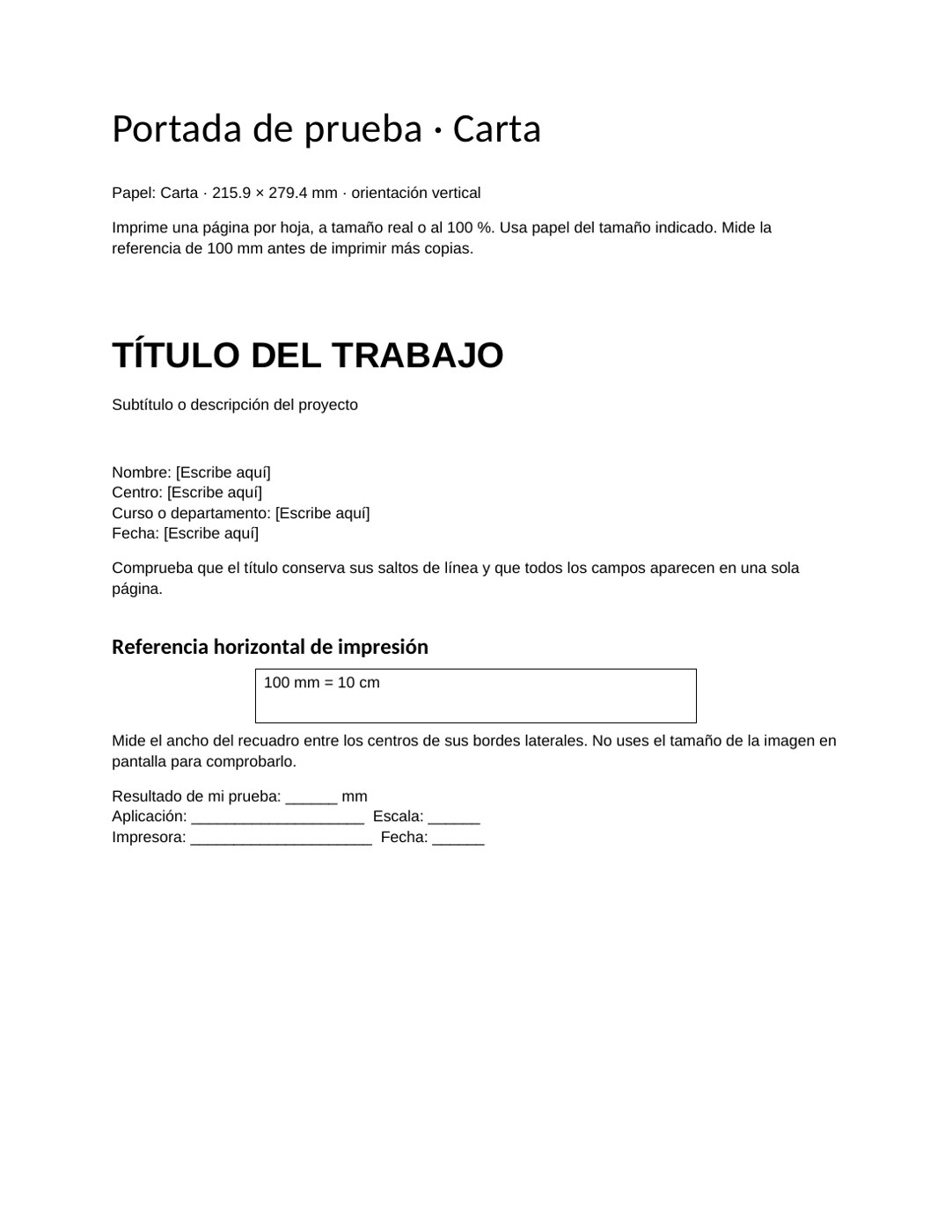
Portada de prueba · Carta
Cuándo usarla: Comprobar los saltos del título, la distribución del texto y la referencia de escala.
Recomendación: Imprime una sola copia al 100 % en el papel indicado y mide la referencia horizontal de 100 mm.
Incluye: Prueba editable en Carta, referencia de 100 mm y registro de comprobación.
Formato: .docx editable y PDF.
Una página Carta (215.9 × 279.4 mm). Márgenes de 25,4 mm.
Tamaño: 37 KB.
PDF comprobado con: LibreOfficeDev 26.8.0.0.alpha0.
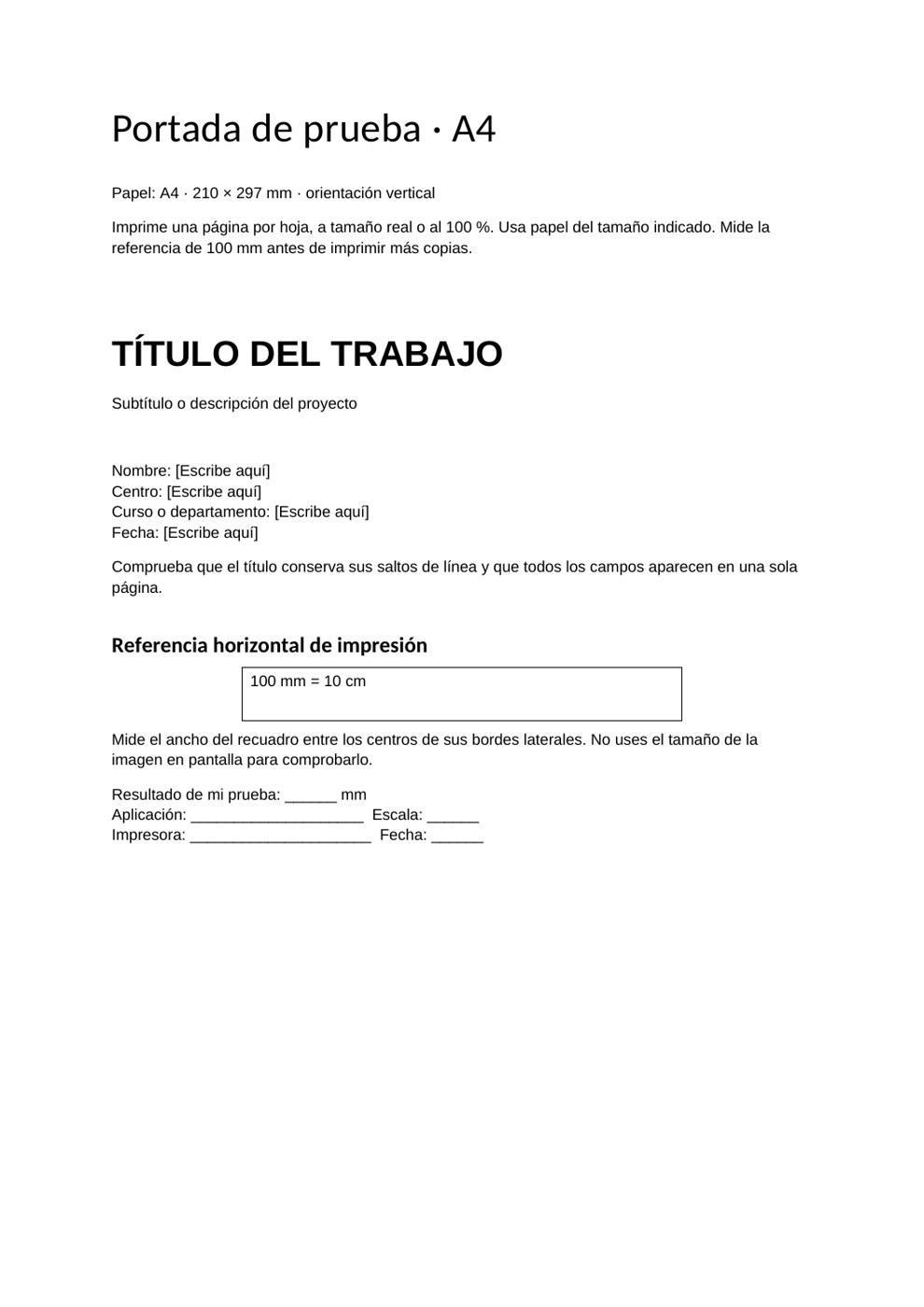
Portada de prueba · A4
Cuándo usarla: Comprobar los saltos del título, la distribución del texto y la referencia de escala.
Recomendación: Imprime una sola copia al 100 % en el papel indicado y mide la referencia horizontal de 100 mm.
Incluye: Prueba editable en A4, referencia de 100 mm y registro de comprobación.
Formato: .docx editable y PDF.
Una página A4 (210 × 297 mm). Márgenes de 25,4 mm.
Tamaño: 37 KB.
PDF comprobado con: LibreOfficeDev 26.8.0.0.alpha0.
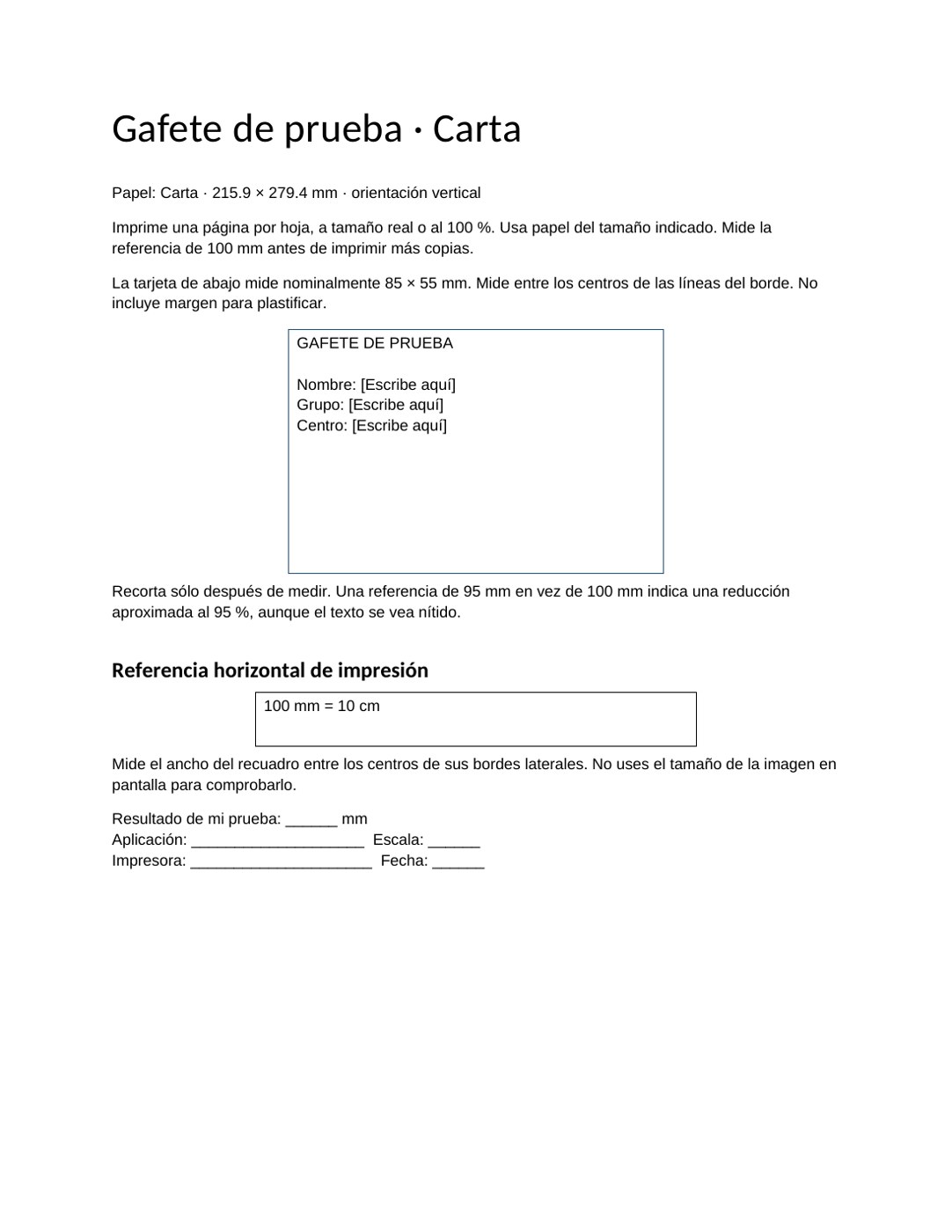
Gafete de prueba · Carta
Cuándo usarla: Comprobar el tamaño de una tarjeta antes de recortar o imprimir varias copias.
Recomendación: Imprime una sola copia al 100 % en el papel indicado y mide la referencia horizontal de 100 mm.
Incluye: Prueba editable en Carta, referencia de 100 mm y registro de comprobación.
Formato: .docx editable y PDF.
Una página Carta (215.9 × 279.4 mm). Márgenes de 25,4 mm.
Tamaño: 37 KB.
PDF comprobado con: LibreOfficeDev 26.8.0.0.alpha0.
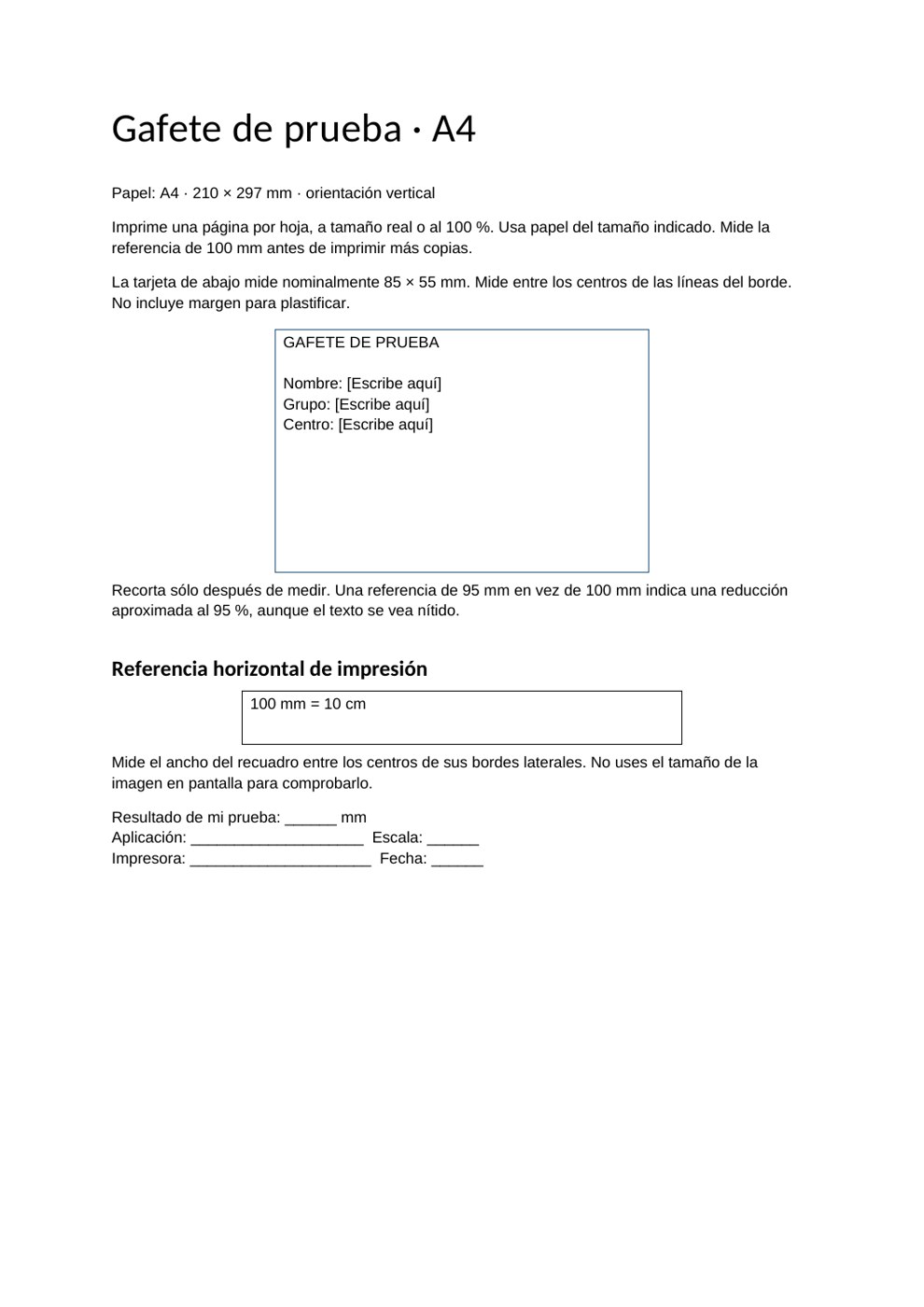
Gafete de prueba · A4
Cuándo usarla: Comprobar el tamaño de una tarjeta antes de recortar o imprimir varias copias.
Recomendación: Imprime una sola copia al 100 % en el papel indicado y mide la referencia horizontal de 100 mm.
Incluye: Prueba editable en A4, referencia de 100 mm y registro de comprobación.
Formato: .docx editable y PDF.
Una página A4 (210 × 297 mm). Márgenes de 25,4 mm.
Tamaño: 37 KB.
PDF comprobado con: LibreOfficeDev 26.8.0.0.alpha0.
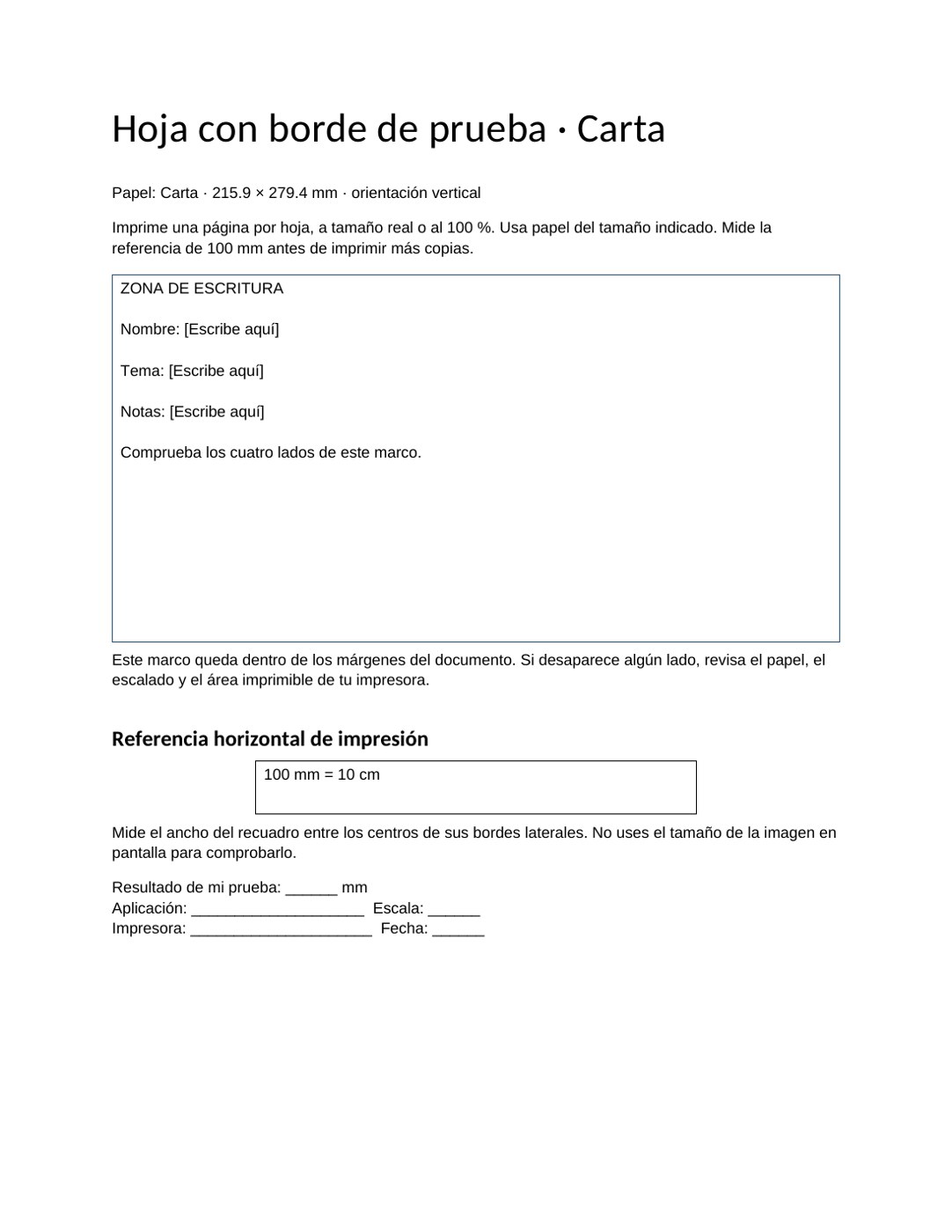
Hoja con borde de prueba · Carta
Cuándo usarla: Comprobar que el marco queda completo y las zonas de escritura no se recortan.
Recomendación: Imprime una sola copia al 100 % en el papel indicado y mide la referencia horizontal de 100 mm.
Incluye: Prueba editable en Carta, referencia de 100 mm y registro de comprobación.
Formato: .docx editable y PDF.
Una página Carta (215.9 × 279.4 mm). Márgenes de 25,4 mm.
Tamaño: 37 KB.
PDF comprobado con: LibreOfficeDev 26.8.0.0.alpha0.
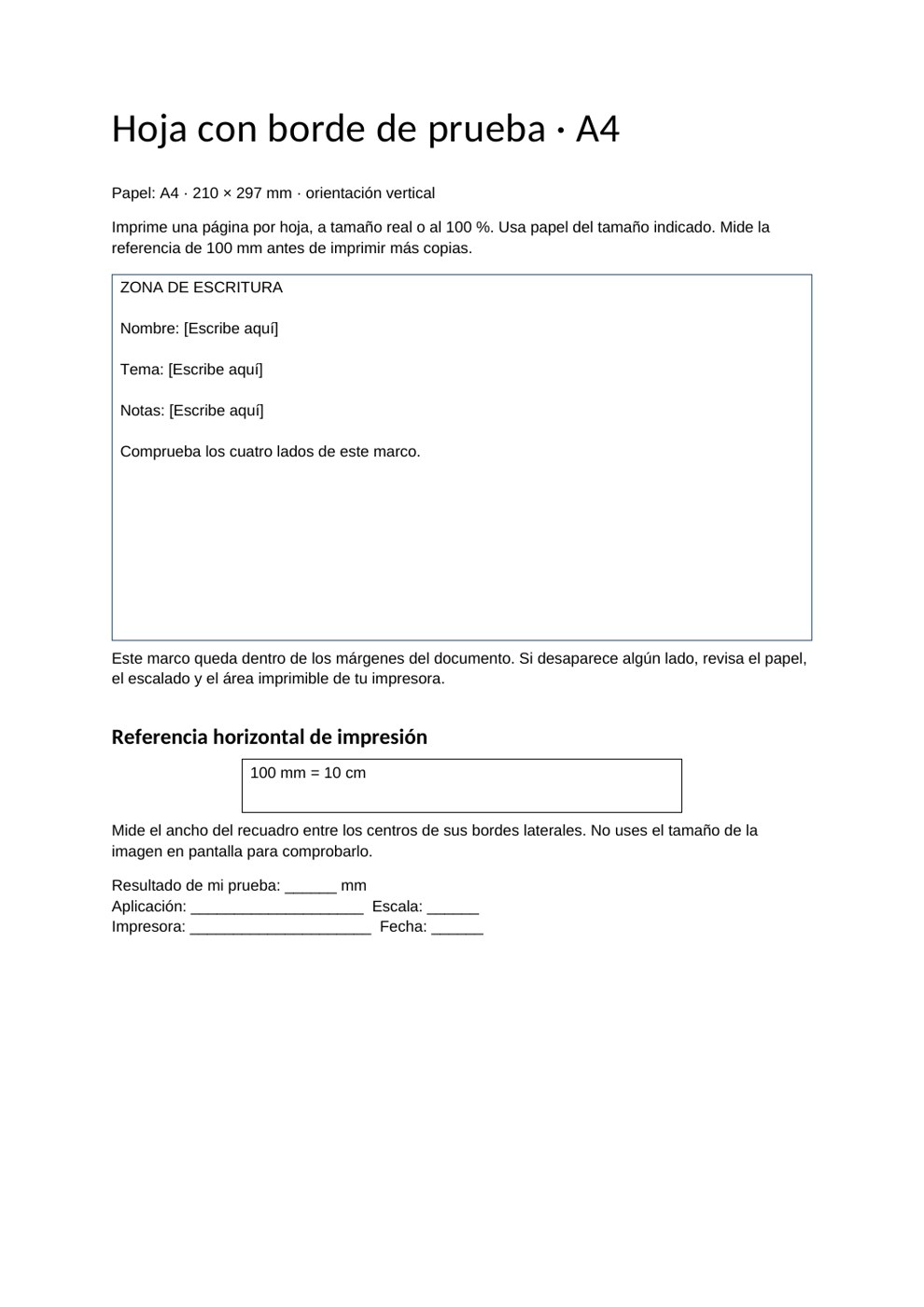
Hoja con borde de prueba · A4
Cuándo usarla: Comprobar que el marco queda completo y las zonas de escritura no se recortan.
Recomendación: Imprime una sola copia al 100 % en el papel indicado y mide la referencia horizontal de 100 mm.
Incluye: Prueba editable en A4, referencia de 100 mm y registro de comprobación.
Formato: .docx editable y PDF.
Una página A4 (210 × 297 mm). Márgenes de 25,4 mm.
Tamaño: 37 KB.
PDF comprobado con: LibreOfficeDev 26.8.0.0.alpha0.
Carta y A4: medidas y diferencias que importan
Carta mide 215,9 × 279,4 mm; equivale a 8,5 × 11 pulgadas. A4 mide 210 × 297 mm. Por tanto, Carta es 5,9 mm más ancho y A4 es 17,6 mm más alto. Aunque a simple vista parezcan folios parecidos, sus proporciones son diferentes y no se pueden intercambiar conservando a la vez todo el contenido y todas las distancias mediante un ajuste automático.
Las pruebas de esta página usan orientación vertical y márgenes de 25,4 mm en los cuatro lados. Ese espacio permite comparar el contenido con claridad, pero no es una promesa de compatibilidad con cualquier impresora. El dispositivo puede imponer un área imprimible propia; comprueba sus avisos antes de enviar una tirada completa.
Si un centro educativo pide A4, prepara y entrega A4. Si una oficina solicita Carta, usa Carta desde el principio. No decidas por el país en el que estás ni por el tamaño que aparezca seleccionado por defecto. Mira el paquete de papel y las instrucciones de entrega. En una copistería, indica también si hay medidas que deban conservarse, como las de una tarjeta recortable.
Qué hemos comprobado en los archivos descargables
Creamos los seis DOCX con texto y tablas editables y los convertimos a PDF con LibreOfficeDev 26.8.0.0.alpha0. Revisamos las páginas exportadas y medimos su geometría digital. Esta comprobación describe esos archivos concretos y ese motor de conversión; no equivale a una prueba nativa en Word ni a medir una hoja que haya salido de una impresora.
| Prueba | Páginas | Papel en PDF | Referencia horizontal |
|---|---|---|---|
| Portada de prueba · Carta | 1 | 215,9 × 279,4 mm | 100,0 mm |
| Portada de prueba · A4 | 1 | 210,01 × 297,0 mm | 100,0 mm |
| Gafete de prueba · Carta | 1 | 215,9 × 279,4 mm | 100,0 mm |
| Gafete de prueba · A4 | 1 | 210,01 × 297,0 mm | 100,0 mm |
| Hoja con borde de prueba · Carta | 1 | 215,9 × 279,4 mm | 100,0 mm |
| Hoja con borde de prueba · A4 | 1 | 210,01 × 297,0 mm | 100,0 mm |
La portada sirve para observar si el título cambia de línea y si los datos siguen en una página. El gafete permite comprobar una tarjeta nominal de 85 × 55 mm antes de recortarla. La hoja con borde ayuda a revisar que se ven los cuatro lados del marco. En los tres casos, el recuadro de 100 mm es la referencia principal para detectar una reducción o ampliación uniforme.
Un archivo puede tener el tamaño de página correcto y acabar impreso a otra escala. Por eso no basta con ver A4 en las propiedades del PDF. También hay que revisar el cuadro de impresión y medir una copia. Conserva la hoja de prueba junto al documento final: te permitirá repetir los mismos ajustes sin depender de lo que recuerdes de la pantalla.
Cómo comprobar la impresión desde Word
En Word de escritorio para Windows, Microsoft documenta la vista previa en Archivo > Imprimir para Microsoft 365, Word 2024, 2021, 2019 y 2016. Recorre las páginas con las flechas y amplía la vista si necesitas leer un detalle. El zoom de esa vista sólo ayuda a inspeccionar el documento; no sustituye a los ajustes de tamaño del papel o escala de salida.
Consulta los pasos de impresión y vista previa en Word para Windows, según Microsoft. Documentación consultada el 29 de septiembre de 2026.
Antes de imprimir, abre el DOCX correspondiente a tu papel y sustituye únicamente los campos entre corchetes. No cambies el ancho del recuadro de referencia ni arrastres las esquinas de la tabla del gafete. Si alteras esos elementos, ya no podrás utilizar sus medidas originales para comprobar la escala. Guarda una copia con otro nombre para conservar intacto el archivo de prueba.
Selecciona la impresora que vas a utilizar y revisa su papel y orientación. Los nombres y la ubicación de los controles pueden variar según el controlador. Para esta comprobación, busca una página por hoja y una salida sin reducción ni ampliación. Si hay ajustes tanto en Word como en las propiedades de la impresora, revisa ambos. No supongas que cambiar uno actualiza automáticamente el otro.
Envía sólo la primera página y una copia. Espera a tenerla en la mano antes de repetir. Si aparece una segunda página inesperada en la vista previa, cancela y revisa los saltos, el tamaño del documento y las fuentes disponibles. Reducir todo hasta que quepa puede ocultar el problema y cambiar las medidas de una tarjeta que después necesitas recortar.
Imprimir el PDF de referencia o usar LibreOffice
Si sólo necesitas comprobar la salida en papel, empieza por el PDF descargable. Ábrelo en un lector de PDF y revisa el tamaño de página, la orientación y las opciones de impresión. Elige tamaño real o una escala del 100 % cuando esos controles estén disponibles. Desactiva la distribución de varias páginas por hoja para esta prueba y comprueba de nuevo la vista previa antes de enviar el trabajo.
La opción de ajustar a la página puede ser útil para conservar todo el contenido dentro del área imprimible, pero puede cambiar las dimensiones físicas. Úsala conscientemente cuando la medida exacta no sea importante. Para un gafete, una etiqueta o una referencia de medida, realiza primero la prueba al 100 %. Si el dispositivo no puede imprimir un elemento cercano al borde, mueve ese elemento hacia dentro en el archivo editable y vuelve a comprobarlo.
En LibreOffice Writer, la ayuda oficial sitúa los ajustes de formato y disposición en Formato > Estilo de página. Revisa allí el papel, la orientación y los márgenes antes de exportar o imprimir. Si editas el documento y lo conviertes de nuevo a PDF, inspecciona ese PDF nuevo: el descargable de esta guía sólo representa la versión original, no los cambios que acabas de hacer.
Consulta la ayuda oficial sobre el estilo de página de LibreOffice Writer. Los nombres pueden variar según la interfaz y la versión instalada.
Medir la referencia de 100 mm y entender el resultado
Coloca una regla sobre el recuadro y mide horizontalmente entre los centros de sus dos bordes laterales. La referencia nominal es de 100 mm, es decir, 10 cm. El grosor de la línea, la regla y la lectura manual introducen pequeñas diferencias; no confundas unas décimas con una reducción evidente de varios milímetros. Anota la medida observada en el espacio de la hoja.
Si obtienes aproximadamente 95 mm, el contenido se ha reducido alrededor del 5 %. Si obtienes 105 mm, se ha ampliado alrededor del 5 %. Estos ejemplos describen una escala uniforme: no diagnostican por sí solos qué ajuste la causó. Revisa primero la opción de ajustar, el papel de destino y las propiedades de la impresora. Cambia una sola opción y repite la prueba para saber qué ha producido la diferencia.
En el gafete, mide también su ancho y alto nominales de 85 y 55 mm. Si la referencia sale bien y el gafete cambia, comprueba si modificaste su tabla o añadiste demasiadas líneas de texto. Las tablas editables pueden crecer al introducir contenido. El tamaño de prueba no garantiza que una tarjeta conserve su altura después de añadir un nombre muy largo, un logotipo o varias instrucciones adicionales.
No midas la fotografía de la tarjeta ni la imagen de esta página en tu pantalla. Su tamaño visible depende del navegador, el dispositivo y el zoom. La vista previa sirve para reconocer la composición; el archivo descargable y la copia impresa son los que debes utilizar para comprobar medidas. Tampoco pegues una captura del PDF en Word: convertirías el contenido en una imagen con otro tamaño de inserción.
Errores frecuentes: bordes cortados, texto movido y páginas extra
Si falta un lado del marco, comprueba primero que el papel cargado coincide con el seleccionado. Después revisa la orientación y el área imprimible. Un borde situado fuera de esa zona puede cortarse aunque se vea completo en pantalla. Imprimir sin bordes es una función del dispositivo y del soporte utilizado; no se consigue únicamente reduciendo los márgenes del documento a cero.
Si el texto se mueve al abrir el DOCX, revisa la fuente y los saltos antes de tocar la escala de impresión. Estas pruebas usan Arial, pero una aplicación puede sustituirla si no está disponible. Una sustitución puede cambiar el ancho de las palabras y aumentar las líneas. Compara el documento con el PDF de referencia para localizar la diferencia, sobre todo alrededor del título y de los campos que has rellenado.
Si aparece una página en blanco, muestra las marcas de formato en tu editor y busca párrafos vacíos o saltos añadidos. También puede haberse desplazado una tabla al crecer su contenido. No elimines elementos al azar ni reduzcas mucho el tamaño de letra para que desaparezca la página. Trabaja sobre una copia, identifica el elemento que desborda y vuelve a revisar toda la vista previa después del cambio.
Si el PDF se ve correcto pero el papel sale pequeño, el problema probablemente está en la salida de impresión. Comprueba si se ha elegido más de una página por hoja, un tamaño de papel diferente o un ajuste al área imprimible. Si únicamente cambia una parte del diseño, revisa esa parte en el DOCX: una escala uniforme debería afectar a todas las medidas de manera proporcional.
Comprobación final antes de imprimir varias copias
Guarda el archivo definitivo con un nombre que indique su papel, por ejemplo, portada-trabajo-a4. Comprueba que los campos están completos, que no quedan instrucciones que quieras retirar y que el número de páginas es el esperado. Revisa tanto el título como las últimas líneas: un error de paginación suele pasar desapercibido si sólo miras la parte superior.
Confirma el papel físico, la bandeja elegida y la orientación. Haz una copia de prueba con los ajustes definitivos, mide la referencia si el tamaño importa y observa los cuatro lados del marco. Para recortables, compara además la tarjeta con la funda o el soporte que vas a utilizar. Reserva espacio para plastificar si lo necesitas; ese espacio no está incluido en los 85 × 55 mm de nuestra prueba.
Anota la aplicación, la impresora y la escala que han dado el resultado correcto. Si cambias de equipo o envías el archivo a una copistería, repite la comprobación. Una configuración guardada en tu ordenador no viaja necesariamente con el documento. Para compartir una composición terminada, adjunta el PDF y especifica su tamaño de página y la necesidad de conservar las medidas.
Preguntas frecuentes
¿Carta y A4 son el mismo tamaño?
No. Carta mide 215,9 × 279,4 mm y A4 mide 210 × 297 mm. Carta es más ancho y más corto. Descarga la prueba del papel que vas a utilizar y comprueba que ese mismo formato figura en la impresión.
¿Puedo imprimir una plantilla A4 en papel Carta?
Puedes adaptar el documento o aplicar un ajuste de impresión, pero ambos caminos pueden cambiar la composición o las medidas. Para conservar una tarjeta a tamaño real, utiliza primero una versión preparada para Carta y mide una copia. No des por hecho que ajustar mantiene el tamaño de los objetos.
¿Por qué el PDF sale reducido aunque ponga A4?
A4 identifica el tamaño de página del archivo. Una opción de ajustar al área imprimible o de colocar varias páginas por hoja puede reducir su contenido al imprimir. Revisa esas opciones y mide el recuadro de 100 mm para comprobar la salida real.
¿El recuadro debe medir exactamente 100 mm en pantalla?
No. El navegador y el lector de PDF cambian su tamaño visible según el zoom y la pantalla. La referencia está pensada para medir la copia en papel. Una pequeña diferencia de lectura manual no equivale necesariamente a un cambio de escala.
¿Estos archivos están probados en todas las versiones de Word?
No. Los DOCX y sus PDF se han comprobado mediante LibreOfficeDev 26.8.0.0.alpha0 y revisión de las páginas exportadas. Las indicaciones de Word remiten a documentación oficial de Microsoft. Debes comprobar una copia en tu propia aplicación e impresora antes de imprimir varias unidades.
Continúa con el siguiente paso
Una vez comprobada la impresión, elige el recurso que necesitas y revisa el tamaño de su documento antes de imprimirlo.