Presentar un trabajo de Historia con una portada bien diseñada demuestra dedicación desde la primera página. La Historia nos ayuda a comprender el presente a través del pasado. Ya sea un trabajo sobre la Revolución Francesa, las civilizaciones antiguas o la historia contemporánea, una portada temática ambientada transmite seriedad y pasión por la materia.
Contenido del artículo
Portadas de Historia para Word
Cada portada incluye campos editables para el título del trabajo, alumno, profesor, centro educativo, curso y fecha. Solo descarga, abre en Word y sustituye los textos de ejemplo.
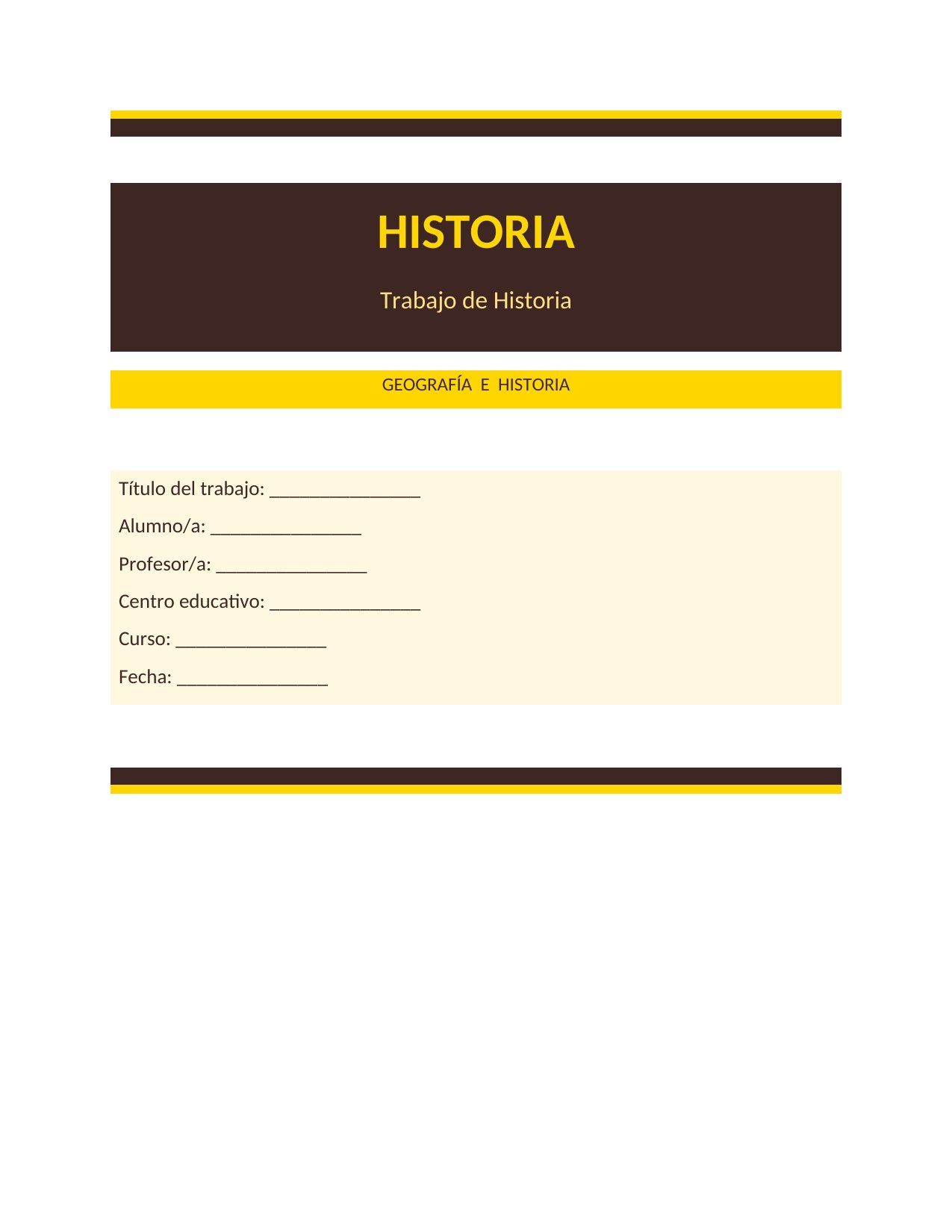
#01
Portada de Historia — Formal
Marrón y dorado estilo pergamino. Evoca documentos históricos clásicos.
Formato: .docx · Editable en Word
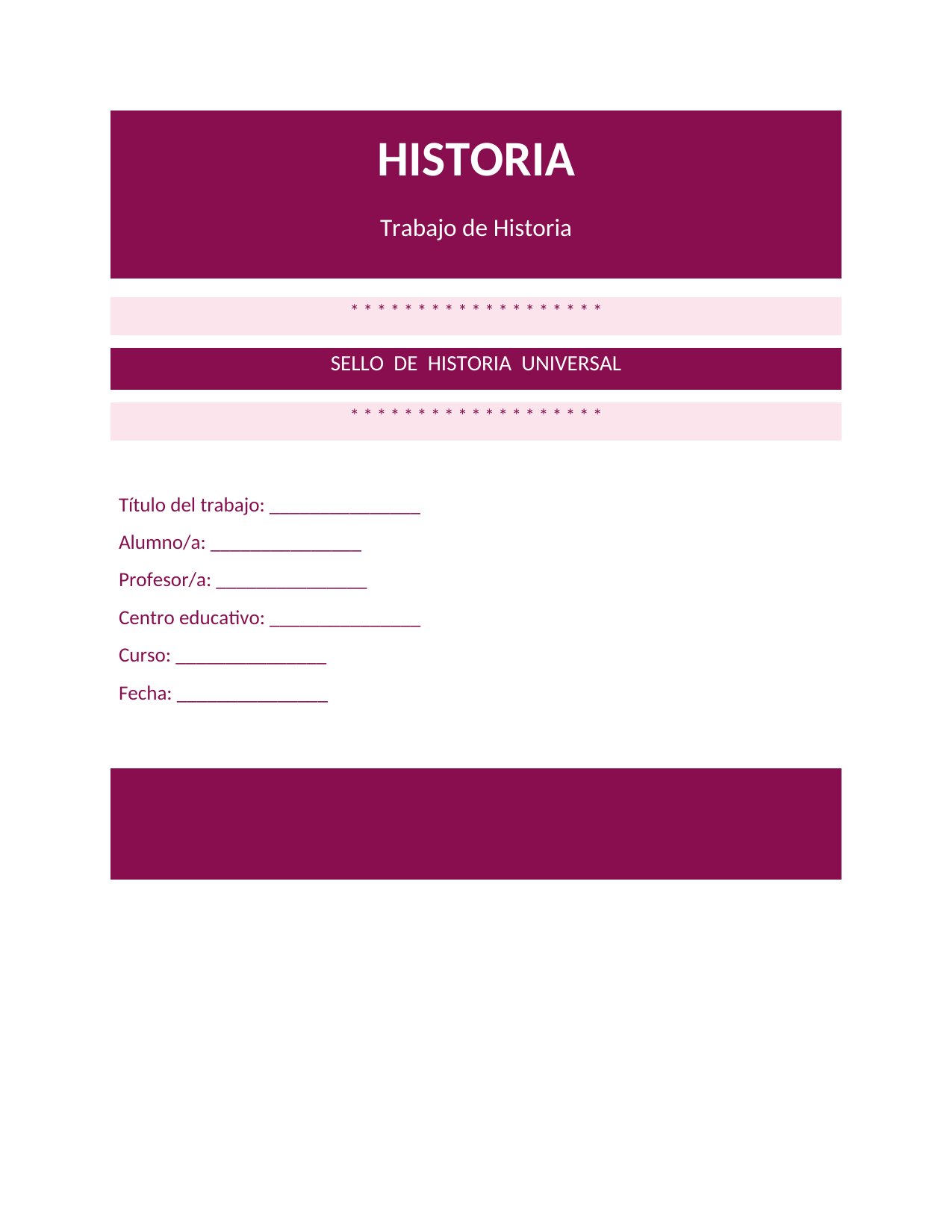
#02
Portada de Historia — Creativa
Burdeos con estilo sello antiguo. Elegante y temática.
Formato: .docx · Editable en Word
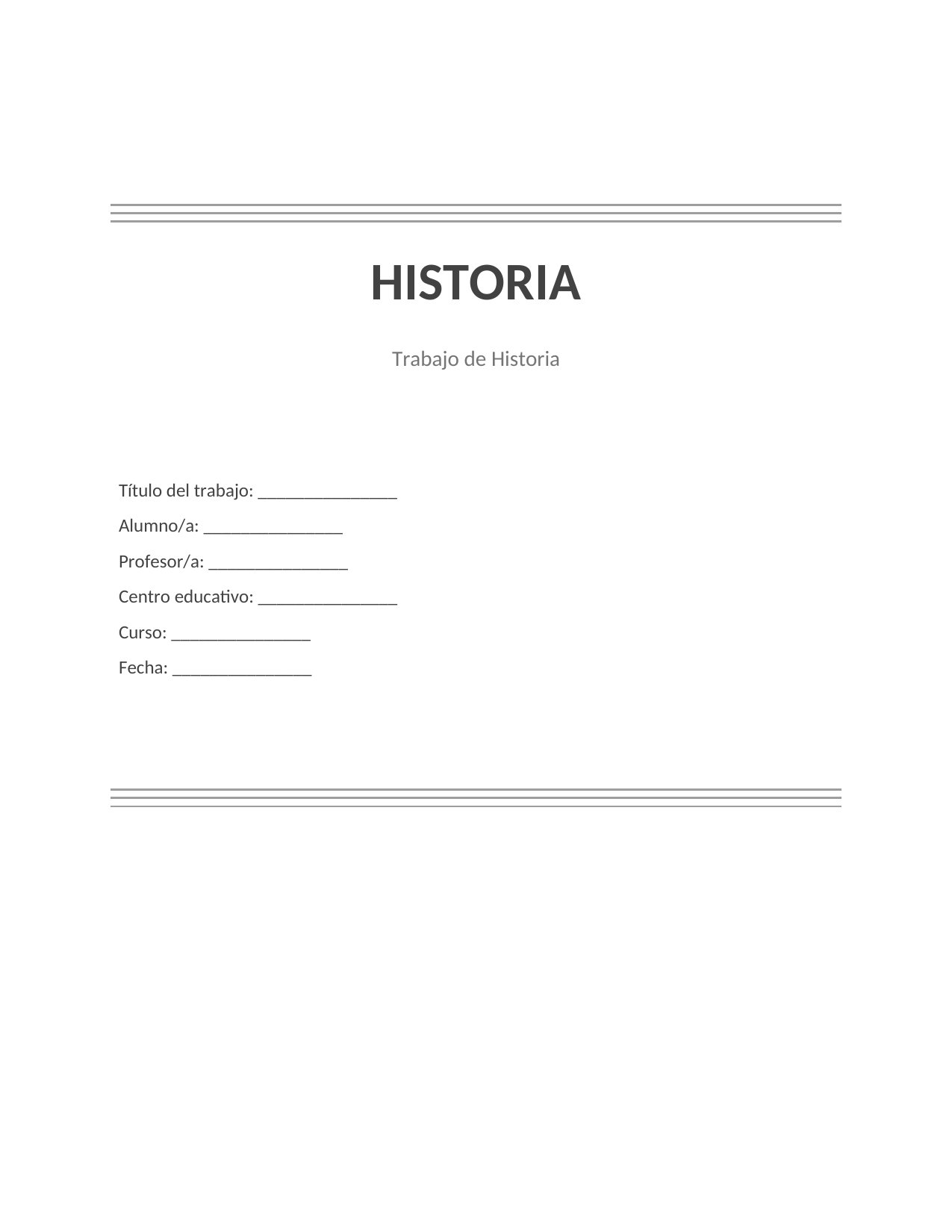
#03
Portada de Historia — Minimalista
Gris oscuro con líneas horizontales finas. Limpia y seria.
Formato: .docx · Editable en Word
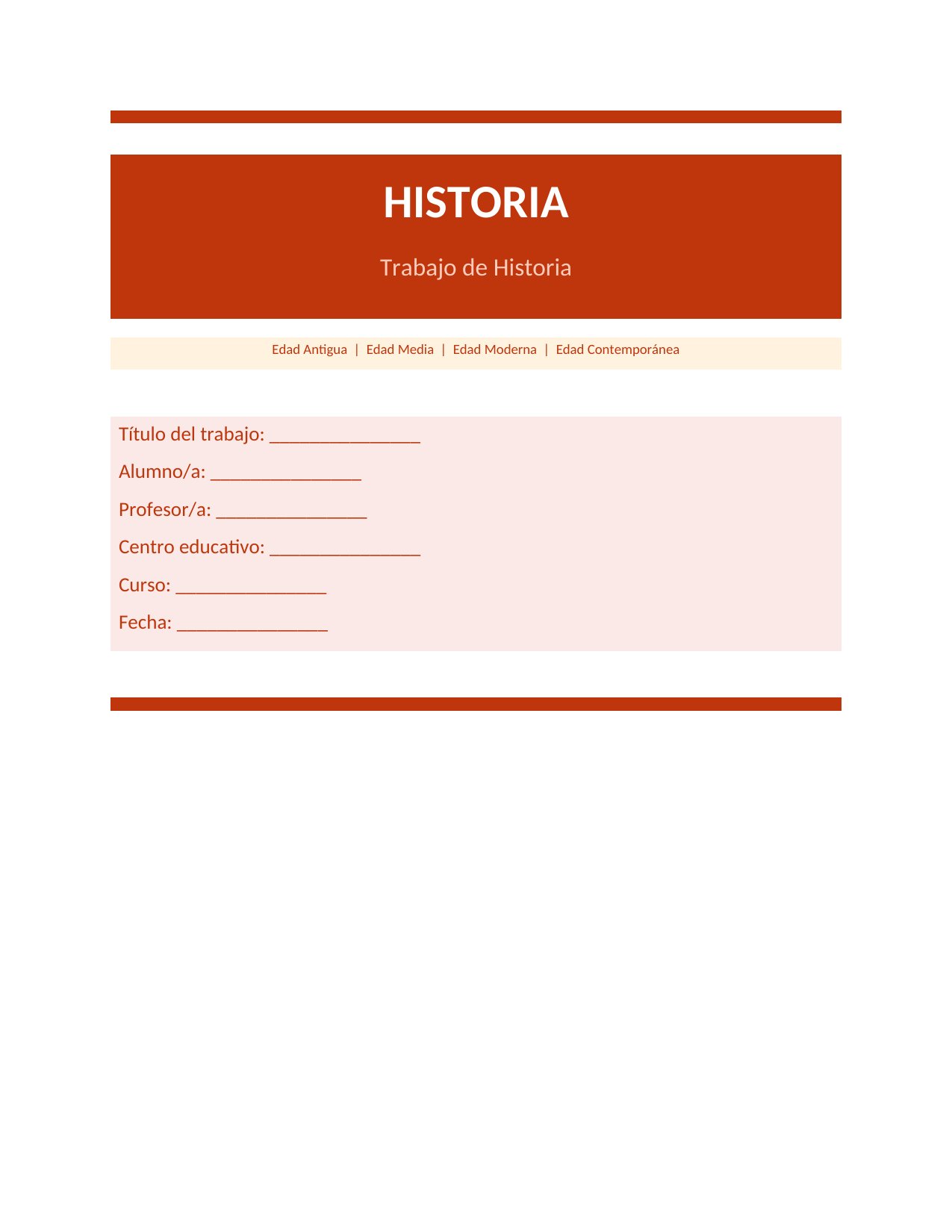
#04
Portada de Historia — Colorida
Naranja quemado y crema. Cálida y atractiva.
Formato: .docx · Editable en Word
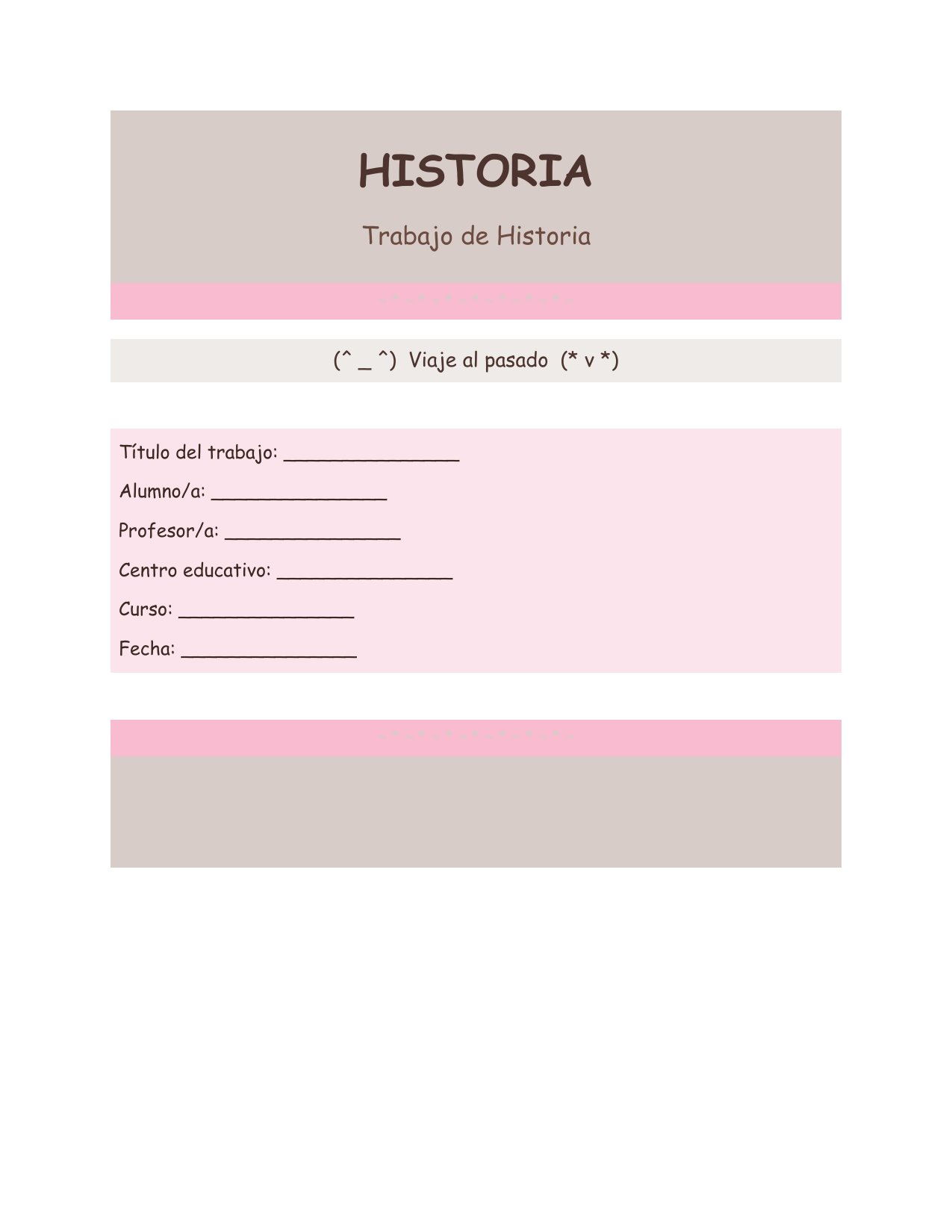
#05
Portada de Historia — Kawaii
Pastel marrón y rosa en Comic Sans. Historia hecha divertida.
Formato: .docx · Editable en Word
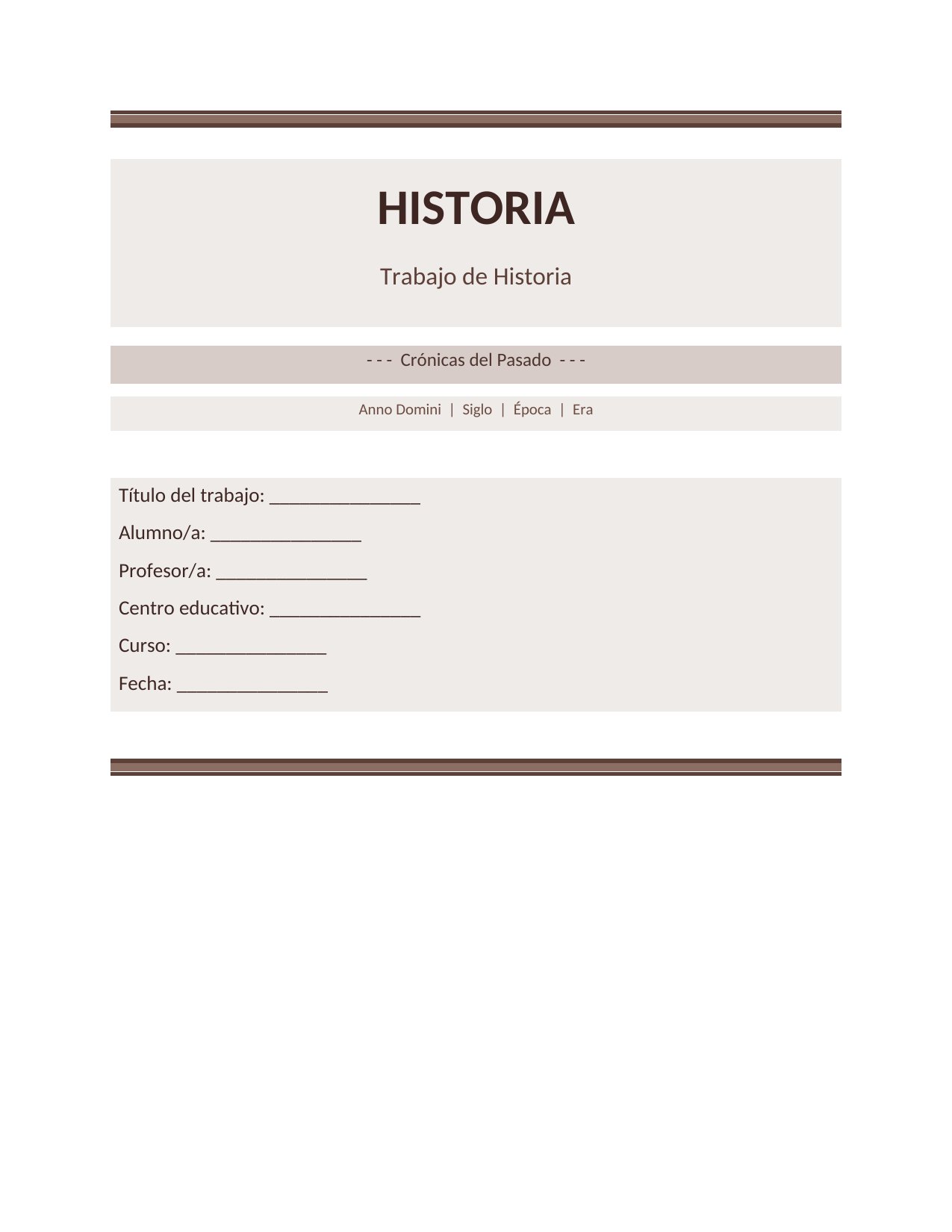
#06
Portada de Historia — Vintage
Sepia completo con bordes decorativos. Auténtico estilo archivo histórico.
Formato: .docx · Editable en Word
¿Qué incluir en una portada de Historia?
- Título del tema y periodo: sé específico (ej: «La Revolución Industrial — Siglo XIX»).
- Estilo visual acorde: tonos sepia, pergamino o vintage refuerzan la temática histórica.
- Datos completos: alumno, profesor, centro, curso, fecha.
- Contexto temporal: si el trabajo cubre un periodo concreto, indícalo en la portada.
Preguntas frecuentes
¿Puedo editar estas portadas en Google Docs?
Sí. Sube el archivo .docx a Google Drive y ábrelo con Google Docs. Los colores y la estructura se mantienen correctamente.
¿Puedo usar estas portadas para cualquier nivel educativo?
Sí. Las variantes formales son adecuadas para secundaria, bachillerato y universidad. Las kawaii y coloridas son ideales para primaria. Las creativas y minimalistas funcionan en cualquier nivel.
¿Cómo cambio los colores de la portada?
Haz clic en la celda coloreada, ve a Diseño de tabla → Sombreado y selecciona el nuevo color. También puedes cambiar el color del texto desde Inicio → Color de fuente.