
Una modificación de obra puede cambiar el coste previsto sin que exista todavía una aprobación. Mezclar propuestas, extras aceptados y cambios rechazados en una sola cifra dificulta saber qué presupuesto está vigente. Estas plantillas de Excel mantienen el presupuesto inicial y calculan una versión revisada a partir de los cambios aprobados que tienen sus datos completos.
La colección ofrece seis variantes para reforma, partidas, subcontratistas, sustitución de materiales, impacto en plazos y consulta impresa. En cada archivo encontrarás un registro editable, un resumen y las instrucciones. Puedes descargar el XLSX para introducir tus cambios y el PDF para revisar un ejemplo ficticio antes de comenzar.
El registro acompaña la documentación de la obra. La palabra Aprobado en una celda no sustituye el acuerdo real: hay campos para identificar al aprobador, la fecha y la referencia al documento que lo acredita. Los importes se trabajan sin impuestos y en una sola moneda por libro.
Seis plantillas para controlar cambios y extras
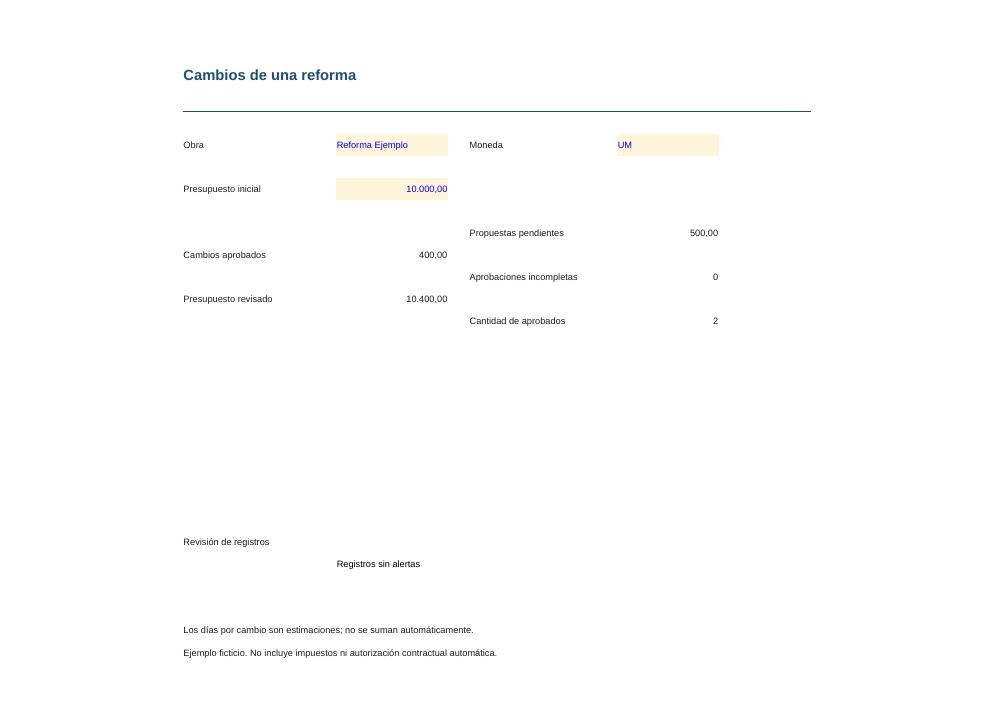
Cambios de una reforma
Cuándo usarla: Separar las propuestas de cambio de los extras aprobados en una reforma pequeña.
Recomendación: guarda una copia, comprueba el ejemplo y sustituye las entradas azules antes de trabajar con tus datos.
Incluye: 28 cambios, estados, referencias de aprobación y presupuesto revisado.
Formato: .xlsx editable y PDF de ejemplo.
Hojas: 3. Tamaño XLSX: 15 KB.
Funciones: SI, SUMA, SUMAR.SI.CONJUNTO, CONTAR.SI.CONJUNTO.
Comprobado con: LibreOffice Calc. Sin macros.
Datos de muestra: ficticios.
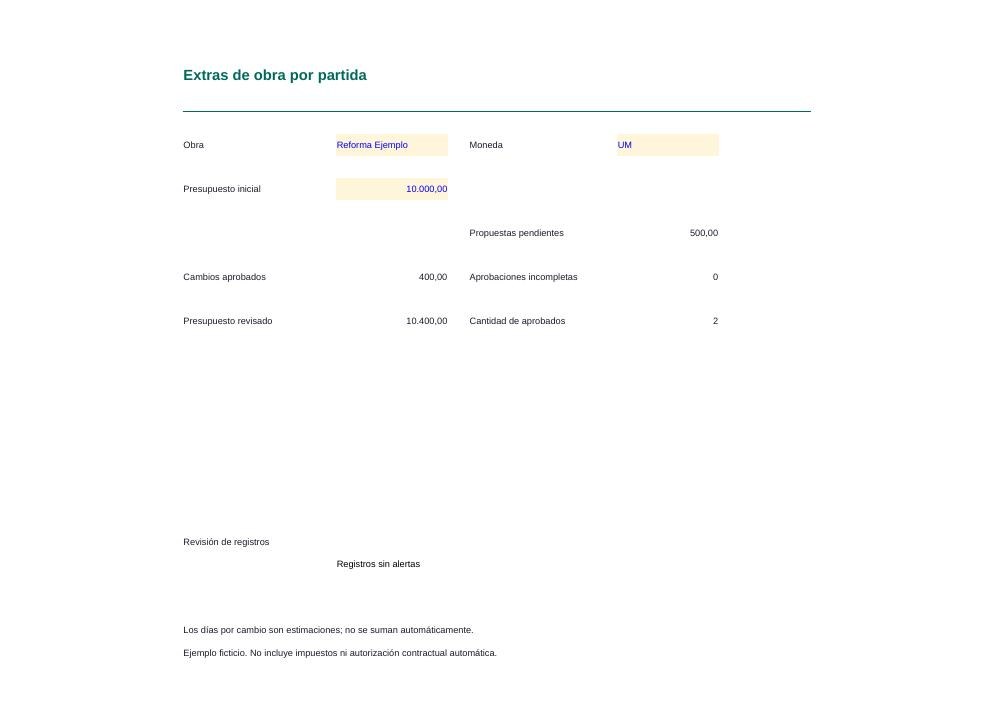
Extras de obra por partida
Cuándo usarla: Relacionar cada modificación con una partida del presupuesto original.
Recomendación: guarda una copia, comprueba el ejemplo y sustituye las entradas azules antes de trabajar con tus datos.
Incluye: 28 cambios, estados, referencias de aprobación y presupuesto revisado.
Formato: .xlsx editable y PDF de ejemplo.
Hojas: 3. Tamaño XLSX: 15 KB.
Funciones: SI, SUMA, SUMAR.SI.CONJUNTO, CONTAR.SI.CONJUNTO.
Comprobado con: LibreOffice Calc. Sin macros.
Datos de muestra: ficticios.
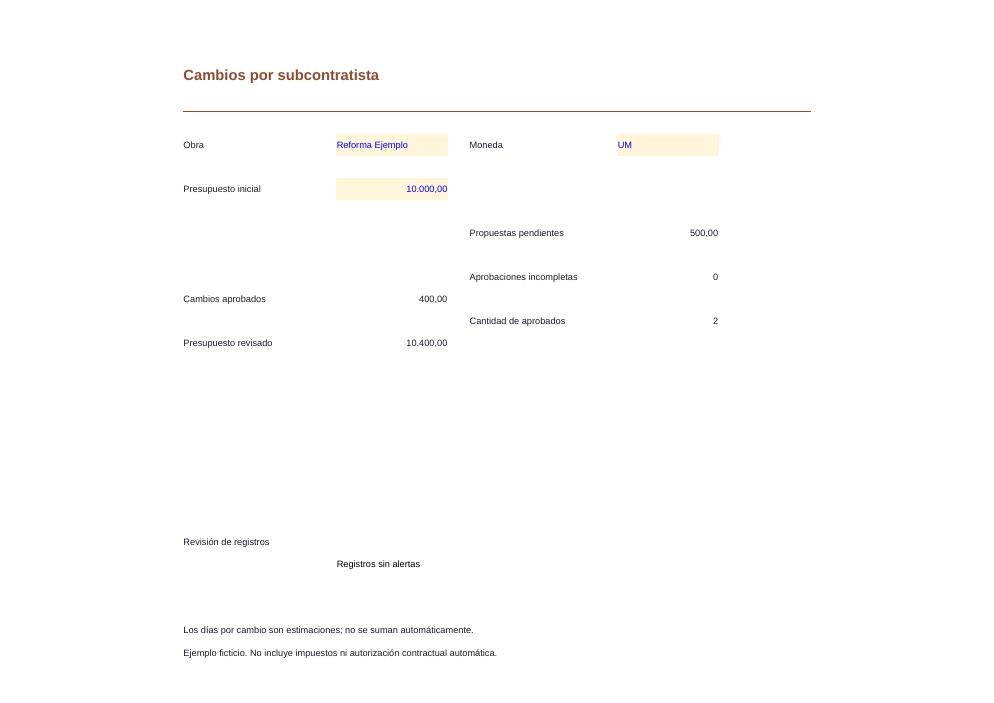
Cambios por subcontratista
Cuándo usarla: Identificar a la empresa responsable de valorar o ejecutar cada modificación.
Recomendación: guarda una copia, comprueba el ejemplo y sustituye las entradas azules antes de trabajar con tus datos.
Incluye: 28 cambios, estados, referencias de aprobación y presupuesto revisado.
Formato: .xlsx editable y PDF de ejemplo.
Hojas: 3. Tamaño XLSX: 15 KB.
Funciones: SI, SUMA, SUMAR.SI.CONJUNTO, CONTAR.SI.CONJUNTO.
Comprobado con: LibreOffice Calc. Sin macros.
Datos de muestra: ficticios.
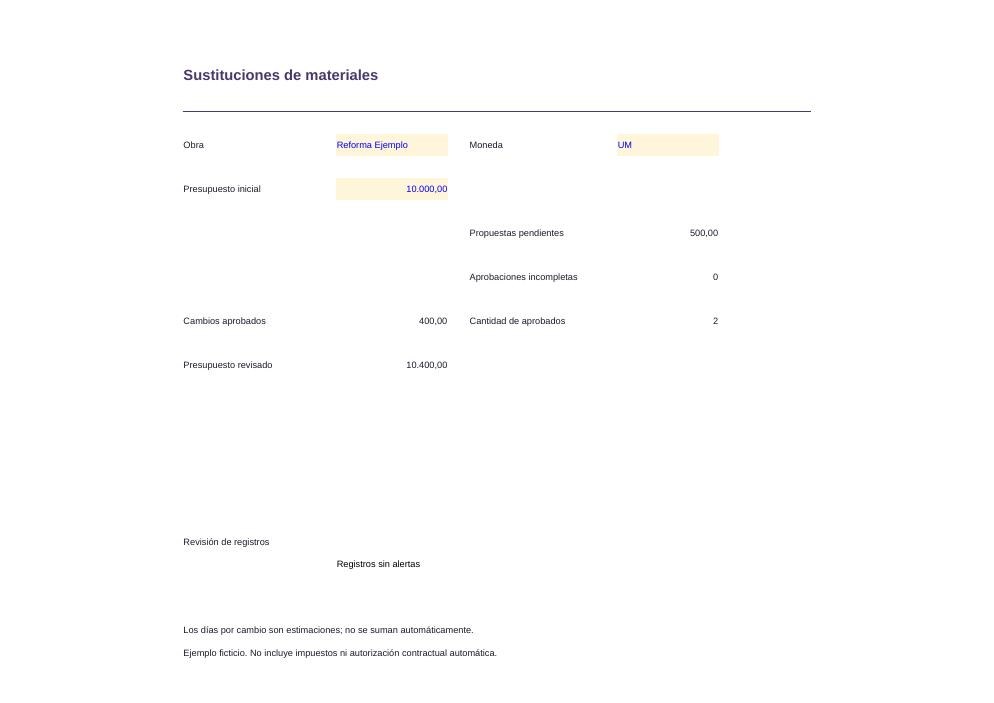
Sustituciones de materiales
Cuándo usarla: Registrar altas y descuentos por cambios de material con importes de signo correcto.
Recomendación: guarda una copia, comprueba el ejemplo y sustituye las entradas azules antes de trabajar con tus datos.
Incluye: 28 cambios, estados, referencias de aprobación y presupuesto revisado.
Formato: .xlsx editable y PDF de ejemplo.
Hojas: 3. Tamaño XLSX: 15 KB.
Funciones: SI, SUMA, SUMAR.SI.CONJUNTO, CONTAR.SI.CONJUNTO.
Comprobado con: LibreOffice Calc. Sin macros.
Datos de muestra: ficticios.
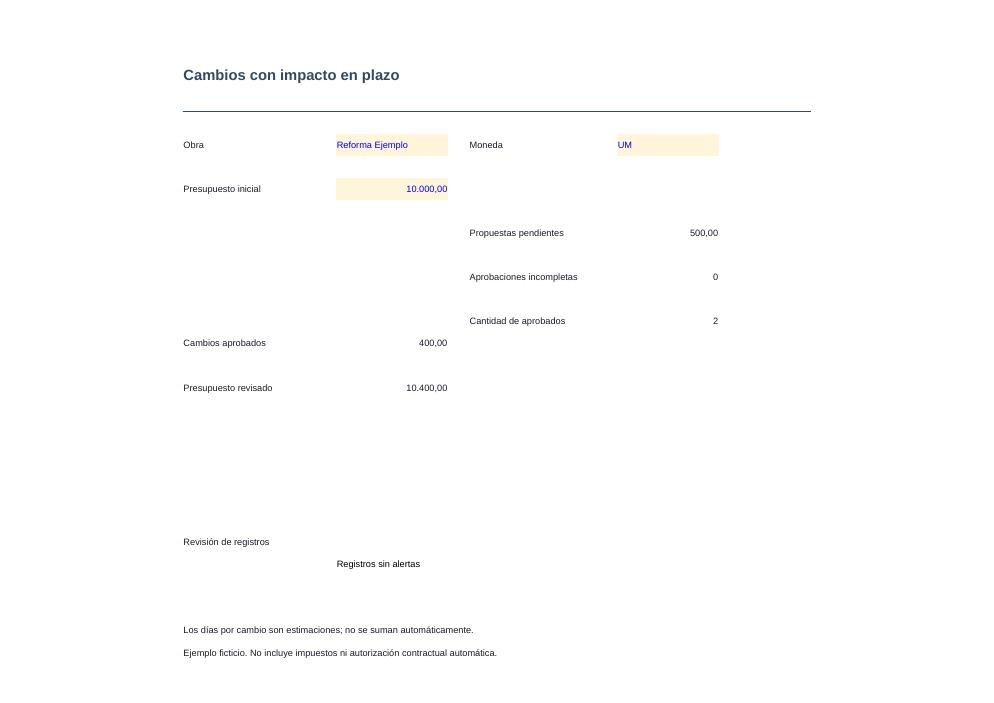
Cambios con impacto en plazo
Cuándo usarla: Documentar días estimados por cambio sin sumarlos como si fueran un calendario de obra.
Recomendación: guarda una copia, comprueba el ejemplo y sustituye las entradas azules antes de trabajar con tus datos.
Incluye: 28 cambios, estados, referencias de aprobación y presupuesto revisado.
Formato: .xlsx editable y PDF de ejemplo.
Hojas: 3. Tamaño XLSX: 15 KB.
Funciones: SI, SUMA, SUMAR.SI.CONJUNTO, CONTAR.SI.CONJUNTO.
Comprobado con: LibreOffice Calc. Sin macros.
Datos de muestra: ficticios.
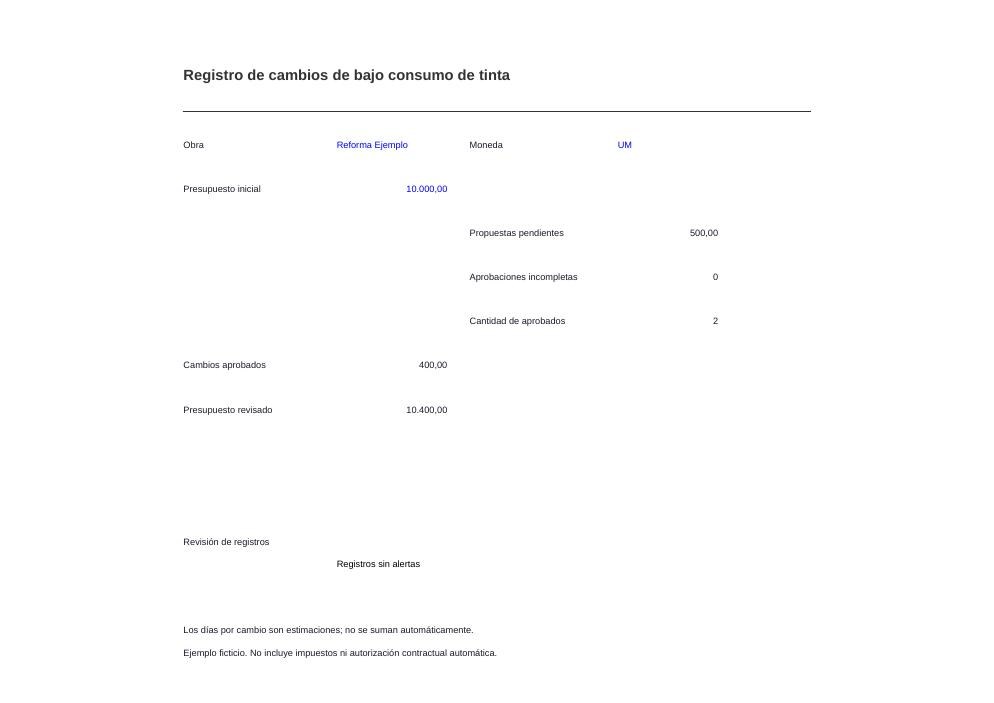
Registro de cambios de bajo consumo de tinta
Cuándo usarla: Revisar aprobaciones, presupuesto revisado y extras pendientes en una hoja sobria.
Recomendación: guarda una copia, comprueba el ejemplo y sustituye las entradas azules antes de trabajar con tus datos.
Incluye: 28 cambios, estados, referencias de aprobación y presupuesto revisado.
Formato: .xlsx editable y PDF de ejemplo.
Hojas: 3. Tamaño XLSX: 15 KB.
Funciones: SI, SUMA, SUMAR.SI.CONJUNTO, CONTAR.SI.CONJUNTO.
Comprobado con: LibreOffice Calc. Sin macros.
Datos de muestra: ficticios.
Qué diferencia este registro del presupuesto de obra
El presupuesto inicial describe el alcance que se tomó como referencia. El registro de cambios guarda las variaciones posteriores sin borrar esa referencia. Si añades un material, retiras una partida o cambias una cantidad, puedes explicar cómo se llega desde el importe inicial hasta el importe revisado.
Una hoja de mediciones responde a cuánto se ha medido y una certificación recoge otra fase del seguimiento. Este archivo se centra en las decisiones de modificación: qué se propuso, cuánto supone y cuál es su estado. Puedes utilizarlo junto a esas otras herramientas conservando referencias coherentes, sin copiar una misma variación varias veces.
Antes de registrar el primer cambio, guarda el presupuesto de partida e introduce su importe en Resumen. Identifica la obra y la moneda. La etiqueta UM representa una unidad monetaria genérica; cámbiala por la que corresponda y utiliza esa misma moneda en todas las filas. No hay conversión automática ni consulta de precios de materiales.
Cómo describir un cambio para poder revisarlo
Asigna un código único a cada modificación. Una secuencia como CAM-001 facilita encontrar la conversación, la valoración y el acuerdo relacionados. Escribe una descripción suficientemente concreta: sustituir el revestimiento de una zona permite localizar la actuación mejor que una palabra genérica como extra.
Registra la cantidad y el precio por unidad. La cantidad positiva añade coste y la negativa retira alcance. El precio unitario debe ser positivo o cero. Por ejemplo, quitar dos unidades que estaban valoradas en 50 produce un cambio de −100. No escribas a la vez cantidad y precio negativos, porque su producto se convertiría en una suma.
El campo adicional cambia según la variante: zona, partida, subcontratista, material, hito afectado o referencia. Úsalo para localizar la modificación dentro de tu documentación. Mantén los nombres consistentes para que puedas filtrar o buscar después. Ese campo organiza el registro, mientras que cantidad y precio son los datos que calculan el importe.
Propuesto, aprobado y rechazado
Una propuesta tiene una estimación económica, pero todavía no forma parte del presupuesto revisado. El resumen muestra las propuestas por separado para que puedan discutirse sin confundirlas con decisiones cerradas. Introduce también los días estimados y utiliza cero cuando no exista impacto previsto, dejando constancia de que el plazo se ha revisado.
Cuando el cambio se apruebe, selecciona Aprobado e identifica al aprobador, la fecha y la referencia al acuerdo. Las tres piezas son necesarias para que el registro se considere completo. Si falta alguna, aparece REVISAR y el importe queda fuera del total aprobado. La alerta evita que un simple cambio de estado complete silenciosamente la documentación.
Si se rechaza, conserva la fila con estado Rechazado. Su importe no modifica el presupuesto. Mantenerla permite explicar que se valoró una alternativa y se descartó, sin reconstruir el historial de memoria. Si la propuesta cambia sustancialmente, conserva una referencia que distinga las versiones y evita contar ambas como aprobadas.
Ejemplo completo del presupuesto revisado
El ejemplo parte de un presupuesto de 10.000. El primer cambio añade diez unidades de revestimiento a 50, por lo que suma 500. El segundo retira dos unidades de una partida valoradas en 50 y resta 100. Ambos tienen aprobación, fecha y referencia. Los cambios aprobados netos suman 400 y el presupuesto revisado es 10.400.
Una tercera propuesta plantea cinco unidades de iluminación a 100. Sus 500 se muestran como pendientes y no se incorporan al presupuesto revisado. Si se rechazase, desaparecerían del total de propuestas pendientes. Si se aprobase, habría que completar sus campos de aprobación para que pasara al total confirmado.
Puedes comprobar el comportamiento borrando temporalmente el aprobador del primer cambio en una copia del archivo. Ese extra de 500 deja de contarse y aparece una alerta. El presupuesto revisado pasa a 9.900, porque solo queda el descuento aprobado de 100. Es una demostración de por qué debes resolver las advertencias antes de interpretar cualquier total.
Cómo registrar el impacto en plazo
Cada cambio dispone de un campo de días estimados. Sirve para documentar lo que se ha considerado al valorar la modificación. La plantilla no suma esos días ni calcula una nueva fecha de entrega. Dos trabajos pueden realizarse simultáneamente, depender uno del otro o afectar a hitos diferentes.
En la variante de plazos puedes identificar el hito afectado. Lleva después esa información al cronograma real y revisa sus dependencias. Si un cambio requiere esperar un material, distingue el plazo de suministro del tiempo de ejecución. Un único número no describe por sí solo todos los efectos sobre el calendario.
Cuando el impacto sea cero, escribe cero en lugar de dejar el campo vacío. El vacío indica que falta una revisión, mientras que cero expresa una estimación concreta. Actualiza el registro si aparece información nueva y conserva el acuerdo que respalde cualquier modificación del plazo previsto.
Revisión semanal y control de versiones
En cada revisión comprueba primero las filas nuevas y sus referencias. Después separa las propuestas que necesitan decisión, las aprobaciones incompletas y los cambios cerrados. Si participa más de una persona, define quién mantiene la copia de trabajo para evitar que dos versiones se editen a la vez con importes distintos.
El presupuesto inicial debe permanecer como referencia. No lo sustituyas por el revisado mientras mantienes los mismos extras, porque volverías a sumarlos. Si se establece una nueva base formal, archiva el cierre anterior y documenta desde qué punto comienza el nuevo registro. Esa transición necesita una decisión expresa y una trazabilidad clara.
Cada libro tiene 28 filas preparadas para cambios. Escribe dentro de esas filas para conservar cálculos y validaciones. Si amplías el registro, extiende los rangos del resumen y las fórmulas de revisión e importe aprobado. Prueba una fila adicional con un cambio conocido y comprueba que no se queda fuera del total.
Impresión y uso de los archivos
Las entradas están en azul y los resultados calculados se diferencian por formato. Guarda una copia antes de borrar los ejemplos. Las fórmulas permanecen editables para que puedas adaptar el archivo, pero conviene conservar una versión original que permita recuperar una celda si se sobrescribe accidentalmente.
El PDF de descarga contiene la muestra y las instrucciones. La tabla de cambios utiliza A3 apaisado para dar espacio a las referencias de aprobación; el resumen y las instrucciones utilizan A4 apaisado. Después de rellenar el Excel exporta un PDF nuevo y revisa qué filas y páginas incluye. Si reduces la tabla a A4, comprueba que la letra siga siendo legible. Revisa también que descripción, estado y referencias se vean sin recortes. Un resumen aislado puede ser insuficiente para explicar por qué se incorporó un extra.
El archivo no calcula pagos realizados, retenciones, certificaciones ni avance físico. Mantén esos registros en las herramientas correspondientes y enlázalos mediante los códigos de cambio cuando sea útil. Un presupuesto revisado describe el coste previsto tras las modificaciones; no demuestra por sí mismo que el trabajo se haya ejecutado o pagado.
Preguntas frecuentes
¿Un cambio propuesto aumenta el presupuesto revisado?
No. Se muestra en propuestas pendientes. Solo se incorpora cuando está Aprobado y tiene los datos necesarios, incluida la identificación del aprobador, la fecha y la referencia al acuerdo.
¿Puedo registrar una reducción de alcance?
Sí. Introduce una cantidad negativa y un precio unitario no negativo. El importe resultante resta del total cuando el cambio esté aprobado y completo. Conserva una descripción clara de lo retirado.
¿La plantilla recalcula la fecha final de la obra?
No. Registra días estimados por cambio, pero no los suma. Para calcular fechas es necesario revisar las dependencias del cronograma y el efecto de cada modificación sobre los hitos.
¿Qué hago con una aprobación incompleta?
Comprueba la documentación y completa los campos que falten. Mientras exista una alerta, el cambio no entra en el presupuesto aprobado. No rellenes referencias ficticias para conseguir que el total cuadre.
¿En qué programa se ha comprobado el archivo?
Se han probado las fórmulas y el recálculo en LibreOffice Calc, incluidos cambios de estado, cantidades y campos obligatorios. No se afirma una prueba nativa en Microsoft Excel o Google Sheets; reproduce el ejemplo si lo abres en otro programa.
Continúa con el siguiente paso
Estos recursos cubren otras tareas de gestión. Abre sólo el que corresponda a tu tarea actual.
- Cuentas por cobrar en Excel: 6 plantillas con pagos parciales
- Coste de producto y precio de venta en Excel: 6 plantillas
- Cómo separar gastos personales y del negocio
- Cómo comprobar una plantilla Excel antes de usarla
- Plantillas de ingresos y gastos
- Gastos del hogar
- Control de gastos de empresa
- Plantillas para obras y construcción
- Plantillas Excel