
PRESUPUESTO DOMÉSTICO · RECURSO GRATUITO
Construye una hoja que sume ingresos y gastos, compare lo previsto con lo real y muestre el resultado por categoría. El ejercicio descargable permite comprobar cada paso con datos ficticios y fórmulas que puedes inspeccionar.
Esta guía enseña a construir el archivo. Si prefieres empezar directamente con una herramienta terminada, ve a la plantilla de gastos mensuales del hogar.
Descarga la herramienta y comprueba el ejemplo
Una herramienta, con archivo vacío y ejemplo separados. Descarga directa, sin registro.
Descargar todo: Excel vacío, ejemplo y los dos PDF
Prepara dos hojas con funciones claras
Abre un libro nuevo y crea dos hojas: Registro y Presupuesto. Registro guardará los movimientos. Presupuesto mostrará los resultados del mes. Separarlas facilita añadir datos sin desplazar los cálculos y permite comprobar de dónde sale cada cifra. El archivo descargable añade una ayuda breve, pero el ejercicio puede empezar con estas dos hojas.
En Registro, reserva las filas superiores para un título y coloca los encabezados en la fila 7. Usa A para Fecha, B para Tipo, C para Categoría, D para Concepto, E para Previsto y F para Real. A partir de la fila 8, cada fila representará un movimiento. El ejemplo reserva hasta la fila 507, con capacidad para quinientas entradas.
Aplica formato de fecha a A y formato numérico con dos decimales a E y F. Escribe números sin añadir el símbolo de moneda dentro del valor. Puedes mostrarlo con formato o indicar EUR en el resumen. Una celda que contiene el texto «300 euros» puede no sumarse como esperas, aunque visualmente se entienda.
Introduce un ejemplo pequeño antes de ampliar
Empieza con cinco filas. La nómina prevista y real es de 1.800 €. El alquiler previsto y real es de 700 €. Para alimentación prevés 300 € y registras 320 €. Para transporte prevés 80 € y registras 60 €. Por último, anota una factura prevista de 100 € cuyo importe real todavía dejarás vacío.
Usa fechas de octubre de 2026 en las cinco filas y clasifica la nómina como Ingreso y las demás como Gasto. En Categoría escribe Sueldo, Vivienda, Alimentación, Transporte y Otros. Es importante mantener exactamente los mismos nombres en el registro y en el resumen para que los criterios de suma coincidan.
Trabajar primero con pocas filas hace que puedas comprobar cada cálculo a mano. Después podrás añadir movimientos sin cambiar el esquema. Si buscas un historial más amplio de entradas y salidas, el registro de ingresos y gastos ofrece otra herramienta del catálogo para ese seguimiento.
Elige el mes con una fecha real
En Presupuesto escribe una fecha de octubre de 2026 en E4 y aplica un formato que muestre mes y año. Aunque veas solo «octubre 2026», la celda debe conservar una fecha real. Así podrás utilizarla para calcular el comienzo del mes y el comienzo del siguiente sin escribir el nombre del mes dentro de cada fórmula.
La fecha inicial del mes se obtiene con =FECHA(AÑO(E4);MES(E4);1). Para obtener el primer día del siguiente mes, utiliza =FECHA.MES(FECHA(AÑO(E4);MES(E4);1);1). Trabajar con un límite inicial incluido y un límite final excluido evita dudas con el último día del mes y también admite fechas que contienen hora.
Los ejemplos de esta guía utilizan nombres de funciones en español y punto y coma como separador. Tu configuración puede usar comas o funciones en otro idioma. El XLSX guarda las fórmulas en la forma interna de Excel y la aplicación muestra los nombres según su configuración. La documentación de Microsoft sobre SUMAR.SI.CONJUNTO describe sus argumentos.
Suma ingresos y gastos por tipo y fecha
En B8 del resumen calcula los ingresos previstos del mes. Una fórmula completa para este esquema es =SUMAR.SI.CONJUNTO(Registro!E8:E507;Registro!B8:B507;"Ingreso";Registro!A8:A507;">="&FECHA(AÑO($E$4);MES($E$4);1);Registro!A8:A507;"<"&FECHA.MES(FECHA(AÑO($E$4);MES($E$4);1);1)). El primer rango contiene los importes y los pares siguientes establecen tipo y fechas.
Para los gastos previstos, cambia el criterio Ingreso por Gasto. El saldo previsto será ingresos previstos menos gastos previstos. Después repite el cálculo usando la columna F para los importes reales. Mantén los rangos con la misma primera y última fila para que cada importe se relacione con sus propios datos.
El archivo de comprobación añade una columna Control en G. Esa columna identifica filas incompletas y movimientos fuera del mes; sus fórmulas de resumen suman los que figuran Correcto. Es una forma de hacer visible la validación. Si reproduces la versión básica con criterios de fecha directos, revisa igualmente los datos antes de interpretar los resultados.
Comprueba el resultado con las cinco filas
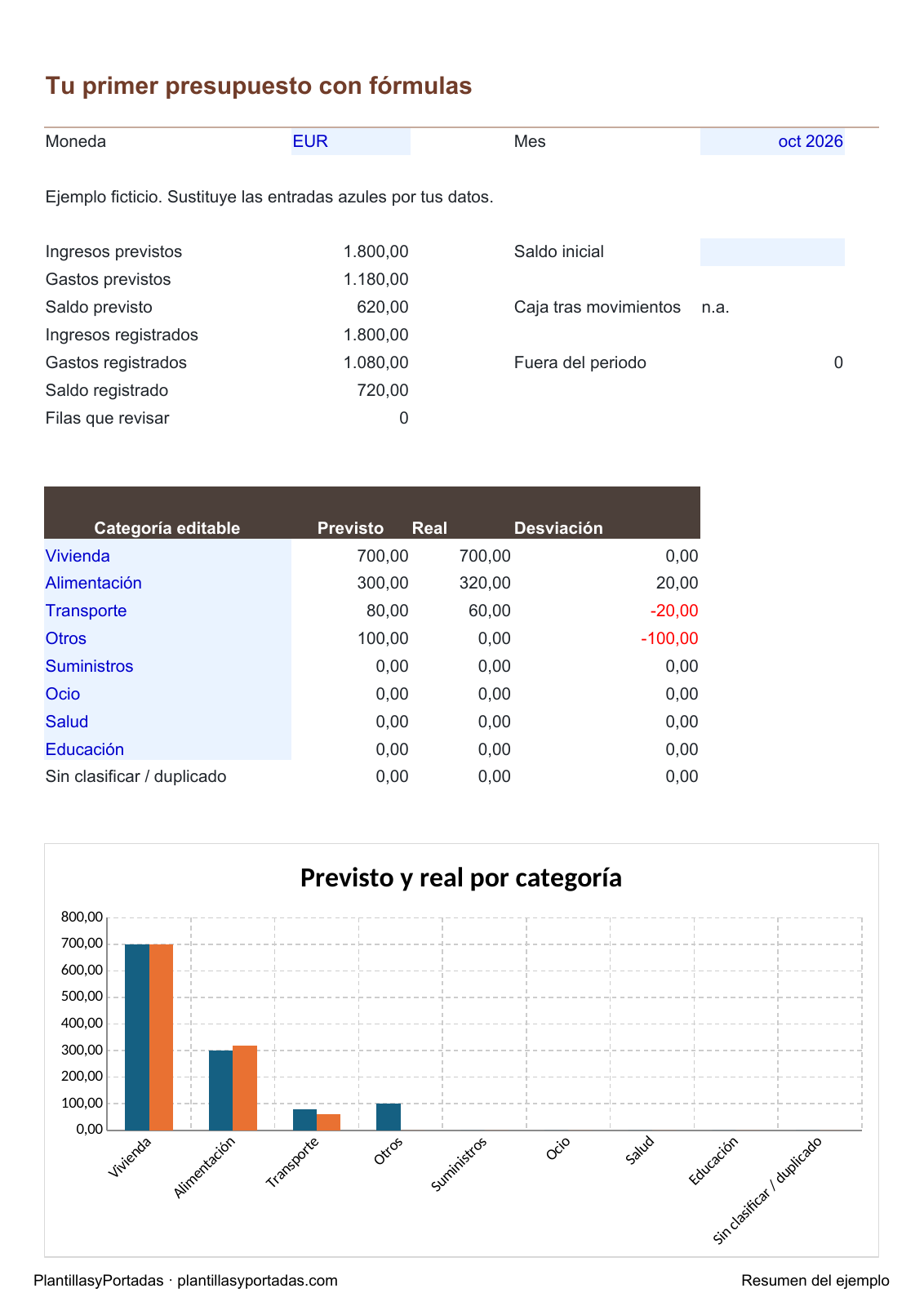
Los ingresos previstos suman 1.800 €. Los gastos previstos suman 1.180 €: 700 de alquiler, 300 de alimentación, 80 de transporte y 100 de la factura. El saldo previsto es 620 €. Este resultado describe el plan completo de las cinco filas, incluidas las que todavía no tienen un importe real.
Los ingresos reales registrados son 1.800 € y los gastos reales registrados suman 1.080 €: 700, 320 y 60. El saldo registrado es 720 €. La factura real vacía todavía no aporta una salida registrada. La diferencia entre 620 y 720 no demuestra un ahorro de 100 €: hay un pago previsto cuyo resultado aún falta.
El material de Microsoft sobre presupuesto doméstico puede servir como contexto para esta práctica. Aquí el objetivo es que puedas reproducir y comprobar el cálculo con tus propias filas antes de utilizarlo para un mes completo.
Añade un resumen por categoría
En A18:A25 escribe ocho categorías: Vivienda, Alimentación, Transporte, Otros, Suministros, Ocio, Salud y Educación. Puedes sustituirlas por nombres distintos. En B calcula lo previsto de cada categoría y en C lo real. Utiliza SUMAR.SI.CONJUNTO con los criterios de tipo Gasto, fecha del mes y categoría de la fila.
La referencia a la categoría puede quedar como A18 en la primera fórmula, A19 en la segunda y así sucesivamente. Los rangos del registro deben conservar las filas 8 a 507. Esa combinación de referencias fijas y relativas permite copiar sin que la suma empiece cada vez en una fila distinta.
En D18 escribe =C18-B18 y copia hacia abajo. Una diferencia positiva indica que el gasto real registrado supera lo previsto en esa categoría. Para alimentación, 320 menos 300 da 20 €. Para transporte, 60 menos 80 da −20 €. Recuerda que una categoría con pagos pendientes puede parecer por debajo del plan hasta que registres sus importes reales.
Crea un gráfico que siga los datos
Selecciona las categorías y sus columnas Previsto y Real e inserta un gráfico de columnas o barras. Mantén ambas series vinculadas a esas celdas. Cuando cambies un importe en Registro, el resumen y el gráfico deberían actualizarse. Una captura pegada en la hoja conservaría la imagen anterior y no serviría para ese seguimiento.
Usa un título que describa la comparación y deja visible la unidad monetaria. Selecciona las ocho categorías y ambas series. Incluye también la fila de importes sin clasificar para que una etiqueta ajena al catálogo no desaparezca del gráfico. Revisa esas diferencias antes de comparar categorías.
Si quieres seguir directamente una herramienta preparada para uso habitual, utiliza la plantilla de gastos mensuales. Este ejercicio conserva un esquema pequeño para que puedas entender las fórmulas y modificarlo con criterio.
Prueba que el archivo responde a cambios
Cambia alimentación real de 320 a 350 €. Los gastos registrados deben subir de 1.080 a 1.110 € y el saldo registrado debe bajar de 720 a 690 €. Devuelve después el importe a 320 para conservar el ejemplo original. Esta prueba comprueba el recorrido completo desde una entrada hasta el resumen.
Añade una devolución de 20 € con signo negativo y una fecha dentro del mes. El gasto neto debería disminuir. Prueba también un movimiento fechado en noviembre: debe quedar fuera del resumen de octubre. Por último, añade una entrada en la fila 507 para verificar que la capacidad completa está incluida en tus rangos.
La guía de comprobación de plantillas Excel desarrolla este tipo de revisión. Guarda una copia antes de cambiar fórmulas, diferencia celdas de entrada y cálculo, y protege las fórmulas cuando termines. Con esas comprobaciones tendrás un ejercicio que puedes explicar, mantener y adaptar a tus datos.
Añade listas y comprueba que el desglose cuadra
En Presupuesto, prepara una lista auxiliar en H5:H13: Sueldo en H5 y referencias a A18:A25 en las ocho celdas siguientes. Selecciona ese rango y asígnale el nombre Categorias en el cuadro de nombres. En Registro selecciona C8:C507 y configura Validación de datos, Lista, con origen =Categorias. Activa la alerta Detener. Haz otra lista para Tipo con Ingreso y Gasto.
Una lista reduce errores al escribir, pero pegar datos puede eludirla. Añade en A26 la etiqueta Sin clasificar / duplicado. En B26 escribe =B9-SUMA(B18:B25), y en C26 =B12-SUMA(C18:C25). Los totales B9 y B12 deben contener el gasto previsto y real del mes. Una diferencia revela importes que faltan en el desglose. La descarga añade además un control por fila para señalar nombres ajenos o duplicados.
Distingue el resultado del mes y el saldo de caja
El saldo registrado muestra ingresos menos gastos del mes. Si quieres saber el dinero que queda desde un punto de partida, introduce el saldo inicial en E8 y suma =E8+B13 en E10. Usa un saldo anterior a los movimientos que estás contando. Un saldo que ya incluye esos cobros los duplicaría al añadirlos de nuevo.
Comprueba el archivo cambiando una categoría por un nombre inexistente en una copia. El total debe conservar el gasto, mientras el control señala la diferencia. Restaura el nombre y confirma que vuelve al desglose. Después introduce una fecha del mes siguiente: debe quedar fuera del resumen activo y visible como movimiento de otro periodo.
Prepara tu copia
Abre el ejemplo para comprobar el resultado y guarda el archivo vacío con el nombre de tu periodo. Revisa fechas y moneda. Las celdas con fondo azul admiten entradas; las fórmulas están protegidas sin contraseña para evitar borrados accidentales.
El registro admite quinientas filas. Revisa los avisos antes de interpretar los totales y conserva una copia al cerrar el periodo. El PDF en blanco tiene páginas diseñadas para completar la tarea a mano; el PDF resuelto muestra el resumen del ejemplo. Consulta la hoja Ayuda para preparar la impresión del libro.
Revisión de los archivos
Cálculos comprobados en LibreOffice 26.2.2.2 el 17 de octubre de 2026, con cambios de entradas y casos límite. Las pruebas nativas en Excel 365, Excel móvil y Google Sheets siguen pendientes.
Preguntas frecuentes
¿Por qué una fórmula devuelve cero aunque hay importes?
Revisa si los importes son números, si las fechas pertenecen al mes y si los nombres de tipo y categoría coinciden. Comprueba también que todos los rangos abarcan las mismas filas.
¿El saldo registrado coincide con mi cuenta bancaria?
Solo resume los movimientos incluidos. Para conciliar una cuenta necesitas su saldo inicial y todos sus movimientos, además de evitar duplicados.
¿Puedo borrar las fórmulas para practicar?
Trabaja en una copia y desprotege la hoja desde el menú de revisión. Conserva el ejemplo original para comparar tus resultados cuando termines.