Presentar un trabajo de Literatura con una portada bien diseñada demuestra dedicación desde la primera página. La Literatura abre mundos a través de las palabras. Ya sea un análisis de una novela, una antología poética o un ensayo sobre un movimiento literario, la portada es la primera impresión que recibe el lector.
Contenido del artículo
Portadas de Literatura para Word
Cada portada incluye campos editables para el título del trabajo, alumno, profesor, centro educativo, curso y fecha. Solo descarga, abre en Word y sustituye los textos de ejemplo.
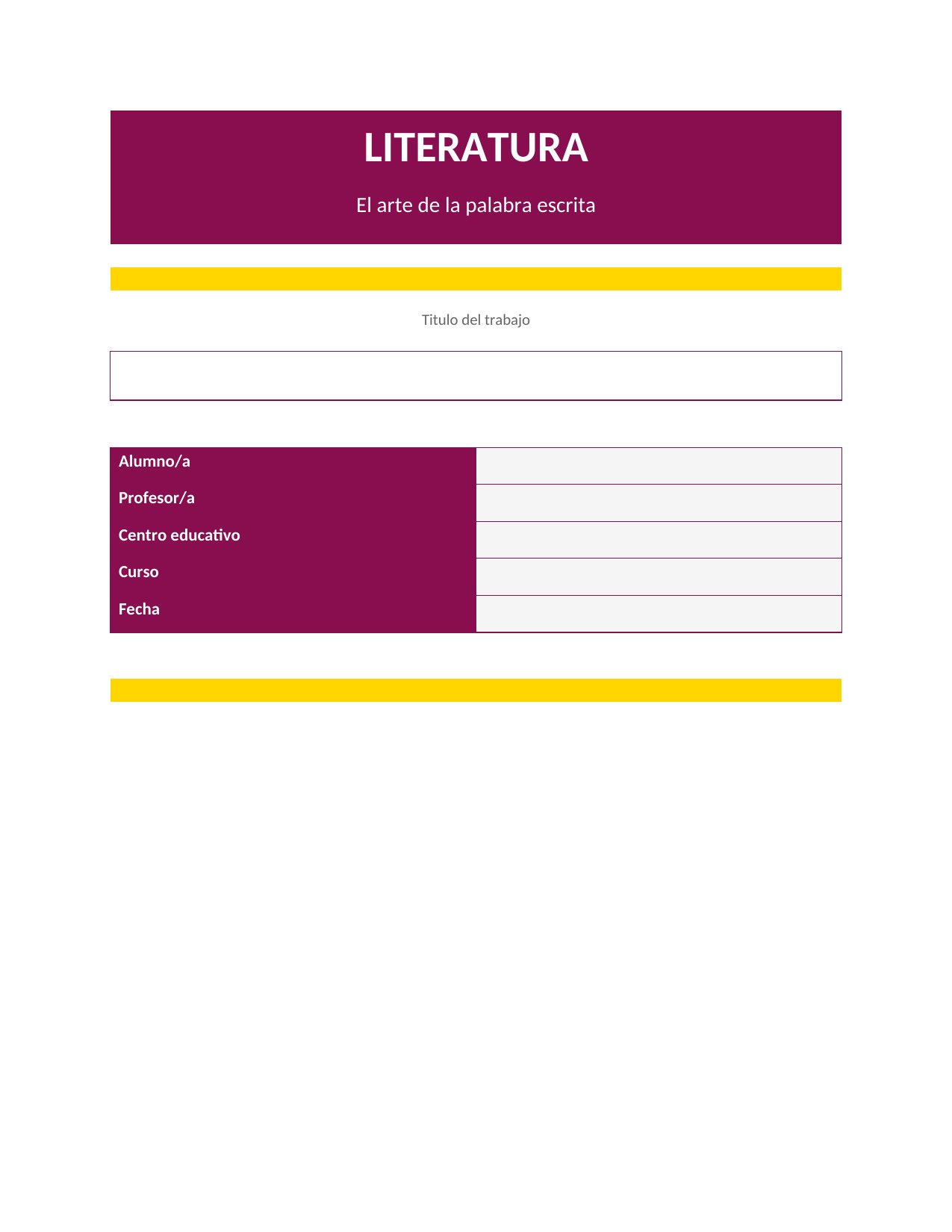
#01
Portada de Literatura — Formal
Burdeos y dorado estilo clásico. Elegante como la cubierta de un gran libro.
Formato: .docx · Editable en Word
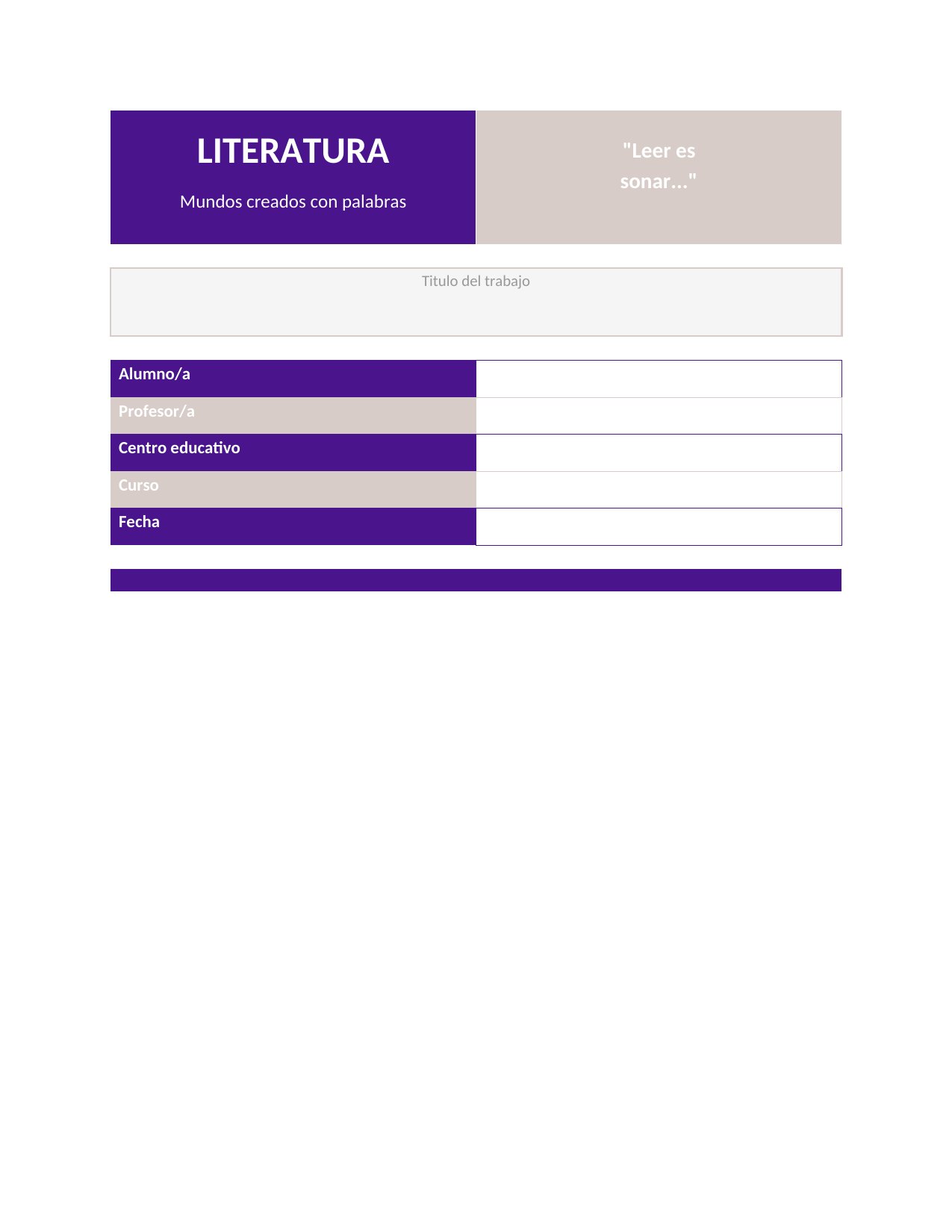
#02
Portada de Literatura — Creativa
Púrpura y crema con cita decorativa: «Leer es soñar con los ojos abiertos». Inspiradora.
Formato: .docx · Editable en Word
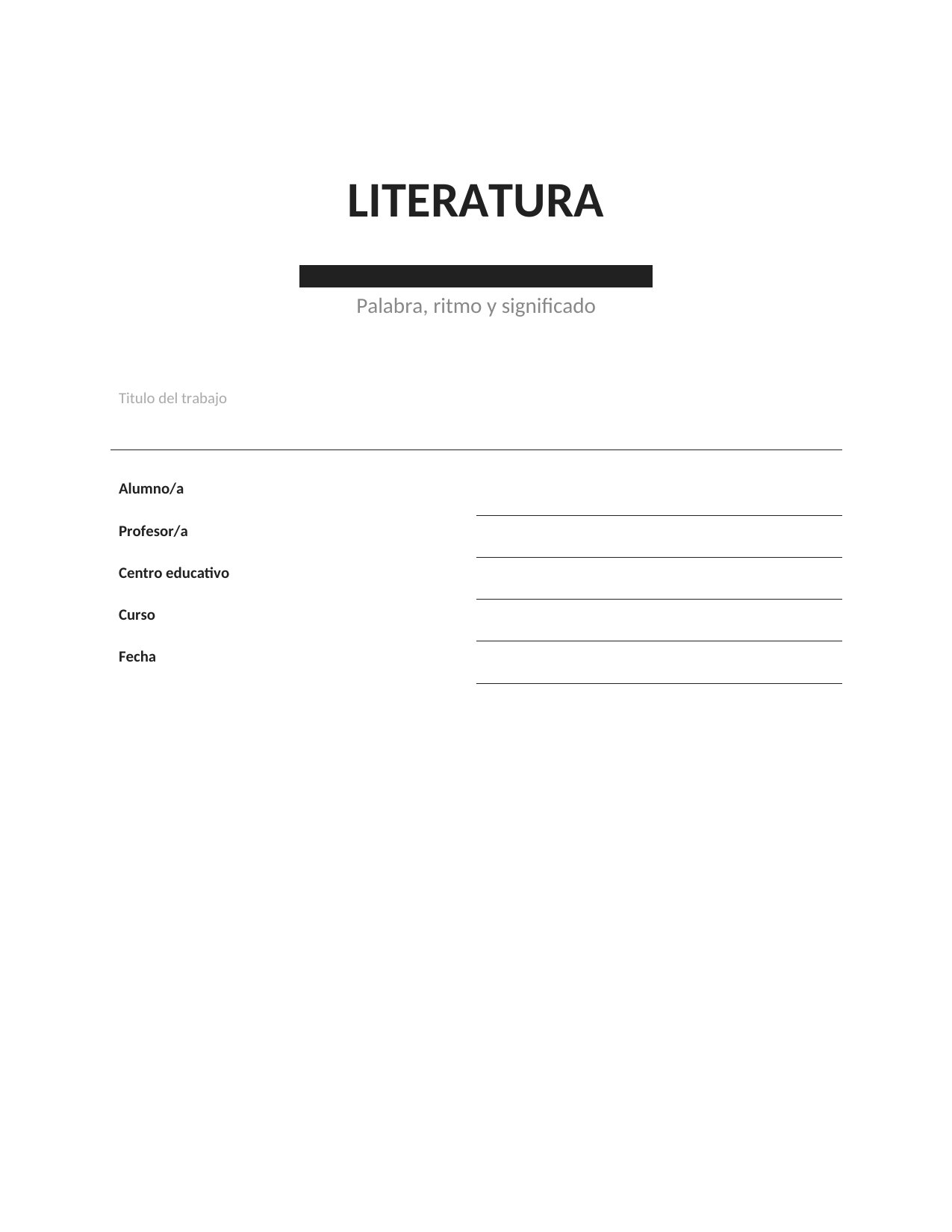
#03
Portada de Literatura — Minimalista
Negro y blanco con tipografía grande. Impactante y limpia.
Formato: .docx · Editable en Word
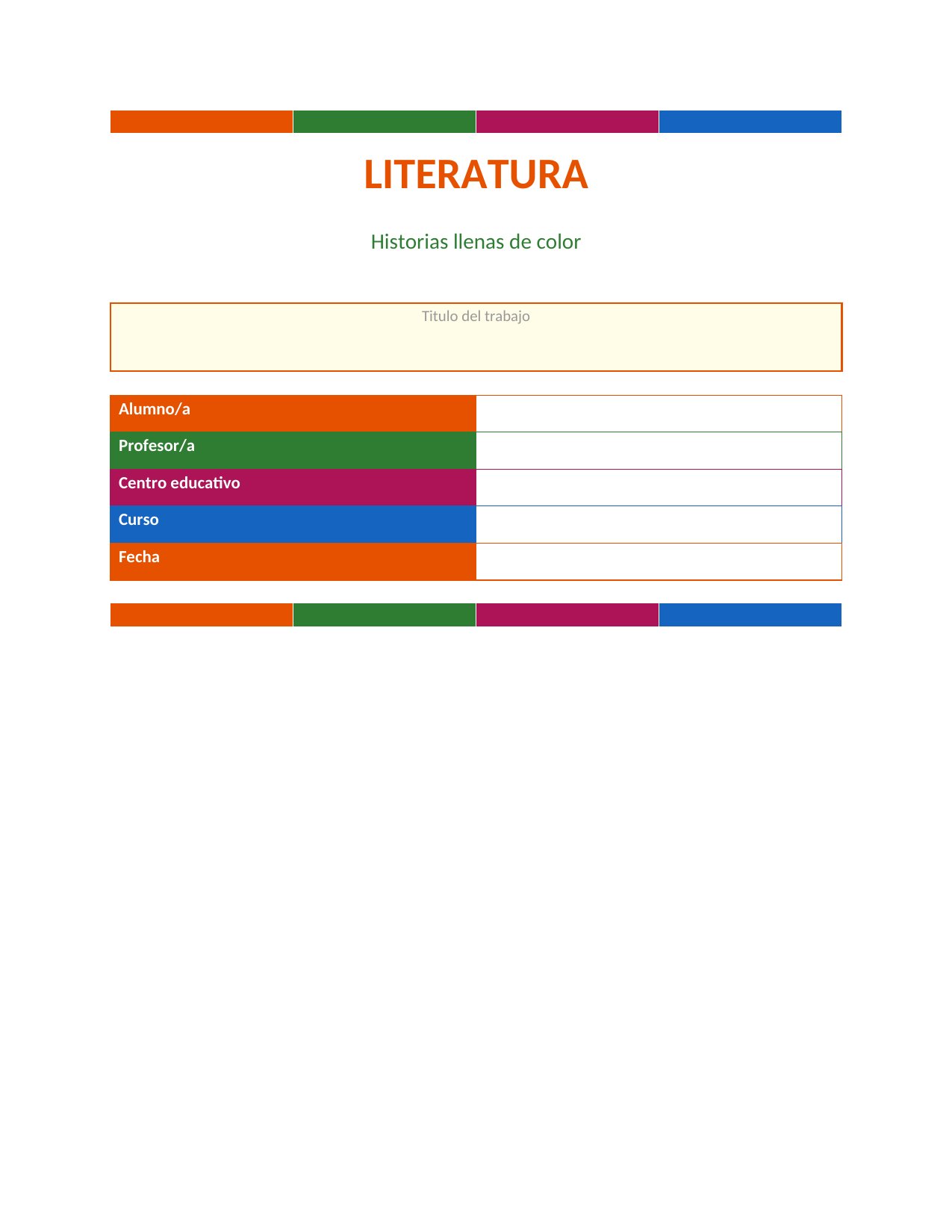
#04
Portada de Literatura — Colorida
Naranja y verde. Vibrante y energética.
Formato: .docx · Editable en Word
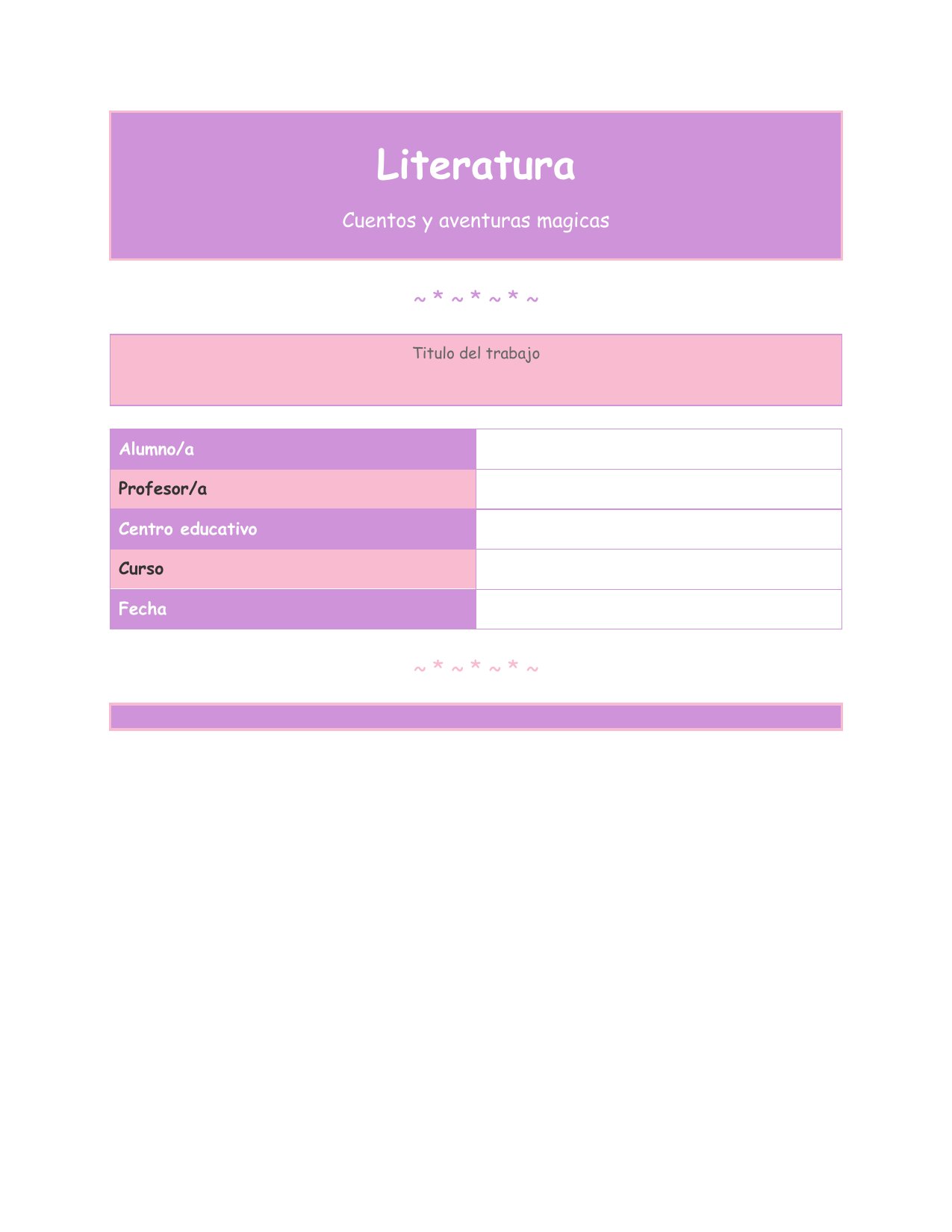
#05
Portada de Literatura — Kawaii
Lila y rosa en Comic Sans. Literatura hecha dulce.
Formato: .docx · Editable en Word
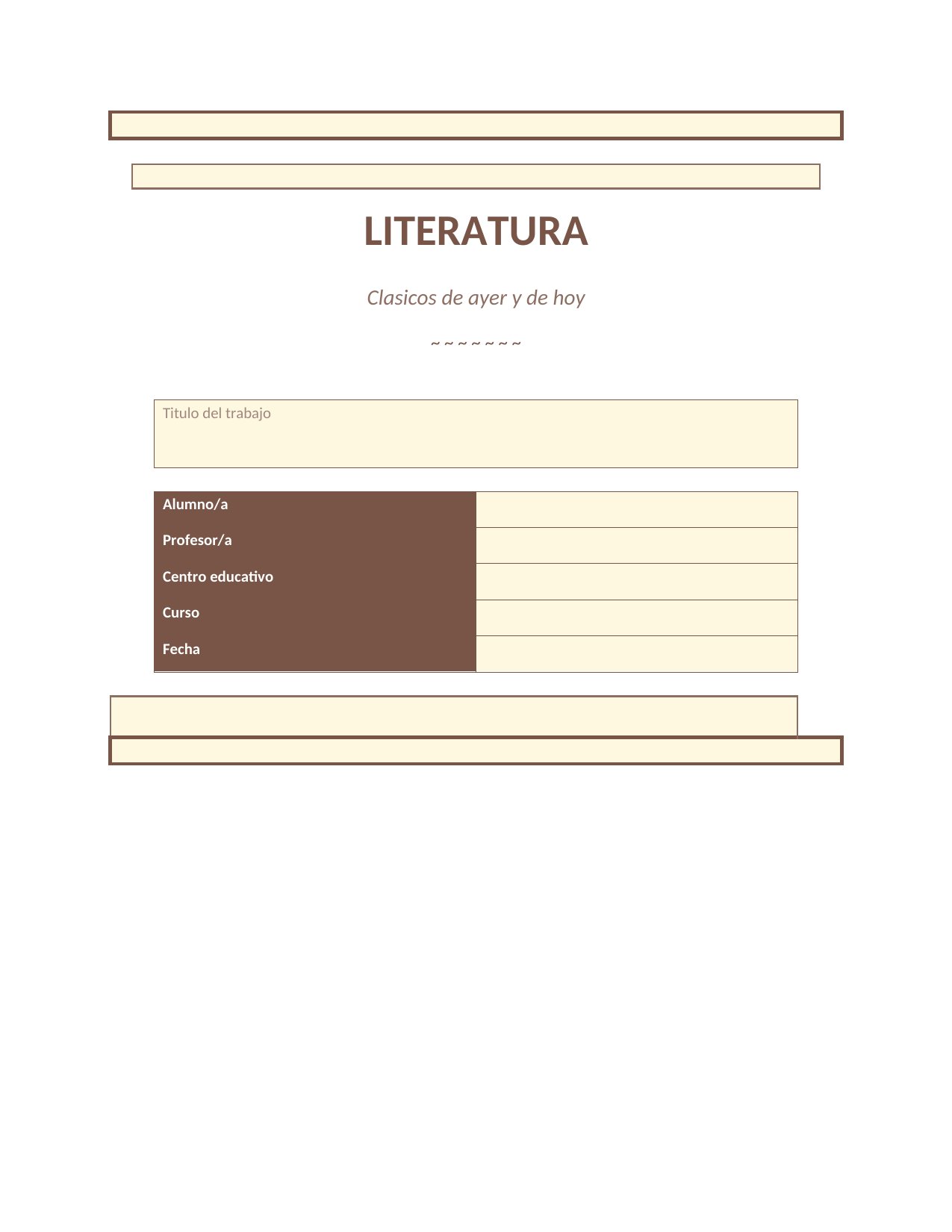
#06
Portada de Literatura — Vintage
Sepia estilo libro antiguo con bordes decorativos. Auténtico ambiente literario.
Formato: .docx · Editable en Word
¿Qué incluir en una portada de Literatura?
- Título de la obra o tema: «Análisis de Cien Años de Soledad» o «Poesía del Siglo de Oro».
- Cita literaria: una frase breve del autor o la obra estudiada añade elegancia.
- Estilo editorial: tonos burdeos, dorados, sepia o negro evocan el mundo de los libros.
Preguntas frecuentes
¿Puedo editar estas portadas en Google Docs?
Sí. Sube el archivo .docx a Google Drive y ábrelo con Google Docs. Los colores y la estructura se mantienen correctamente.
¿Puedo usar estas portadas para cualquier nivel educativo?
Sí. Las variantes formales son adecuadas para secundaria, bachillerato y universidad. Las kawaii y coloridas son ideales para primaria. Las creativas y minimalistas funcionan en cualquier nivel.
¿Cómo cambio los colores de la portada?
Haz clic en la celda coloreada, ve a Diseño de tabla → Sombreado y selecciona el nuevo color. También puedes cambiar el color del texto desde Inicio → Color de fuente.