
Un recibo de venta en Excel es el comprobante que entregas al cliente cuando le vendes un producto o servicio: detalla qué ha comprado, cuánto cuesta, qué IVA se aplica y el total a pagar. Estas seis plantillas cubren las situaciones más habituales: recibo simple con IVA, recibo con descuento (por porcentaje o importe), recibo multiproducto con varias líneas, recibo de servicios facturados por horas × tarifa, factura simplificada con datos fiscales completos y un sales receipt bilingüe español-inglés.
Todas calculan automáticamente el importe de cada línea con =Cantidad*Precio*(1-Descuento) y el total con IVA a partir del subtotal: subtotal + IVA = total. Los KPI superiores muestran el subtotal (base imponible), el IVA y el total de la operación. Las celdas en azul son tus datos (concepto, cantidad, precio, descuento); las negras son las fórmulas que calculan importes, subtotal, IVA y total al instante.
Son archivos .xlsx compatibles con Microsoft Excel 2016 o superior, Google Sheets y LibreOffice Calc, descargables gratis sin registro. Útiles para autónomos y pequeños comercios que emiten comprobantes, para vendedores que cierran operaciones sobre la marcha, para profesionales que facturan servicios por horas y para quien necesita una factura simplificada válida con datos fiscales.
Más abajo te explicamos la diferencia entre un recibo de venta, un ticket y una factura simplificada, cómo aplicar el IVA correctamente según el tipo y los errores que invalidan un comprobante de venta de cara a Hacienda.
Contenido del artículo
6 plantillas de recibo de venta en Excel editables gratis
Las seis variantes más usadas: simple con IVA, con descuento, multiproducto, servicios por horas, factura simplificada y recibo bilingüe ES+EN.
Recibo de venta · simple con IVA
Producto · cantidad · precio · total con IVA · cálculo automático
- Cuándo usarla: uso profesional o personal cuando necesitas cálculos automáticos.
- Recomendación: duplica la hoja antes de modificar fórmulas para mantener la versión original.
Hojas: 2
Funciones clave: SUMA
Tamaño: 7.0 KB
Compatibilidad: Excel 2016+ · Google Sheets · LibreOffice Calc
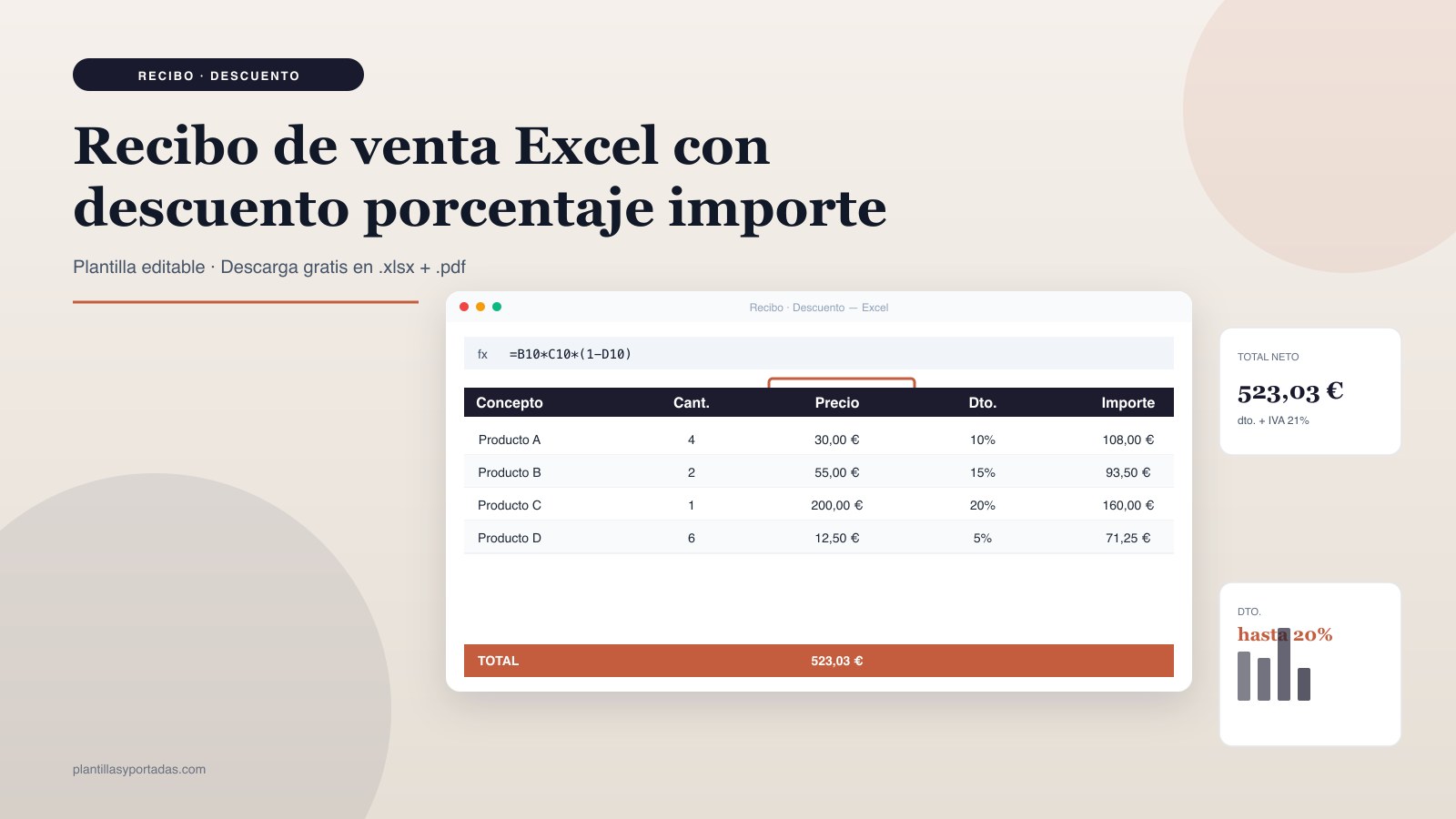
Recibo de venta · con descuento
Descuento por línea (% o importe) antes de IVA · total neto automático
- Cuándo usarla: uso profesional o personal cuando necesitas cálculos automáticos.
- Recomendación: duplica la hoja antes de modificar fórmulas para mantener la versión original.
Hojas: 2
Funciones clave: SUMA
Tamaño: 7.0 KB
Compatibilidad: Excel 2016+ · Google Sheets · LibreOffice Calc
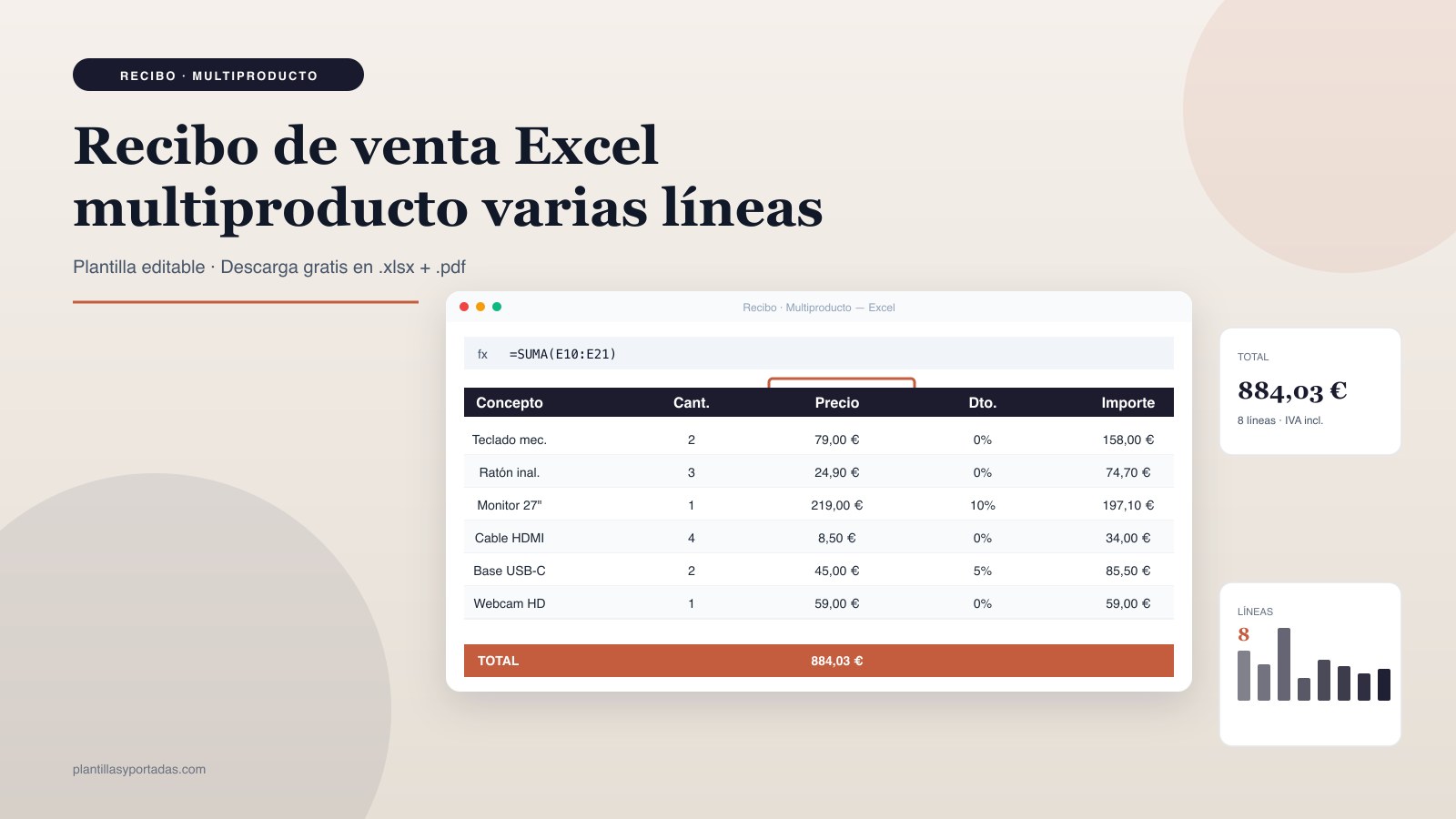
Recibo de venta · multiproducto
Varias líneas de producto en un mismo recibo · subtotal, IVA y total
- Cuándo usarla: uso profesional o personal cuando necesitas cálculos automáticos.
- Recomendación: duplica la hoja antes de modificar fórmulas para mantener la versión original.
Hojas: 2
Funciones clave: SUMA
Tamaño: 7.2 KB
Compatibilidad: Excel 2016+ · Google Sheets · LibreOffice Calc
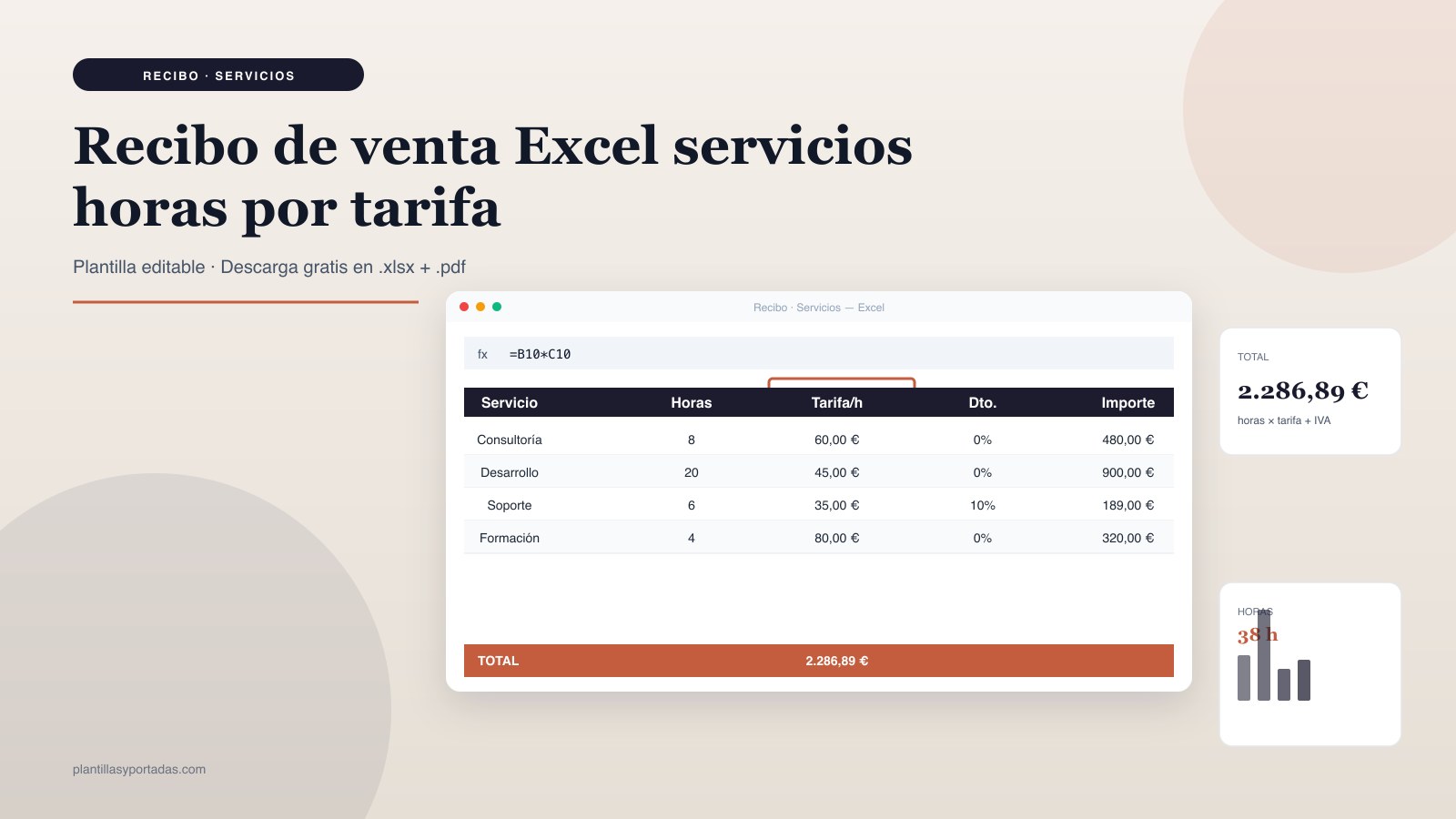
Recibo de venta · servicios (horas × tarifa)
Servicios facturados por horas × tarifa · subtotal, IVA y total automático
- Cuándo usarla: emisión de facturas a clientes con cálculo automático de IVA.
- Recomendación: rellena solo concepto, cantidad y precio; el IVA y total se calculan solos.
Hojas: 2
Funciones clave: SUMA
Tamaño: 7.0 KB
Compatibilidad: Excel 2016+ · Google Sheets · LibreOffice Calc
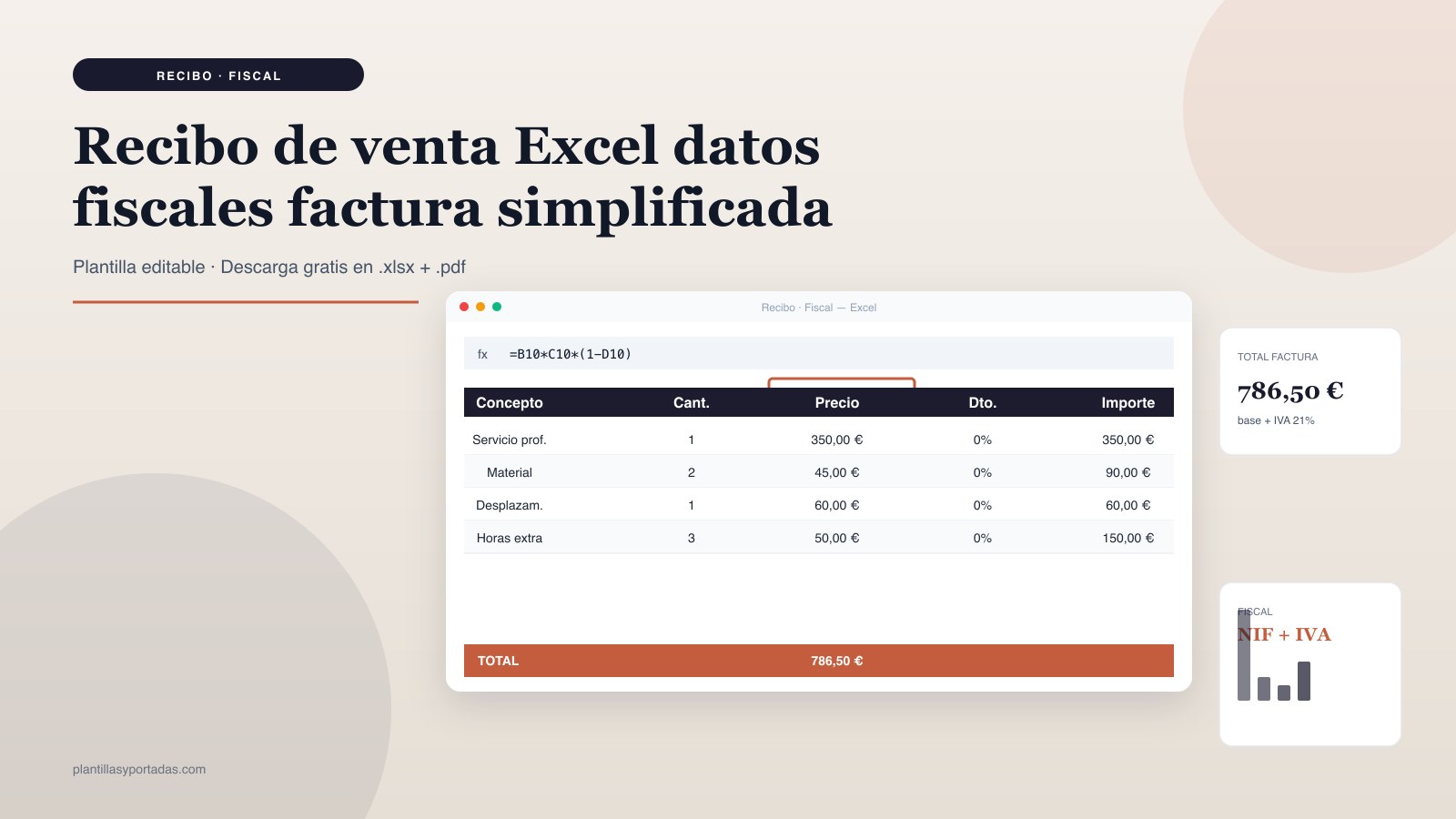
Recibo de venta · factura simplificada
Con datos fiscales (NIF, dirección) · válida como factura simplificada con IVA
- Cuándo usarla: emisión de facturas a clientes con cálculo automático de IVA.
- Recomendación: rellena solo concepto, cantidad y precio; el IVA y total se calculan solos.
Hojas: 2
Funciones clave: SUMA
Tamaño: 7.0 KB
Compatibilidad: Excel 2016+ · Google Sheets · LibreOffice Calc
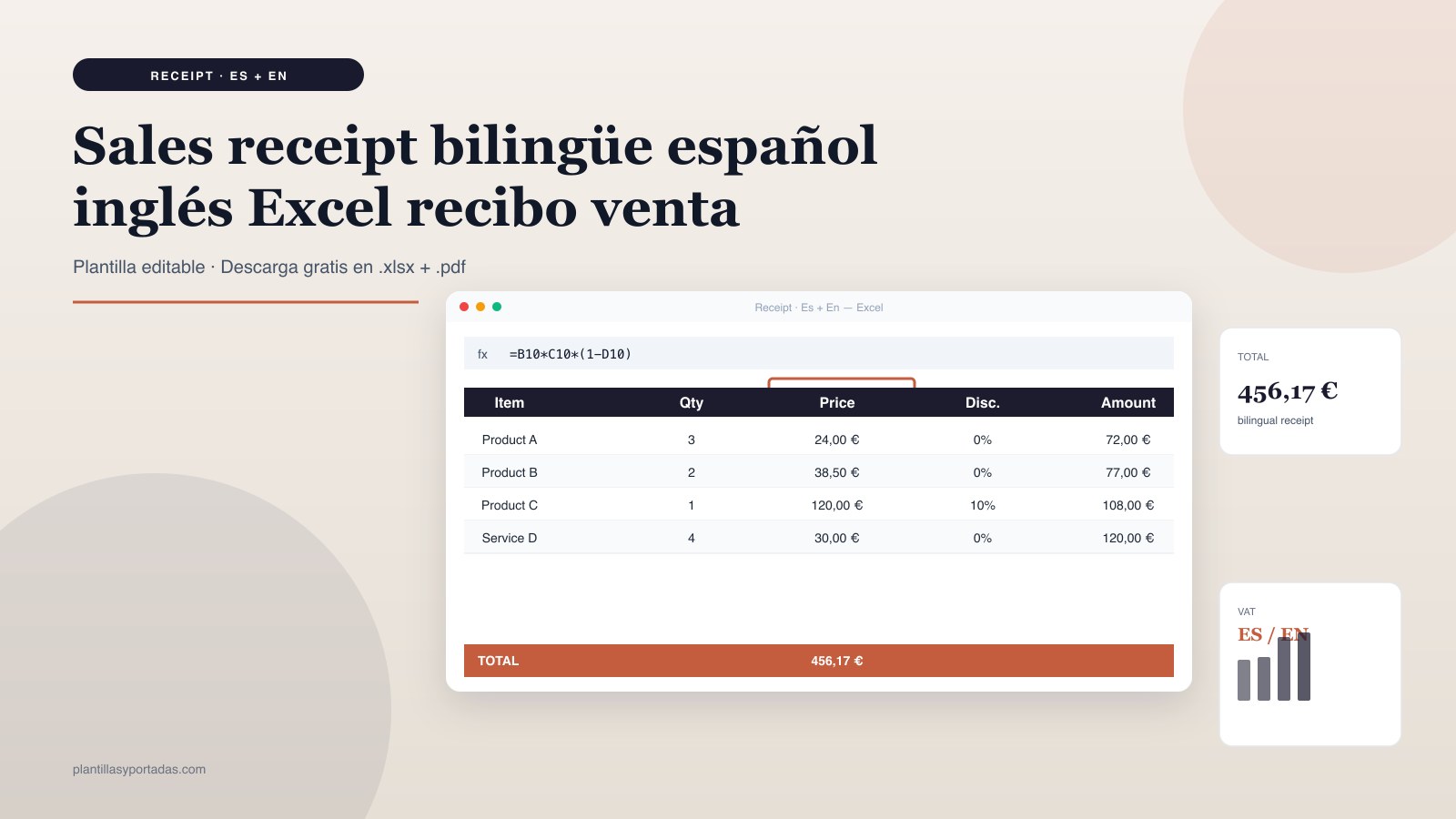
Sales receipt bilingüe ES + EN
Sales receipt · cabeceras ES/EN · qty × price = amount · subtotal + VAT
- Cuándo usarla: uso profesional o personal cuando necesitas cálculos automáticos.
- Recomendación: duplica la hoja antes de modificar fórmulas para mantener la versión original.
Hojas: 2
Funciones clave: SUMA
Tamaño: 7.0 KB
Compatibilidad: Excel 2016+ · Google Sheets · LibreOffice Calc
Cómo elegir tu plantilla de ingresos y gastos
Antes de descargar, define para qué la vas a usar. Cada perfil necesita una estructura distinta y una equivocación al elegir hace que tengas que reformatear medio archivo. Esta guía rápida cubre los cinco perfiles más habituales:
- Si vendes productos sueltos: la #01 (simple con IVA) es el comprobante básico — producto, cantidad, precio y total con IVA calculado solo.
- Si aplicas rebajas: la #02 (con descuento) descuenta un % por línea antes del IVA y calcula el total neto automáticamente.
- Si vendes varias cosas a la vez: la #03 (multiproducto) admite muchas líneas en un mismo recibo con subtotal, IVA y total.
- Si facturas tu tiempo: la #04 (servicios por horas) calcula el importe como horas × tarifa, ideal para consultoría o servicios profesionales.
- Si necesitas un comprobante con validez fiscal: la #05 (factura simplificada) incluye espacio para NIF, dirección y desglose de base imponible e IVA.
- Si vendes a clientes internacionales: la #06 (recibo bilingüe EN+ES) tiene Item/Concepto, Qty/Cantidad, Amount/Importe, VAT/IVA en inglés y español.
Cómo editar la plantilla en menos de 5 minutos
- Descarga la plantilla según lo que vendas (simple, descuento, multiproducto, servicios, fiscal o bilingüe).
- Rellena el concepto en la columna A (producto o servicio) y la cantidad u horas en la columna B (en azul).
- Pon el precio unitario o la tarifa en la columna C y, si aplica, el descuento en la columna D como porcentaje.
- El importe de cada línea se calcula solo en la columna E con
=Cantidad*Precio*(1-Descuento)(celda negra). - Lee subtotal, IVA y total en los KPI superiores. El total se calcula como subtotal × (1 + tipo de IVA). Cambia el tipo de IVA si tu operación no es al 21%.
Consejo práctico: guarda una copia mensual del archivo para tener histórico. Así puedes comparar la evolución de tus ingresos y gastos a lo largo del año sin sobrescribir datos pasados.
Errores comunes al usar plantillas de ingresos y gastos
- No desglosar la base imponible y el IVA: un comprobante que solo muestra el total con IVA incluido no sirve para que el cliente deduzca el IVA. Desglosa siempre base imponible, tipo de IVA, cuota e importe total.
- Aplicar siempre el 21%: no todos los productos llevan el tipo general. Hay tipo reducido (10%, p. ej. hostelería) y superreducido (4%, p. ej. alimentos básicos). Aplica el tipo correcto según el producto.
- Confundir recibo con factura: un recibo simple no siempre es deducible. Si el cliente es empresa o autónomo y necesita deducir, emítele una factura simplificada o completa (plantilla #05) con los datos fiscales requeridos.
- No numerar los comprobantes: las facturas (incluidas las simplificadas) deben llevar numeración correlativa. Añade una columna o celda de número de recibo y no la dejes en blanco ni la repitas.
- Olvidar la fecha y los datos del emisor: un comprobante sin fecha, sin nombre/NIF del emisor o sin descripción de lo vendido puede ser rechazado en una inspección. Completa siempre la cabecera fiscal.
Checklist final antes de cerrar el archivo
Antes de entregar un recibo de venta, verifica: el concepto está descrito con claridad; las cantidades y precios son correctos; el descuento (si lo hay) está bien aplicado antes del IVA; el tipo de IVA es el que corresponde al producto o servicio; el desglose muestra base imponible, IVA y total; y, si es factura simplificada, lleva número correlativo, fecha y datos del emisor. Si alguno falla, el comprobante puede no ser válido para tu cliente ni para Hacienda.
Preguntas frecuentes
¿Qué diferencia hay entre un recibo de venta y una factura?
Un recibo de venta es un comprobante de pago que acredita que se ha cobrado una venta. Una factura es un documento con requisitos fiscales (numeración, datos de emisor y receptor, desglose de IVA) que permite deducir el gasto y el IVA. La factura simplificada (antiguo ticket) es un punto intermedio válido para importes pequeños. La plantilla #05 sirve como factura simplificada con datos fiscales.
¿Cómo se calcula el IVA en el recibo?
El IVA se calcula sobre la base imponible (el subtotal sin IVA): IVA = subtotal × tipo y total = subtotal × (1 + tipo). Por ejemplo, un subtotal de 100 € al 21% da 21 € de IVA y 121 € de total. Las plantillas usan por defecto el 21%, pero puedes cambiar el tipo a 10% o 4% según el producto.
¿Qué tipos de IVA existen en España?
Tres tipos: el general del 21% (la mayoría de productos y servicios), el reducido del 10% (hostelería, transporte de viajeros, vivienda, etc.) y el superreducido del 4% (pan, leche, libros, medicamentos, etc.). Aplica el tipo que corresponda a cada línea; si vendes productos con distintos tipos, usa la plantilla multiproducto y ajusta el cálculo por línea.
¿Una factura simplificada permite deducir el IVA?
La factura simplificada permite la deducción del IVA al destinatario solo si incluye el NIF del destinatario y la cuota de IVA repercutida de forma separada, además del resto de requisitos. Si tu cliente necesita deducir y es empresa, asegúrate de incluir su NIF en la plantilla #05 (factura simplificada con datos fiscales).
¿Puedo usar estas plantillas para vender servicios por horas?
Sí, la plantilla #04 está pensada justo para eso: anotas las horas y la tarifa por hora, y el importe se calcula como horas × tarifa. Es ideal para consultores, profesionales independientes y servicios facturados por tiempo. El subtotal, el IVA y el total se calculan automáticamente.