
El reporte de ventas en Excel es el documento con el que cierras cada mes y respondes a la pregunta clave: ¿hemos cumplido el objetivo? Estas seis plantillas convierten tus datos de ventas en un dashboard claro con KPIs, % de cumplimiento y desviaciones. Cubren las vistas más útiles: dashboard de KPIs (ventas vs objetivo), reporte por producto con ranking, por vendedor con comparativa de cuotas, por región o zona geográfica, comparativo temporal (mes actual vs mes anterior vs año anterior) y un monthly sales report bilingüe español-inglés.
Todas calculan el % de cumplimiento con =Real/Objetivo y la desviación con =Real-Objetivo, de modo que de un vistazo ves qué líneas, productos, vendedores o zonas van por encima o por debajo del plan. Los KPI superiores muestran el objetivo total, las ventas reales y el % de cumplimiento global. Las celdas en azul son tus datos (objetivo y real); las negras son las fórmulas que calculan porcentajes y desviaciones automáticamente.
Son archivos .xlsx compatibles con Microsoft Excel 2016 o superior, Google Sheets y LibreOffice Calc, descargables gratis sin registro. Útiles para responsables comerciales que reportan a dirección, para gerentes de pyme que siguen sus ventas mes a mes, para equipos de marketing que miden el impacto de campañas y para franquicias o cadenas que comparan rendimiento entre puntos de venta.
Más abajo te explicamos qué KPIs no pueden faltar en un reporte de ventas, cómo construir un comparativo temporal que cuente la historia correcta y los errores que hacen que un informe de ventas no se lea ni se use.
Contenido del artículo
6 plantillas de reporte de ventas mensual en Excel gratis
Las seis vistas más útiles: dashboard de KPIs, por producto con ranking, por vendedor, por región, comparativo temporal y sales report bilingüe ES+EN.
Reporte de ventas · dashboard de KPIs
Ventas vs objetivo · % de cumplimiento y desviación por línea
- Cuándo usarla: uso profesional o personal cuando necesitas cálculos automáticos.
- Recomendación: duplica la hoja antes de modificar fórmulas para mantener la versión original.
Hojas: 2
Funciones clave: SUMA, SI
Tamaño: 7.2 KB
Compatibilidad: Excel 2016+ · Google Sheets · LibreOffice Calc
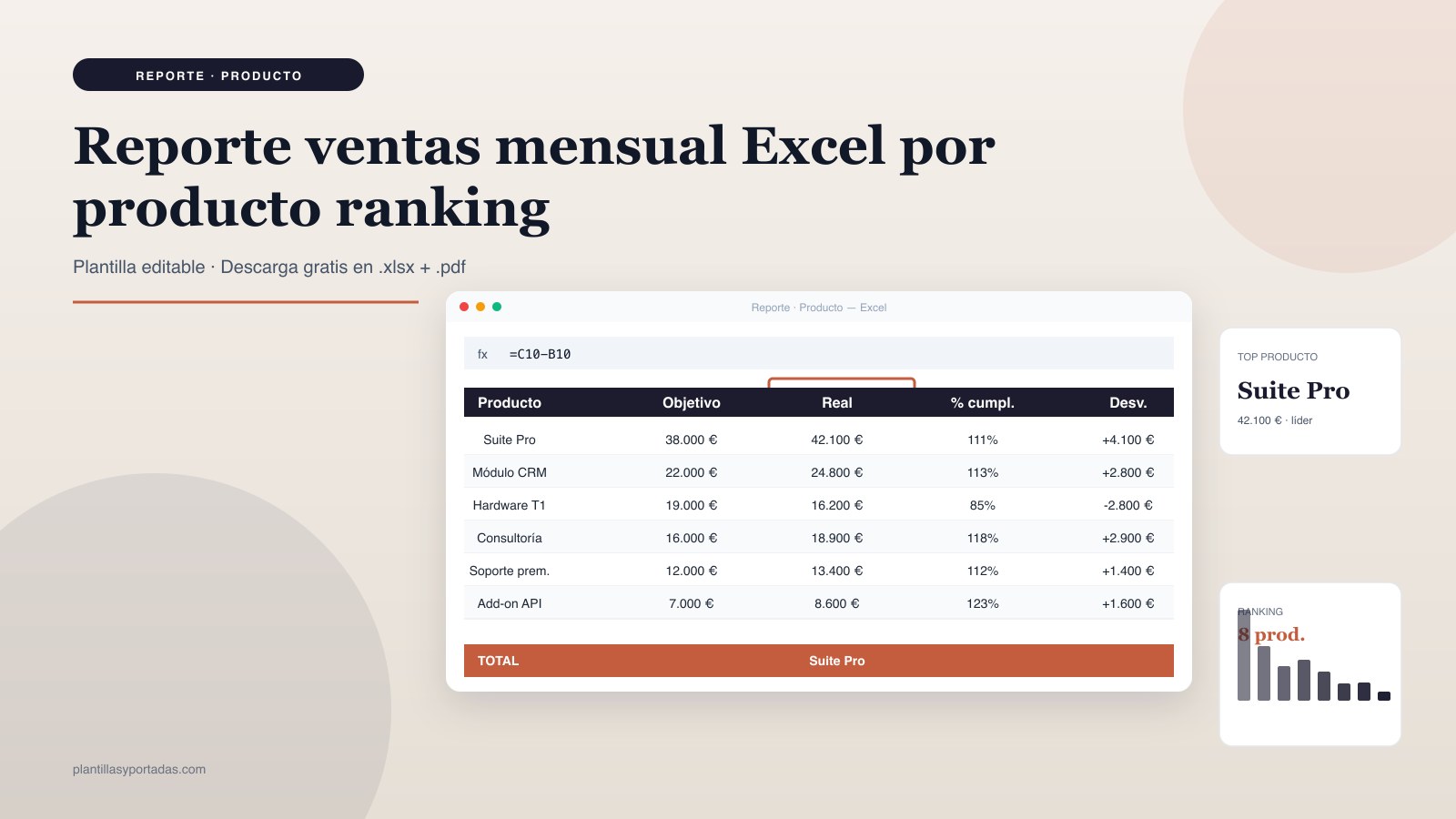
Reporte de ventas · por producto con ranking
Ventas reales vs objetivo por producto · ordenado por facturación
- Cuándo usarla: emisión de facturas a clientes con cálculo automático de IVA.
- Recomendación: rellena solo concepto, cantidad y precio; el IVA y total se calculan solos.
Hojas: 2
Funciones clave: SUMA, SI
Tamaño: 7.2 KB
Compatibilidad: Excel 2016+ · Google Sheets · LibreOffice Calc
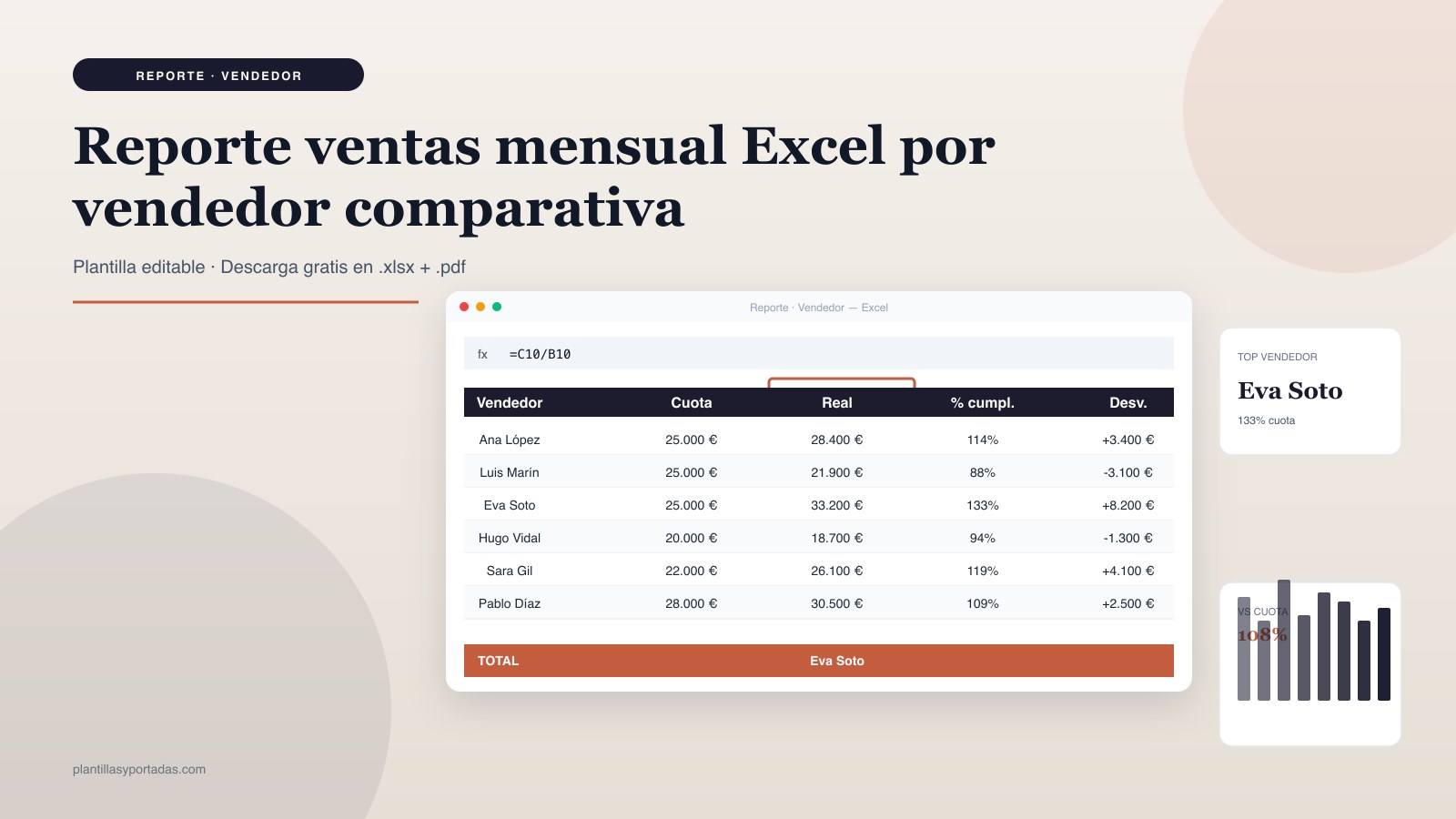
Reporte de ventas · por vendedor
Cuota vs ventas reales por comercial · ranking y % de cumplimiento
- Cuándo usarla: uso profesional o personal cuando necesitas cálculos automáticos.
- Recomendación: duplica la hoja antes de modificar fórmulas para mantener la versión original.
Hojas: 2
Funciones clave: SUMA, SI
Tamaño: 7.2 KB
Compatibilidad: Excel 2016+ · Google Sheets · LibreOffice Calc
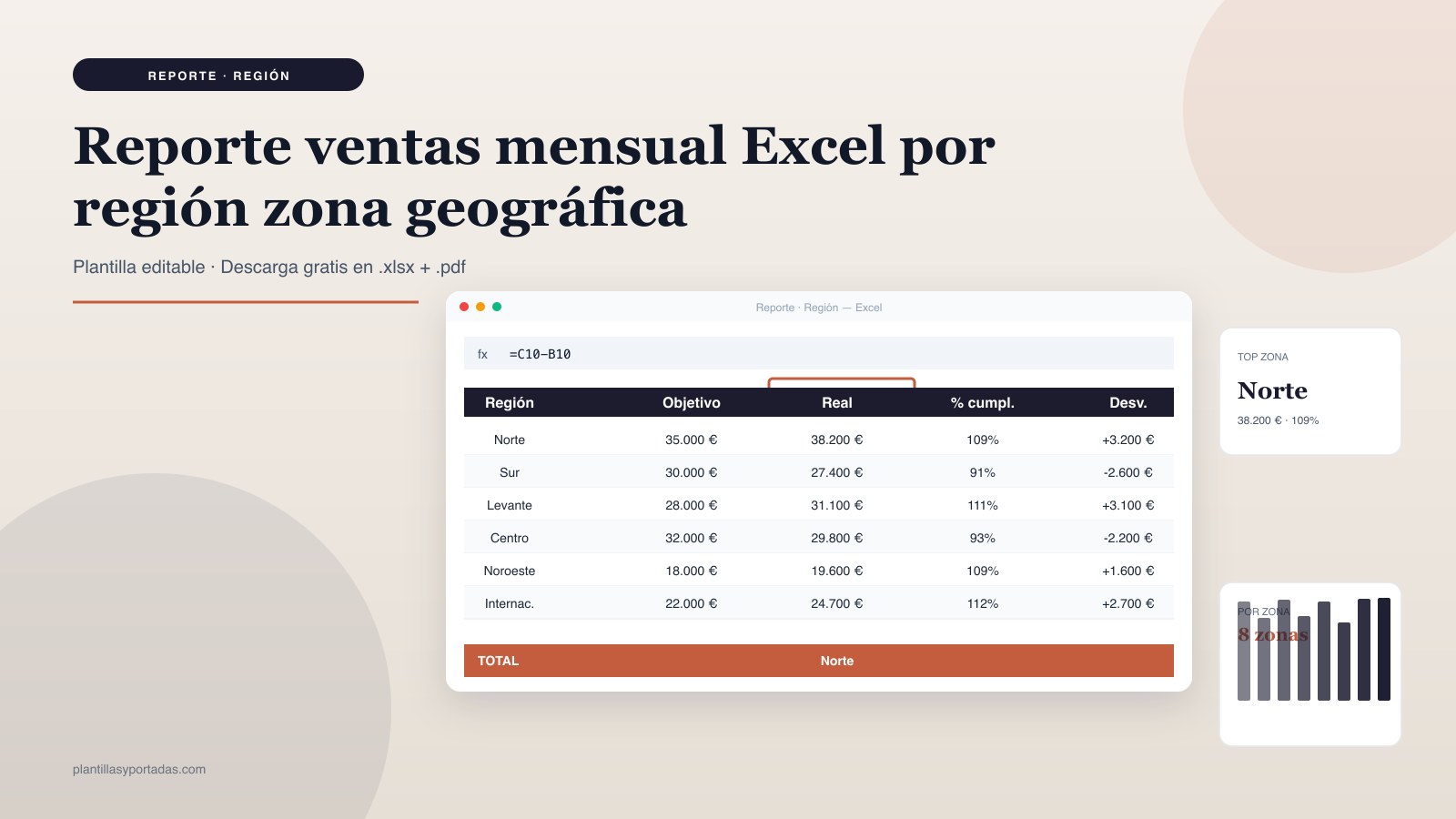
Reporte de ventas · por región / zona
Ventas por zona geográfica vs objetivo · cumplimiento territorial
- Cuándo usarla: uso profesional o personal cuando necesitas cálculos automáticos.
- Recomendación: duplica la hoja antes de modificar fórmulas para mantener la versión original.
Hojas: 2
Funciones clave: SUMA, SI
Tamaño: 7.2 KB
Compatibilidad: Excel 2016+ · Google Sheets · LibreOffice Calc
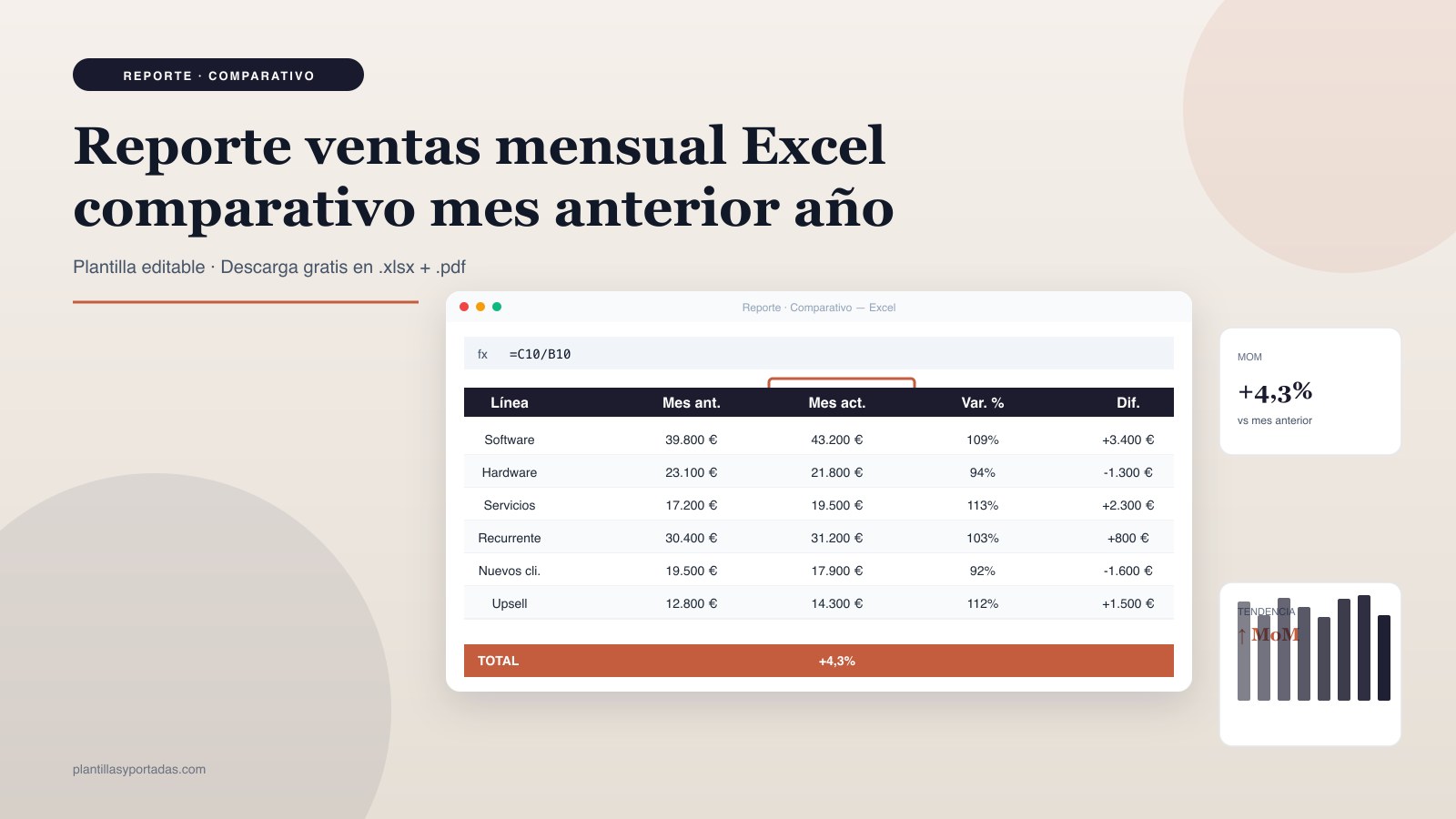
Reporte de ventas · comparativo temporal
Mes actual vs mes anterior vs mismo mes del año pasado · variación %
- Cuándo usarla: uso profesional o personal cuando necesitas cálculos automáticos.
- Recomendación: duplica la hoja antes de modificar fórmulas para mantener la versión original.
Hojas: 2
Funciones clave: SUMA, SI
Tamaño: 7.2 KB
Compatibilidad: Excel 2016+ · Google Sheets · LibreOffice Calc
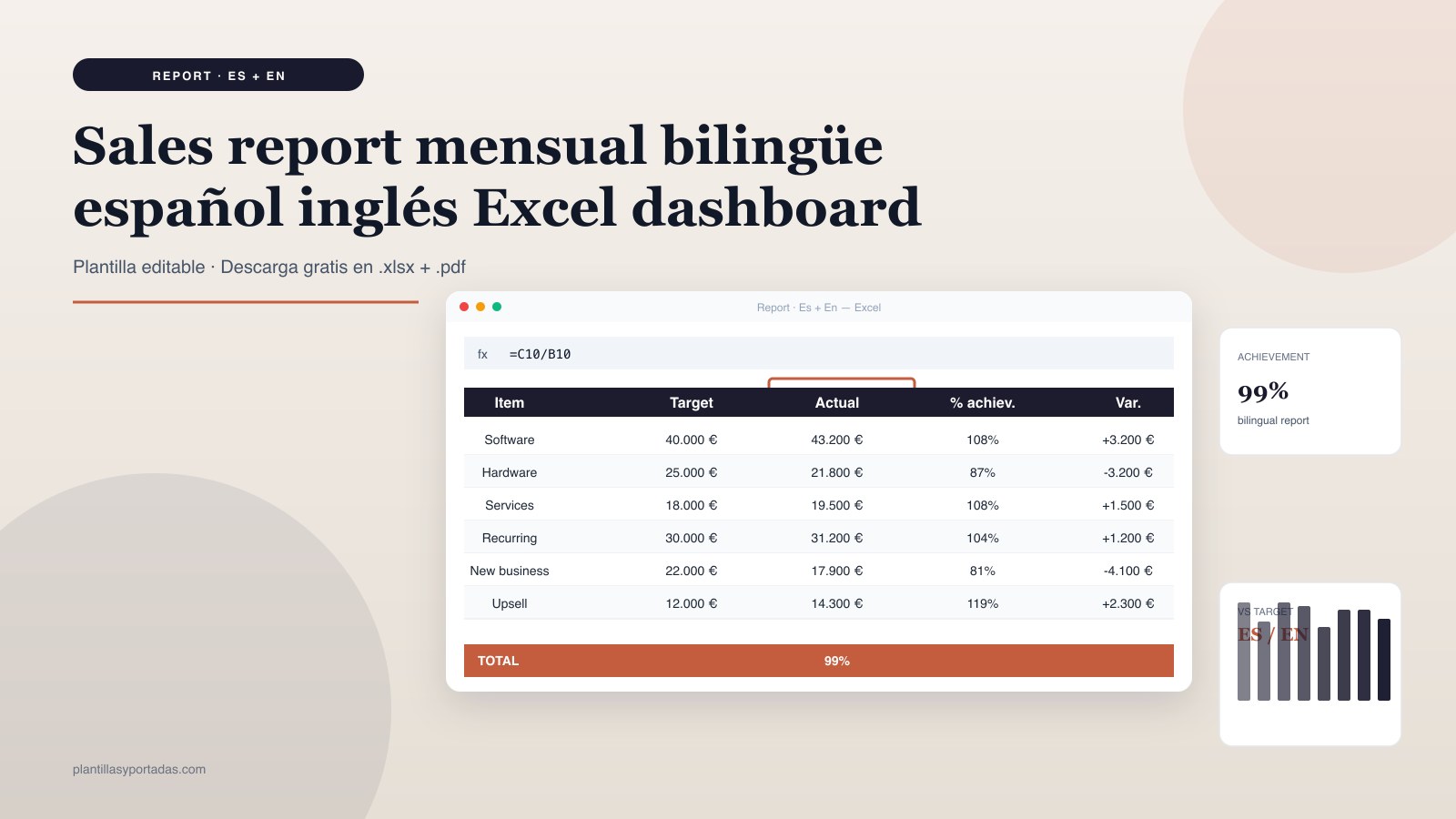
Sales report mensual bilingüe ES + EN
Monthly sales report · cabeceras ES/EN · target vs actual = achievement %
- Cuándo usarla: uso profesional o personal cuando necesitas cálculos automáticos.
- Recomendación: duplica la hoja antes de modificar fórmulas para mantener la versión original.
Hojas: 2
Funciones clave: SUMA, SI
Tamaño: 7.2 KB
Compatibilidad: Excel 2016+ · Google Sheets · LibreOffice Calc
Cómo elegir tu plantilla de ingresos y gastos
Antes de descargar, define para qué la vas a usar. Cada perfil necesita una estructura distinta y una equivocación al elegir hace que tengas que reformatear medio archivo. Esta guía rápida cubre los cinco perfiles más habituales:
- Si quieres el resumen de dirección: la #01 (dashboard de KPIs) muestra ventas vs objetivo y % de cumplimiento por línea de negocio.
- Si necesitas saber qué se vende más: la #02 (por producto con ranking) ordena los productos por facturación y muestra el cumplimiento de cada uno.
- Si gestionas un equipo comercial: la #03 (por vendedor) compara la cuota de cada comercial con sus ventas reales y los ordena por rendimiento.
- Si vendes en varias zonas: la #04 (por región) muestra el cumplimiento territorial para detectar qué zonas tiran y cuáles flojean.
- Si quieres ver la tendencia: la #05 (comparativo temporal) enfrenta el mes actual con el anterior y con el mismo mes del año pasado.
- Si reportas a una matriz internacional: la #06 (sales report bilingüe EN+ES) tiene Target/Objetivo, Actual/Real, Achievement/% logro para informar en inglés y español.
Cómo editar la plantilla en menos de 5 minutos
- Descarga la plantilla según la vista que necesites (dashboard, producto, vendedor, región, comparativo o bilingüe).
- Anota el concepto en la columna A (línea, producto, vendedor o zona) según la plantilla.
- Rellena el objetivo en la columna B y las ventas reales en la C (ambas en azul). En el comparativo, la columna B es el periodo anterior.
- El % de cumplimiento y la desviación se calculan solos en las columnas D y E con
=Real/Objetivoy=Real-Objetivo(celdas negras). - Lee los KPI superiores: objetivo total, ventas reales y % de cumplimiento global. Es el titular del informe que llevas a la reunión.
Consejo práctico: guarda una copia mensual del archivo para tener histórico. Así puedes comparar la evolución de tus ingresos y gastos a lo largo del año sin sobrescribir datos pasados.
Errores comunes al usar plantillas de ingresos y gastos
- Reportar ventas sin compararlas con un objetivo: una cifra de ventas sola no dice nada. Lo relevante es si está por encima o por debajo del objetivo y del periodo anterior. Sin objetivo, no hay reporte, hay un listado.
- Comparar contra el mes anterior sin tener en cuenta la estacionalidad: si tu negocio vende más en diciembre, comparar enero con diciembre da una caída engañosa. Compara también contra el mismo mes del año anterior (plantilla #05).
- Llenar el informe de datos sin destacar lo importante: un buen reporte resalta las 2-3 cosas que dirección debe saber (qué cumplió, qué no, por qué). Si todo tiene el mismo peso visual, nadie lo lee.
- No explicar las desviaciones: una desviación negativa sin explicación genera más preguntas que respuestas. Acompaña cada desvío relevante con una nota breve del motivo y la acción correctora.
- Mezclar ventas brutas y netas: decide si reportas facturación bruta o neta (descontando devoluciones y abonos) y mantén el criterio constante mes a mes para que los comparativos sean válidos.
Checklist final antes de cerrar el archivo
Antes de enviar tu reporte de ventas, verifica: todas las líneas tienen objetivo y real cargados; el % de cumplimiento y la desviación están calculados; comparas contra el periodo anterior y, si aplica, contra el año anterior; las desviaciones relevantes llevan una nota explicativa; el criterio (bruto o neto) es constante con meses anteriores; y el informe resalta las 2-3 conclusiones clave. Si alguno falla, el reporte no cumplirá su función de ayudar a decidir.
Preguntas frecuentes
¿Qué KPIs no pueden faltar en un reporte de ventas?
Los imprescindibles son: ventas totales del periodo, objetivo del periodo, % de cumplimiento (real/objetivo), desviación absoluta (real-objetivo) y variación frente al periodo anterior. A partir de ahí, según el negocio, conviene añadir ticket medio, número de operaciones, tasa de conversión y ventas por canal o vendedor.
¿Cómo hago un comparativo mes vs mes anterior vs año anterior?
La plantilla #05 lo automatiza: enfrenta el valor del mes actual con el del mes anterior y calcula la variación (MoM, month over month). Para añadir el año anterior (YoY, year over year), basta con incorporar una columna con el dato del mismo mes del año pasado y otra fórmula de variación. El YoY es clave para neutralizar la estacionalidad.
¿Qué significa MoM y YoY?
MoM (Month over Month) es la variación respecto al mes anterior; te dice el ritmo a corto plazo. YoY (Year over Year) es la variación respecto al mismo mes del año anterior; elimina el efecto de la estacionalidad y muestra el crecimiento real del negocio. Un buen reporte muestra ambos.
¿Conviene reportar ventas brutas o netas?
Lo más riguroso es reportar ventas netas: facturación menos devoluciones, abonos y descuentos. Las ventas brutas pueden inflar el rendimiento. Sea cual sea tu elección, lo importante es mantener el mismo criterio todos los meses para que los comparativos tengan sentido.
¿Puedo convertir este reporte en un cuadro de mando con gráficos?
Sí. Las plantillas ya estructuran los datos en formato de tabla con objetivo, real, % y desviación, que es justo lo que necesita un gráfico. Selecciona las columnas y crea un gráfico de barras (real vs objetivo) o de líneas (tendencia mensual). Para un dashboard más completo, combínalo con la plantilla de cuadro de mando con KPIs enlazada al final.