
Un CRM en Excel es la forma más sencilla y económica de ordenar tu cartera de clientes y leads cuando todavía no necesitas (o no quieres pagar) un software comercial como Salesforce, HubSpot o Pipedrive. Estas seis plantillas cubren todo el ciclo comercial: una base de clientes con estado (lead, oportunidad, cliente, perdido), un seguimiento de interacciones con fecha de último contacto y próxima acción, un sistema de lead scoring que prioriza con BUSCARV, una segmentación por sector, tamaño y región, un embudo con tasas de conversión por etapa y un CRM tracker bilingüe español-inglés.
Cada plantilla incorpora cálculo automático de KPI: el número de clientes activos con =CONTAR.SI(B:B;"Cliente"), las oportunidades abiertas, el valor total de la cartera con =SUMA() y, en el caso del lead scoring, la puntuación máxima para saber a qué lead llamar primero. Las celdas en azul son tus datos de entrada (empresa, estado, valor, fechas); las celdas en negro son fórmulas que recalculan los totales y las tasas de conversión al instante.
Son archivos .xlsx compatibles con Microsoft Excel 2016 o superior, Google Sheets y LibreOffice Calc, descargables gratis sin registro. Útiles para autónomos y freelancers que gestionan su cartera, para pequeños equipos de ventas B2B, para agencias que hacen seguimiento de propuestas y para startups que aún no han implantado un CRM de pago pero necesitan no perder ningún lead por el camino.
Más abajo te explicamos cómo definir bien los estados del pipeline, cómo puntuar leads con criterios objetivos para no malgastar tiempo y los errores típicos que hacen que un CRM en Excel acabe abandonado a los tres meses.
Contenido del artículo
6 plantillas de CRM en Excel para clientes y leads gratis
Las seis variantes que cubren el ciclo comercial completo: base con estado, seguimiento de interacciones, lead scoring, segmentación, embudo de conversión y CRM bilingüe ES+EN.
CRM · base de clientes con estado
Lead · oportunidad · cliente · perdido · valor de cartera por estado
- Cuándo usarla: uso profesional o personal cuando necesitas cálculos automáticos.
- Recomendación: duplica la hoja antes de modificar fórmulas para mantener la versión original.
Hojas: 2
Funciones clave: CONTAR.SI, SUMA, CONTARA
Tamaño: 7.3 KB
Compatibilidad: Excel 2016+ · Google Sheets · LibreOffice Calc
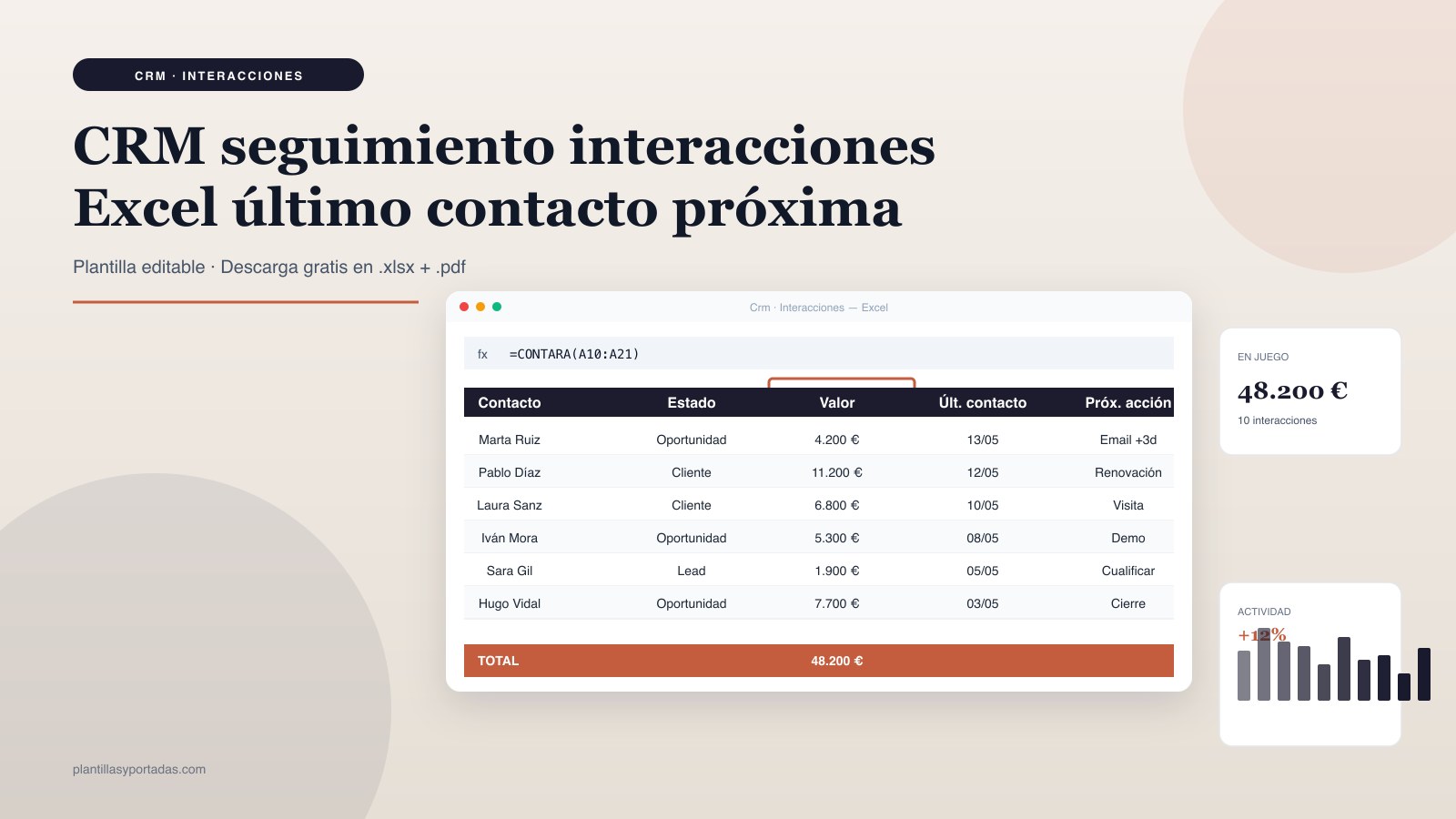
CRM · seguimiento de interacciones
Registro de contactos · fecha del último toque + próxima acción comercial
- Cuándo usarla: uso profesional o personal cuando necesitas cálculos automáticos.
- Recomendación: duplica la hoja antes de modificar fórmulas para mantener la versión original.
Hojas: 2
Funciones clave: CONTAR.SI, SUMA, CONTARA
Tamaño: 7.4 KB
Compatibilidad: Excel 2016+ · Google Sheets · LibreOffice Calc
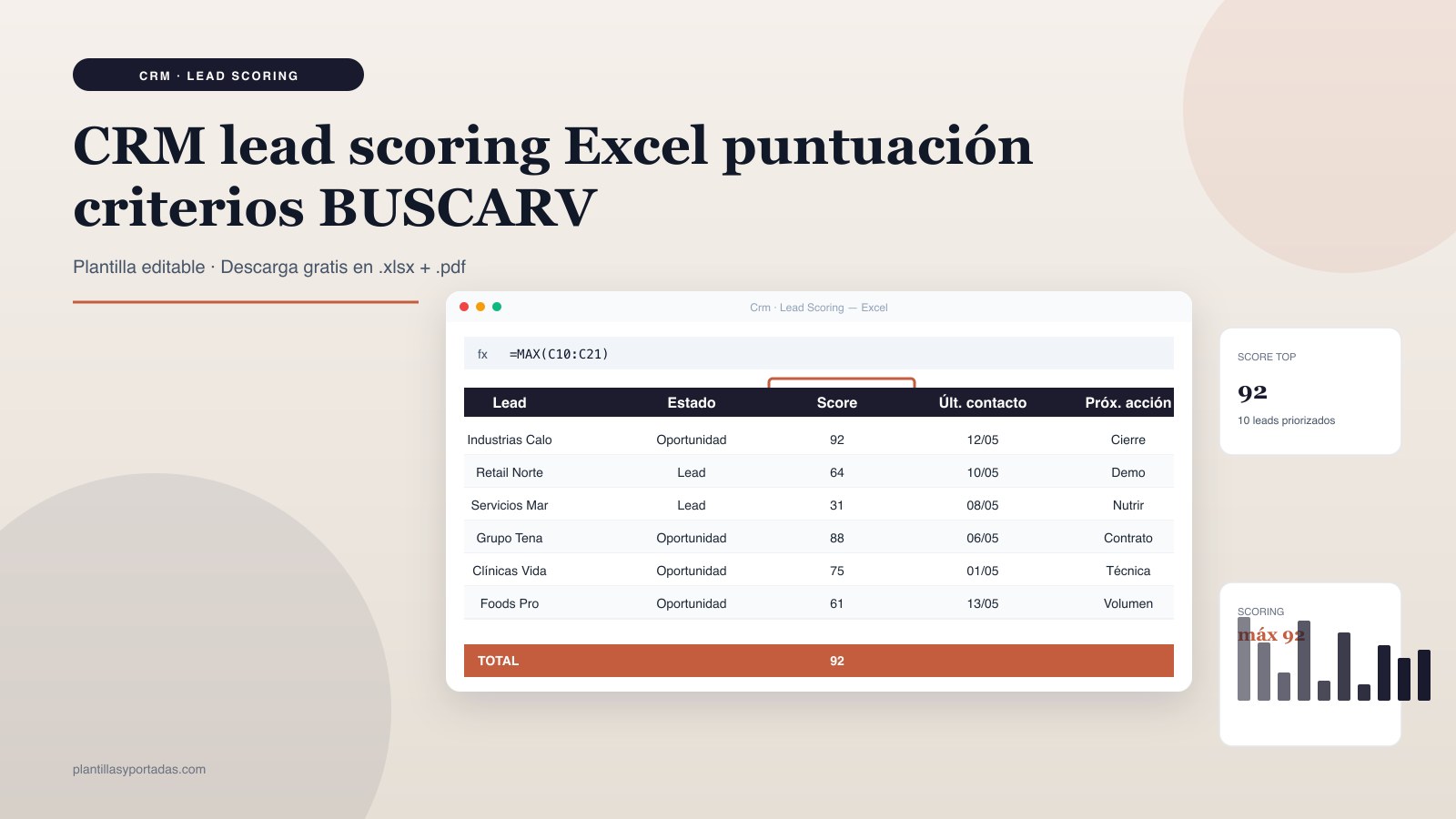
CRM · lead scoring por criterios
Puntuación de leads por presupuesto, encaje y urgencia · valor priorizado
- Cuándo usarla: planificación de costes y seguimiento de proyectos o eventos.
- Recomendación: edita solo las celdas en azul; los totales se recalculan solos.
Hojas: 2
Funciones clave: SUMA, MAX, CONTARA
Tamaño: 7.3 KB
Compatibilidad: Excel 2016+ · Google Sheets · LibreOffice Calc
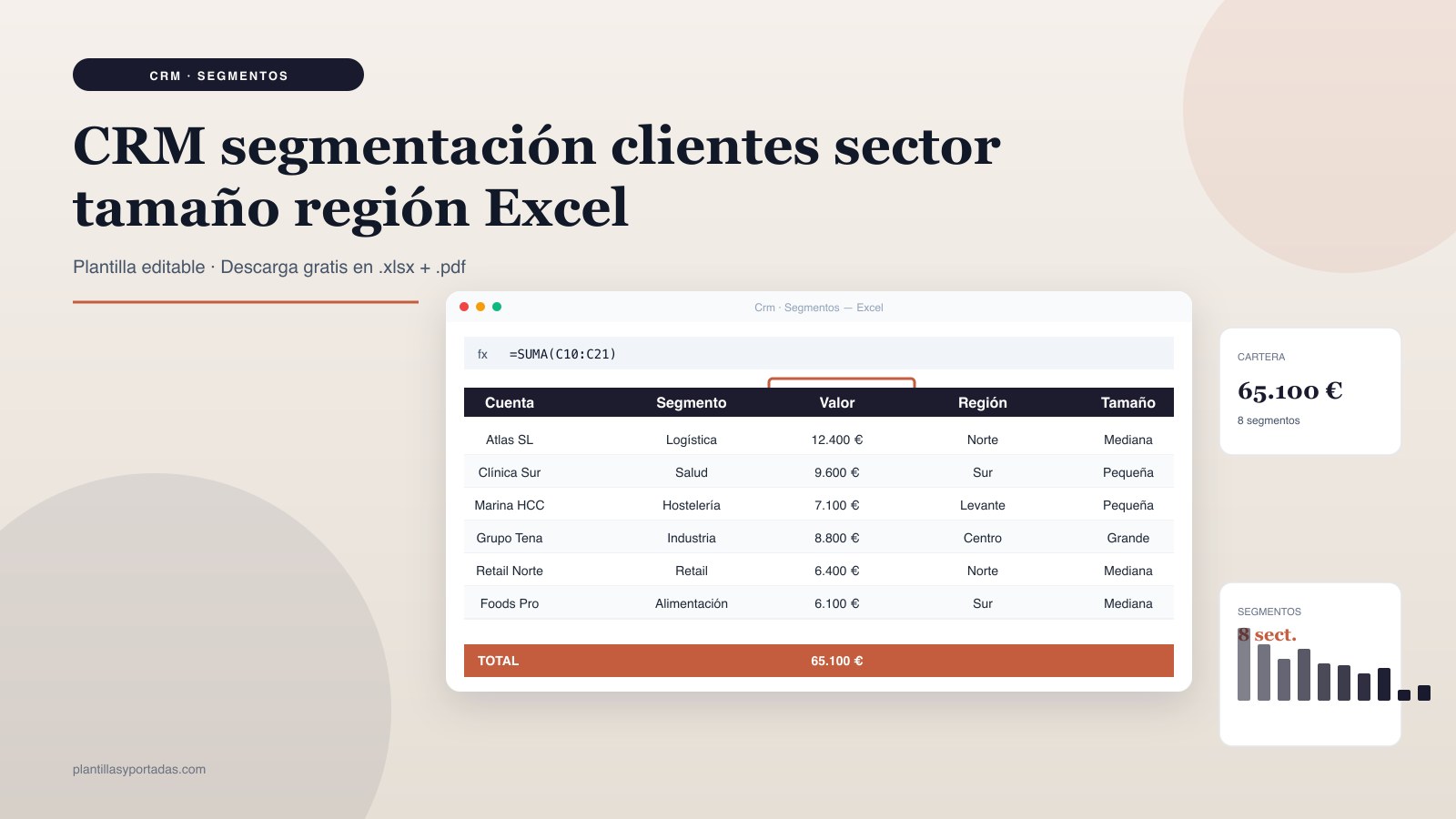
CRM · segmentación de cartera
Clientes por sector, tamaño y región · valor por segmento de mercado
- Cuándo usarla: uso profesional o personal cuando necesitas cálculos automáticos.
- Recomendación: duplica la hoja antes de modificar fórmulas para mantener la versión original.
Hojas: 2
Funciones clave: SUMAPRODUCTO, SUMA, CONTARA
Tamaño: 7.2 KB
Compatibilidad: Excel 2016+ · Google Sheets · LibreOffice Calc
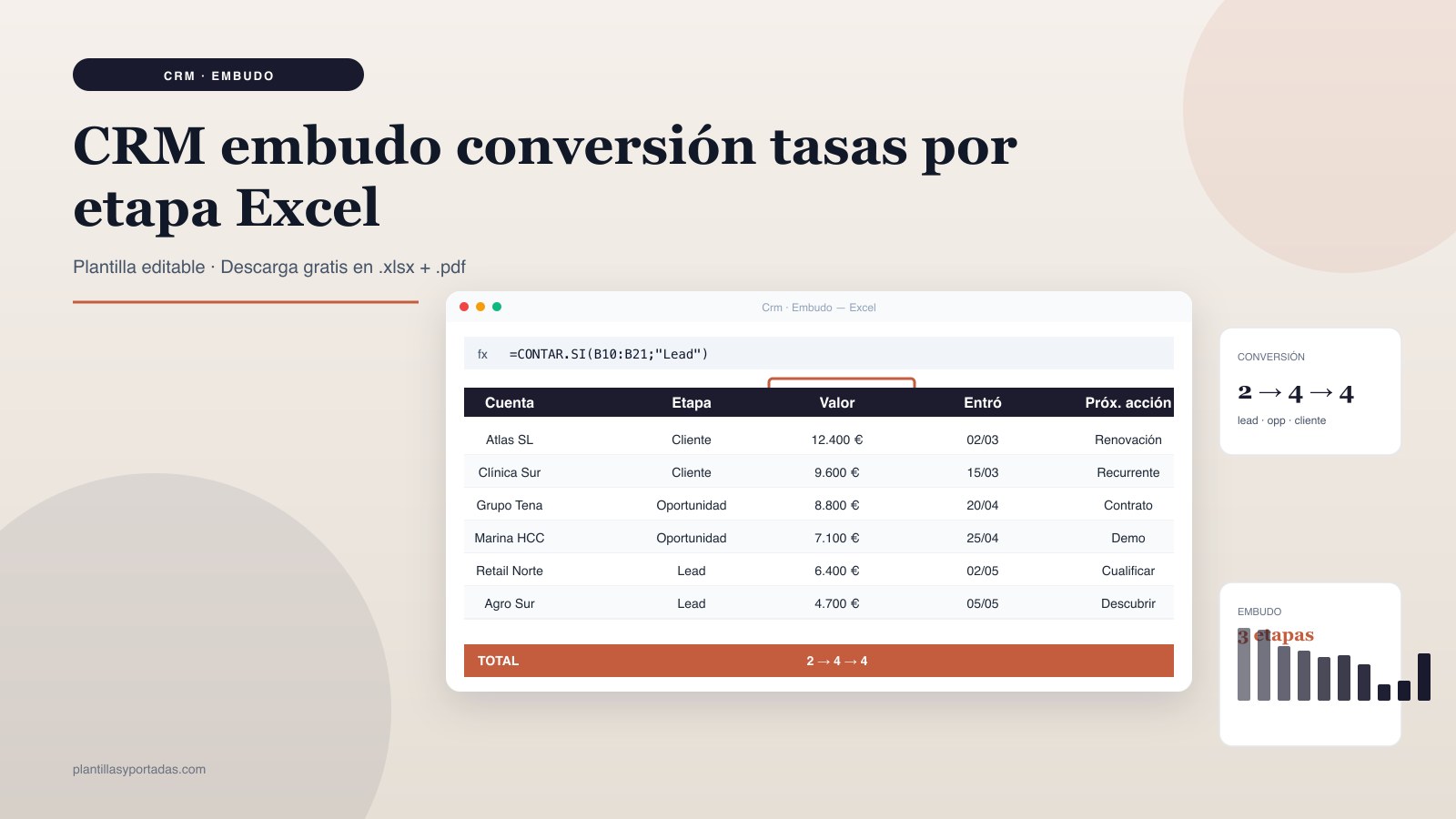
CRM · embudo con tasas de conversión
Leads → oportunidades → clientes · conteo y conversión por etapa
- Cuándo usarla: uso profesional o personal cuando necesitas cálculos automáticos.
- Recomendación: duplica la hoja antes de modificar fórmulas para mantener la versión original.
Hojas: 2
Funciones clave: CONTAR.SI, SUMA, CONTARA
Tamaño: 7.3 KB
Compatibilidad: Excel 2016+ · Google Sheets · LibreOffice Calc

CRM tracker bilingüe ES + EN
Customer & lead tracker · cabeceras ES/EN · status, value, next action
- Cuándo usarla: uso profesional o personal cuando necesitas cálculos automáticos.
- Recomendación: duplica la hoja antes de modificar fórmulas para mantener la versión original.
Hojas: 2
Funciones clave: CONTAR.SI, SUMA, CONTARA
Tamaño: 7.3 KB
Compatibilidad: Excel 2016+ · Google Sheets · LibreOffice Calc
Cómo elegir tu plantilla de ingresos y gastos
Antes de descargar, define para qué la vas a usar. Cada perfil necesita una estructura distinta y una equivocación al elegir hace que tengas que reformatear medio archivo. Esta guía rápida cubre los cinco perfiles más habituales:
- Si solo quieres ordenar tu cartera: la #01 (base de clientes con estado) es el punto de partida — cada cuenta con su fase del pipeline, valor y próxima acción.
- Si pierdes oportunidades por no hacer seguimiento: la #02 (seguimiento de interacciones) te recuerda la fecha del último contacto y la próxima acción concreta de cada lead.
- Si tienes más leads de los que puedes atender: la #03 (lead scoring con BUSCARV) puntúa cada lead por criterios y te dice a quién llamar primero.
- Si quieres analizar tu cartera por mercado: la #04 (segmentación) clasifica las cuentas por sector, tamaño y región para detectar dónde está tu mejor cliente.
- Si necesitas medir tu tasa de conversión: la #05 (embudo) cuenta leads, oportunidades y clientes para calcular cuántos leads necesitas para cerrar una venta.
- Si trabajas con clientes internacionales: la #06 (CRM bilingüe EN+ES) tiene Account/Cuenta, Status/Estado, Next action/Próxima acción para reportar en inglés y español.
Cómo editar la plantilla en menos de 5 minutos
- Descarga la plantilla según lo que necesites (base, seguimiento, scoring, segmentación, embudo o bilingüe).
- Rellena la cuenta o el contacto en la columna A con el nombre de la empresa o de la persona de contacto.
- Marca el estado en la columna B: Lead / Oportunidad / Cliente / Perdido. Los KPI superiores cuentan cada categoría automáticamente.
- Anota el valor de la oportunidad en la columna C (en azul) y la fecha del último contacto en la D. La fila TOTAL suma el valor de la cartera con
=SUMA(). - Define la próxima acción en la columna E con un verbo concreto («Enviar propuesta», «Llamar el martes») para que el seguimiento no se quede en el aire.
Consejo práctico: guarda una copia mensual del archivo para tener histórico. Así puedes comparar la evolución de tus ingresos y gastos a lo largo del año sin sobrescribir datos pasados.
Errores comunes al usar plantillas de ingresos y gastos
- No actualizar el estado tras cada contacto: un CRM solo sirve si refleja la realidad. Si una oportunidad ya se cerró o se perdió y sigue como «abierta», tu forecast miente. Actualiza el estado el mismo día.
- Dejar la próxima acción en blanco: un lead sin próxima acción definida es un lead olvidado. Cada fila debe tener siempre una acción concreta con fecha, aunque sea «revisar en 30 días».
- Puntuar leads de forma subjetiva: el lead scoring solo funciona si los criterios son objetivos (presupuesto, encaje, urgencia, autoridad de decisión). Si puntúas «a ojo», priorizas mal y pierdes tiempo con leads que nunca cierran.
- Mezclar contactos y empresas en la misma fila: una empresa puede tener varios contactos. Si los mezclas, no sabes con quién hablaste. Usa una fila por oportunidad y anota el interlocutor en una columna aparte.
- No revisar el embudo periódicamente: el valor del CRM está en las tasas de conversión. Si no miras cuántos leads necesitas para cerrar una venta, no puedes prever cuántos leads captar para llegar a tu objetivo.
Checklist final antes de cerrar el archivo
Antes de dar por bueno tu CRM, verifica: cada cuenta tiene un estado actualizado (lead, oportunidad, cliente o perdido); cada oportunidad abierta tiene una próxima acción con fecha; el valor de cada oportunidad está estimado de forma realista; los leads están priorizados por scoring objetivo y no por intuición; revisas las tasas de conversión del embudo al menos una vez al mes; y no hay filas duplicadas de la misma cuenta. Si alguno de estos puntos falla, tu pipeline no es fiable para planificar ventas.
Preguntas frecuentes
¿Merece la pena un CRM en Excel o es mejor un software de pago?
Para autónomos y equipos de hasta 3-4 comerciales con pocos cientos de contactos, un CRM en Excel es perfectamente válido y gratis. Cuando necesitas automatizar correos, registrar llamadas automáticamente, integrar con tu web o que varias personas editen a la vez en tiempo real sin pisarse, conviene migrar a un CRM como HubSpot (tiene plan gratuito), Pipedrive o Zoho. Estas plantillas te sirven para empezar y para entender qué necesitas antes de pagar.
¿Qué estados debe tener el pipeline?
Los cuatro estados básicos son Lead (contacto sin cualificar), Oportunidad (lead cualificado con interés real y presupuesto), Cliente (venta cerrada) y Perdido (descartado, con motivo). Si tu ciclo es más largo puedes desglosar la oportunidad en subetapas: Contacto, Cualificación, Propuesta, Negociación y Cierre, como hace la plantilla de embudo y la de pipeline.
¿Cómo funciona el lead scoring con BUSCARV?
El lead scoring asigna una puntuación a cada lead según criterios (presupuesto, encaje con tu producto, urgencia, autoridad de quien decide). En la plantilla #03 anotas la puntuación o el valor y la fórmula resalta al lead con mayor score con =MAX(). En la plantilla de comisiones encontrarás un uso de BUSCARV por tramos que también puedes adaptar a una tabla de puntuación por rangos.
¿Puedo compartir el CRM con mi equipo?
Sí. Sube el archivo a Google Drive o OneDrive y compártelo como Google Sheets o Excel Online: varias personas pueden editar a la vez y los cambios se guardan automáticamente. Para equipos pequeños es suficiente. Si necesitas permisos por comercial (que cada uno solo vea su cartera), ahí ya conviene un CRM de pago con roles.
¿Cómo calculo la tasa de conversión de mi embudo?
La tasa de conversión de una etapa a la siguiente es el número de cuentas que avanzan dividido entre las que entraron. Por ejemplo, si de 100 leads pasas 25 a oportunidad, tu tasa lead→oportunidad es del 25%. La plantilla de embudo cuenta automáticamente leads, oportunidades y clientes con =CONTAR.SI() para que calcules estas tasas y sepas cuántos leads necesitas captar para llegar a tu objetivo de ventas.