Presentar un trabajo de Física con una portada bien diseñada demuestra dedicación desde la primera página. La Física explica las leyes que rigen el universo, desde la mecánica clásica hasta la cuántica. Una portada con referencias a fórmulas y conceptos físicos demuestra que el alumno se ha implicado desde la primera página.
Contenido del artículo
Portadas de Física para Word
Cada portada incluye campos editables para el título del trabajo, alumno, profesor, centro educativo, curso y fecha. Solo descarga, abre en Word y sustituye los textos de ejemplo.
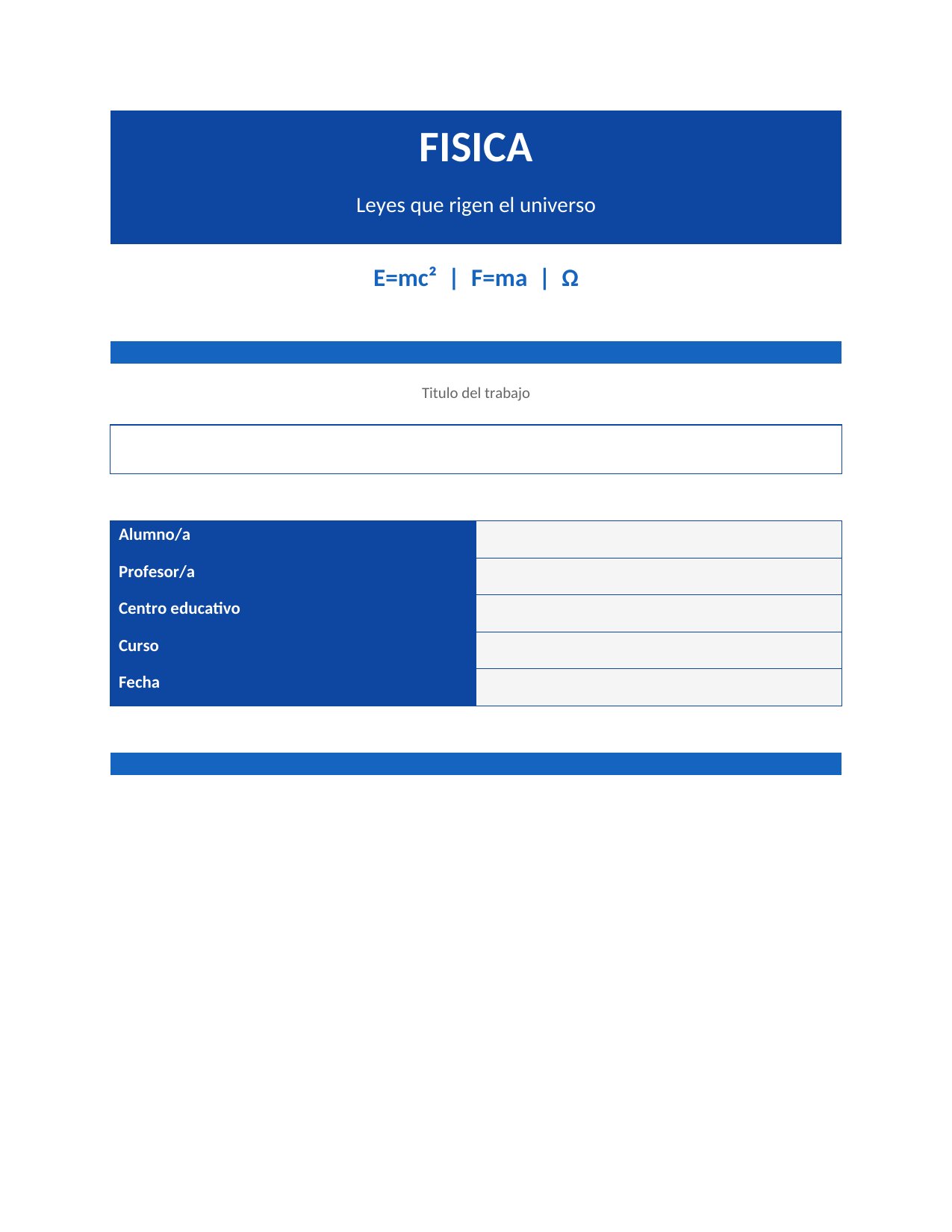
#01
Portada de Física — Formal
Azul oscuro con símbolos físicos (E=mc², F=ma, Ω). Profesional y temática.
Formato: .docx · Editable en Word
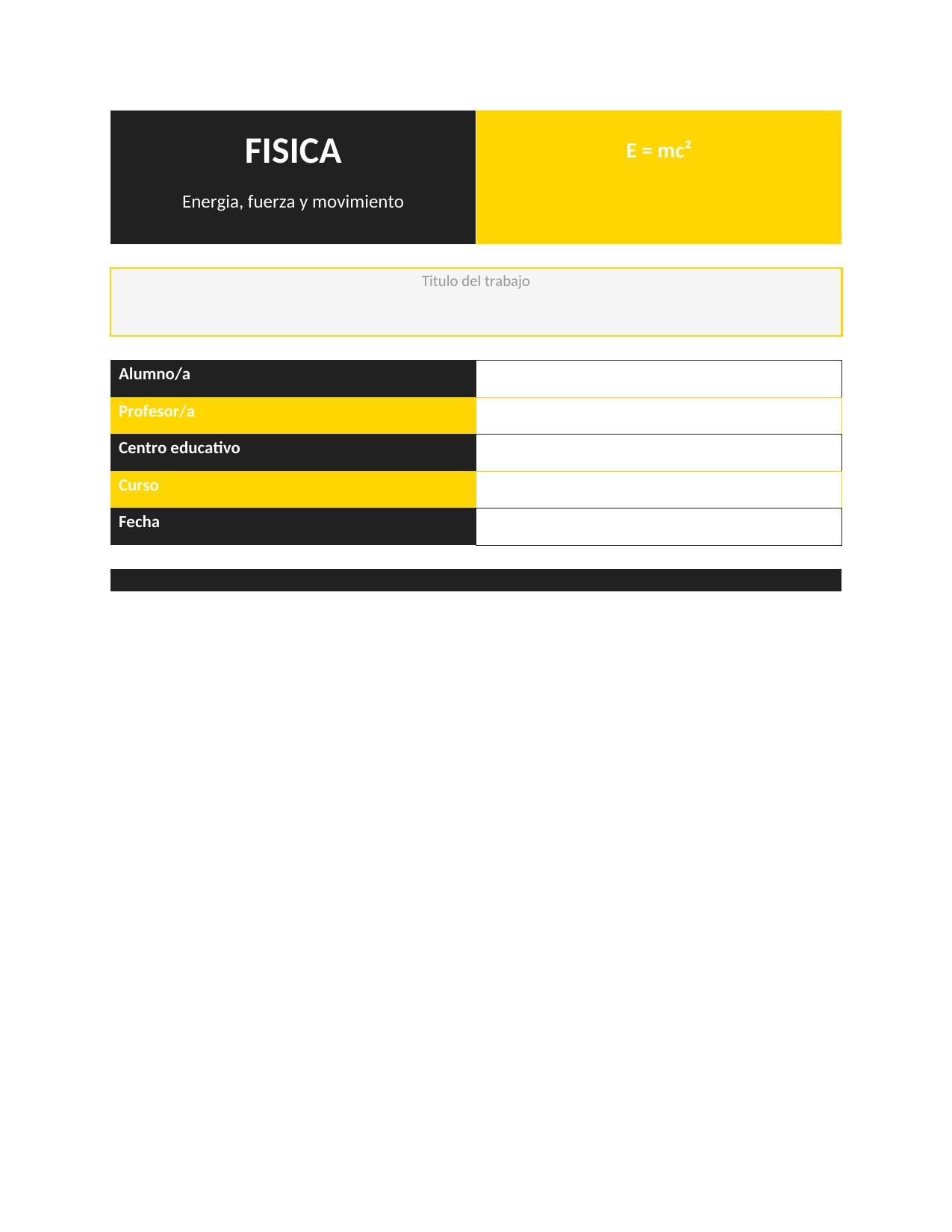
#02
Portada de Física — Creativa
Negro y amarillo estilo energía. Dinámica y potente.
Formato: .docx · Editable en Word
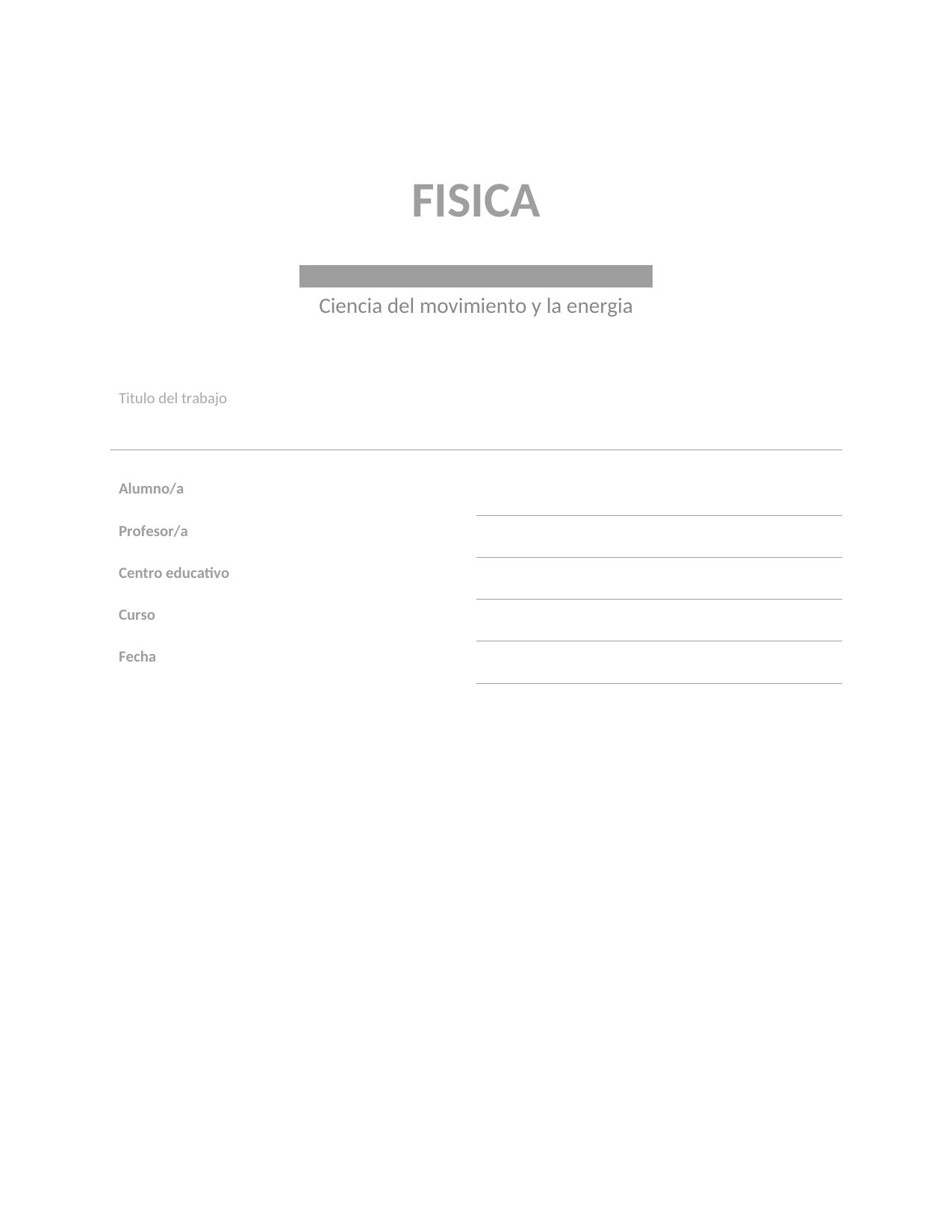
#03
Portada de Física — Minimalista
Blanco con una sola línea de acento. Limpia y elegante.
Formato: .docx · Editable en Word
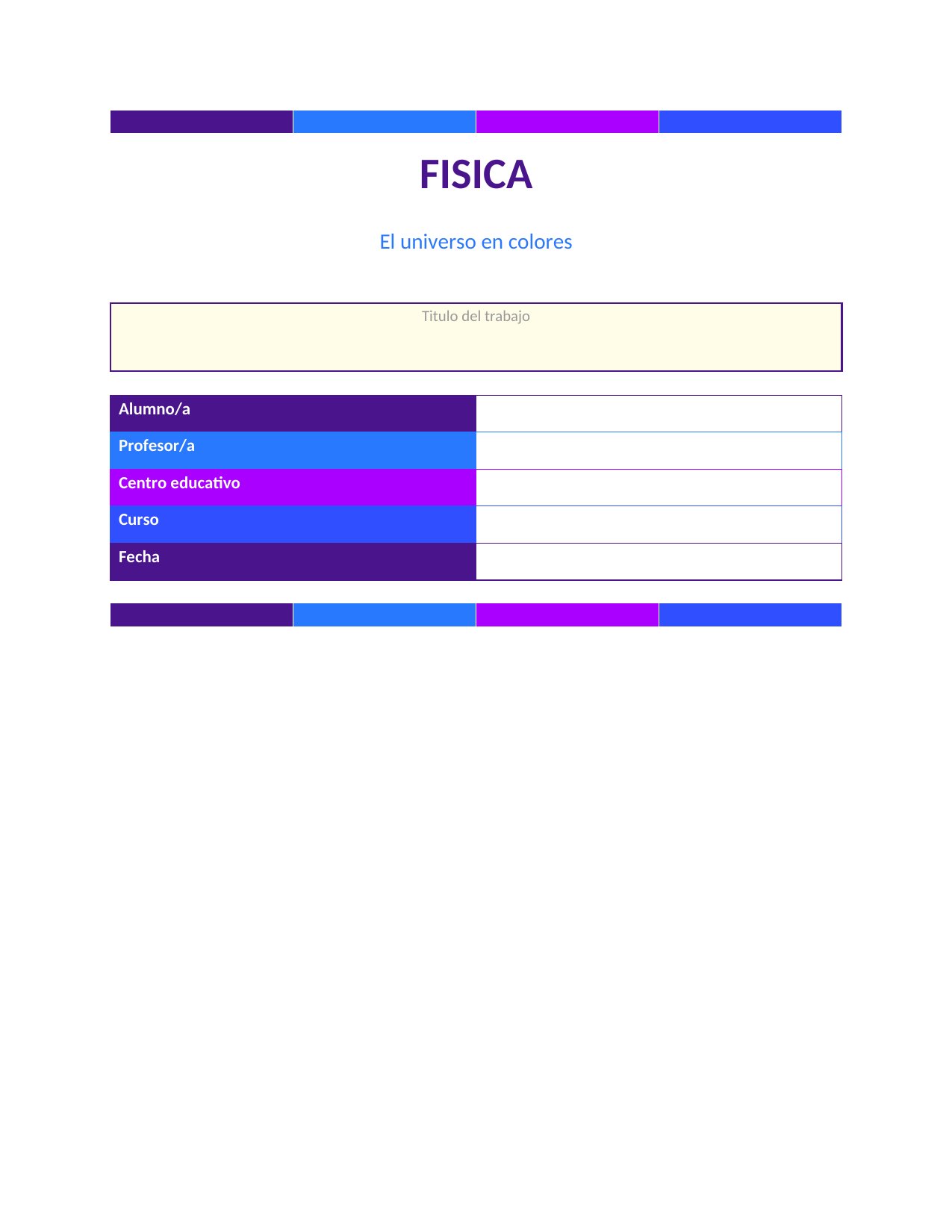
#04
Portada de Física — Colorida
Púrpura y azul eléctrico. Futurista y llamativa.
Formato: .docx · Editable en Word
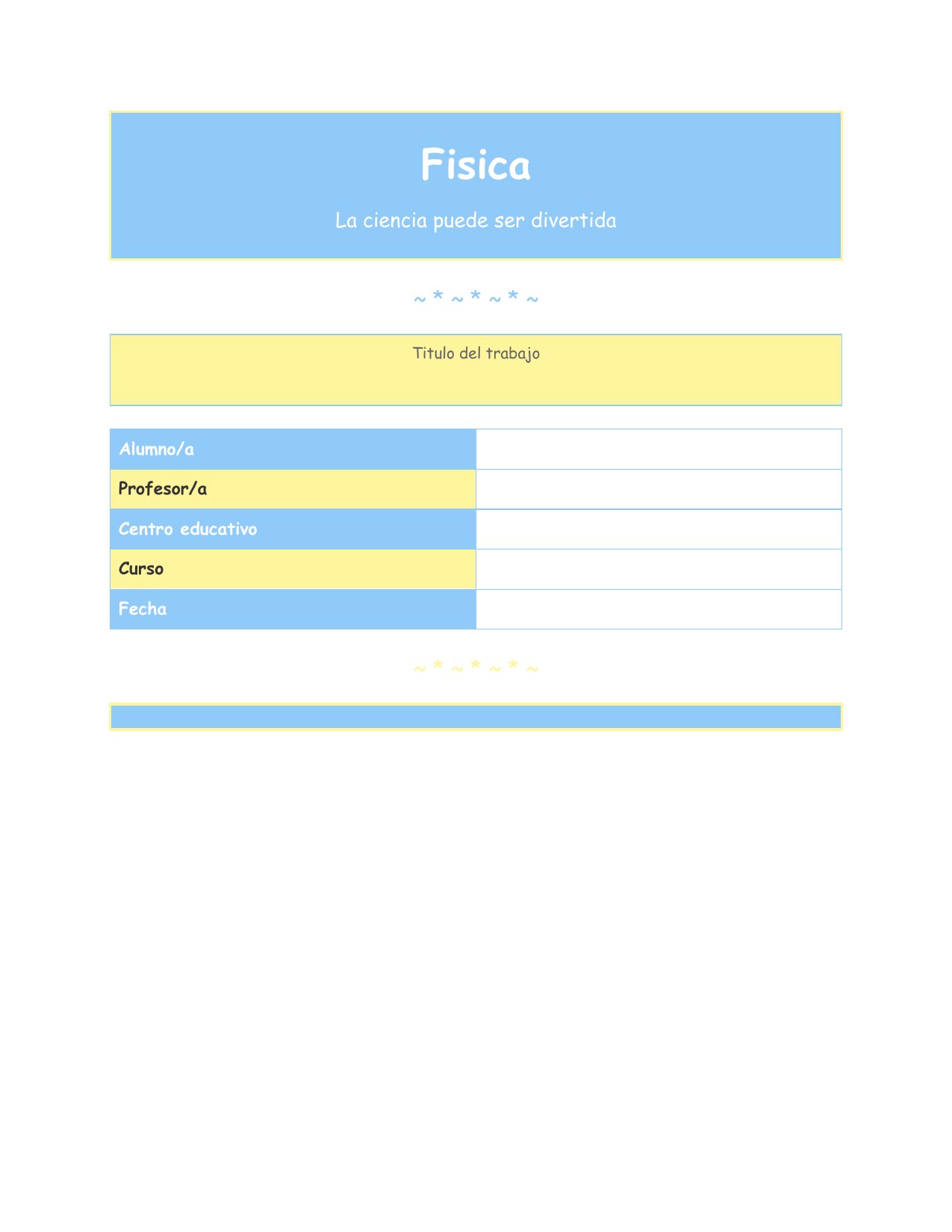
#05
Portada de Física — Kawaii
Azul claro y amarillo en Comic Sans. Ciencia hecha divertida.
Formato: .docx · Editable en Word
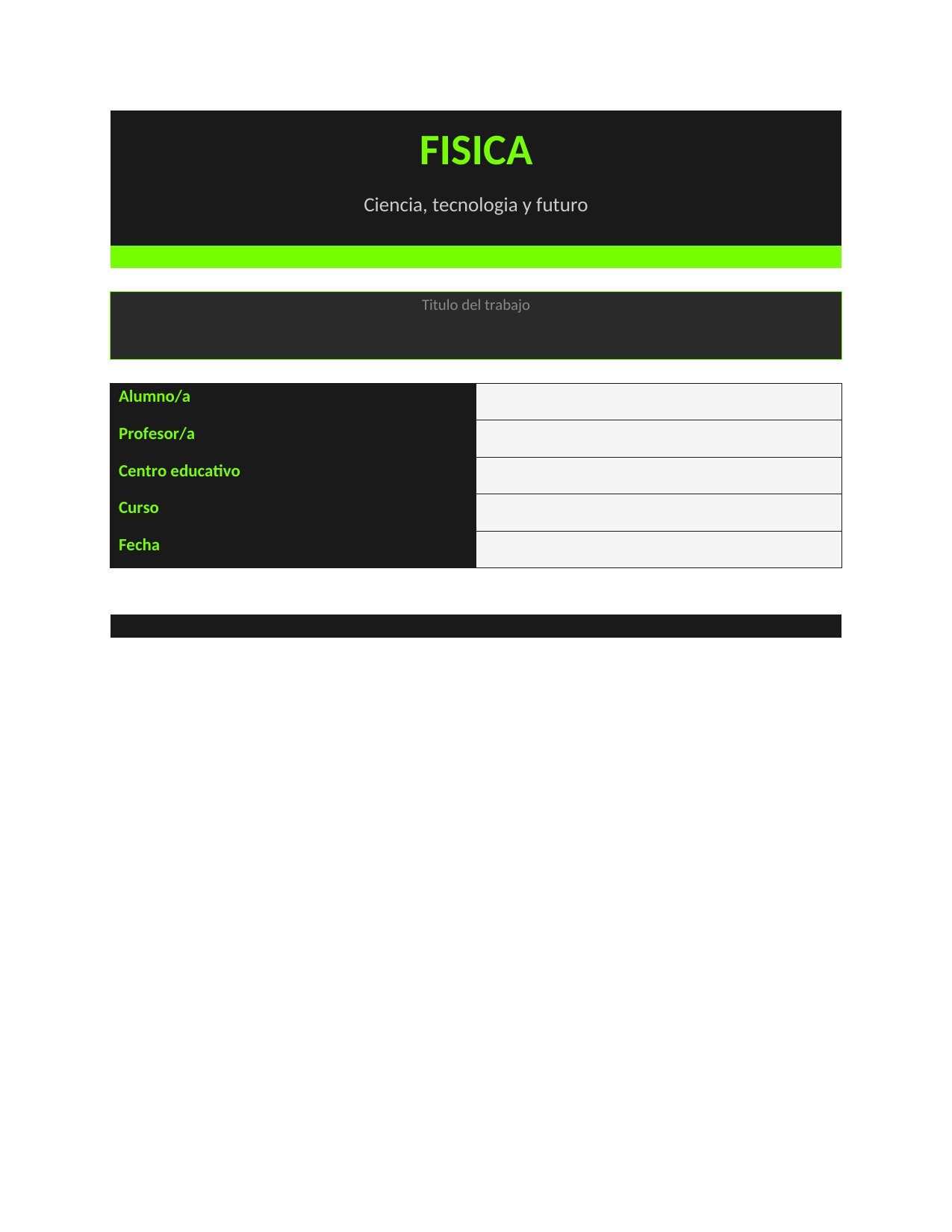
#06
Portada de Física — Moderna
Negro con verde neón. Estilo laboratorio moderno.
Formato: .docx · Editable en Word
¿Qué incluir en una portada de Física?
- Fórmulas decorativas: E=mc², F=ma, V=IR, ΔE=mc² aportan contexto visual.
- Título del tema: específico (ej: «Leyes de Newton» o «Circuitos eléctricos»).
- Colores: azules, negros y acentos neón evocan ciencia y tecnología.
Preguntas frecuentes
¿Puedo editar estas portadas en Google Docs?
Sí. Sube el archivo .docx a Google Drive y ábrelo con Google Docs. Los colores y la estructura se mantienen correctamente.
¿Puedo usar estas portadas para cualquier nivel educativo?
Sí. Las variantes formales son adecuadas para secundaria, bachillerato y universidad. Las kawaii y coloridas son ideales para primaria. Las creativas y minimalistas funcionan en cualquier nivel.
¿Cómo cambio los colores de la portada?
Haz clic en la celda coloreada, ve a Diseño de tabla → Sombreado y selecciona el nuevo color. También puedes cambiar el color del texto desde Inicio → Color de fuente.