
Llevar un control de asistencia ordenado es la base para calcular nóminas correctas, justificar vacaciones, detectar absentismo y cumplir con la obligación legal de registro horario en España (art. 34.9 ET). Estas plantillas de control de asistencia en Excel cubren los seis casos más habituales con fórmulas reales y formato condicional listo para usar.
Cada plantilla cubre un sub-proceso distinto del control horario: la hoja diaria registra entrada y salida con cálculo automático de horas, el cuadrante mensual da una vista P/A/V de todo el mes, el registro de horas extras calcula coste por tipo (diurna/nocturna/festiva), la hoja de vacaciones y permisos lleva las solicitudes con estado, el planning de turnos reparte M/T/N por día y el resumen mensual consolida todo por empleado.
Todas son archivos .xlsx editables compatibles con Microsoft Excel 2016 o superior, Google Sheets y LibreOffice Calc, descargables gratis sin registro. Más abajo te explicamos cómo elegir la adecuada según tu rol, cómo encajan entre ellas en un único libro y qué errores comunes evitar.
Contenido del artículo
- 6 plantillas de control de asistencia en Excel para descargar gratis
- El ciclo de la jornada laboral
- Código de colores estándar del cuadrante
- Cómo elegir la plantilla adecuada para tu rol
- Cómo usar la plantilla en Excel, Sheets o LibreOffice
- Errores comunes en el control de asistencia
- Checklist final antes de cerrar el mes
- Preguntas frecuentes
- Más plantillas relacionadas
6 plantillas de control de asistencia en Excel para descargar gratis
Cada plantilla incluye dataset realista, fórmulas reales (SUMA, COUNTIF, IF) y formato condicional con código de colores P / A / V / Tarde. Listas para usar en empresas de cualquier tamaño.
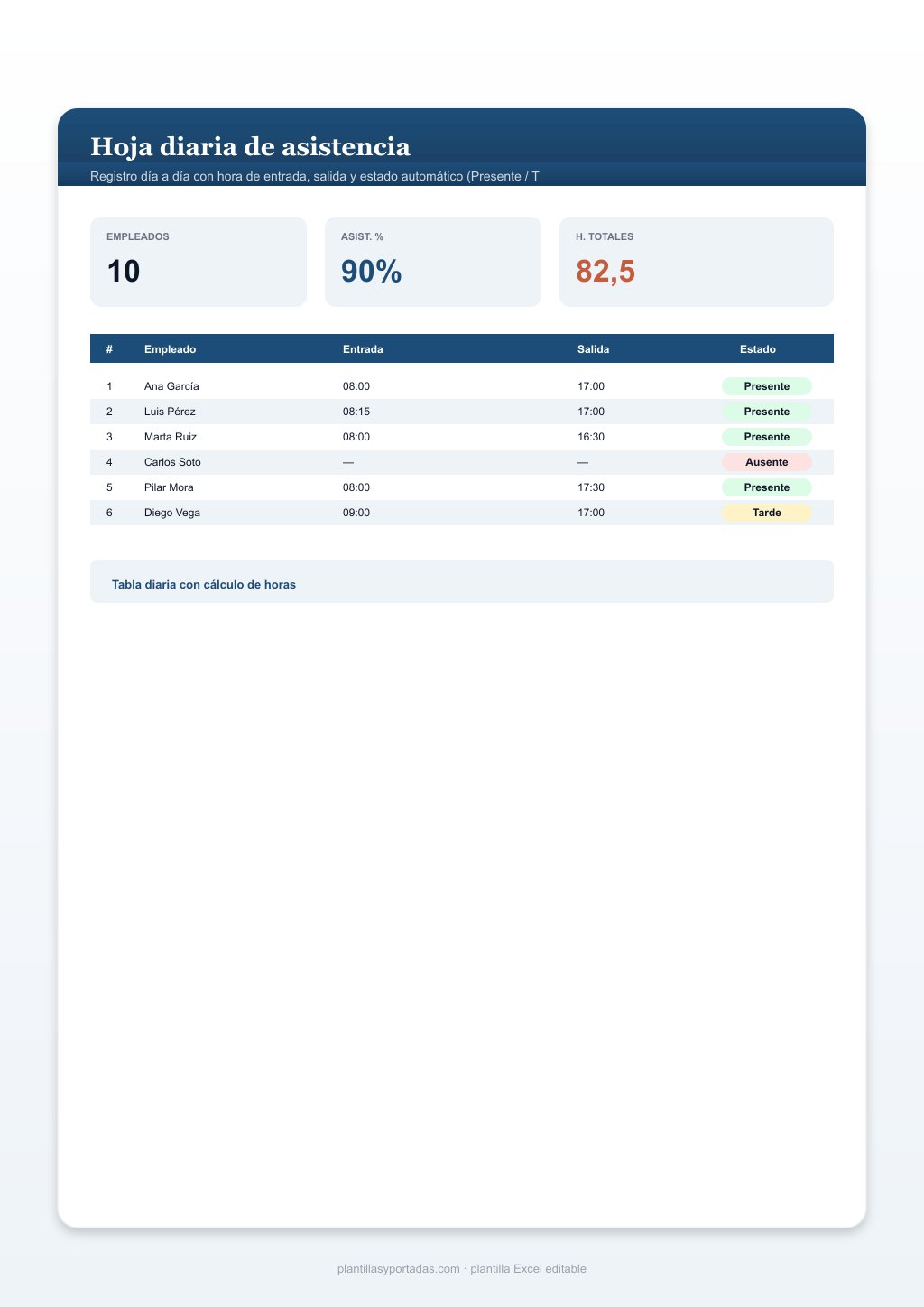
Hoja diaria de asistencia
Registro día a día con hora de entrada, salida y estado automático (Presente / Tarde / Ausente)
- Cuándo usarla: seguimiento de horarios y presencia de empleados.
- Recomendación: duplica la hoja por mes para mantener un historial limpio.
Hojas: 2
Funciones clave: SUMA
Tamaño: 7.7 KB
Compatibilidad: Excel 2016+ · Google Sheets · LibreOffice Calc
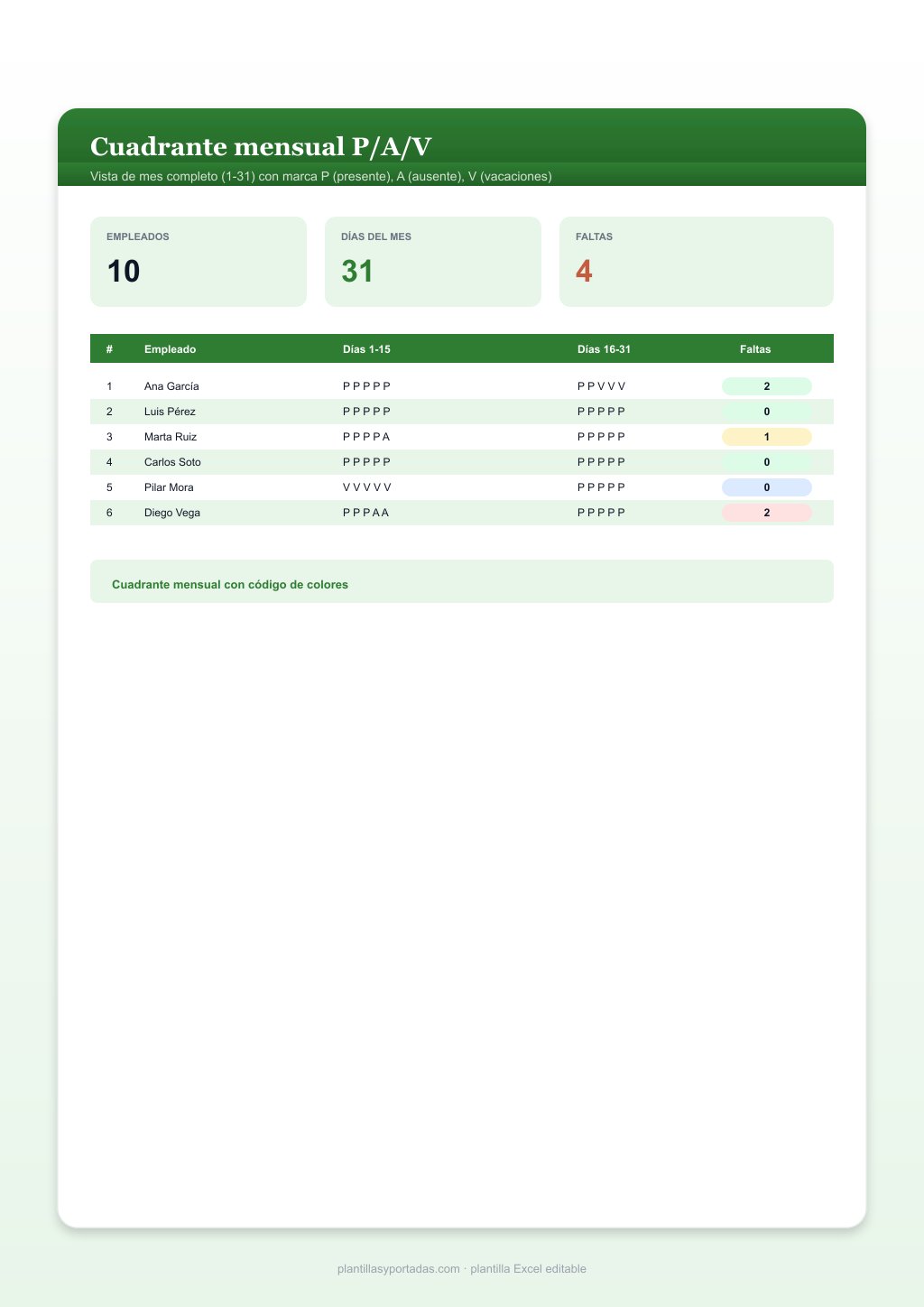
Cuadrante mensual P/A/V
Vista de mes completo (1-31) con marca P (presente), A (ausente), V (vacaciones)
- Cuándo usarla: uso profesional o personal cuando necesitas cálculos automáticos.
- Recomendación: duplica la hoja antes de modificar fórmulas para mantener la versión original.
Hojas: 2
Funciones clave: SUMA
Tamaño: 8.4 KB
Compatibilidad: Excel 2016+ · Google Sheets · LibreOffice Calc
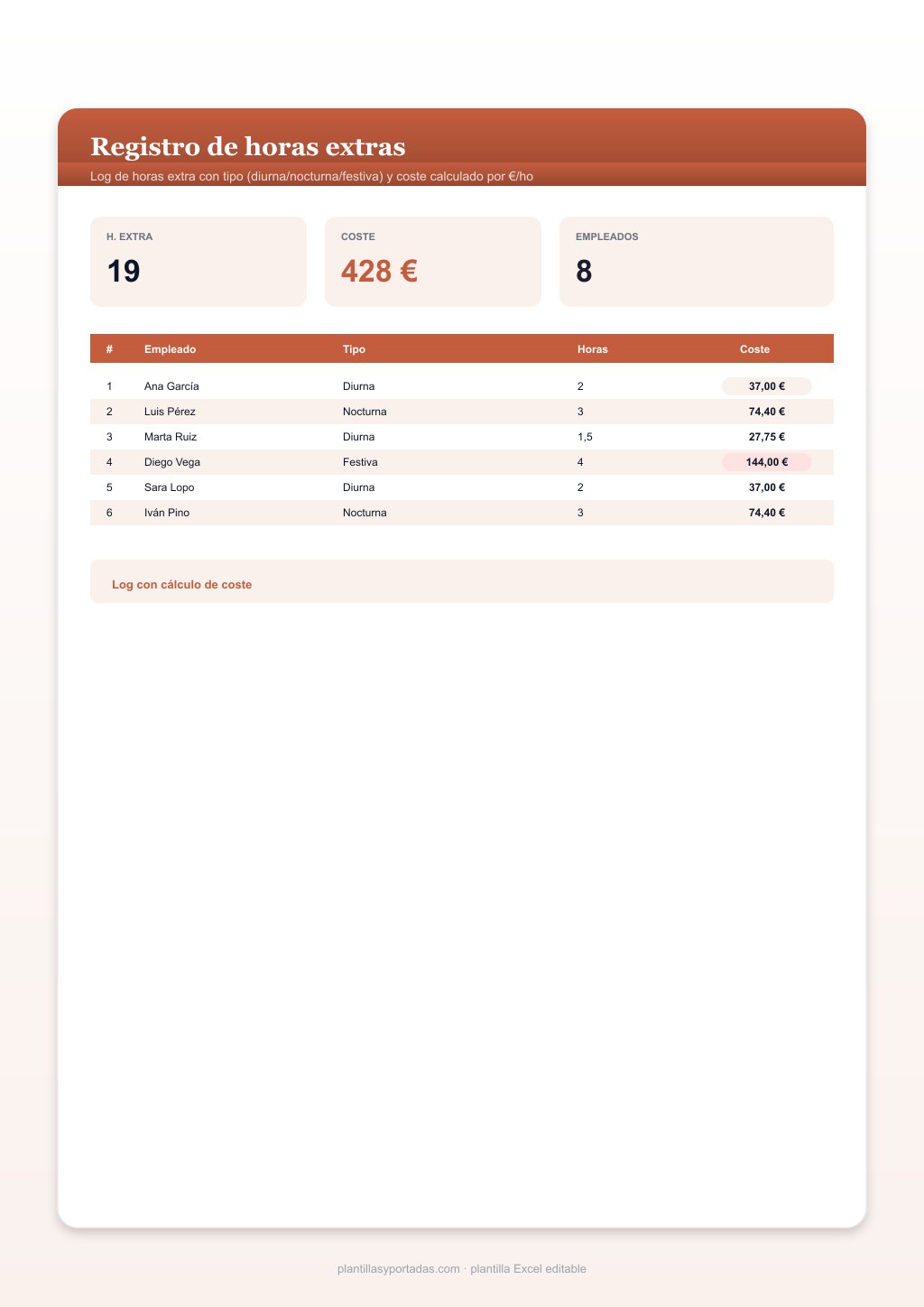
Registro de horas extras
Log de horas extra con tipo (diurna/nocturna/festiva) y coste calculado por €/hora
- Cuándo usarla: uso profesional o personal cuando necesitas cálculos automáticos.
- Recomendación: duplica la hoja antes de modificar fórmulas para mantener la versión original.
Hojas: 2
Funciones clave: SUMA
Tamaño: 7.5 KB
Compatibilidad: Excel 2016+ · Google Sheets · LibreOffice Calc
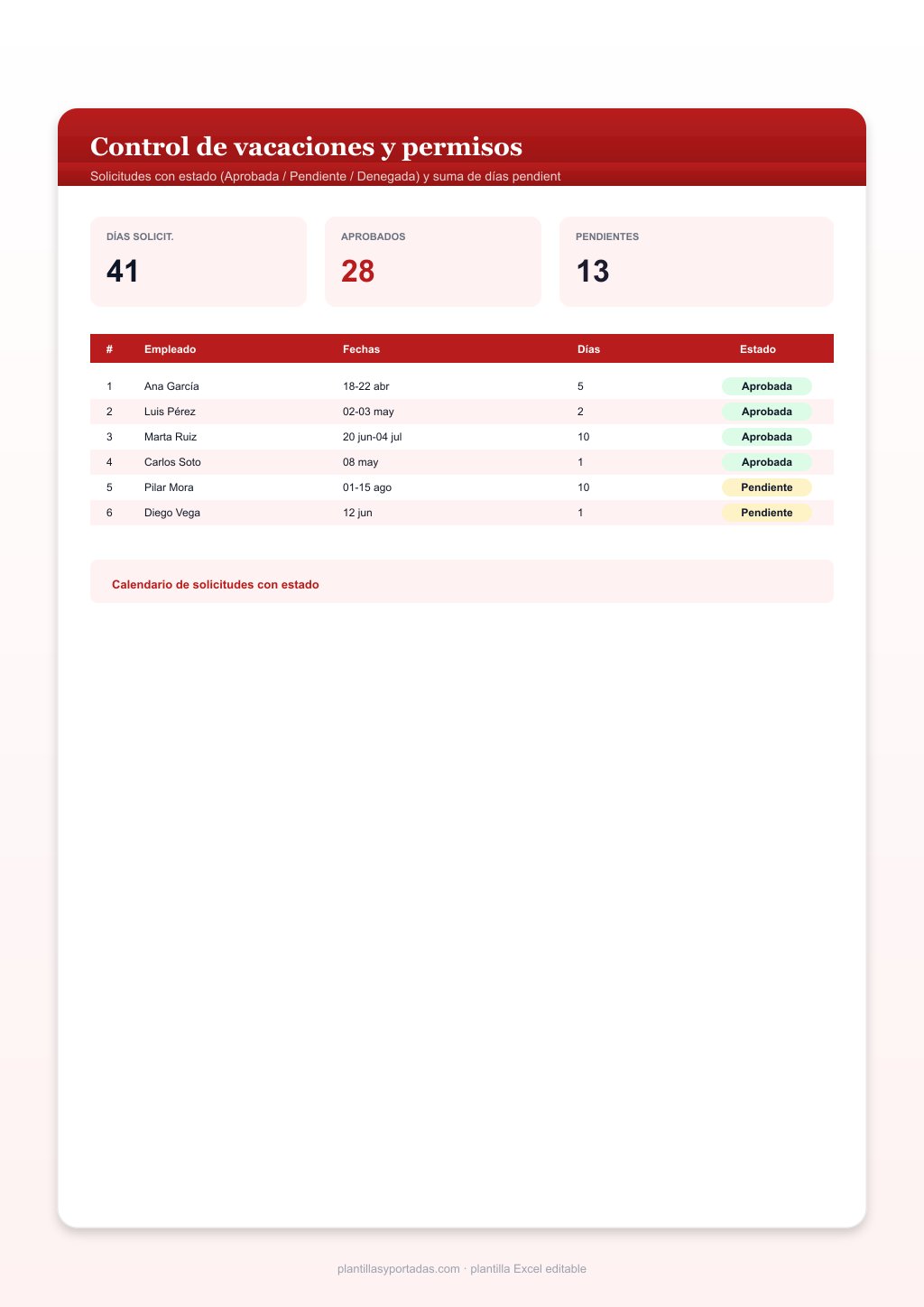
Control de vacaciones y permisos
Solicitudes con estado (Aprobada / Pendiente / Denegada) y suma de días pendientes
- Cuándo usarla: uso profesional o personal cuando necesitas cálculos automáticos.
- Recomendación: duplica la hoja antes de modificar fórmulas para mantener la versión original.
Hojas: 2
Funciones clave: SUMA
Tamaño: 7.5 KB
Compatibilidad: Excel 2016+ · Google Sheets · LibreOffice Calc
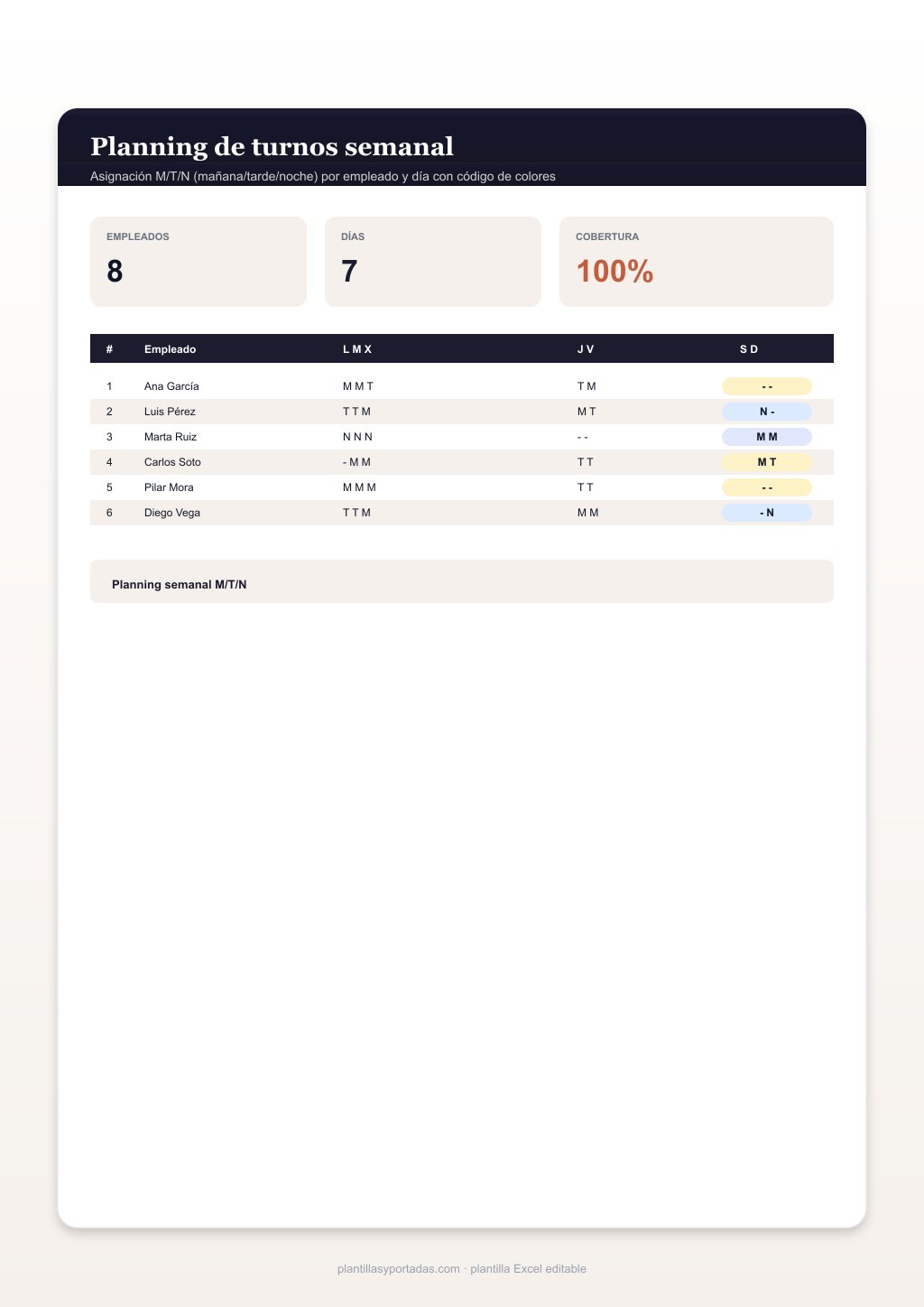
Planning de turnos semanal
Asignación M/T/N (mañana/tarde/noche) por empleado y día con código de colores
- Cuándo usarla: uso profesional o personal cuando necesitas cálculos automáticos.
- Recomendación: duplica la hoja antes de modificar fórmulas para mantener la versión original.
Hojas: 2
Funciones clave: SUMA
Tamaño: 7.3 KB
Compatibilidad: Excel 2016+ · Google Sheets · LibreOffice Calc
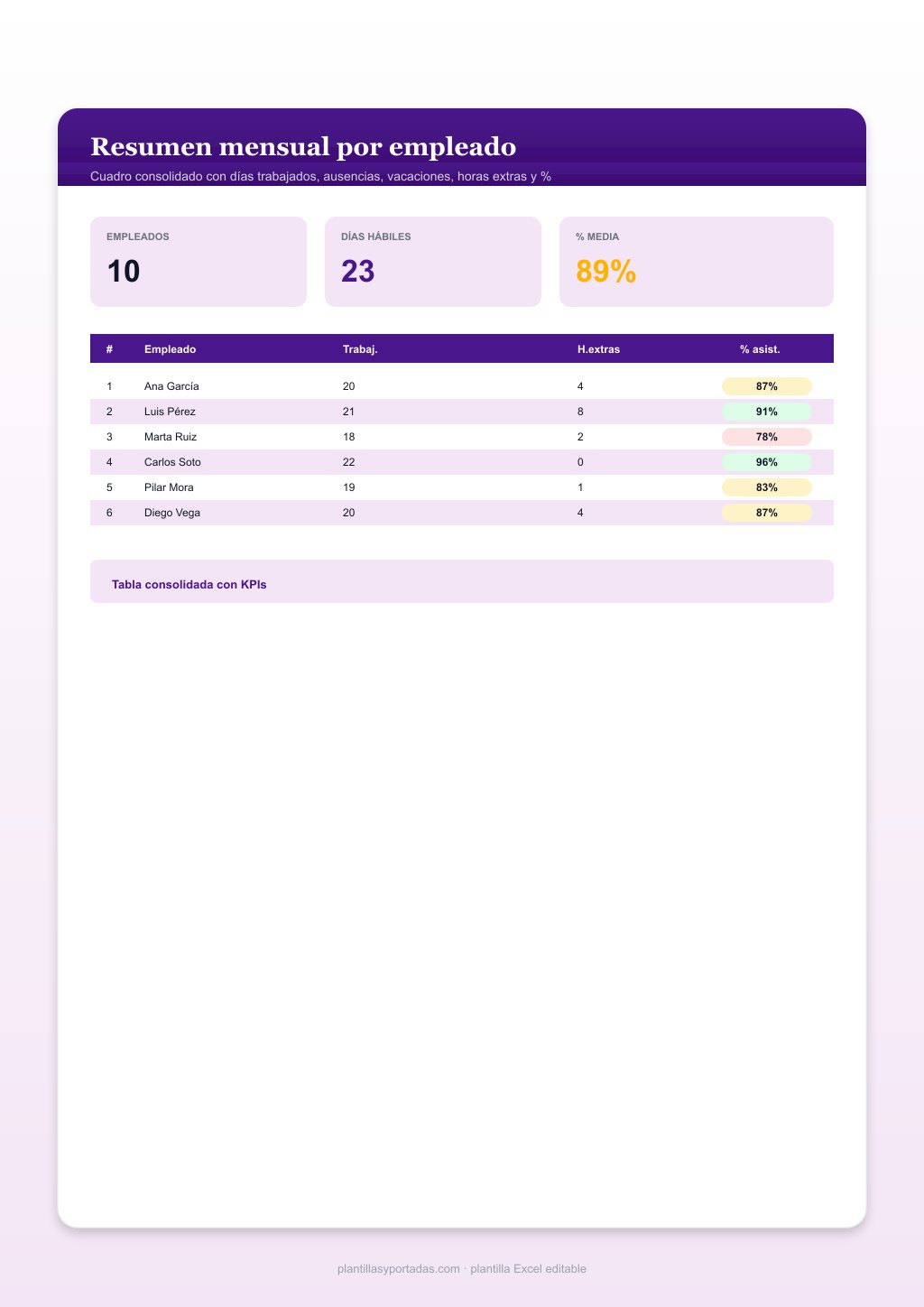
Resumen mensual por empleado
Cuadro consolidado con días trabajados, ausencias, vacaciones, horas extras y % asistencia
- Cuándo usarla: seguimiento de horarios y presencia de empleados.
- Recomendación: duplica la hoja por mes para mantener un historial limpio.
Hojas: 2
Funciones clave: SUMA
Tamaño: 7.4 KB
Compatibilidad: Excel 2016+ · Google Sheets · LibreOffice Calc
El ciclo de la jornada laboral
Código de colores estándar del cuadrante
Cómo elegir la plantilla adecuada para tu rol
Las seis plantillas comparten estilo y código de colores, pero cada una está calibrada para una necesidad distinta. Esta guía rápida cubre los perfiles más habituales:
- Si necesitas registro horario diario obligatorio: usa la plantilla #01 (hoja diaria). Cumple el art. 34.9 ET con entrada, salida y horas calculadas.
- Si quieres una vista del mes en una sola pantalla: la plantilla #02 (cuadrante mensual) muestra los 31 días por empleado con marcas P / A / V y semáforo de colores.
- Si gestionas horas extras retribuidas: la plantilla #03 (horas extras) calcula coste por tipo de hora y total mensual; lista para enviar a nóminas.
- Si llevas las vacaciones y permisos: la plantilla #04 (vacaciones) gestiona solicitudes con estado Aprobada / Pendiente / Denegada y suma días pendientes por empleado.
- Si trabajas con turnos rotativos: la plantilla #05 (turnos semanales) reparte mañana, tarde y noche con código de colores para imprimir en el tablón.
- Si necesitas un cierre mensual para RRHH: la plantilla #06 (resumen mensual) consolida días trabajados, ausencias, vacaciones y horas extras con % de asistencia por empleado.
Cómo usar la plantilla en Excel, Sheets o LibreOffice
- Descarga el .xlsx de la variante que vayas a usar y guárdala con el nombre de tu mes (por ejemplo,
asistencia-2026-04.xlsx). - Abre el archivo en Excel 2016 o superior, Google Sheets (Drive → Abrir con Sheets) o LibreOffice Calc.
- Sustituye los datos en azul: nombre de empleados, horas, marcas P/A/V, días de vacaciones. Las celdas en negro son fórmulas y se recalculan solas.
- Mira los KPIs de cabecera mientras rellenas: total de horas, % asistencia, días pendientes. Te dan una lectura inmediata.
- Si necesitas más empleados, inserta filas dentro del rango (no al final) para que SUMA y CONTAR.SI sigan abarcando todo.
- Imprime en horizontal: el cuadrante mensual y el planning de turnos están configurados con
fitToWidth=1para que entren en una sola página A4.
Consejo práctico: guarda una copia mensual del archivo. Tras un año tienes un histórico que te permite calcular el absentismo medio y detectar patrones (qué días se ausenta más gente, qué empleados tienen más retrasos).
Errores comunes en el control de asistencia
- No registrar la hora exacta de entrada y salida: el registro horario obliga a marcar la hora real, no «sobre las 8». Usa formato HH:MM y sé estricto.
- Mezclar vacaciones con asuntos propios: los días de vacaciones y los de asuntos propios tienen contadores distintos en la ley. Sepáralos en la columna Tipo de la plantilla #04.
- Olvidar marcar fines de semana o festivos: usa la marca «—» en el cuadrante para que no se cuenten como ausencias.
- Calcular horas extras sin diferenciar tipo: las diurnas, nocturnas y festivas tienen €/hora distintos. La plantilla #03 ya lo hace; no metas todo como diurnas.
- Borrar la fila TOTAL del resumen: rompe los KPIs. Si necesitas espacio extra, inserta filas justo encima de la fila TOTAL.
- No archivar el cierre mensual firmado: el registro horario debe conservarse 4 años. Imprime, firma y archiva el resumen mensual o guárdalo en PDF.
Checklist final antes de cerrar el mes
Antes de enviar el cierre mensual a RRHH o nóminas, valida este control rápido: las horas trabajadas suman correctamente por empleado, todas las ausencias están justificadas (médico, vacaciones, permiso), las horas extras tienen tipo asignado y autorización, las vacaciones aprobadas no superan el saldo anual y el resumen mensual está firmado por el responsable. Si algo no cuadra, revisa primero las celdas en azul (datos de entrada): el 80% de los errores vienen de un dato mal tecleado, no de las fórmulas.
Preguntas frecuentes
¿Estas plantillas cumplen con el registro horario obligatorio en España?
Sí. La plantilla #01 (diaria) cubre los requisitos del art. 34.9 ET: registro de hora de entrada y salida por empleado y día. Conserva las hojas firmadas o un PDF como evidencia durante 4 años.
¿Funcionan en LATAM (México, Colombia, Perú, Argentina)?
Sí. La estructura es la misma; cambia el formato de moneda en la plantilla de horas extras (Inicio → Formato → Moneda) por la de tu país y ajusta los €/hora según convenio o ley local.
¿Puedo usarlas para empresas de más de 50 empleados?
Sí, aunque para empresas grandes recomendamos un sistema dedicado (Sesame HR, Factorial, Bizneo). Estas plantillas son ideales hasta 20-30 empleados o como fallback temporal.
¿La plantilla diaria calcula sola las horas trabajadas?
Sí. La fórmula =(Salida-Entrada)*24 devuelve las horas decimales. La columna Estado clasifica como Presente / Tarde / Ausente automáticamente.
¿Cómo enlazo varias plantillas en un solo libro?
Copia cada hoja al mismo libro (clic derecho en pestaña → Mover o copiar → libro destino). Luego puedes referenciar entre hojas con =Diaria!E10 para llevar totales agregados al resumen.
¿El cuadrante mensual sirve para turnos rotativos?
Para turnos rotativos usa mejor la plantilla #05 (planning semanal M/T/N). El cuadrante #02 está pensado para horarios fijos donde lo que importa es marcar presencia/ausencia, no qué turno.