Descubre plantillas Word bonitas y estilizadas para crear documentos atractivos y profesionales de manera fácil y rápida.
Índice
Las plantillas Word bonitas son herramientas esenciales para cualquier persona que busque presentar documentos de manera profesional y atractiva. Estas plantillas, diseñadas específicamente para Microsoft Word, ofrecen un punto de partida estilizado que ahorra tiempo y mejora la estética de tus trabajos. Ya sea que estés creando un informe, una propuesta o una carta, utilizar una plantilla adecuada puede marcar la diferencia.
Los beneficios de usar plantillas visualmente atractivas son numerosos. Primero, te permiten mantener una presentación coherente y profesional. Segundo, ahorran tiempo, ya que no necesitas comenzar desde cero. Por último, contribuyen a una mejor comunicación visual, facilitando la comprensión del contenido por parte del lector.
¿Qué es una plantilla Word bonita?
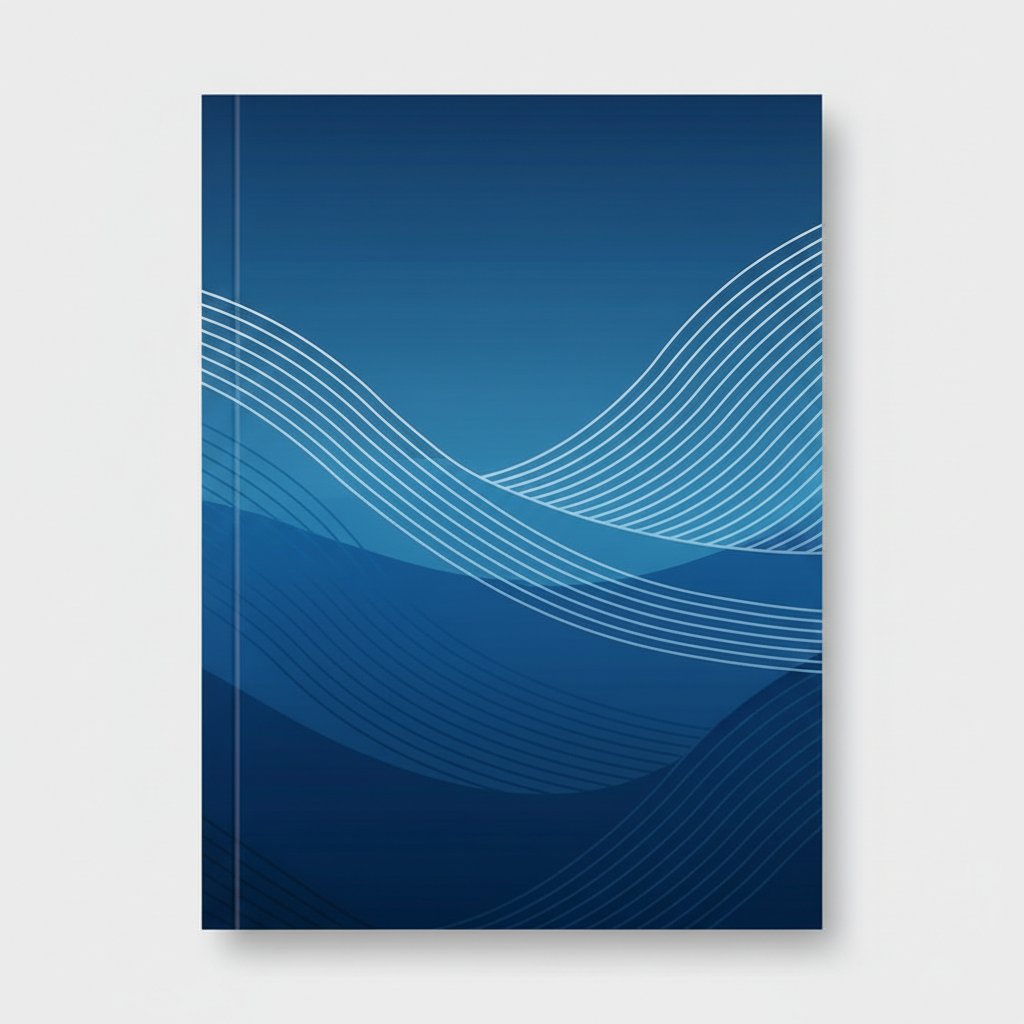
Una plantilla Word bonita es un diseño preestablecido que puedes utilizar en Microsoft Word para crear documentos con un aspecto atractivo. Estas plantillas suelen incluir elementos gráficos, tipografías estilizadas y una disposición que facilita la lectura. Su propósito es hacer que el proceso de creación de documentos sea más eficiente y agradable.
Existen plantillas para una variedad de usos, desde currículos y cartas de presentación hasta informes y folletos. La clave es elegir una plantilla que se ajuste al tipo de contenido que deseas presentar y que refleje tu estilo personal o el de tu marca.
Cómo hacer una portada perfecta
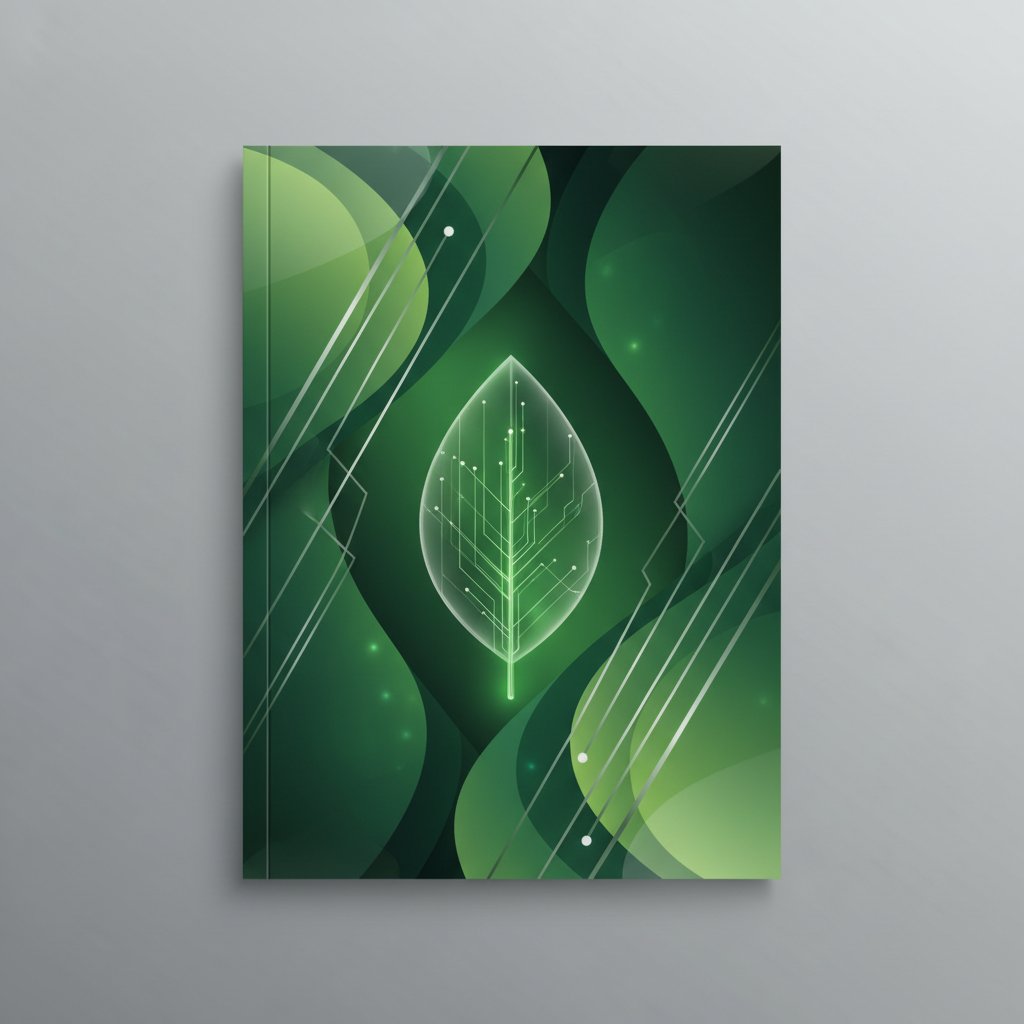
Para crear una portada perfecta en Word, comienza seleccionando una plantilla que se adecue a tu proyecto. Asegúrate de que los colores y las fuentes sean coherentes con el tono de tu documento. Una buena portada debe captar la atención y preparar al lector para el contenido que seguirá.
Además, considera la inclusión de elementos visuales como imágenes o gráficos que complementen el texto. Recuerda que menos es más; una portada recargada puede distraer en lugar de atraer. Asegúrate de que el diseño sea limpio y que la información esencial esté bien destacada.
Elementos esenciales de una buena portada
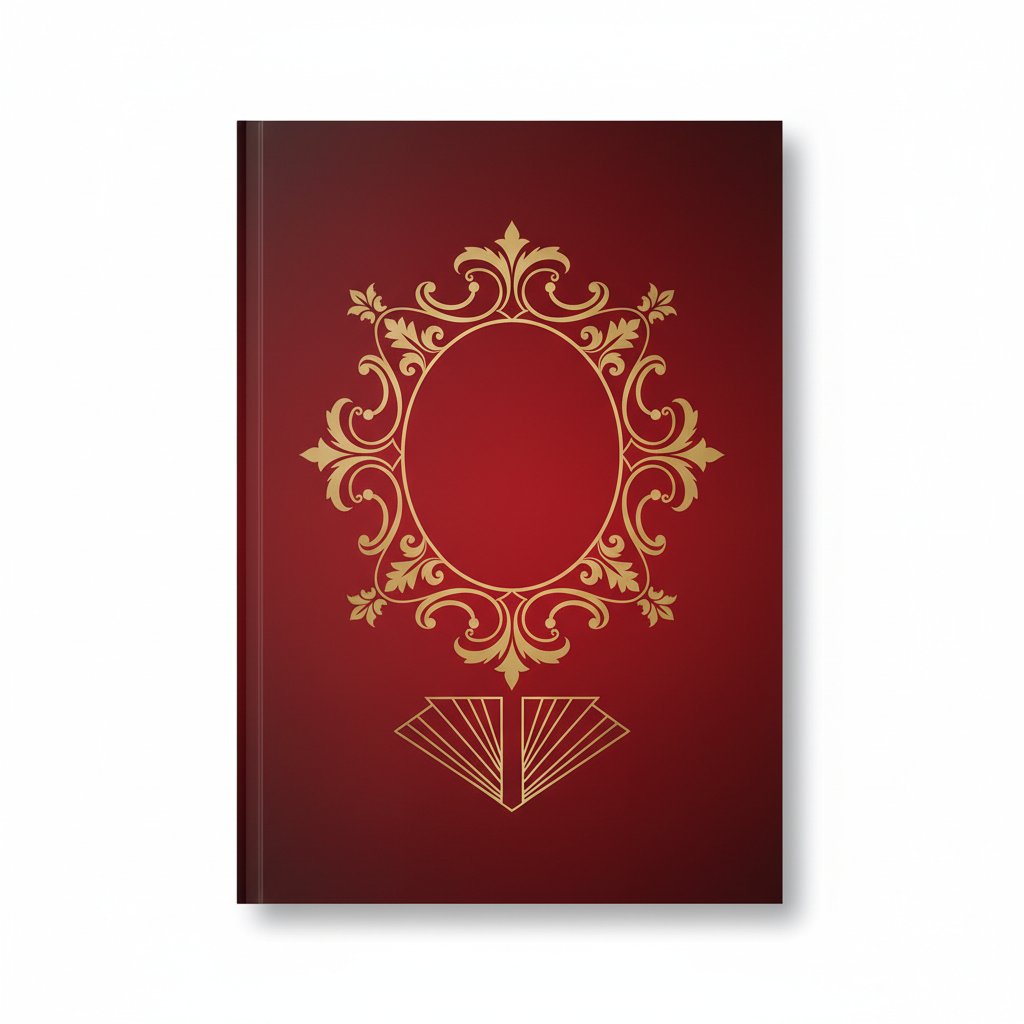
Una buena portada debe incluir ciertos elementos clave para ser efectiva. Entre ellos se encuentran:
- Título del documento: Debe ser claro y conciso, capturando la esencia de tu trabajo.
- Tu nombre: Incluye tu nombre o el de la organización que presenta el documento.
- Fecha: Es importante incluir la fecha de creación o presentación del documento.
- Imágenes o gráficos: Pueden ayudar a ilustrar el tema y hacer la portada más atractiva.
Consejos para diseñar portadas profesionales
Para diseñar portadas profesionales, sigue estos consejos prácticos:
- Selecciona una paleta de colores que sea coherente con el tema del documento.
- Utiliza tipografías legibles y apropiadas para el contenido.
- Deja suficiente espacio en blanco para que la portada no se sienta abarrotada.
- Prueba diferentes diseños y pide retroalimentación a colegas o amigos.
Errores comunes a evitar
Al diseñar portadas, es fácil cometer errores que pueden afectar la percepción de tu documento. Algunos de los más comunes incluyen:
- Uso excesivo de colores: Demasiados colores pueden resultar confusos y poco profesionales.
- Tipografías poco legibles: Evita fuentes demasiado elaboradas que dificulten la lectura.
- Falta de coherencia: Asegúrate de que todos los elementos de la portada estén alineados con el tema general del documento.
Modelos disponibles para descargar
Descarga el modelo que más te guste haciendo clic en el botón de descarga.
Cómo meter la portada en Word en 20 segundos
- Descarga la portada en PNG con el botón «Descargar plantilla».
- Abre Word y crea un documento nuevo.
- Ve a Insertar → Imágenes y selecciona el PNG.
- Ajusta el tamaño a A4 en Diseño → Tamaño
- Guarda como
.docxo PDF.