Descubre plantillas de boletines escolares para mejorar la comunicación entre escuelas y padres. Diseños prácticos y atractivos.
Los boletines escolares son herramientas esenciales para mantener una comunicación efectiva entre la escuela y los padres. Estos documentos informativos no solo comparten noticias y eventos, sino que también fomentan una mayor participación de la comunidad educativa. Utilizar plantillas de boletines escolares puede transformar la manera en que se presenta la información, haciendo el proceso más eficiente y atractivo.
Los beneficios de utilizar plantillas son numerosos. Facilitan la consistencia en el diseño, ahorran tiempo al evitar la creación de documentos desde cero y permiten que la información se comunique de manera clara y organizada. En este artÃculo, exploraremos cómo crear boletines informativos efectivos utilizando plantillas, asà como los elementos esenciales que deben incluir.
¿Qué es una plantilla de boletÃn escolar?
Una plantilla de boletÃn escolar es un diseño predefinido que se utiliza para crear boletines informativos. Estos documentos pueden contener información sobre actividades escolares, logros de los estudiantes, eventos futuros y noticias relevantes para la comunidad educativa. Al utilizar una plantilla, se asegura que el boletÃn tenga un formato atractivo y profesional.
Las plantillas pueden variar en estilo, color y disposición, adaptándose a las necesidades especÃficas de cada escuela. Esto permite que cada institución refleje su identidad visual mientras mantiene una comunicación clara y efectiva con los padres.
Cómo hacer un boletÃn perfecto
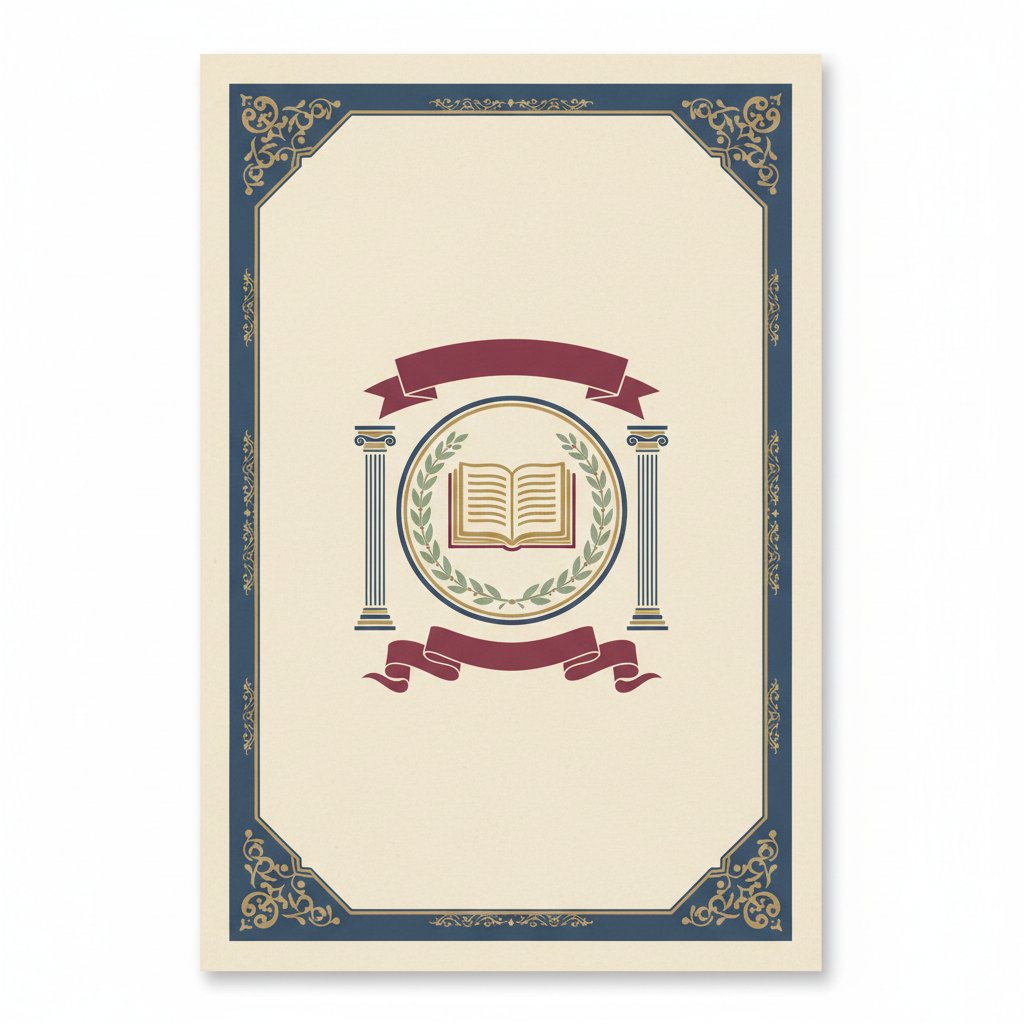
Crear un boletÃn escolar efectivo requiere planificación y atención a los detalles. Aquà hay algunos pasos clave que puedes seguir:
- Define el propósito: Antes de comenzar, determina qué información deseas comunicar y a quién va dirigido.
- Selecciona una plantilla adecuada: Elige una plantilla que se ajuste a tu mensaje y que sea fácil de leer.
- Organiza el contenido: Divide la información en secciones claras, utilizando encabezados y listas cuando sea necesario.
Ejemplo de organización
Un boletÃn puede incluir secciones como:
- Novedades de la escuela
- Eventos próximos
- Logros de los estudiantes
- Consejos para padres
Elementos esenciales de un buen boletÃn

Un boletÃn escolar efectivo debe incluir ciertos elementos esenciales para captar la atención del lector:
- TÃtulo atractivo: Debe ser claro y relevante.
- Imágenes: Incluir fotos de eventos escolares o actividades puede hacer el boletÃn más visual y atractivo.
- Información de contacto: Asegúrate de proporcionar datos de contacto para que los padres puedan comunicarse fácilmente con la escuela.
Consejos para diseñar boletines profesionales
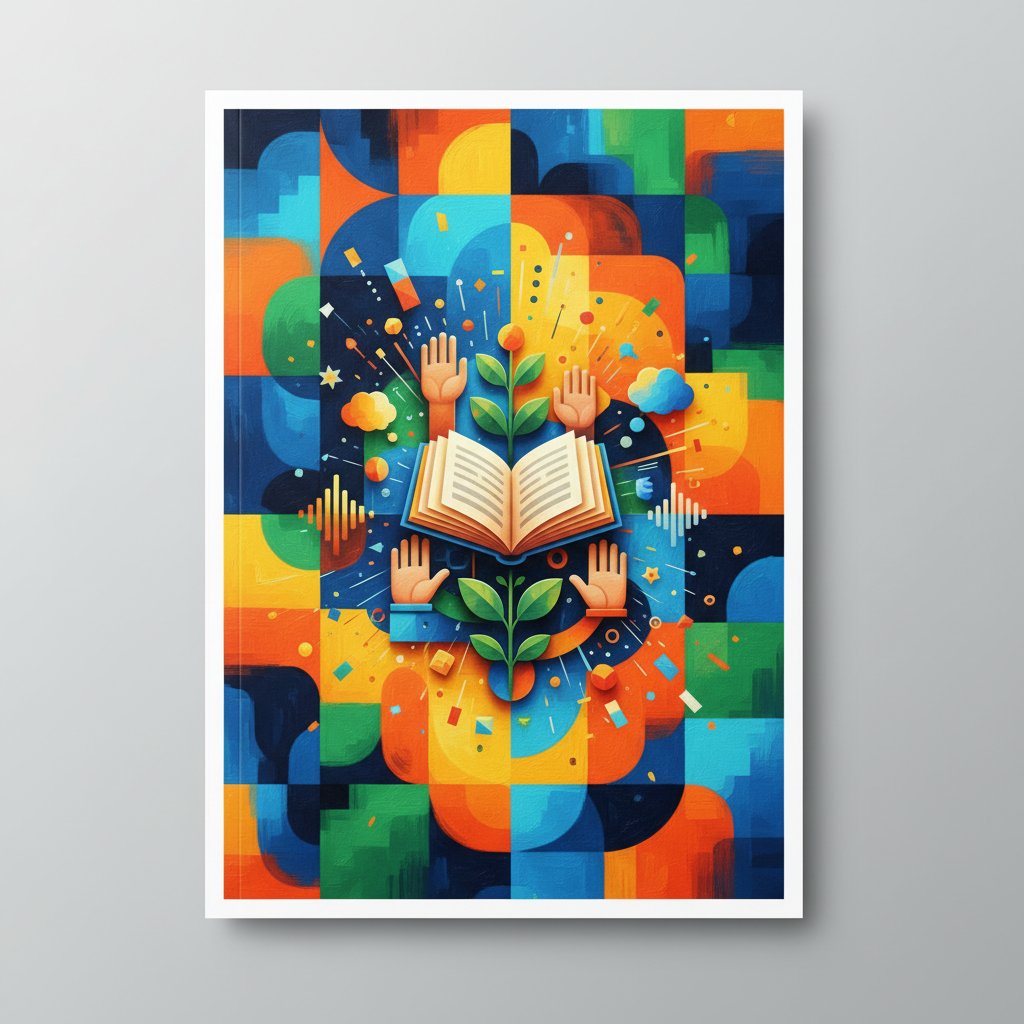
Diseñar un boletÃn atractivo no solo se trata de la información, sino también de la presentación:
- Usa colores coherentes: Mantén una paleta de colores que refleje la identidad de la escuela.
- TipografÃa clara: Utiliza fuentes legibles y un tamaño adecuado para facilitar la lectura.
- Espacios en blanco: No sobrecargues el boletÃn; el espacio en blanco ayuda a que el contenido respire.
Errores comunes a evitar
Al diseñar un boletÃn escolar, es fácil cometer errores que pueden afectar su efectividad:
- Demasiada información: Evita incluir demasiado contenido en una sola página; esto puede abrumar al lector.
- Ignorar el diseño: Un boletÃn desorganizado o poco atractivo puede desincentivar a los padres a leerlo.
- No revisar: Asegúrate de revisar el contenido para evitar errores gramaticales o de información.
En conclusión, las plantillas de boletines escolares son herramientas valiosas que facilitan la comunicación entre escuelas y padres. Al seguir estos consejos y evitar errores comunes, podrás crear boletines informativos que no solo informen, sino que también inspiren la participación activa de la comunidad educativa.
Modelos disponibles para descargar
Descarga el modelo que más te guste haciendo clic en el botón de descarga.
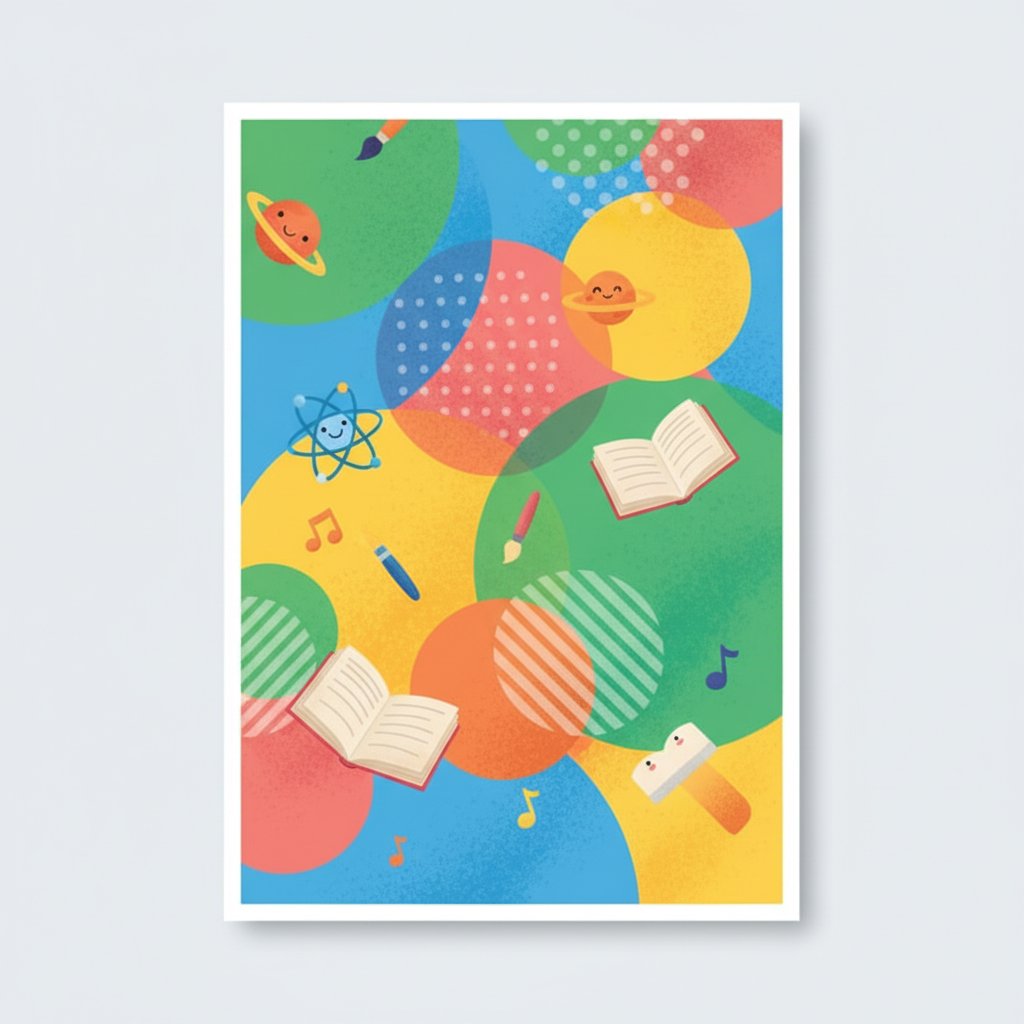
Cómo meter la portada en Word en 20 segundos
- Descarga la portada en PNG con el botón «Descargar plantilla».
- Abre Word y crea un documento nuevo.
- Ve a Insertar â Imágenes y selecciona el PNG.
- Ajusta el tamaño a A4 en Diseño â Tamaño
- Guarda como
.docxo PDF.