
Desde mayo de 2019 en España es obligatorio por ley registrar la jornada diaria de cada trabajador (RDL 8/2019, art. 34.9 ET), pero la obligación se extiende a casi cualquier país de habla hispana de forma efectiva: tanto el trabajador como la empresa necesitan dejar constancia de las horas para calcular nóminas, horas extra y cumplir con la inspección laboral. Estas plantillas Excel de control de horas trabajadas resuelven el registro horario en cinco minutos para los seis casos más habituales: semanal estándar, mensual con horas extra, por proyecto freelance, turnos rotativos, teletrabajo y un timesheet bilingüe.
Cada plantilla incluye fórmulas reales con VALOR.HORA para calcular la diferencia entre entrada y salida en horas decimales, restar la pausa de comida y sumar el total de horas trabajadas en el periodo. Los KPIs superiores muestran horas totales, horas extra (calculadas con MAX(0; total − jornada estándar)) y total a cobrar aplicando la tarifa por hora y el recargo del 50% (o el que configures) sobre las extras.
Son archivos .xlsx editables, compatibles con Excel 2016 o superior, Google Sheets y LibreOffice Calc, descargables gratis. Cada libro lleva una hoja Registro con la estructura horaria y otra Instrucciones con la guía rápida y la referencia legal del art. 34.9 ET para empresas que necesiten exhibirla en una inspección.
Más abajo te explicamos cómo elegir la plantilla adecuada según tu modalidad de trabajo (asalariado, autónomo, freelance, por turnos), cómo personalizar tarifas y recargos por horas extras, y qué errores evitar para que el cómputo sea válido a efectos legales y de nómina.
Contenido del artículo
6 plantillas Excel para registrar y controlar horas trabajadas
Cubren los seis casos más habituales (semanal estándar, mensual con extras, freelance por proyecto, turnos rotativos, teletrabajo, timesheet bilingüe). Fórmulas con VALOR.HORA y cálculo automático de horas extra y total a cobrar.
Control de horas semanal — lunes a viernes
Entrada · salida · pausa · horas decimales · importe a cobrar
- Cuándo usarla: uso profesional o personal cuando necesitas cálculos automáticos.
- Recomendación: duplica la hoja antes de modificar fórmulas para mantener la versión original.
Hojas: 2
Funciones clave: SUMA, MIN, MAX
Tamaño: 7.0 KB
Compatibilidad: Excel 2016+ · Google Sheets · LibreOffice Calc
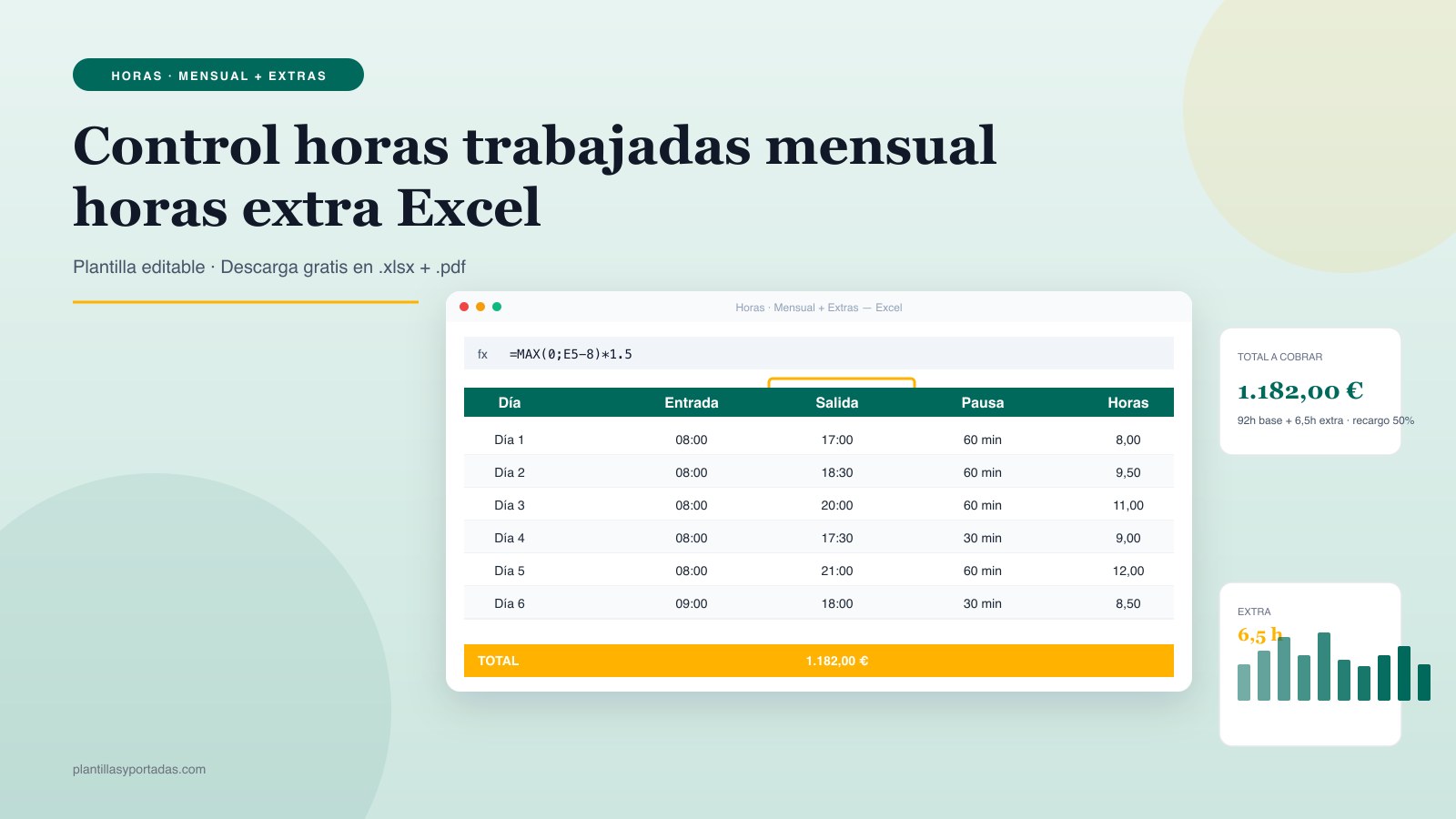
Control de horas mensual — con horas extra
20 días · recargo 50% diurnas · 100% nocturnas / festivas
- Cuándo usarla: uso profesional o personal cuando necesitas cálculos automáticos.
- Recomendación: duplica la hoja antes de modificar fórmulas para mantener la versión original.
Hojas: 2
Funciones clave: SUMA, MIN, MAX
Tamaño: 7.2 KB
Compatibilidad: Excel 2016+ · Google Sheets · LibreOffice Calc
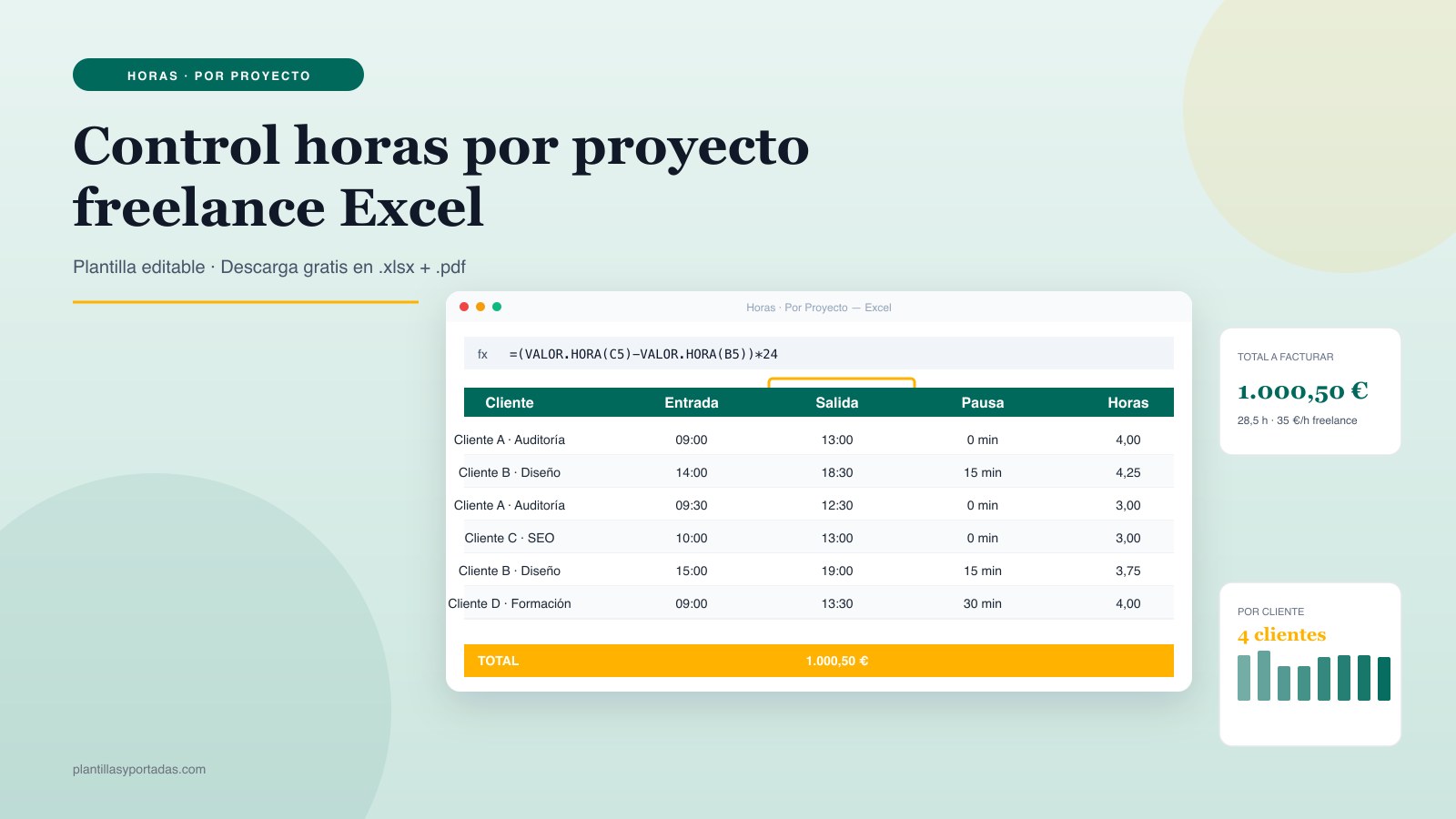
Control de horas por proyecto — freelance / consultor
Cliente · proyecto · entrada · salida · horas facturables
- Cuándo usarla: emisión de facturas a clientes con cálculo automático de IVA.
- Recomendación: rellena solo concepto, cantidad y precio; el IVA y total se calculan solos.
Hojas: 2
Funciones clave: SUMA, MIN, MAX
Tamaño: 7.2 KB
Compatibilidad: Excel 2016+ · Google Sheets · LibreOffice Calc
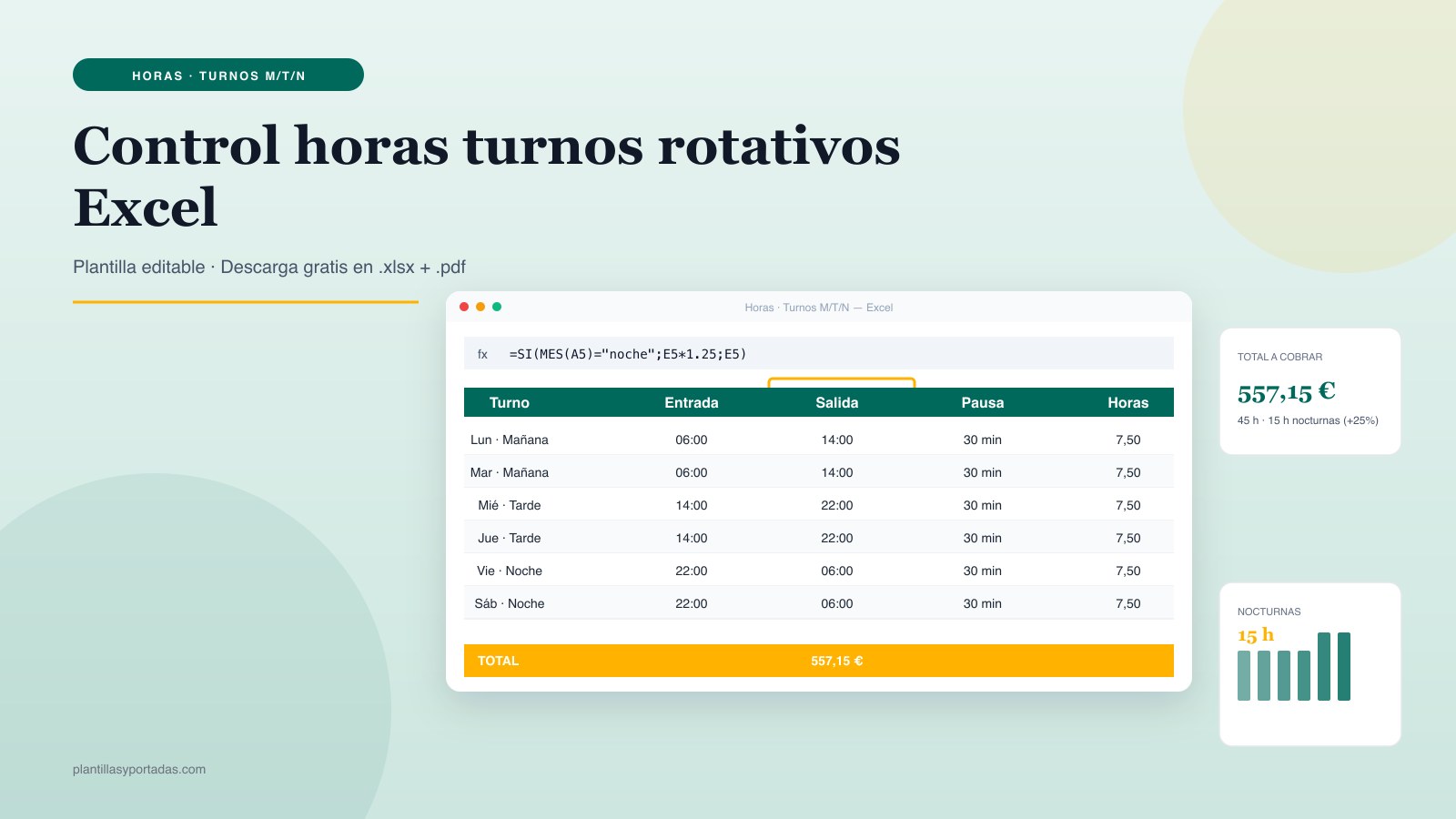
Control de horas en turnos rotativos — mañana/tarde/noche
Turnos M/T/N · recargo nocturnidad · cómputo mensual
- Cuándo usarla: uso profesional o personal cuando necesitas cálculos automáticos.
- Recomendación: duplica la hoja antes de modificar fórmulas para mantener la versión original.
Hojas: 2
Funciones clave: SUMA, MIN, MAX
Tamaño: 7.2 KB
Compatibilidad: Excel 2016+ · Google Sheets · LibreOffice Calc
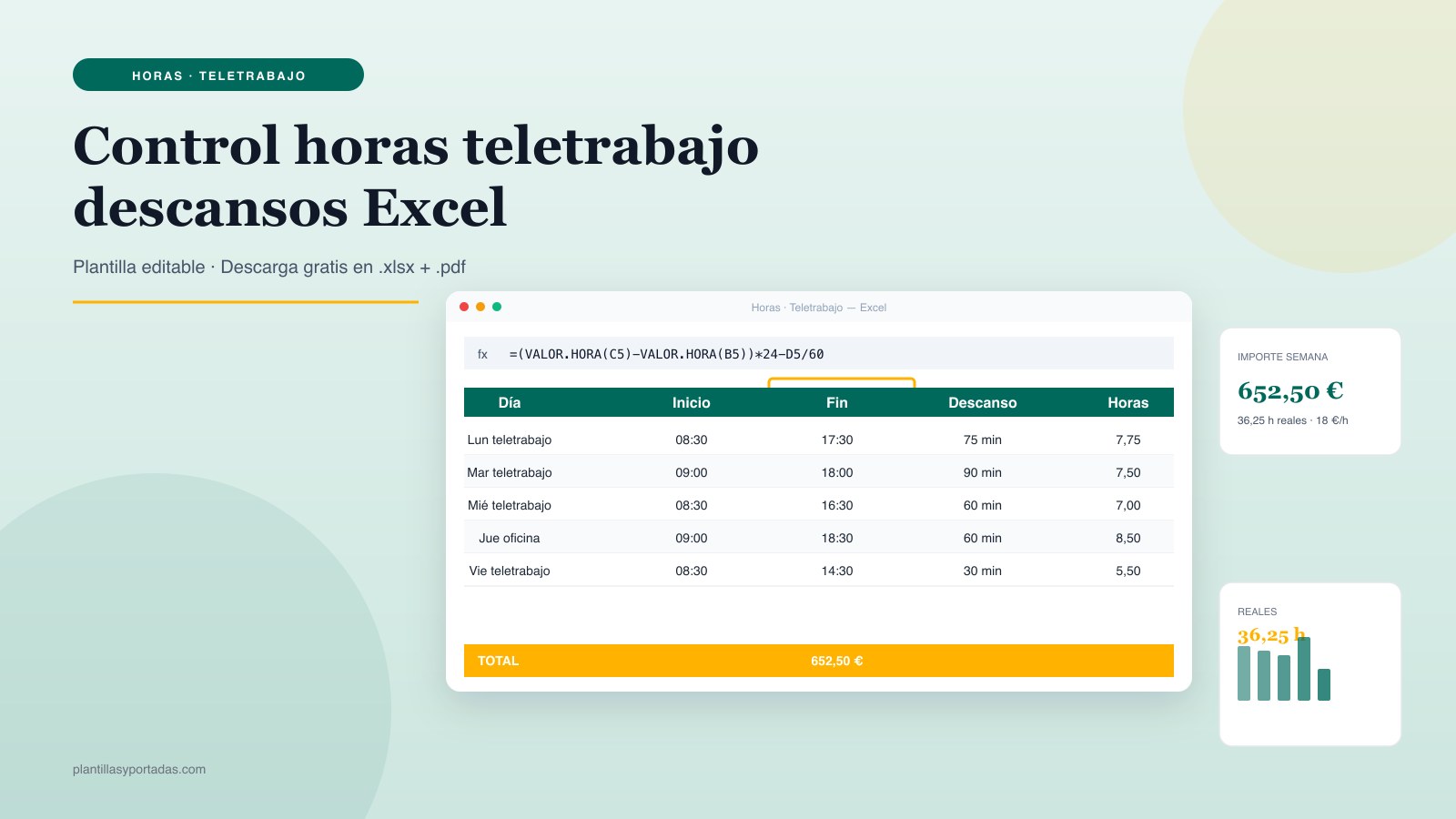
Control de horas teletrabajo — con descansos
Inicio · fin · pausa comida + cafés · horas reales
- Cuándo usarla: uso profesional o personal cuando necesitas cálculos automáticos.
- Recomendación: duplica la hoja antes de modificar fórmulas para mantener la versión original.
Hojas: 2
Funciones clave: SUMA, MIN, MAX
Tamaño: 7.0 KB
Compatibilidad: Excel 2016+ · Google Sheets · LibreOffice Calc
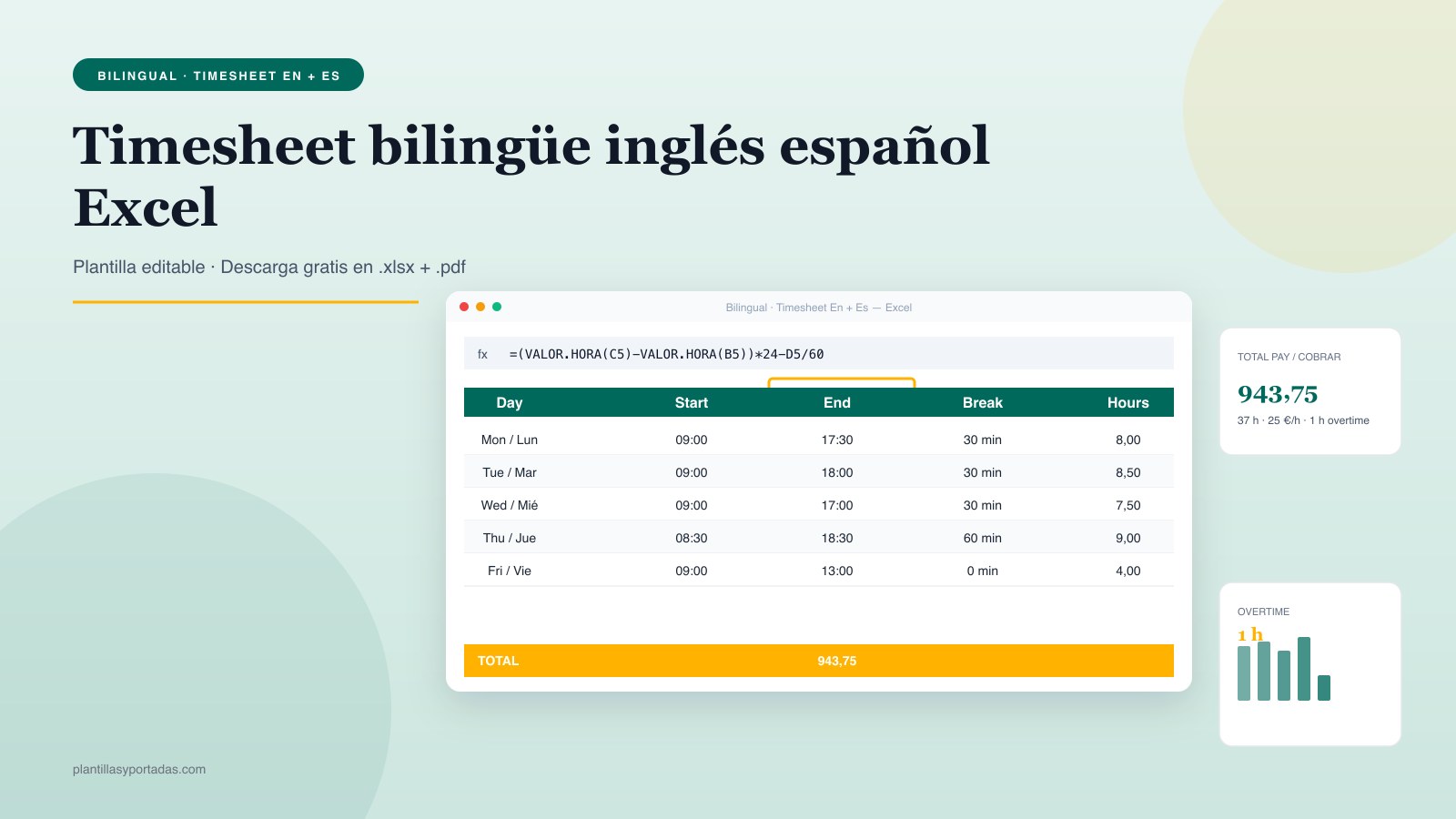
Timesheet ES+EN — bilingüe horas trabajadas
Day · start · end · break · hours · pay (editable rate)
- Cuándo usarla: uso profesional o personal cuando necesitas cálculos automáticos.
- Recomendación: duplica la hoja antes de modificar fórmulas para mantener la versión original.
Hojas: 2
Funciones clave: SUMA, MIN, MAX
Tamaño: 7.1 KB
Compatibilidad: Excel 2016+ · Google Sheets · LibreOffice Calc
Cómo elegir tu plantilla de ingresos y gastos
Antes de descargar, define para qué la vas a usar. Cada perfil necesita una estructura distinta y una equivocación al elegir hace que tengas que reformatear medio archivo. Esta guía rápida cubre los cinco perfiles más habituales:
- Si trabajas en jornada estándar lunes a viernes: usa la plantilla #01. Calcula 5 días con entrada/salida/pausa y la suma total se compara con las 40 horas semanales para detectar horas extra automáticamente.
- Si tienes meses con horas extra frecuentes: la plantilla #02 soporta 20-22 días con recargo del 50% sobre las extras (configurable a 100% para nocturnas o festivas).
- Si eres freelance o consultor y facturas por proyecto: la #03 permite registrar horas por cliente/proyecto y calcula el importe a facturar con tu tarifa €/hora.
- Si trabajas en turnos rotativos (M/T/N): la #04 etiqueta cada día con el turno y aplica recargo del 25% sobre las horas nocturnas (10pm-6am) según convenio.
- Si haces teletrabajo y necesitas registrar pausas: la #05 tiene una columna de descansos en minutos (comida + cafés) que se descuenta automáticamente del total.
- Si tu empresa es internacional o el cliente pide reporting EN: la #06 (timesheet bilingüe) tiene etiquetas EN+ES y es ideal para reportar horas a clientes anglófonos.
Cómo editar la plantilla en menos de 5 minutos
- Descarga el .xlsx que mejor encaje con tu modalidad y guárdalo con un nombre descriptivo (por ejemplo, horas-mayo-2026.xlsx).
- Rellena entrada, salida y pausa en formato 24h (09:00, no 9:00am). La pausa se introduce en minutos (60, 45, 30). La columna E calcula horas decimales con
=(VALOR.HORA(C)-VALOR.HORA(B))*24-D/60. - Configura tu tarifa y jornada estándar en los layout_params del archivo (o cambia los KPIs directamente). La plantilla por defecto asume 8 h diarias y recargo del 50% sobre extras.
- Lee los KPIs superiores: horas totales (suma de columna E), horas extra (máximo entre 0 y total − jornada estándar) y total a cobrar (horas normales × tarifa + extras × tarifa × recargo).
- Imprime o exporta a PDF al final del periodo para presentar ante la empresa o cliente. La hoja Instrucciones contiene la referencia legal del art. 34.9 ET por si te la pide una inspección.
Consejo práctico: guarda una copia mensual del archivo para tener histórico. Así puedes comparar la evolución de tus ingresos y gastos a lo largo del año sin sobrescribir datos pasados.
Errores comunes al usar plantillas de ingresos y gastos
- Introducir horas como número decimal en vez de formato hora:
8.5no es lo mismo que08:30. La fórmula VALOR.HORA espera formato HH:MM. Si introduces decimales, las horas se calculan mal. - Olvidar restar la pausa de comida: una jornada de 9:00 a 18:00 con 60 min de pausa son 8 h, no 9 h. La columna D (Pausa min) se introduce en minutos y se resta automáticamente.
- No diferenciar horas extra diurnas y nocturnas: en España y muchos países LATAM las nocturnas (22h-6h) tienen recargo del 25-100% adicional. La plantilla #04 (turnos) las separa explícitamente.
- Falsificar el registro a posteriori: el registro horario debe ser diario y firmado/validado por el trabajador. Excel es válido si está guardado con metadatos de fecha; si reescribes los datos a final de mes, pierde validez probatoria.
- Confundir horas trabajadas y horas presentes: las pausas para ir al baño, fumar o tomar café son tiempo presente pero no tiempo de trabajo efectivo. Descuéntalas en la columna Pausa para no inflar el cómputo.
Checklist final antes de cerrar el archivo
Antes de cerrar el periodo y entregar el registro a RRHH o usarlo para emitir factura como freelance, revisa este control rápido: cada día tiene entrada, salida y pausa en formato HH:MM, la suma de la columna Horas coincide con el KPI superior de horas totales, las horas extra del KPI2 son las que superan tu jornada estándar diaria/semanal, el total a cobrar aplica correctamente la tarifa y el recargo del 50% sobre las extras, y el archivo está guardado en un lugar accesible (no en el escritorio del PC) por si la inspección lo pide. Si trabajas en turnos rotativos, comprueba que las nocturnas tienen el plus correspondiente.
Preguntas frecuentes
¿Excel cumple con la obligación legal de registro horario?
Sí. El art. 34.9 ET y RDL 8/2019 en España no exige formato específico, sólo que el registro sea diario, fiable y accesible. Una hoja Excel firmada electrónicamente o validada por el trabajador es válida. En LATAM cada país tiene normativa propia pero Excel se acepta en la mayoría de inspecciones.
¿Cómo calculo horas con jornadas que cruzan medianoche?
Para turnos nocturnos (por ejemplo 22:00-06:00), suma 24 a la hora de salida: =(VALOR.HORA("06:00")+24-VALOR.HORA("22:00")). La plantilla #04 (turnos rotativos) gestiona estos casos automáticamente con una fórmula adaptada.
¿Puedo usar la plantilla para varios trabajadores a la vez?
Sí. Duplica la pestaña Registro para cada trabajador (clic derecho → Mover o copiar → Crear copia) y renombra cada hoja con el nombre del trabajador. Para empresas con más de 10 empleados, te recomendamos soluciones de fichaje específicas, pero Excel sirve perfectamente para pymes y autónomos.
¿Cómo configuro el recargo del 100% sobre horas extra?
Edita la celda del KPI3 (Total a cobrar) y cambia el multiplicador. La fórmula por defecto usa 1.5 (recargo 50%). Para recargo 100% cambia el 1.5 por 2.0; para festivas (a menudo 175%) usa 2.75.
¿La plantilla freelance sirve para facturar a Hacienda?
Sí. La plantilla #03 calcula el importe a facturar por cliente. Para convertirlo en factura real, copia los importes a una plantilla de factura y añade IVA + IRPF según corresponda. Te recomendamos nuestra plantilla de factura en Excel.