
Llevar un control de inventario ordenado evita roturas de stock, exceso de capital inmovilizado y discrepancias entre el almacén físico y el sistema. Estas plantillas de control de inventario en Excel cubren los seis casos más habituales —stock, movimientos, kardex valorado, conteo físico, proveedores y análisis ABC— con fórmulas reales y formato condicional listo para usar.
Cada plantilla cubre un sub-proceso distinto. El inventario general lleva el listado de SKUs con stock actual y alerta de reposición. El registro de movimientos es el log de entradas/salidas con saldo neto. El kardex FIFO valora el stock con coste medio ponderado. La hoja de físico vs sistema detecta diferencias en el conteo trimestral. La ficha de proveedores compara €/unidad, MOQ y lead time. Y el análisis ABC clasifica los SKUs en A/B/C según su valor anual.
Todas son archivos .xlsx editables compatibles con Microsoft Excel 2016 o superior, Google Sheets y LibreOffice Calc, descargables gratis sin registro. Más abajo te explicamos cómo encajan entre ellas en el ciclo de gestión de stock y qué errores comunes evitar.
Contenido del artículo
- 6 plantillas de control de inventario en Excel para descargar gratis
- El ciclo de gestión de stock
- Análisis ABC: la regla 80/20 en inventario
- Cómo elegir la plantilla adecuada para tu rol
- Cómo usar la plantilla en Excel, Sheets o LibreOffice
- Errores comunes en el control de inventario
- Checklist final antes de cerrar el inventario
- Preguntas frecuentes
- Más plantillas relacionadas
6 plantillas de control de inventario en Excel para descargar gratis
Cada plantilla incluye dataset realista, fórmulas reales (SUMA, SUMAPRODUCT, SUMIF, IF), formato condicional con código de colores y total automático.
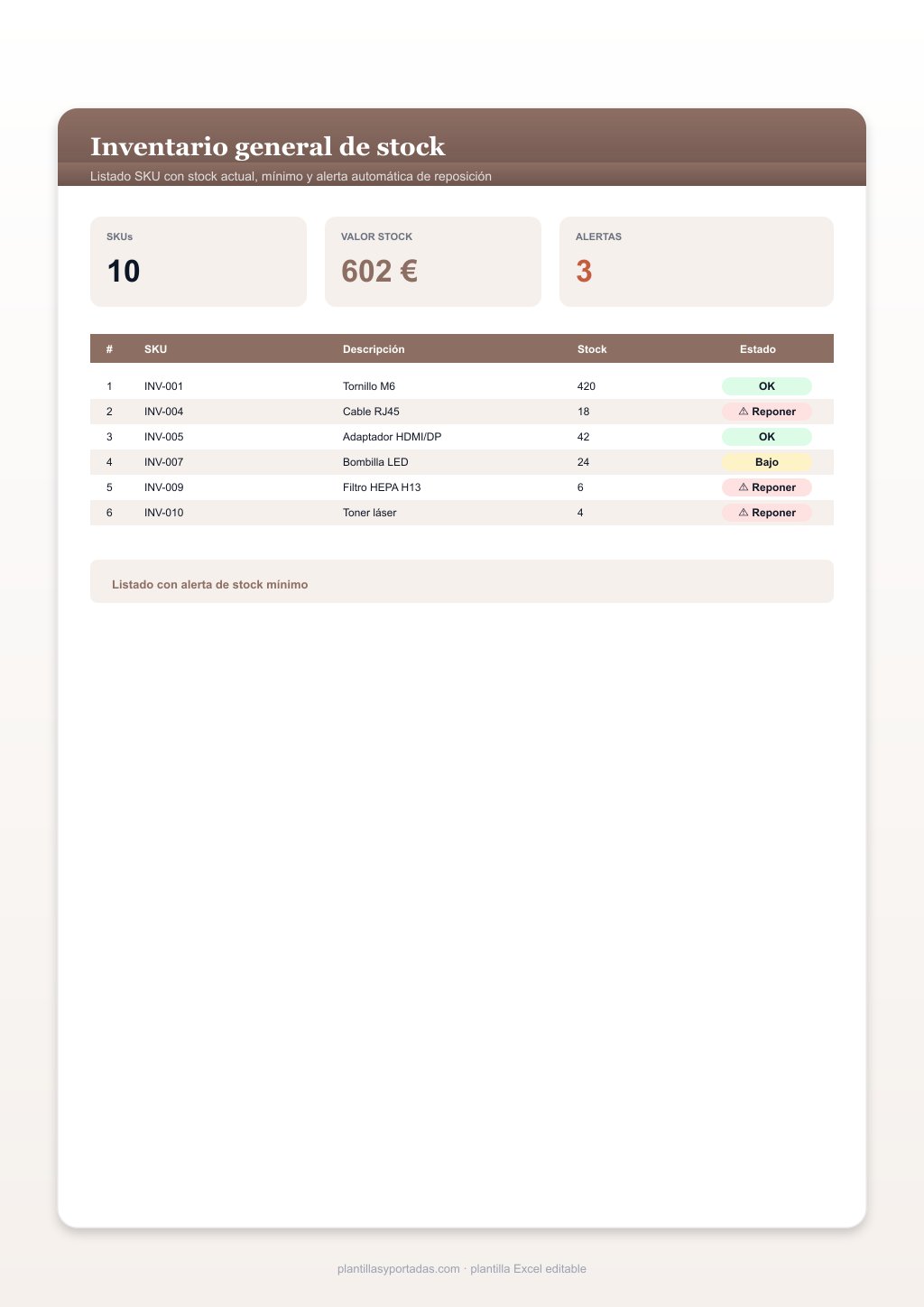
Inventario general de stock
Listado SKU con stock actual, mínimo y alerta automática de reposición
- Cuándo usarla: gestión de stock con alertas de mínimos.
- Recomendación: ajusta los mínimos por SKU para activar las alertas de stock.
Hojas: 2
Funciones clave: SUMA
Tamaño: 7.8 KB
Compatibilidad: Excel 2016+ · Google Sheets · LibreOffice Calc

Registro de movimientos de stock
Log entrada/salida con saldo neto calculado en tiempo real
- Cuándo usarla: uso profesional o personal cuando necesitas cálculos automáticos.
- Recomendación: duplica la hoja antes de modificar fórmulas para mantener la versión original.
Hojas: 2
Funciones clave: SUMA
Tamaño: 7.6 KB
Compatibilidad: Excel 2016+ · Google Sheets · LibreOffice Calc
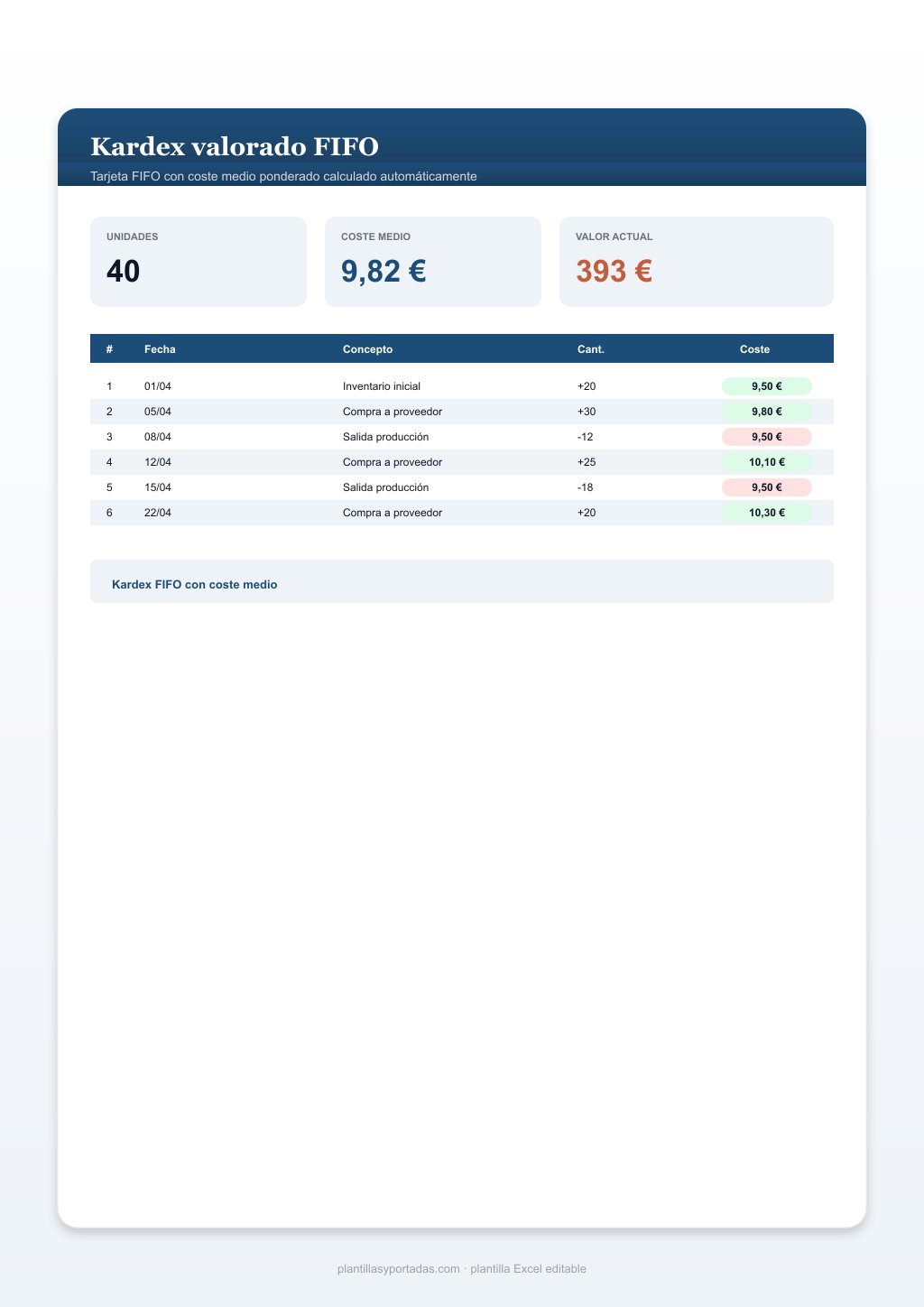
Kardex valorado FIFO
Tarjeta FIFO con coste medio ponderado calculado automáticamente
- Cuándo usarla: uso profesional o personal cuando necesitas cálculos automáticos.
- Recomendación: duplica la hoja antes de modificar fórmulas para mantener la versión original.
Hojas: 2
Funciones clave: SUMA
Tamaño: 7.4 KB
Compatibilidad: Excel 2016+ · Google Sheets · LibreOffice Calc
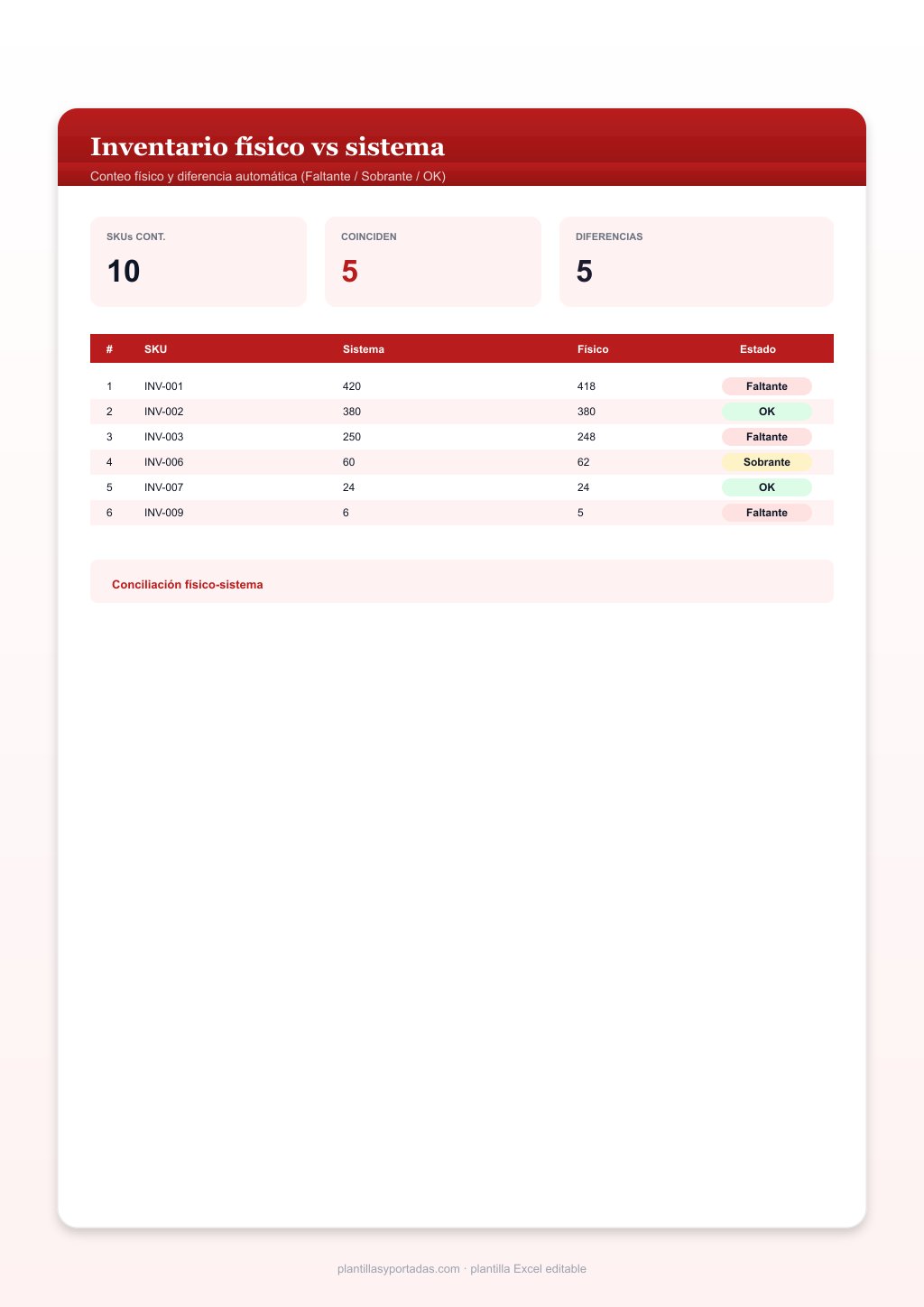
Inventario físico vs sistema
Conteo físico y diferencia automática (Faltante / Sobrante / OK)
- Cuándo usarla: gestión de stock con alertas de mínimos.
- Recomendación: ajusta los mínimos por SKU para activar las alertas de stock.
Hojas: 2
Funciones clave: SUMA
Tamaño: 7.7 KB
Compatibilidad: Excel 2016+ · Google Sheets · LibreOffice Calc
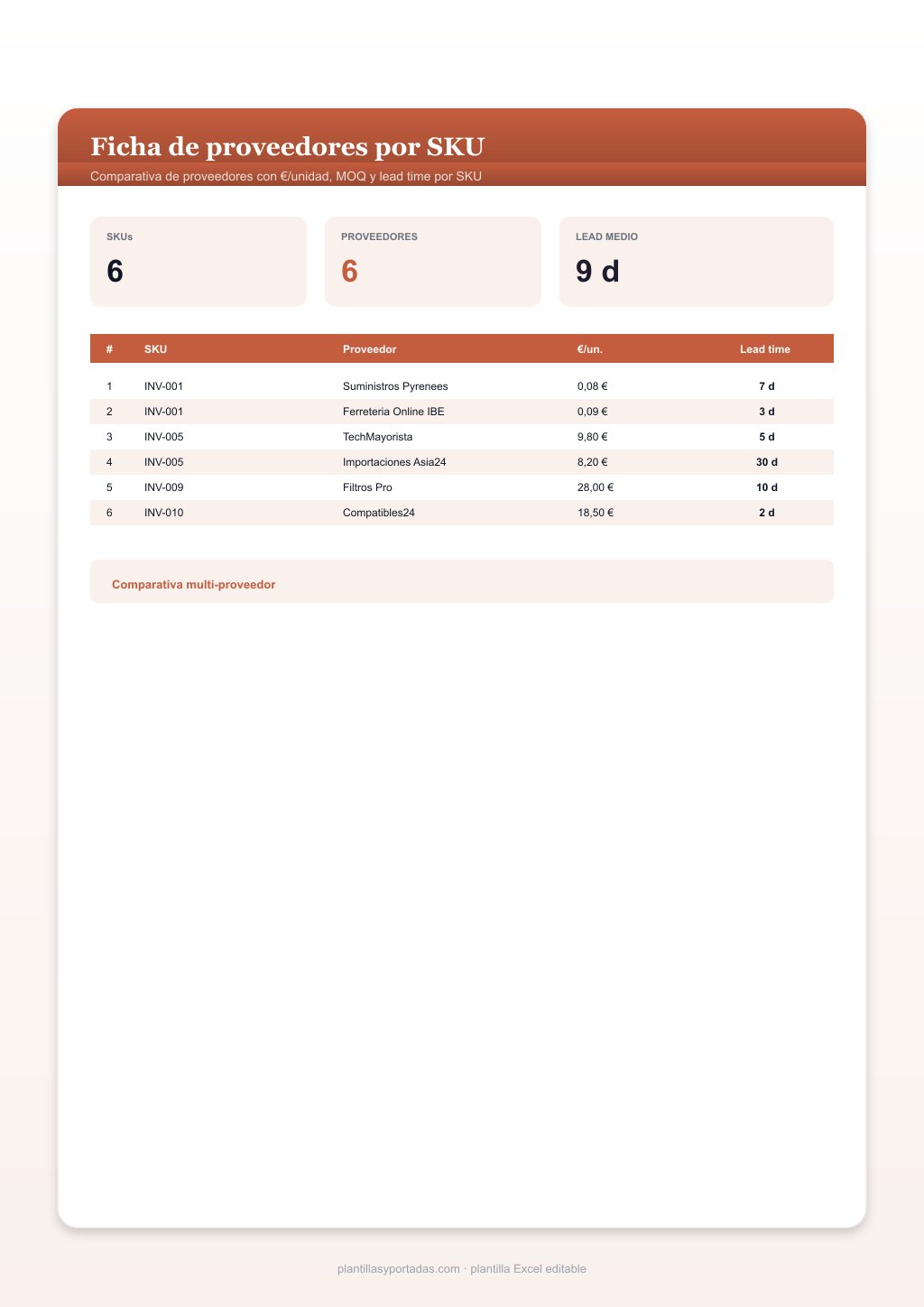
Ficha de proveedores por SKU
Comparativa de proveedores con €/unidad, MOQ y lead time por SKU
- Cuándo usarla: uso profesional o personal cuando necesitas cálculos automáticos.
- Recomendación: duplica la hoja antes de modificar fórmulas para mantener la versión original.
Hojas: 2
Funciones clave: SUMA
Tamaño: 7.4 KB
Compatibilidad: Excel 2016+ · Google Sheets · LibreOffice Calc
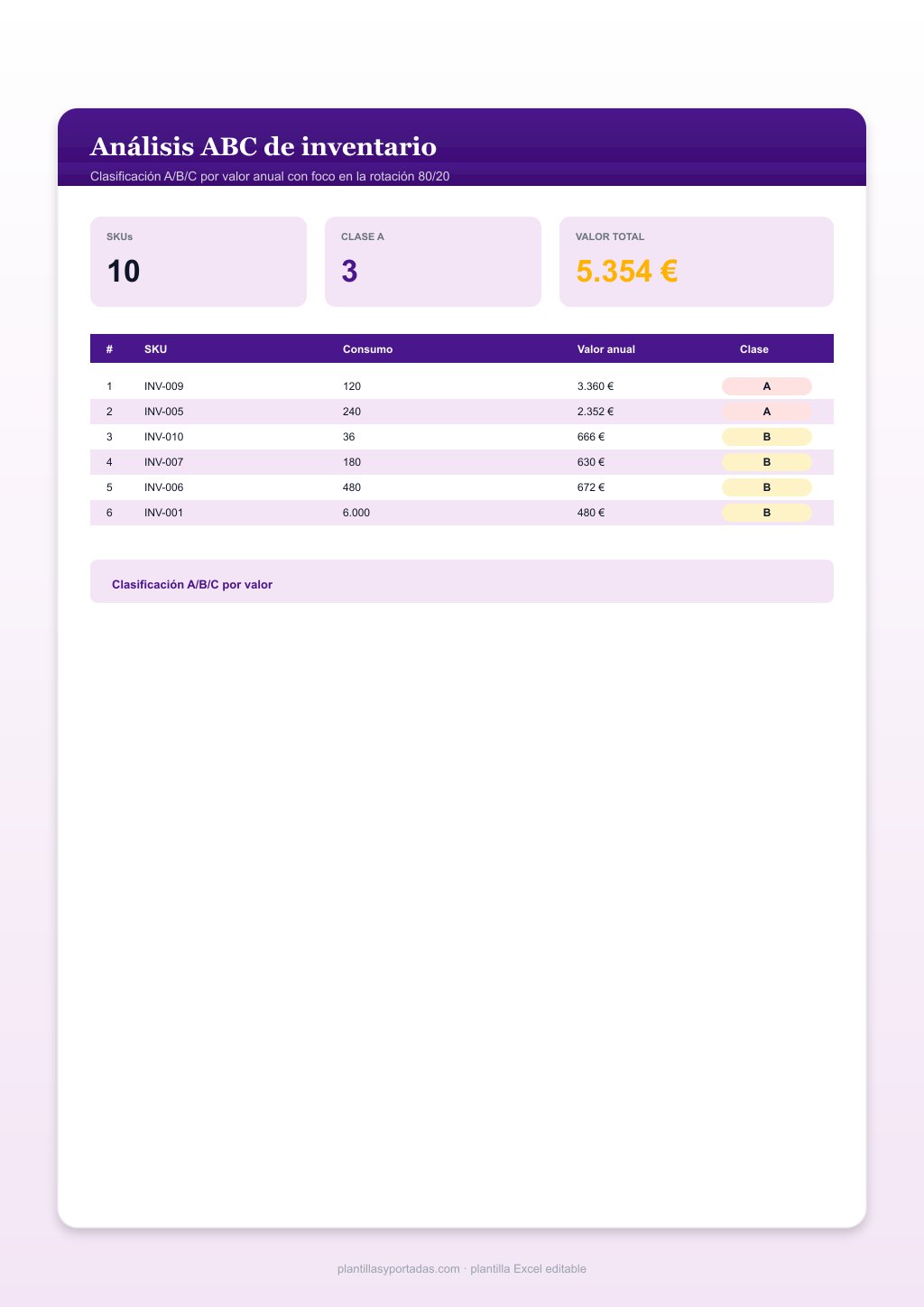
Análisis ABC de inventario
Clasificación A/B/C por valor anual con foco en la rotación 80/20
- Cuándo usarla: gestión de stock con alertas de mínimos.
- Recomendación: ajusta los mínimos por SKU para activar las alertas de stock.
Hojas: 2
Funciones clave: SUMA
Tamaño: 7.8 KB
Compatibilidad: Excel 2016+ · Google Sheets · LibreOffice Calc
El ciclo de gestión de stock
Análisis ABC: la regla 80/20 en inventario
Cómo elegir la plantilla adecuada para tu rol
Las seis plantillas comparten la lógica del ciclo de gestión de stock, pero cada una se centra en una etapa distinta. Esta guía cubre los seis perfiles más habituales:
- Si llevas el inventario diario: la plantilla #01 (stock general) es tu vista principal. Marca alertas automáticas cuando un SKU baja del mínimo.
- Si registras todas las entradas y salidas: la plantilla #02 (movimientos) es el log de operaciones, con saldo acumulado en tiempo real.
- Si valoras el stock contable mente: la plantilla #03 (kardex FIFO) calcula el coste medio ponderado y el valor del inventario actual.
- Si haces conteos trimestrales: la plantilla #04 (físico vs sistema) compara el conteo manual con el sistema y marca Faltantes y Sobrantes.
- Si gestionas múltiples proveedores: la plantilla #05 (proveedores) te ayuda a comparar precio, MOQ y lead time por SKU.
- Si quieres priorizar tu gestión: la plantilla #06 (análisis ABC) clasifica los SKUs en A/B/C para que sepas dónde poner más esfuerzo de control.
Cómo usar la plantilla en Excel, Sheets o LibreOffice
- Descarga el .xlsx de la variante que vayas a usar y guárdala con el nombre de tu almacén o periodo (por ejemplo,
inventario-almacen-central-abr-2026.xlsx). - Abre el archivo en Excel 2016 o superior, Google Sheets (Drive → Abrir con Sheets) o LibreOffice Calc.
- Sustituye los datos en azul: SKU, descripción, stock actual, mínimo, costes. Las celdas en negro son fórmulas y se recalculan solas.
- Mira los KPIs de cabecera: total de SKUs, valor del stock, número de alertas. Te dan una lectura inmediata del estado.
- Si necesitas más SKUs, inserta filas dentro del rango (no al final) para que SUMA, SUMIF y COUNTIF sigan abarcando todo.
- Usa el código de colores para gestionar a vista: verde OK, amarillo bajo (entre mínimo y mínimo×1.2), rojo Reponer.
Consejo práctico: combina la plantilla #01 (stock) con la #02 (movimientos) en el mismo libro Excel y referencia las cantidades con =Movimientos!G10. Así el stock actual se actualiza solo cuando registras una entrada o salida.
Errores comunes en el control de inventario
- No definir stock mínimo realista por SKU: si pones el mismo mínimo a todos, las alertas pierden sentido. Calcúlalo como consumo medio × lead time del proveedor.
- Mezclar productos terminados con materias primas: tienen rotaciones distintas. Mejor llevar dos plantillas separadas, no una sola gigante.
- Hacer conteo físico sin parar movimientos: si entran o salen SKUs durante el conteo, las diferencias serán falsos positivos. Para el almacén durante el inventario.
- Pegar precios sin actualizar coste medio: si un mismo SKU se compra a precios distintos, el kardex FIFO usa el coste de entrada más antigua para valorar las salidas. No fuerces el coste medio manualmente.
- Borrar la fila TOTAL del análisis ABC: rompe los KPIs. Si necesitas espacio extra, inserta filas justo encima del TOTAL.
- Tratar todos los SKUs igual: la regla ABC dice que el 20% de SKUs concentra el 80% del valor. Vigila los A a diario y los C semestralmente.
Checklist final antes de cerrar el inventario
Antes de cerrar el inventario del periodo, valida este control: el stock contable cuadra con el conteo físico (o tienes justificación para las diferencias), todas las entradas y salidas del periodo están registradas en la plantilla #02, los SKUs en alerta tienen pedido abierto al proveedor, el valor total del stock está dentro del rango presupuestado, los SKUs clase A se han contado al 100% y los B y C por muestreo. Si algo no cuadra, repasa primero los movimientos del último mes (suele ser una entrada o salida sin registrar).
Preguntas frecuentes
¿Estas plantillas sirven para empresas con ERP (SAP, Odoo, Holded)?
Sí, son complementarias. El ERP es la fuente oficial; estas plantillas sirven para conteo físico, análisis ABC mensual o como hoja de campo antes de cargar al ERP. Evitas tecleo en caliente y tienes traza.
¿La plantilla de kardex usa FIFO o coste medio ponderado?
La plantilla #03 calcula el coste medio ponderado, que es el más habitual en pymes españolas y europeas. Si necesitas FIFO estricto (LIFO en EE. UU.) tendrías que añadir una columna de lote y modificar la fórmula.
¿Cómo defino el stock mínimo de un SKU?
Fórmula práctica: stock mínimo = consumo diario × lead time del proveedor × factor de seguridad (1.2 a 1.5). Por ejemplo, si consumes 10 unidades/día y el proveedor tarda 5 días, el mínimo razonable es 10 × 5 × 1.3 = 65 unidades.
¿La plantilla ABC funciona para servicios o solo para productos físicos?
Funciona también para servicios o categorías de gasto: sustituye «consumo» por «volumen de uso/horas/clientes» y «coste unitario» por «precio por unidad». La lógica 80/20 aplica igual.
¿Puedo usar las plantillas en LATAM con monedas distintas al euro?
Sí. Selecciona las celdas con formato moneda y cámbialas a la divisa de tu país (MXN, COP, ARS, USD). Las fórmulas se mantienen intactas, solo cambia la presentación.
¿Cómo enlazo las 6 plantillas en un solo libro Excel?
Copia cada hoja al mismo libro (clic derecho en pestaña → Mover o copiar → libro destino). Después puedes referenciar entre hojas con =Movimientos!G10 para que el stock se actualice solo.