
El diagrama de Pareto es una de las herramientas más usadas en calidad y mejora continua para identificar qué pocas causas generan la mayor parte de los problemas. Estas plantillas de Pareto en Excel ya incluyen el gráfico combo (barras + curva acumulada), la tabla con porcentajes y la marca del 80% lista para usar en menos de cinco minutos.
Aquí encontrarás seis variantes pensadas para contextos distintos: defectos de calidad en planta, quejas de clientes en atención al cliente, costes operativos en finanzas, ventas por producto en comercial, incidencias de TI en helpdesk y causas de retraso en proyectos. Cada plantilla viene con un dataset de ejemplo realista que puedes sustituir por tus propios datos.
Todas son archivos .xlsx editables con fórmulas reales (SUMA, CONTAR.SI, IFERROR), curva acumulada calculada automáticamente y formato condicional que resalta las causas vitales. Compatibles con Microsoft Excel 2016 o superior, Google Sheets y LibreOffice Calc, y descargables gratis sin registro.
Contenido del artículo
- ¿Qué es la ley de Pareto y el diagrama 80/20?
- 6 plantillas de Pareto en Excel para descargar gratis
- Cómo elegir la variante adecuada para tu análisis
- Cómo usar la plantilla en Excel, Google Sheets o LibreOffice
- Errores comunes al hacer un Pareto
- Checklist final antes de cerrar el análisis
- Preguntas frecuentes
- Más plantillas relacionadas
¿Qué es la ley de Pareto y el diagrama 80/20?
La ley de Pareto (también llamada regla 80/20) es un principio empírico formulado por el economista italiano Vilfredo Pareto a finales del siglo XIX. Pareto observó que el 80% de la riqueza en Italia estaba en manos del 20% de la población, y posteriormente Joseph M. Juran extendió la idea al ámbito de la calidad: en cualquier proceso, unas pocas causas son las responsables de la mayoría de los problemas.
Aplicado a un análisis concreto, esto significa que si listas todas las causas de un problema y las ordenas de mayor a menor frecuencia, normalmente verás que el 20% de las causas (las causas vitales) concentra cerca del 80% de los efectos. El resto son las causas triviales: muchas, pero con poco peso individual.
El diagrama de Pareto es la representación visual de esta regla. Combina un gráfico de barras descendente (frecuencia o impacto de cada causa) con una curva acumulada que muestra el porcentaje sumado. El punto donde la curva cruza el 80% es la frontera entre lo vital y lo trivial: ahí es donde debes concentrar tus esfuerzos para tener máximo impacto con mínimo coste.
6 plantillas de Pareto en Excel para descargar gratis
Cada variante incluye dataset realista, fórmulas reales (SUMA, CONTAR.SI, IFERROR), tabla con porcentajes y curva acumulada, formato condicional para resaltar las causas vitales y un gráfico combo barras + línea ya configurado.
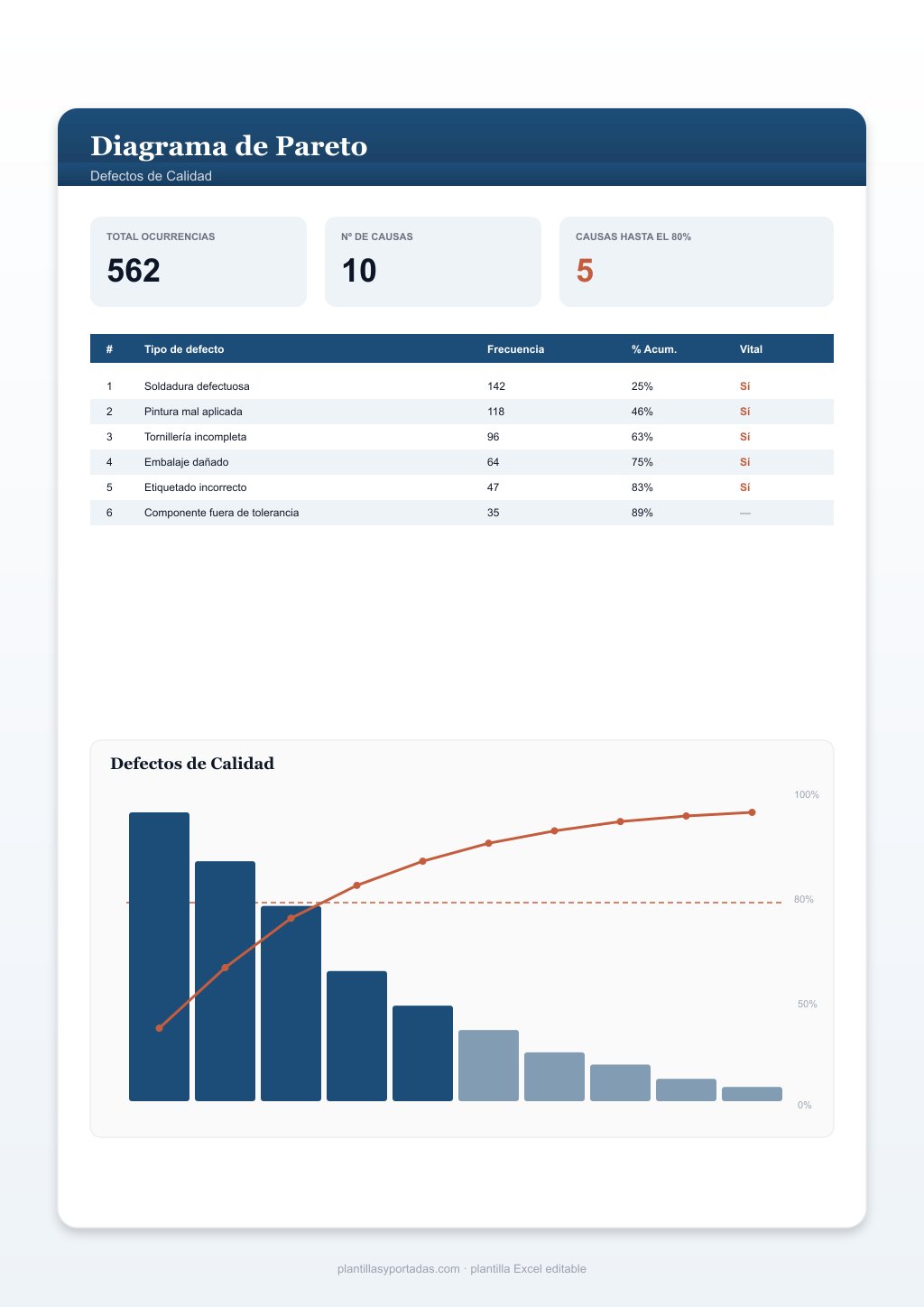
Pareto de Defectos de Calidad
Identifica los defectos vitales que generan el 80% de las incidencias en producción
- Cuándo usarla: análisis de causas vitales según la regla 80/20.
- Recomendación: ordena las causas de mayor a menor frecuencia para que la curva acumulada sea legible.
Hojas: 2
Funciones clave: SUMA
Tamaño: 9.8 KB
Compatibilidad: Excel 2016+ · Google Sheets · LibreOffice Calc
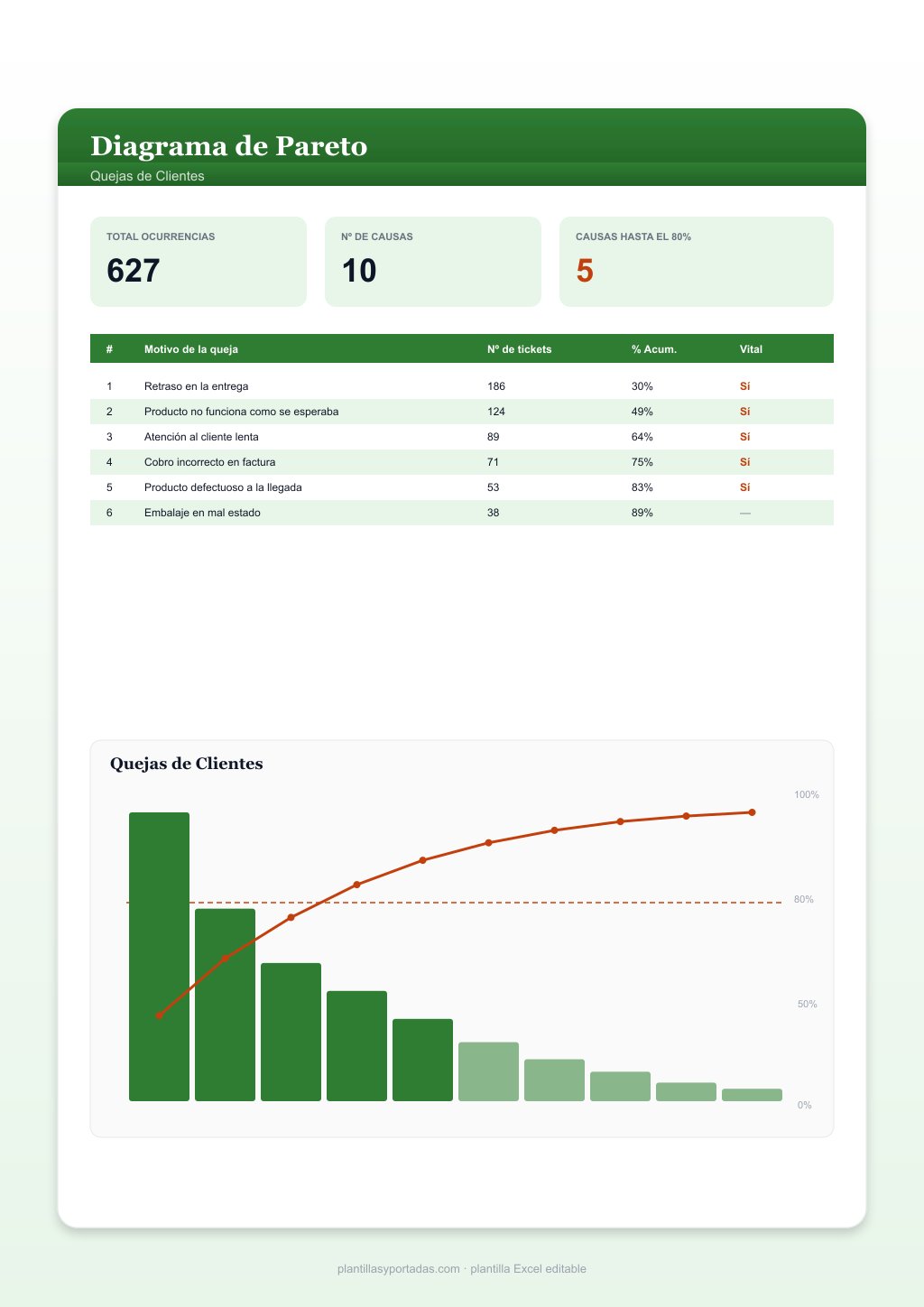
Pareto de Quejas de Clientes
Detecta los motivos de queja que concentran el 80% de la insatisfacción del cliente
- Cuándo usarla: análisis de causas vitales según la regla 80/20.
- Recomendación: ordena las causas de mayor a menor frecuencia para que la curva acumulada sea legible.
Hojas: 2
Funciones clave: SUMA
Tamaño: 9.8 KB
Compatibilidad: Excel 2016+ · Google Sheets · LibreOffice Calc
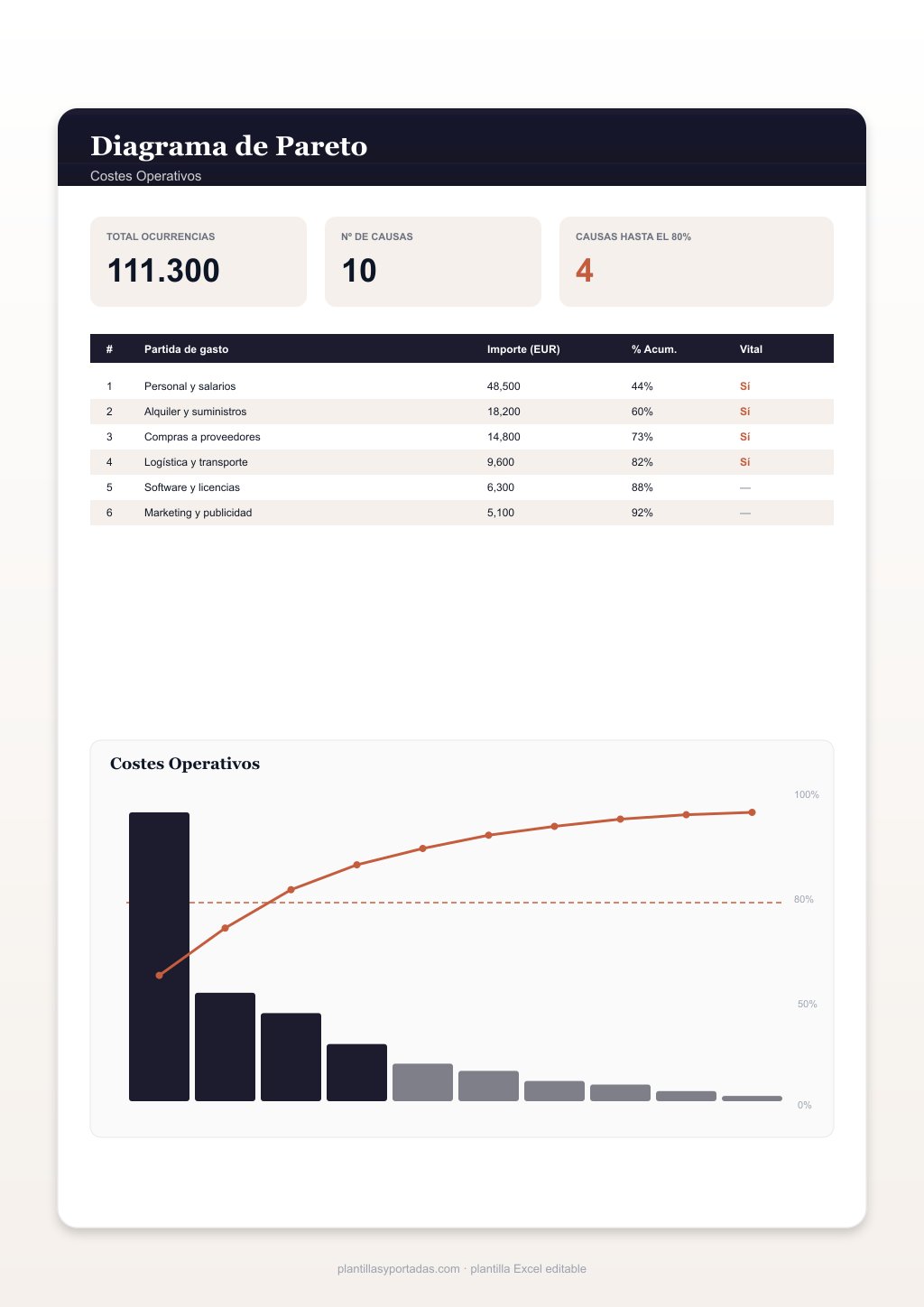
Pareto de Costes Operativos
Visualiza qué partidas se llevan el 80% de tu gasto operativo mensual
- Cuándo usarla: control mensual de finanzas personales o del hogar.
- Recomendación: mantén un único criterio de categoría por columna para que las sumas funcionen.
Hojas: 2
Funciones clave: SUMA
Tamaño: 9.8 KB
Compatibilidad: Excel 2016+ · Google Sheets · LibreOffice Calc
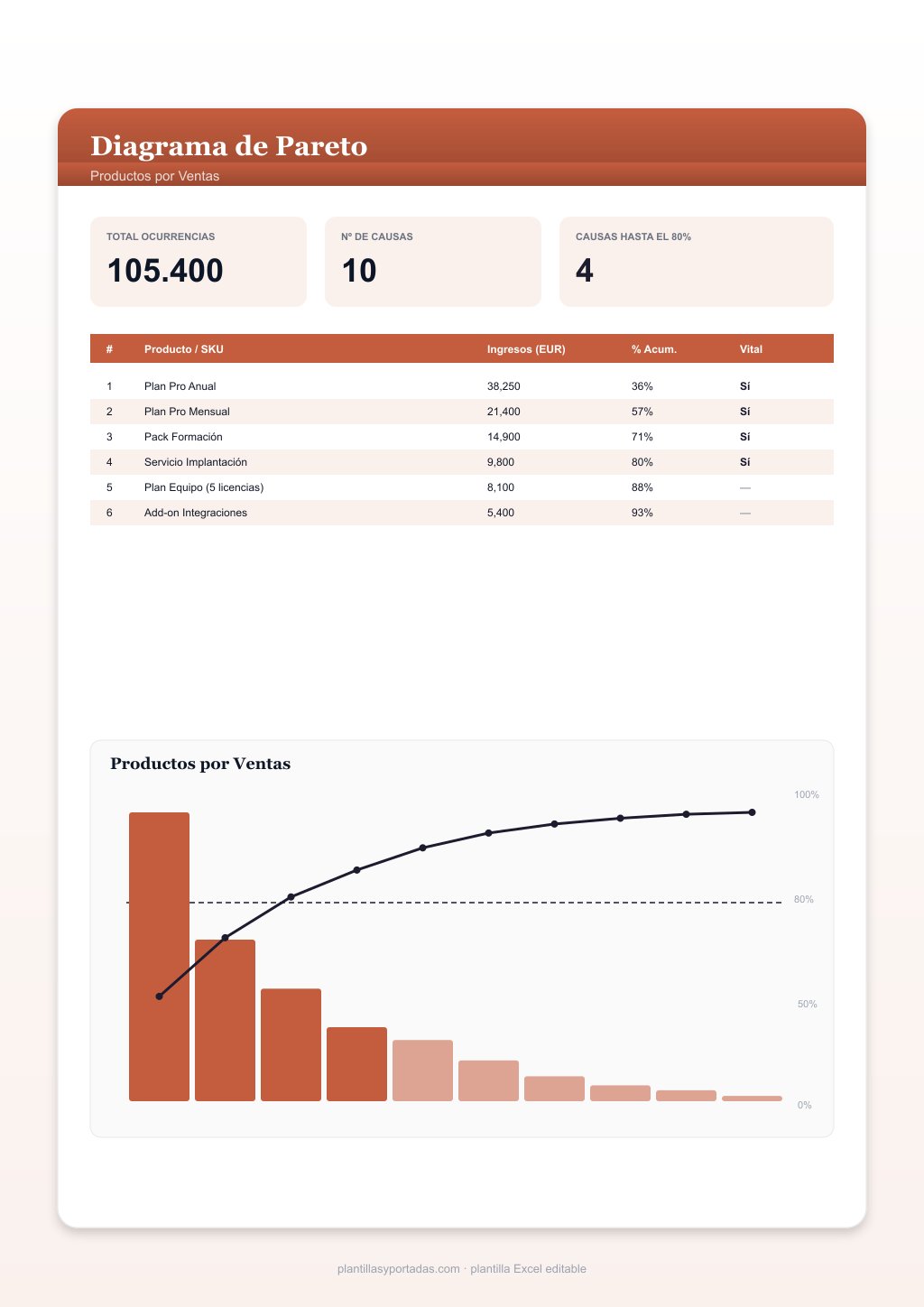
Pareto de Productos por Ventas
Identifica qué pocos productos generan el 80% de tus ingresos
- Cuándo usarla: registro contable de ingresos y gastos para autónomos o pymes.
- Recomendación: ordena las causas de mayor a menor frecuencia para que la curva acumulada sea legible.
Hojas: 2
Funciones clave: SUMA
Tamaño: 9.8 KB
Compatibilidad: Excel 2016+ · Google Sheets · LibreOffice Calc
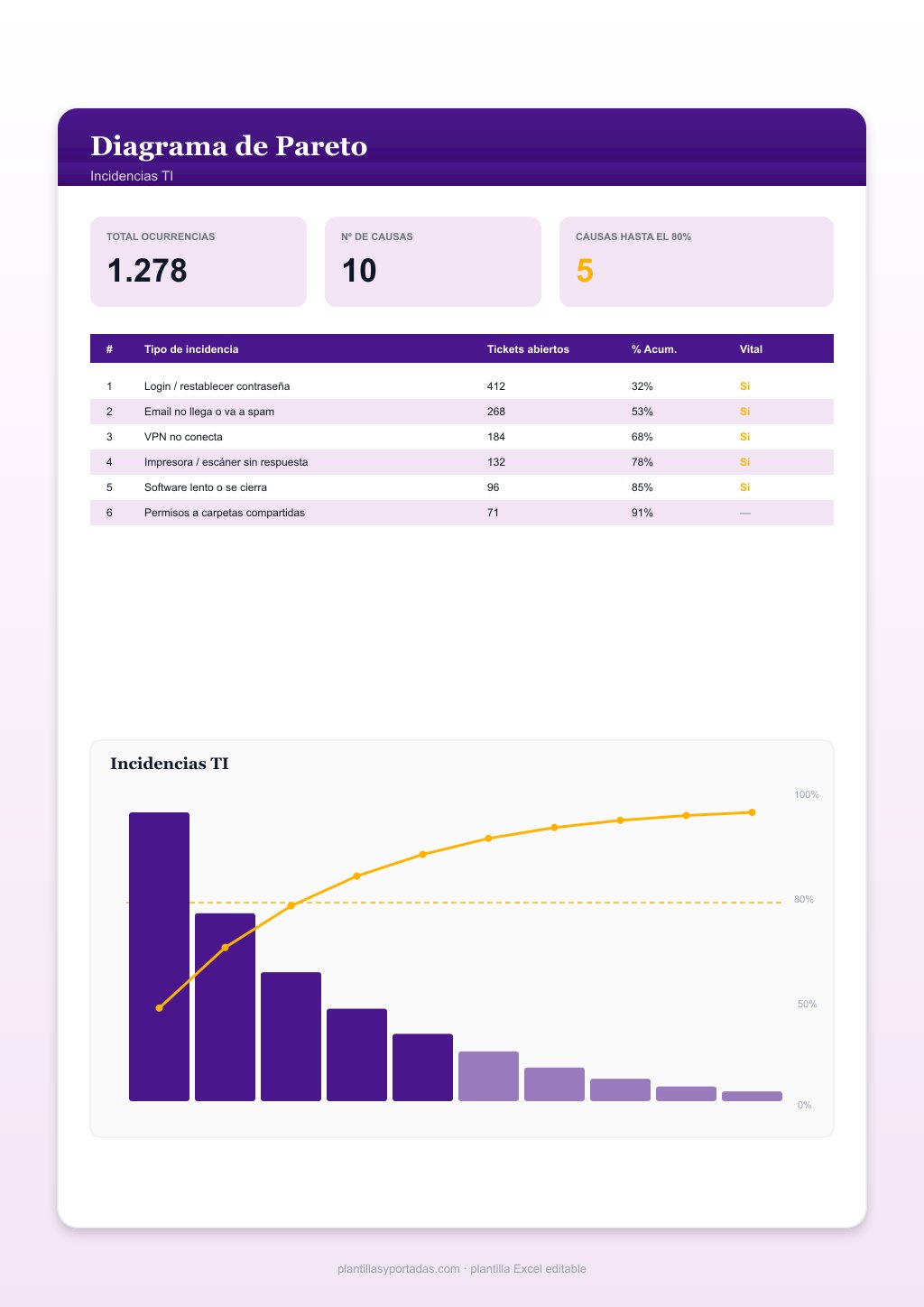
Pareto de Incidencias TI
Prioriza qué tipos de tickets concentran la carga de soporte técnico
- Cuándo usarla: análisis de causas vitales según la regla 80/20.
- Recomendación: ordena las causas de mayor a menor frecuencia para que la curva acumulada sea legible.
Hojas: 2
Funciones clave: SUMA
Tamaño: 9.8 KB
Compatibilidad: Excel 2016+ · Google Sheets · LibreOffice Calc
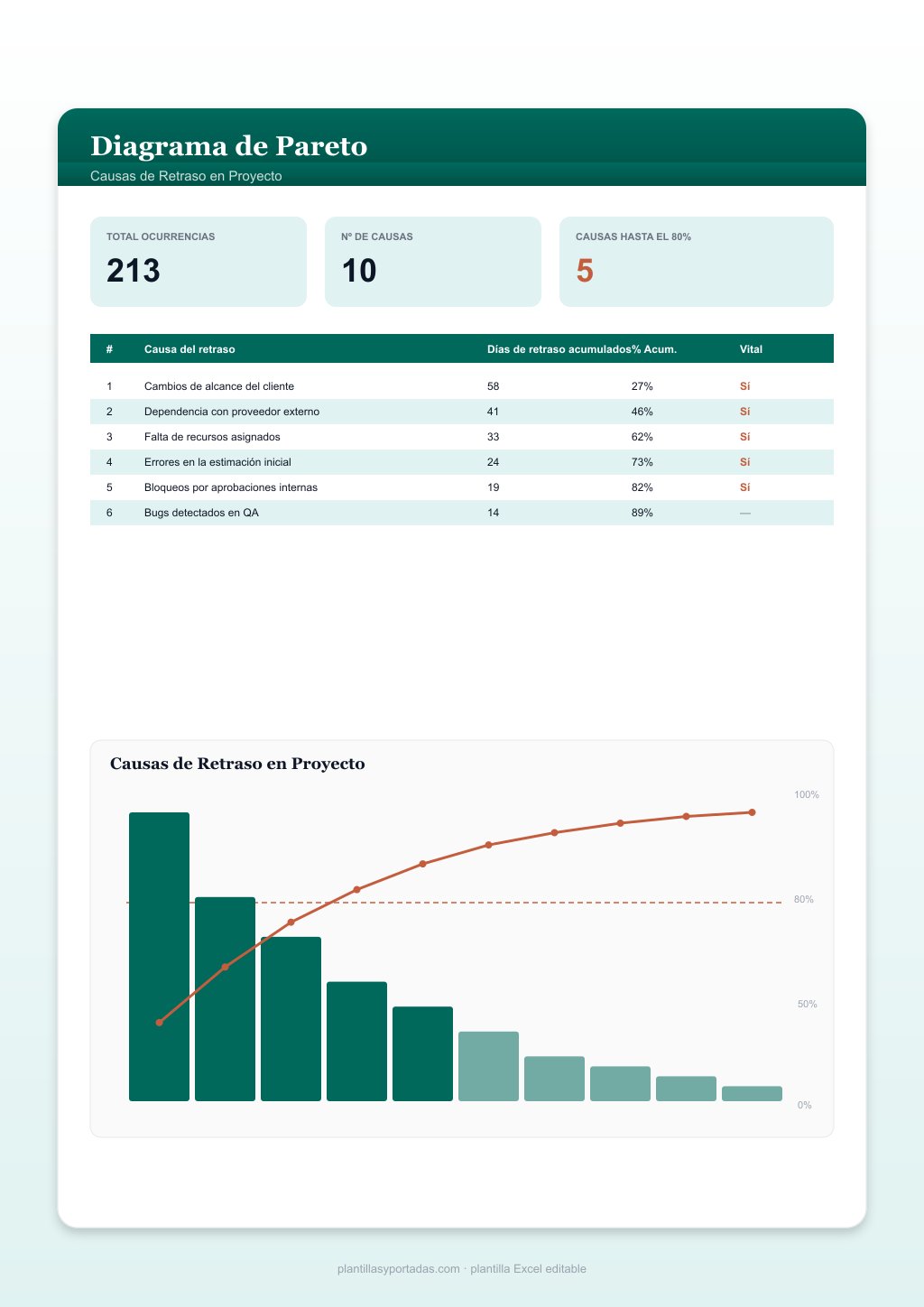
Pareto de Causas de Retraso en Proyecto
Diagnostica qué pocas causas explican el 80% de los retrasos en tus proyectos
- Cuándo usarla: análisis de causas vitales según la regla 80/20.
- Recomendación: ordena las causas de mayor a menor frecuencia para que la curva acumulada sea legible.
Hojas: 2
Funciones clave: SUMA
Tamaño: 9.8 KB
Compatibilidad: Excel 2016+ · Google Sheets · LibreOffice Calc
Cómo elegir la variante adecuada para tu análisis
La estructura del Pareto es la misma para todos los casos, pero el dataset preconfigurado y la paleta cambian para que la plantilla encaje en tu informe sin retoques. Esta guía rápida cubre los seis perfiles que cubrimos:
- Si trabajas en calidad o producción: la plantilla #01 (defectos de calidad) está calibrada para registros de no conformidades en planta, con un dataset realista de soldadura, pintura, embalaje y etiquetado.
- Si gestionas atención al cliente o CX: la plantilla #02 (quejas de clientes) categoriza tickets de helpdesk; ideal para mover el NPS atacando los motivos vitales.
- Si controlas el gasto operativo de una pyme: la plantilla #03 (costes operativos) ya viene en formato moneda y con las partidas más habituales (personal, alquiler, proveedores, logística).
- Si estás en comercial o producto: la plantilla #04 (ventas por producto) ordena tu catálogo por ingresos y separa cartera vital de SKUs marginales.
- Si llevas IT / helpdesk: la plantilla #05 (incidencias TI) prioriza qué tipos de ticket merecen automatización, autoservicio o formación.
- Si eres PM o Scrum Master: la plantilla #06 (causas de retraso) se rellena tras una retrospectiva y dirige el plan de acción al verdadero cuello de botella.
Cómo usar la plantilla en Excel, Google Sheets o LibreOffice
- Descarga el .xlsx de la variante que mejor encaje con tu caso (o el .pdf si solo necesitas el gráfico para un informe).
- Abre el archivo en Excel 2016 o superior, Google Sheets (Drive → abrir con Sheets) o LibreOffice Calc.
- Sustituye los datos en las columnas en azul: la lista de causas (columna B) y la frecuencia o importe (columna C). Mantén las causas ordenadas de mayor a menor; si no, ordénalas con Datos → Ordenar.
- Las columnas en negro se calculan solas: porcentaje sobre el total, porcentaje acumulado y la columna «¿Vital?» que marca con «Sí» todas las causas hasta que la acumulada cruza el 80%.
- El gráfico se actualiza automáticamente al cambiar los datos. La curva naranja indica la acumulada y el corte horizontal del 80% te muestra el umbral entre vital y trivial.
- Si necesitas más causas, inserta filas dentro del rango (no al final) para que SUMA siga abarcando todo. Si necesitas menos, deja las celdas vacías; el gráfico las ignora.
Consejo práctico: guarda una copia con la fecha del análisis (por ejemplo, pareto-defectos-2026-04.xlsx) para tener histórico y poder comparar la evolución mes a mes después de aplicar acciones de mejora.
Errores comunes al hacer un Pareto
- No ordenar las causas de mayor a menor: el diagrama solo es legible si las barras descienden. Si tu fuente de datos no las ordena, usa Datos → Ordenar antes de pegar.
- Mezclar unidades distintas: no puedes sumar tickets con días o euros. Cada plantilla está pensada para una métrica concreta (frecuencia, importe, días). Mantén la coherencia.
- Confundir frecuencia con impacto: a veces una causa rara tiene un impacto enorme (multas, accidentes). Si ese es tu caso, sustituye «frecuencia» por «coste estimado» y vuelve a ordenar.
- Quedarse solo con el 80% sin actuar: identificar las causas vitales es la mitad del trabajo; el plan de acción para reducirlas es la otra mitad. Combínalo con un análisis de 5 porqués o Ishikawa.
- Repetir el análisis demasiado pronto: tras aplicar mejoras, deja pasar al menos un ciclo (mes, trimestre, sprint) antes de regenerar el Pareto. Si no, no podrás ver el efecto.
- Borrar la fila TOTAL: rompe los porcentajes y la columna «¿Vital?». Si necesitas espacio, inserta filas justo encima.
Checklist final antes de cerrar el análisis
Antes de cerrar tu análisis, valida este checklist rápido: las causas están ordenadas de mayor a menor, las frecuencias suman el 100% en la columna acumulada, el gráfico muestra correctamente la curva cruzando el 80%, las causas marcadas como «Vital» tienen plan de acción concreto con responsable y fecha, y el equipo afectado conoce los hallazgos. Si combinas el Pareto con un diagrama de Ishikawa o un análisis de 5 porqués, documéntalo todo en el mismo libro Excel para no perder trazabilidad.
Preguntas frecuentes
¿Qué es exactamente la regla del 80/20?
Es un principio empírico que dice que en la mayoría de fenómenos sociales, económicos y de calidad, aproximadamente el 80% de los efectos provienen del 20% de las causas. Aplicado a un análisis, te dice que centrándote en pocas causas (las vitales) puedes resolver la mayor parte del problema.
¿Cuántas causas debo incluir como mínimo en el análisis?
Lo razonable es entre 8 y 15 causas. Con menos no se aprecia la regla 80/20 y con más el diagrama se vuelve ilegible. Las plantillas vienen con 10 causas más una fila «Otros» para agrupar las que no merecen análisis individual.
¿Puedo usar la plantilla en Google Sheets?
Sí. Sube el .xlsx a tu Google Drive y ábrelo con Sheets. Las fórmulas SUMA, CONTAR.SI e IFERROR funcionan igual; solo verifica que el separador de argumentos sea coma o punto y coma según tu configuración regional.
¿Por qué a veces el corte cae en el 75% u 85% en lugar del 80%?
La regla 80/20 es una aproximación, no una ley exacta. En tu análisis concreto el corte real puede ser 70/30 o 90/10. Lo importante es identificar el grupo de causas vitales, no que cuadre exactamente con el 80%.
¿El Pareto sirve para datos cualitativos?
Sí, siempre que puedas asignar una frecuencia (cuántas veces ocurre cada categoría) o un peso (importe, tiempo, gravedad). Lo que no funciona es aplicarlo a una sola variable continua sin categorizar.
¿Cómo combino el Pareto con un análisis de causa raíz?
El flujo habitual es: 1) Pareto para identificar las causas vitales; 2) Ishikawa para descomponer cada causa vital en posibles orígenes; 3) 5 porqués para llegar a la causa raíz; 4) plan de acción A3 con responsables y fechas. Tienes plantillas de los cuatro pasos en el cluster de Lean y mejora continua.