
Tener una portada escolar para Word bien diseñada da el primer punto positivo en cualquier trabajo: el profesor todavía no ha leído nada y ya tiene una buena impresión. Estos seis modelos cubren todos los niveles educativos (primaria, secundaria/ESO, bachillerato y trabajos de proyecto) con diseños que van desde lo colorido hasta lo minimalista.
Cada plantilla está en formato .docx editable A4 con campos preparados para que rellenes los datos típicos: título del trabajo, asignatura, alumno, curso, profesor, centro y fecha. Solo descargas, abres en Word, sustituyes los placeholders entre corchetes [ ] y guardas como PDF para entregar.
Si tu trabajo es para una asignatura específica (matemáticas, lengua, inglés, ciencias, etc.) tenemos también una colección de portadas por asignatura con diseños específicos. Las portadas escolares de este post son universales: sirven para cualquier asignatura.
Más abajo te explicamos qué portada elegir según el tipo de trabajo (proyecto, ensayo, examen final), cómo personalizarla en menos de 5 minutos sin romper el diseño y qué errores evitar para que tu profesor reciba una portada impecable.
Contenido del artículo
6 portadas escolares para Word para descargar gratis
Cada plantilla está optimizada para A4 con campos editables y placeholders.
Portada escolar primaria colorida
Portada escolar para primaria con paleta cálida, marco decorativo y campos amplios para nombre, asignatura, profesor y curso. Ideal para trabajos de niños de 6 a 12 años.
- Cuándo usarla: trabajos escolares de primaria, fichas y proyectos en formato A4.
- Recomendación: imprime en color para que destaquen los elementos decorativos del marco.
Tamaño: 36.3 KB
Compatibilidad: Word 2010 o superior · Google Docs · LibreOffice Writer
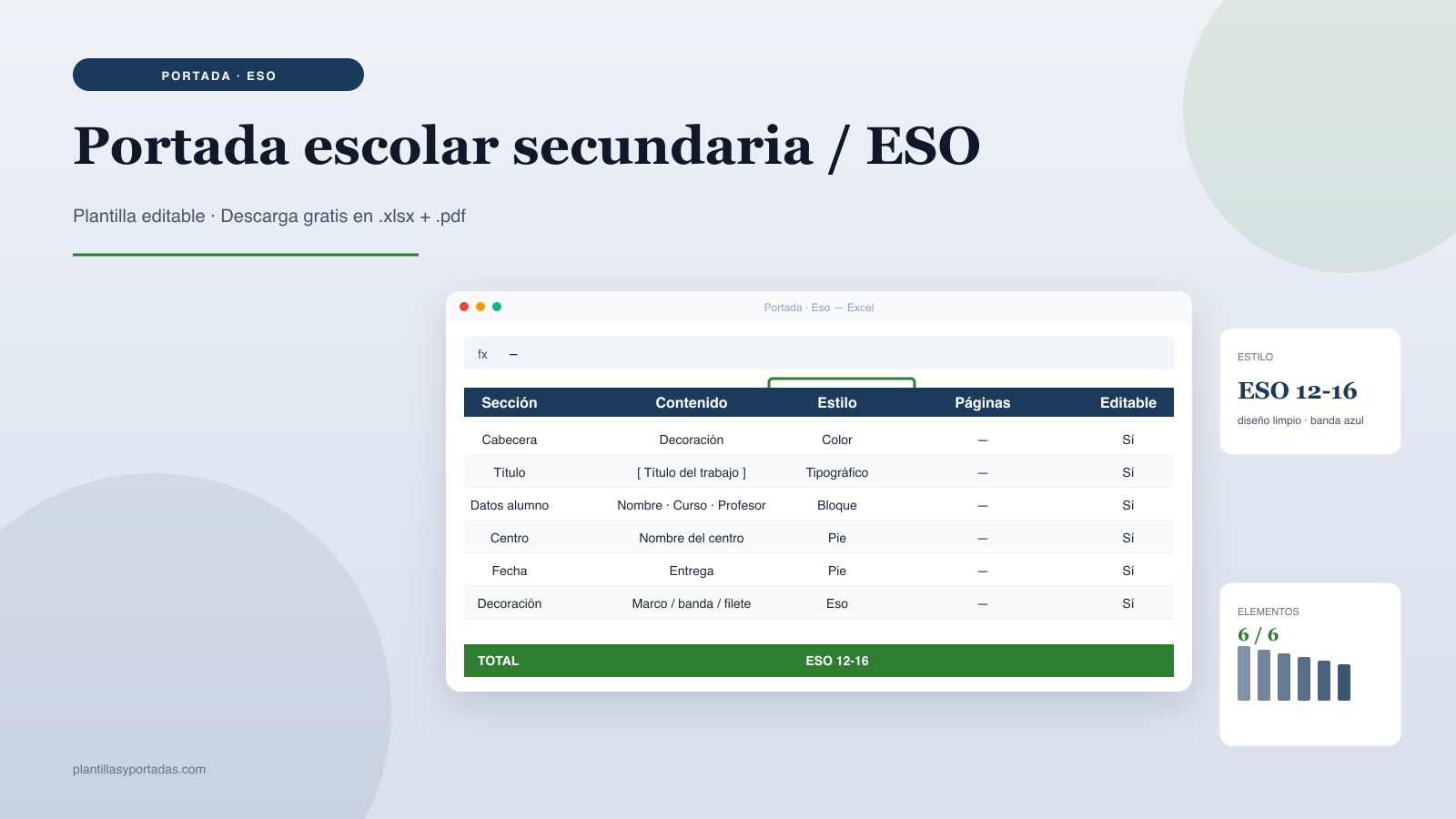
Portada escolar secundaria / ESO
Portada escolar para secundaria y ESO con diseño limpio, tipografía moderna y bandas de color. Adecuada para trabajos de 12 a 16 años con presentación más sobria que la primaria.
- Cuándo usarla: trabajos de ESO, secundaria, exámenes finales y proyectos de aula.
- Recomendación: utiliza la franja superior para el título principal y la inferior para los datos.
Tamaño: 36.3 KB
Compatibilidad: Word 2010 o superior · Google Docs · LibreOffice Writer
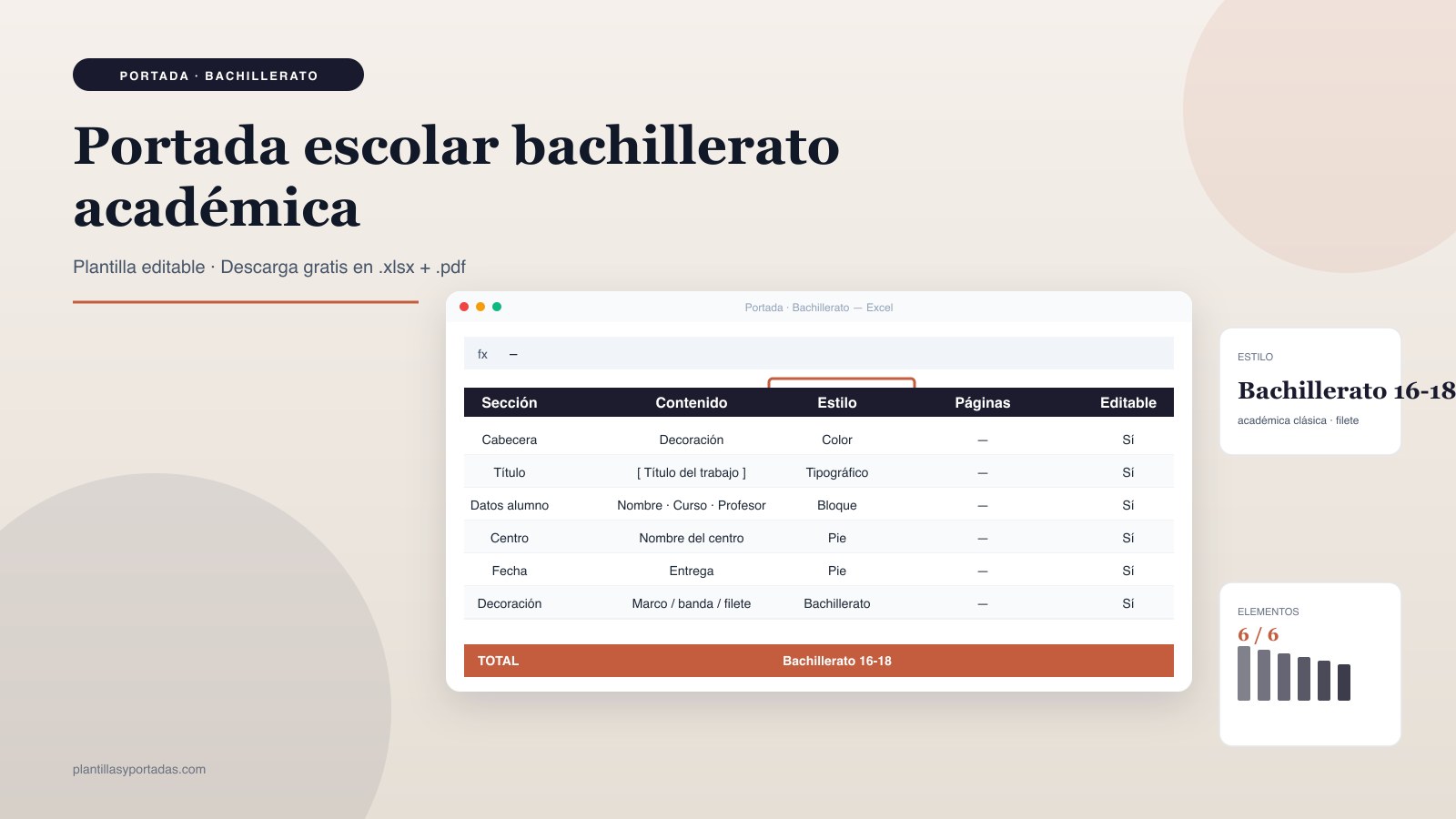
Portada escolar bachillerato académica
Portada escolar de bachillerato con formato académico clásico: título centrado, datos jerarquizados y filete inferior. Perfecta para trabajos de bachillerato, BUP y preparatoria.
- Cuándo usarla: trabajos de bachillerato, BUP, preparatoria, ensayos y monografías académicas.
- Recomendación: mantén el título corto (máx. 2 líneas) y centrado, los datos en una sola columna.
Tamaño: 36.0 KB
Compatibilidad: Word 2010 o superior · Google Docs · LibreOffice Writer
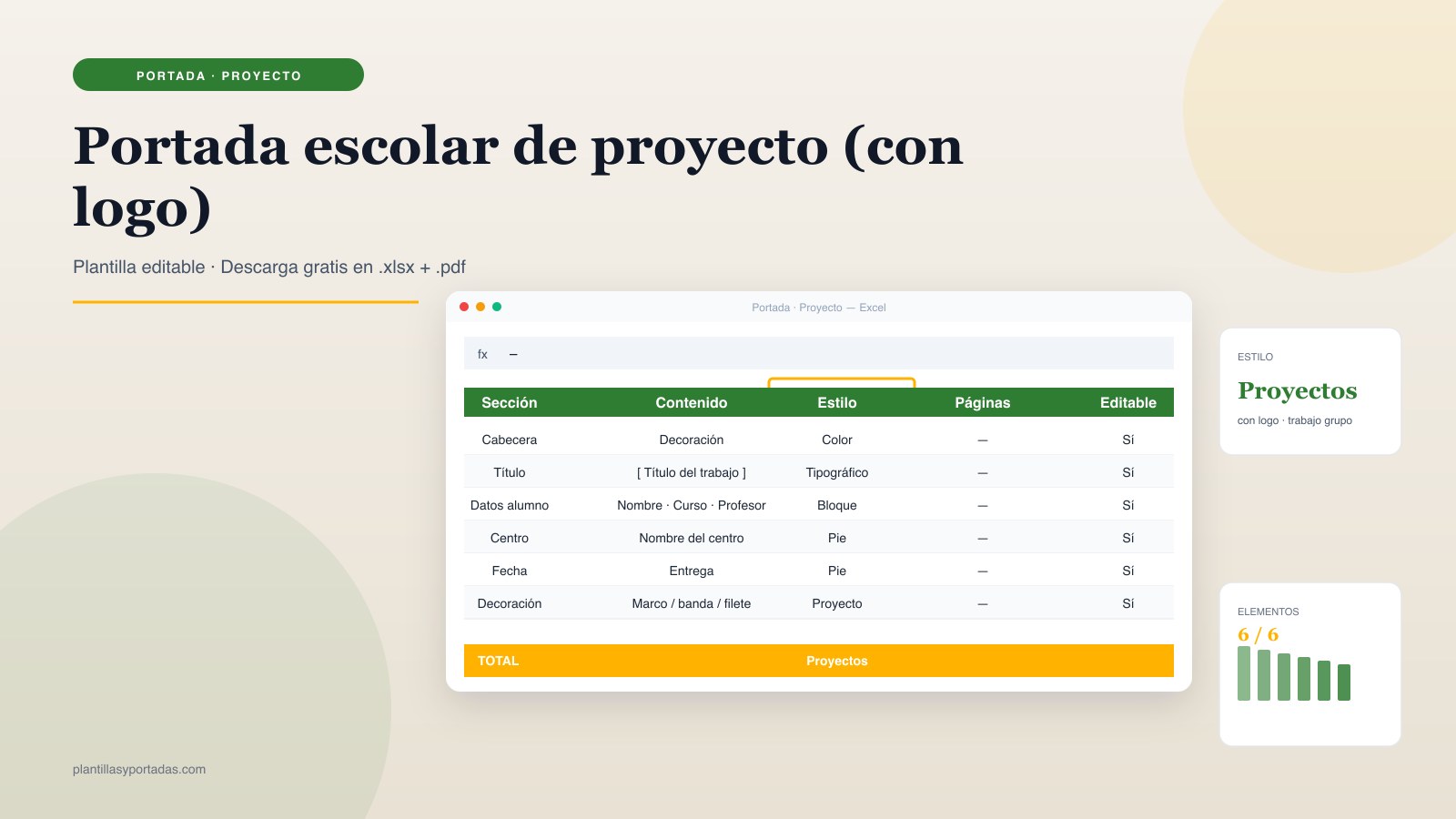
Portada escolar de proyecto (con logo)
Portada escolar para proyecto con campo dedicado al logo del centro educativo y bloque resumen del trabajo. Ideal para trabajos en grupo, proyectos finales y trabajos colaborativos.
- Cuándo usarla: proyectos de aula, trabajos en grupo, TFG-light y proyectos colaborativos.
- Recomendación: sustituye el placeholder del logo por la imagen del centro (Insertar → Imagen).
Tamaño: 36.4 KB
Compatibilidad: Word 2010 o superior · Google Docs · LibreOffice Writer
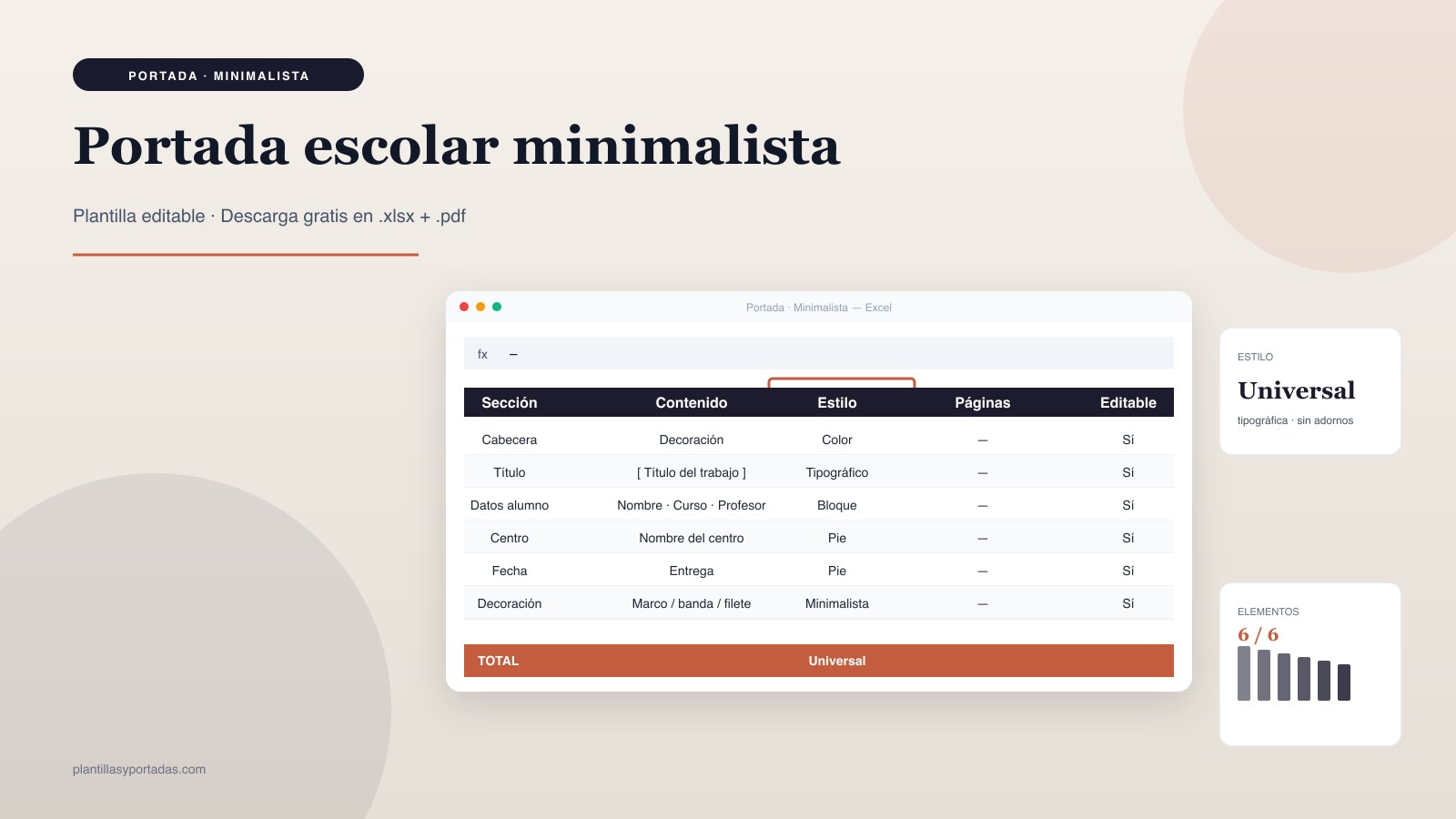
Portada escolar minimalista
Portada escolar minimalista con composición tipográfica pura, sin marcos ni elementos decorativos. Universal para cualquier nivel y asignatura cuando quieres un aspecto sobrio y profesional.
- Cuándo usarla: cualquier nivel escolar cuando se prefiere un diseño sobrio y atemporal.
- Recomendación: combina con tipografías serif (Garamond, Cambria) para acentuar el carácter formal.
Tamaño: 35.9 KB
Compatibilidad: Word 2010 o superior · Google Docs · LibreOffice Writer
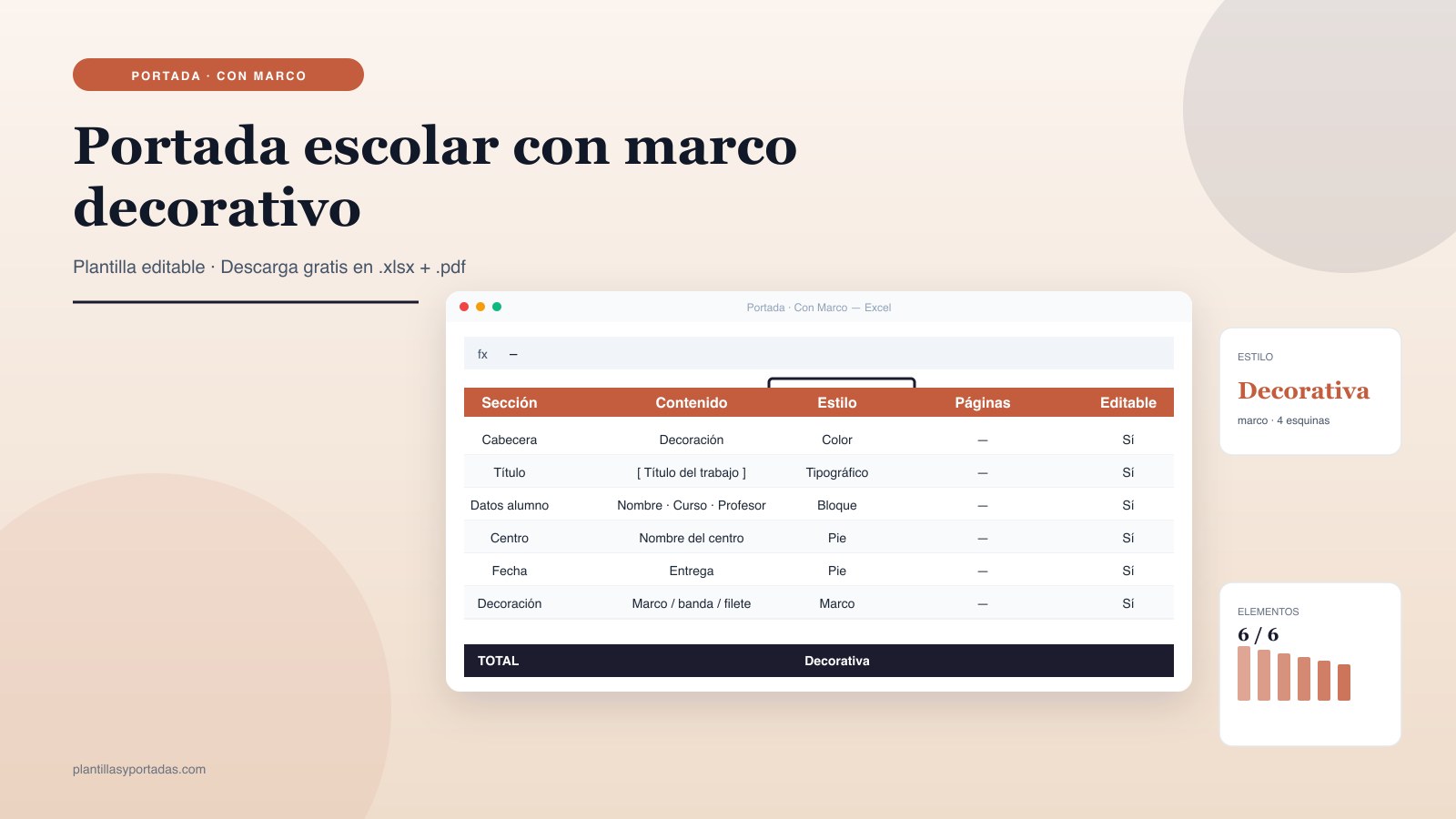
Portada escolar con marco decorativo
Portada escolar con marco decorativo en bordes laterales, ideal para entregas que requieren un toque visual. Combina formalidad y creatividad en una página A4.
- Cuándo usarla: trabajos donde se permite cierta decoración (lengua, arte, sociales, lectura).
- Recomendación: ajusta el grosor del marco si imprimes en blanco y negro para mantener contraste.
Tamaño: 36.3 KB
Compatibilidad: Word 2010 o superior · Google Docs · LibreOffice Writer
Cómo elegir la portada según tu nivel
El nivel educativo y el tipo de trabajo marcan qué portada encaja mejor:
- Si estás en primaria (6-12 años): la plantilla #01 (colorida) tiene marco decorativo y campos amplios pensados para escribir a mano si imprimes.
- Si vas a secundaria o ESO (12-16 años): la plantilla #02 (sobria) tiene un diseño más adulto sin perder personalidad, con banda superior de color.
- Si estás en bachillerato o BUP (16-18 años): la plantilla #03 (académica clásica) sigue el formato esperado en trabajos universitarios y monografías académicas.
- Si tu trabajo es un proyecto en grupo: la plantilla #04 (proyecto) tiene un campo dedicado para el logo del centro y un bloque resumen donde indicar objetivo y miembros del equipo.
- Si quieres algo universal y atemporal: la plantilla #05 (minimalista) sirve para cualquier nivel y asignatura. Ideal cuando el contenido es muy formal.
- Si quieres un toque visual sin sobrecargar: la plantilla #06 (con marco decorativo) combina formalidad y un detalle visual en las esquinas.
Cómo editar la portada en menos de 5 minutos
- Descarga el .docx de la plantilla que te encaje.
- Abre en Microsoft Word, Google Docs o LibreOffice Writer.
- Sustituye los placeholders entre corchetes
[ ]por tus datos reales. No olvides borrar los corchetes. - Ajusta el tamaño del título si te queda demasiado largo: selecciona el texto y reduce 2-4 puntos hasta que quepa en una sola línea.
- Guarda como PDF antes de enviar (Archivo → Exportar como PDF) para que el formato se mantenga en cualquier dispositivo.
Errores comunes al hacer una portada escolar
- Olvidar borrar los corchetes: aparecen en azul como guía. Si no los borras, el profesor lo notará al instante.
- Cambiar la fuente sin necesidad: las plantillas usan tipografías que combinan con el diseño. Cambiar a Comic Sans o similar arruina la presentación.
- Llenar la portada de información irrelevante: la portada solo debe tener título, datos del alumno y datos del centro. El índice y la introducción van después.
- Usar fotos de baja calidad como logo: si insertas el logo del centro, asegúrate de que sea PNG con fondo transparente y resolución alta.
- Imprimir en blanco y negro un diseño que requiere color: la primaria #01 pierde mucho impacto si la imprimes en B/N. Si solo tienes acceso a B/N, usa la #03 (bachillerato) o #05 (minimalista).
Checklist final antes de entregar
Antes de imprimir o enviar, revisa: el título coincide con el del trabajo (sin errores), los datos personales son correctos, la fecha es la de entrega, has borrado todos los corchetes [ ], el documento está exportado a PDF (no .docx), el nombre del archivo es descriptivo (ej. «Trabajo_Historia_NombreApellido.pdf») y has visualizado el PDF antes de enviarlo para confirmar que el formato no se ha roto.
Preguntas frecuentes
¿Estas portadas sirven para cualquier asignatura?
Sí. Las seis plantillas son universales: solo tienes que escribir el nombre de la asignatura en el campo correspondiente. Si quieres una portada con diseño específico para matemáticas, lengua o inglés, mira nuestra colección de portadas por asignatura.
¿Funcionan en Google Docs y LibreOffice?
Sí. Sube el .docx a Google Drive y ábrelo con Google Docs (algunos detalles tipográficos pueden cambiar ligeramente). En LibreOffice Writer también funciona sin problemas.
¿Puedo cambiar los colores de la portada?
Por supuesto. Selecciona los elementos de color (bandas, marcos, títulos) y usa Inicio → Color de fuente o Inicio → Sombreado para cambiarlos. Mantén máximo 2-3 colores para no saturar el diseño.
¿Cómo añado el logo de mi centro educativo?
En la plantilla #04 (proyecto) hay un placeholder «[LOGO]» en la esquina superior izquierda. Haz clic encima, borra el texto e inserta tu logo con Insertar → Imagen. Mantén tamaño máximo 4×4 cm para que no domine la portada.
¿Las portadas tienen un tamaño específico?
Sí: A4 vertical (21 × 29,7 cm) con márgenes estándar de 2,5 cm. Si necesitas carta US (21,6 × 27,9 cm) cambia el tamaño en Diseño de página → Tamaño → Carta. El diseño se ajusta automáticamente.