Descarga plantillas de Word gratis para optimizar tu trabajo y organización. Encuentra opciones para diversos propósitos.
Las plantillas de Word son herramientas imprescindibles que facilitan la creación de documentos de manera rápida y eficiente. Estas plantillas ofrecen un formato prediseñado que puedes personalizar según tus necesidades, lo que permite ahorrar tiempo y esfuerzo en la elaboración de documentos. En este artículo, exploraremos los beneficios de utilizar plantillas de Word gratuitas y cómo puedes descargarlas fácilmente.
¿Qué son las plantillas de Word?
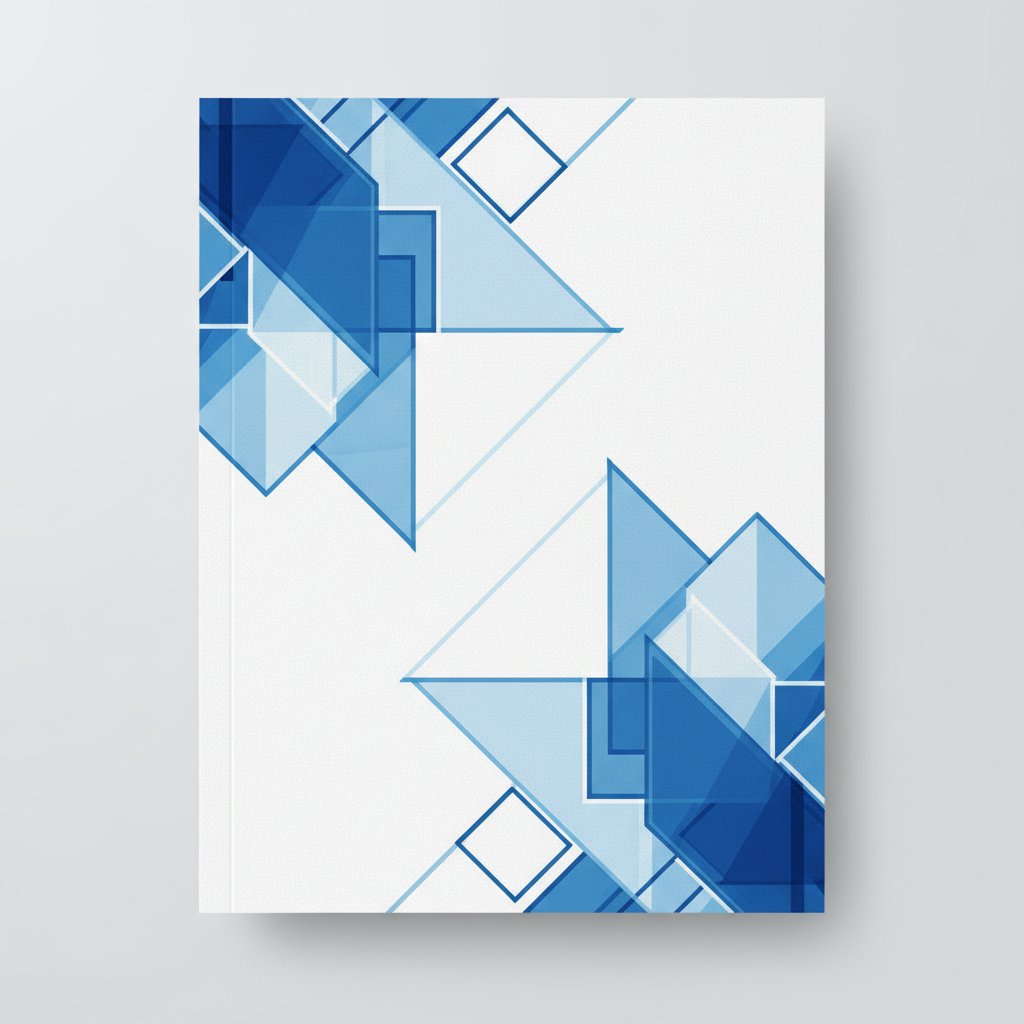
Las plantillas de Word son documentos preformateados que sirven como base para crear otros documentos. Estas plantillas pueden abarcar una amplia variedad de formatos, desde cartas y currículos hasta informes y presentaciones. Su principal ventaja radica en que eliminan la necesidad de empezar desde cero, permitiéndote concentrarte en el contenido en lugar del diseño.
Beneficios de usar plantillas de Word
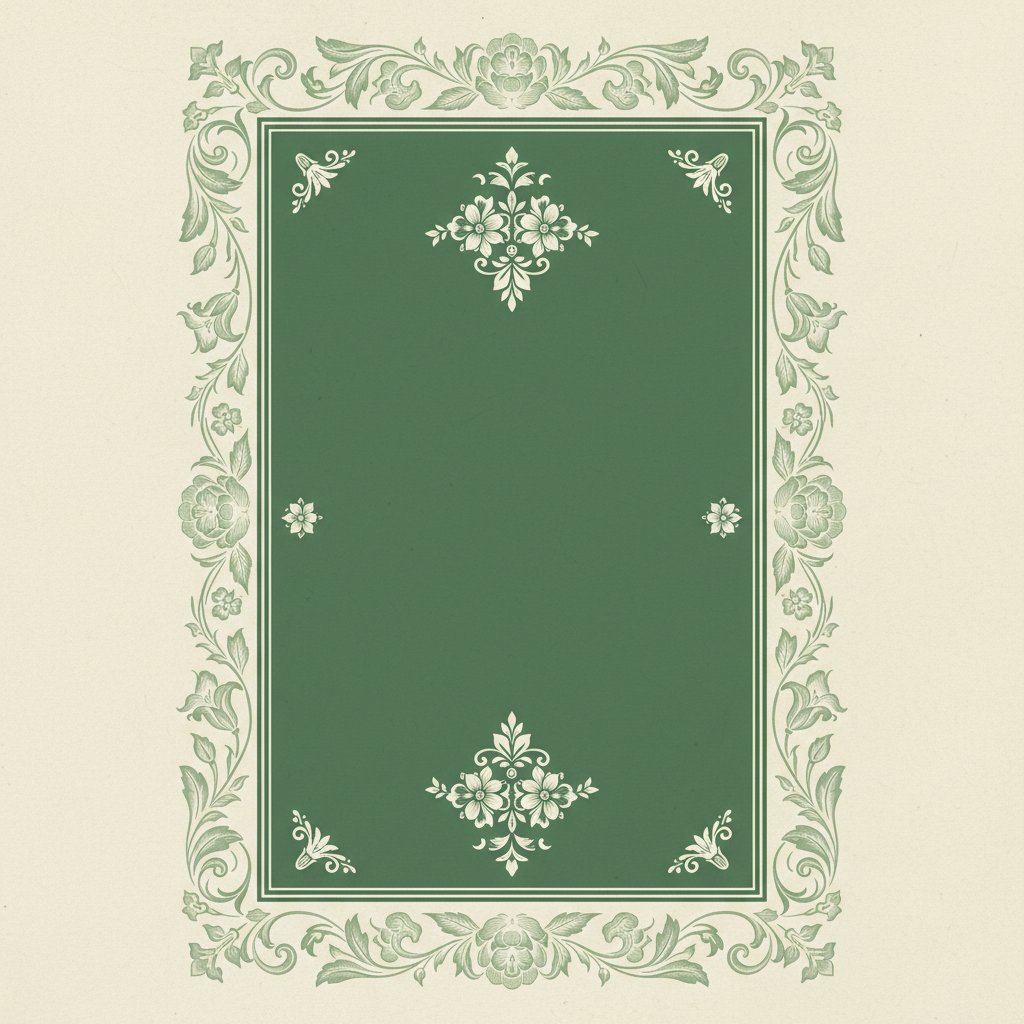
- Ahorro de tiempo: Al utilizar una plantilla, puedes generar documentos en cuestión de minutos.
- Consistencia: Aseguran que todos tus documentos tengan un formato uniforme, lo que mejora la presentación general.
- Facilidad de uso: Son intuitivas y fáciles de personalizar, incluso para aquellos que no tienen experiencia en diseño.
Cómo hacer una portada perfecta
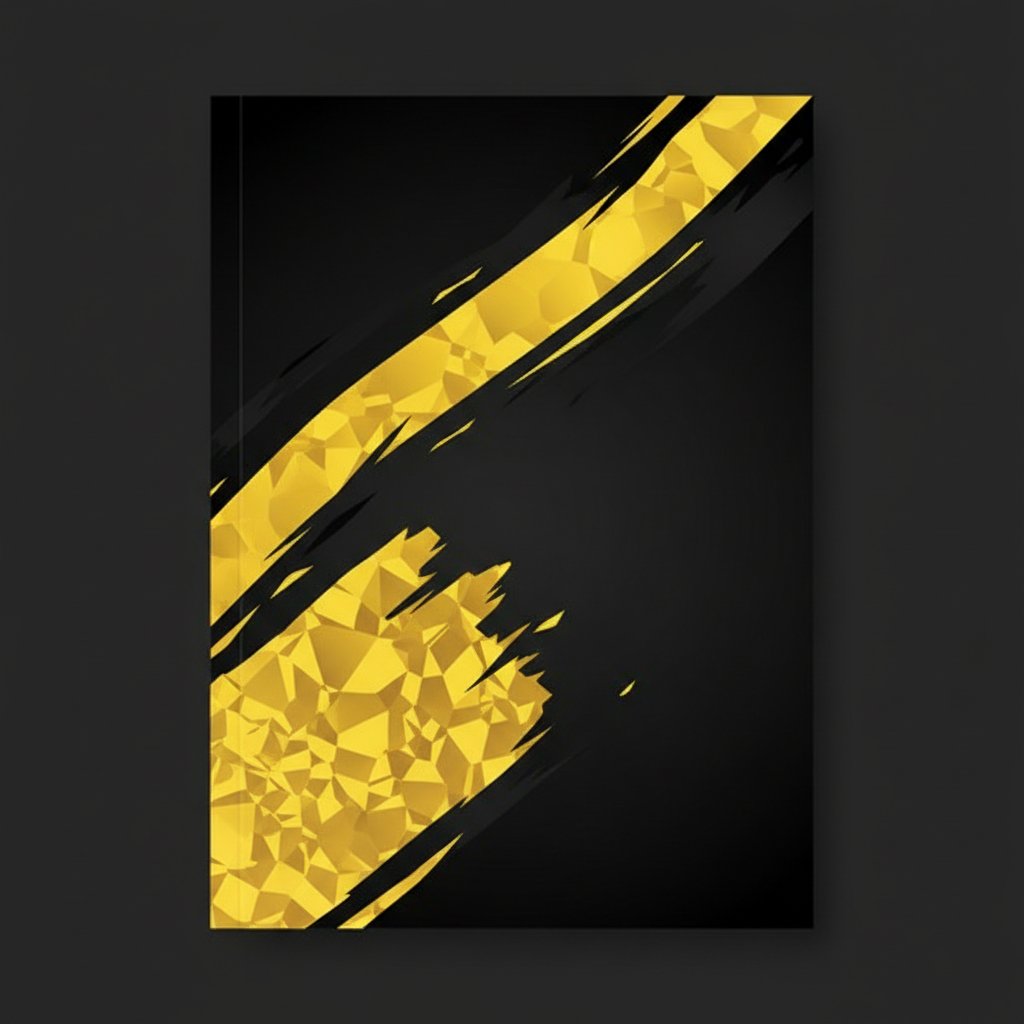
La portada de un documento es la primera impresión que los lectores tendrán de tu trabajo. Para crear una portada efectiva, considera los siguientes elementos: el título, el subtítulo, tu nombre y la fecha. Asegúrate de que el diseño sea limpio y atractivo, utilizando un estilo que refleje el contenido del documento.
Elementos esenciales de una buena portada
- Título: Debe ser claro y conciso.
- Subtítulo: Proporciona información adicional sobre el contenido.
- Diseño visual: Utiliza colores y fuentes que sean legibles y que se alineen con el tema del documento.
Consejos para diseñar portadas profesionales
Cuando diseñes una portada, es fundamental tener en cuenta el público al que va dirigido. Utiliza un lenguaje y un estilo que resuene con ellos. Además, asegúrate de que todos los elementos estén bien alineados y que haya suficiente espacio en blanco para evitar un aspecto saturado.
Errores comunes a evitar
- No sobrecargar la portada con información innecesaria.
- Usar fuentes difíciles de leer.
- Elegir colores que no sean apropiados para el tema.
Cómo descargar plantillas de Word gratis
Existen numerosos sitios web donde puedes encontrar plantillas de Word gratuitas. Algunos de los más populares incluyen Microsoft Office Templates, Canva y Template.net. Simplemente busca el tipo de plantilla que necesitas, haz clic en el enlace de descarga y sigue las instrucciones para guardarla en tu dispositivo.
Tipos de plantillas disponibles
- Plantillas de currículum: Perfectas para destacar tus habilidades y experiencia laboral.
- Plantillas de informes: Ideales para presentar datos de manera clara y profesional.
- Plantillas de cartas: Útiles para comunicaciones formales e informales.
Modelos disponibles para descargar
Descarga el modelo que más te guste haciendo clic en el botón de descarga.
Cómo meter la portada en Word en 20 segundos
- Descarga la portada en PNG con el botón «Descargar plantilla».
- Abre Word y crea un documento nuevo.
- Ve a Insertar → Imágenes y selecciona el PNG.
- Ajusta el tamaño a A4 en Diseño → Tamaño
- Guarda como
.docxo PDF.