Descubre plantillas Word creativas para diseñar documentos únicos y profesionales. Mejora tu presentación con estos diseños innovadores.
Las plantillas Word creativas son herramientas valiosas que permiten a los usuarios diseñar documentos de manera efectiva y atractiva. Ya sea para un informe profesional, una carta personal o una presentación, contar con un diseño innovador puede marcar la diferencia. Estas plantillas no solo ahorran tiempo, sino que también elevan la calidad visual de tus documentos, haciendo que resalten por encima de los demás.
Uno de los principales beneficios de utilizar plantillas creativas es la facilidad de personalización. Pueden adaptarse a diferentes estilos y necesidades, permitiendo que cada documento refleje la personalidad o la marca del usuario. Además, contribuyen a la coherencia visual, lo que es esencial para la comunicación efectiva.
¿Qué son las plantillas Word creativas?
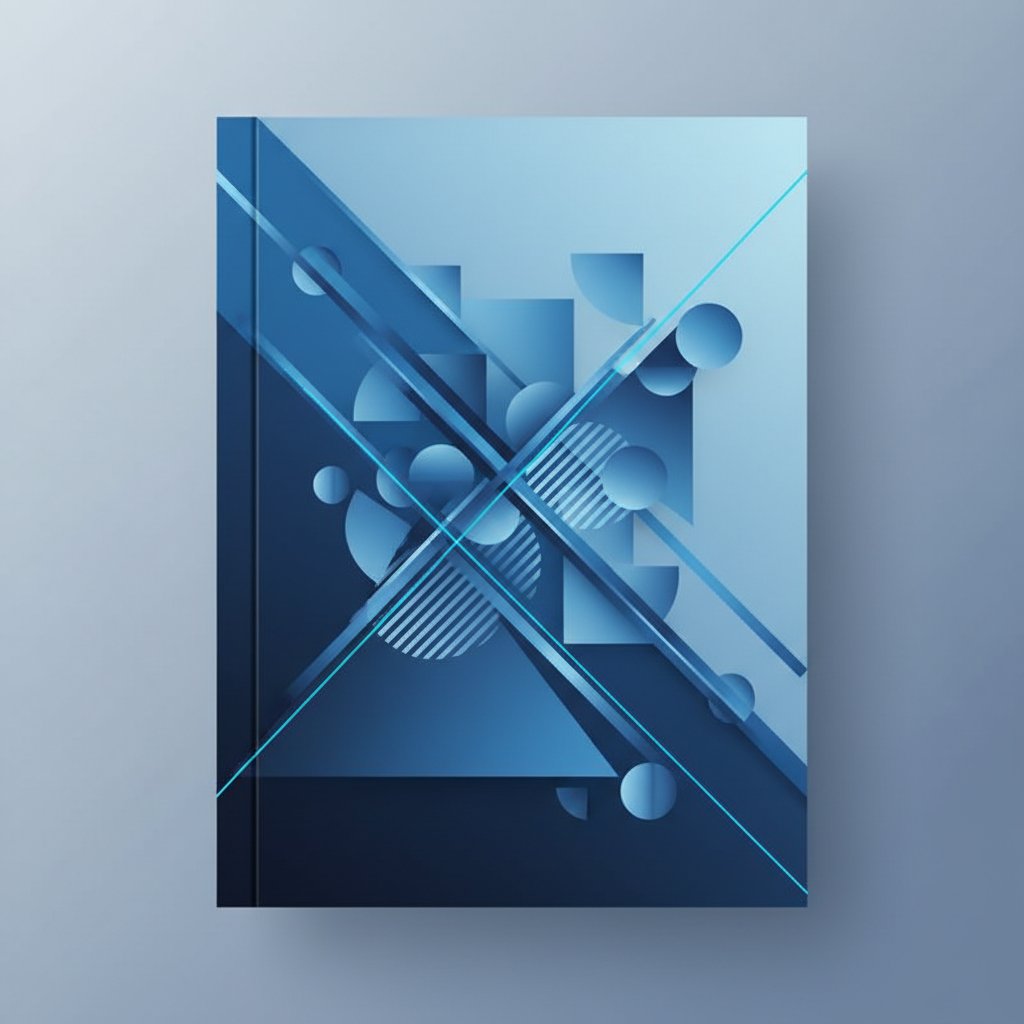
Las plantillas Word creativas son diseños preestablecidos que se pueden utilizar en Microsoft Word para crear documentos con un estilo particular. Estas plantillas pueden incluir diversos elementos visuales, como gráficos, tablas, y fondos personalizados. Están diseñadas para facilitar la creación de documentos atractivos y funcionales sin necesidad de ser un experto en diseño gráfico.
Existen plantillas para una amplia variedad de propósitos, incluyendo currículos, informes, presentaciones, y cartas. El uso de estas plantillas permite a los usuarios concentrarse en el contenido en lugar del formato, lo que resulta en un trabajo más eficiente.
Cómo hacer una portada perfecta
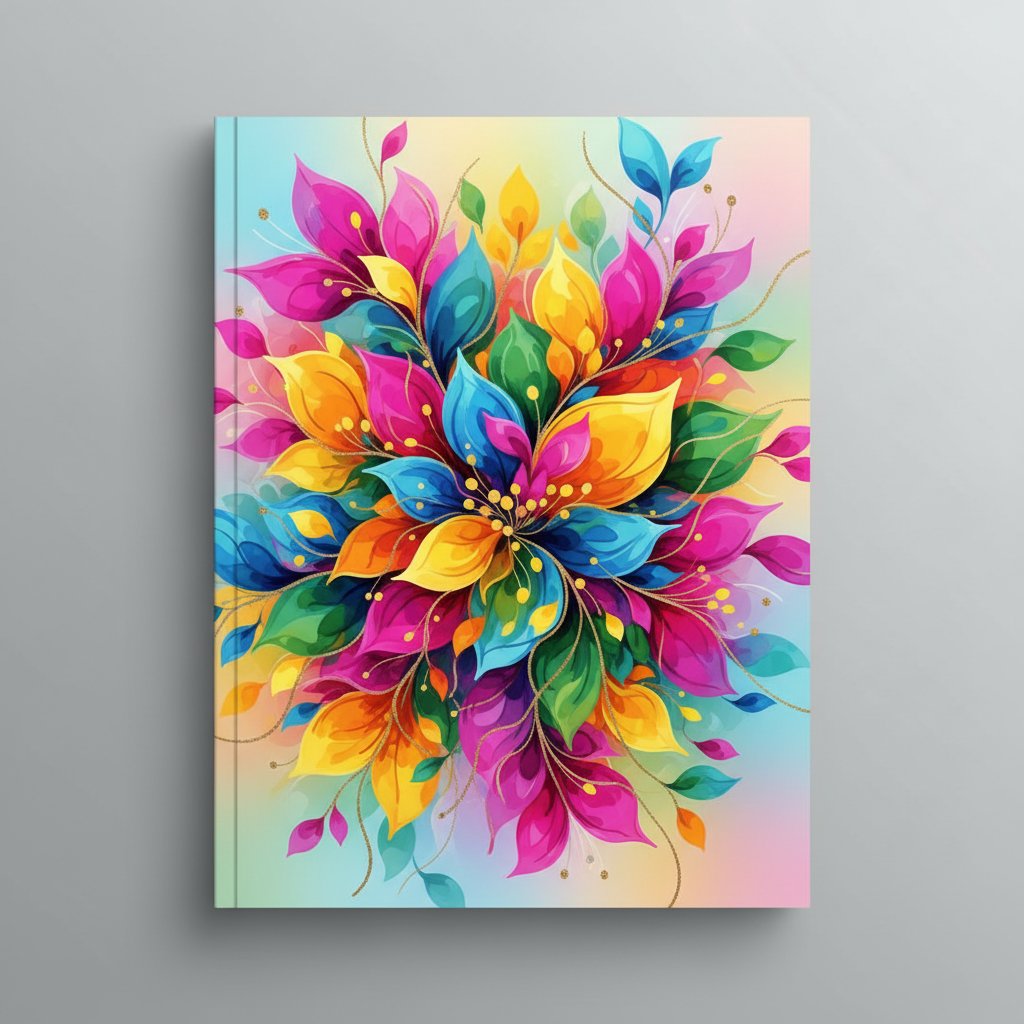
La portada de un documento es la primera impresión que se lleva el lector, por lo que su diseño es crucial. Para crear una portada perfecta, considera los siguientes aspectos:
- Claridad: Asegúrate de que el título y otros elementos sean fácilmente legibles.
- Consistencia: Utiliza la misma paleta de colores y tipografías que en el resto del documento.
- Creatividad: No temas salir de lo convencional, pero mantén un equilibrio con la formalidad necesaria.
Elementos esenciales de una buena portada
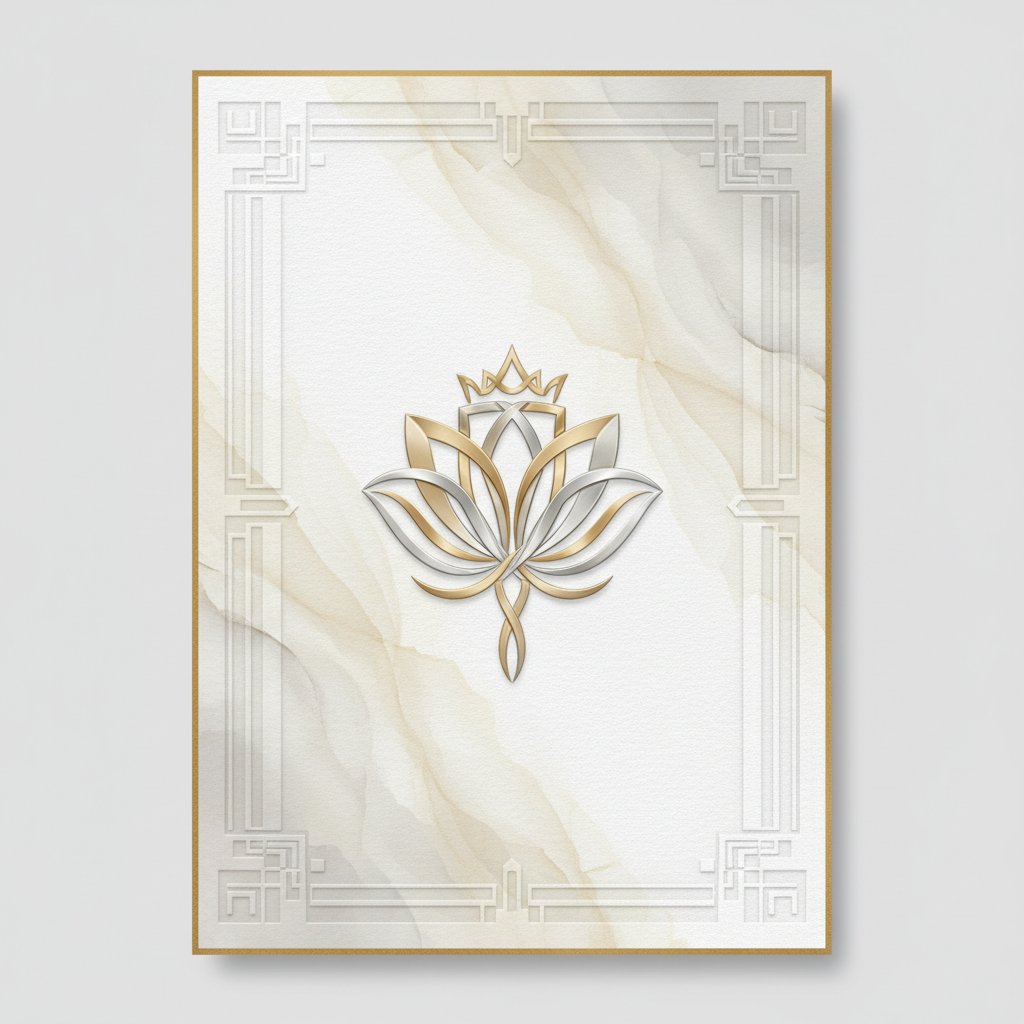
Una portada efectiva debe contener ciertos elementos clave. Estos incluyen:
- Título: Debe ser el elemento más destacado.
- Subtítulo: Proporciona contexto adicional sobre el contenido.
- Nombre del autor: Es importante para otorgar reconocimiento.
- Fecha: Opcional, pero puede ser relevante en algunos contextos.
Consejos para diseñar portadas profesionales
El diseño de una portada profesional no tiene por qué ser complicado. Aquí hay algunos consejos prácticos:
- Utiliza imágenes de alta calidad que complementen el contenido.
- Mantén un diseño limpio y evita el exceso de información visual.
- Experimenta con diferentes disposiciones hasta encontrar la que mejor funcione.
Errores comunes a evitar
Al diseñar una portada, es fácil caer en ciertos errores. Algunos de los más comunes incluyen:
- Sobre cargar la portada con demasiados elementos.
- No considerar la legibilidad de las fuentes utilizadas.
- Ignorar la coherencia con el contenido del documento.
Al evitar estos errores, podrás crear portadas que no solo sean visualmente atractivas, sino también funcionales y adecuadas para el propósito del documento.
Modelos disponibles para descargar
Descarga el modelo que más te guste haciendo clic en el botón de descarga.
Cómo meter la portada en Word en 20 segundos
- Descarga la portada en PNG con el botón «Descargar plantilla».
- Abre Word y crea un documento nuevo.
- Ve a Insertar → Imágenes y selecciona el PNG.
- Ajusta el tamaño a A4 en Diseño → Tamaño
- Guarda como
.docxo PDF.