Descubre plantillas de Word creativas para impactar visualmente tus documentos. Diseños originales y atractivos para cualquier ocasión.
Índice
Las plantillas para Word creativas son herramientas esenciales para aquellos que desean presentar documentos de manera impactante. Estas plantillas no solo ahorran tiempo, sino que también permiten que tus trabajos se destaquen por su diseño original y atractivo. Ya sea que estés creando un informe, una presentación o un currículum, el uso de una plantilla creativa puede marcar la diferencia en la impresión que causas.
Al optar por una plantilla bien diseñada, puedes comunicar tu mensaje de forma más efectiva, captar la atención de tu audiencia y dar un toque profesional a tus documentos. En este artículo, exploraremos qué son las plantillas creativas, cómo diseñarlas y los elementos esenciales para asegurar que tus documentos sean memorables.
¿Qué es una plantilla creativa?
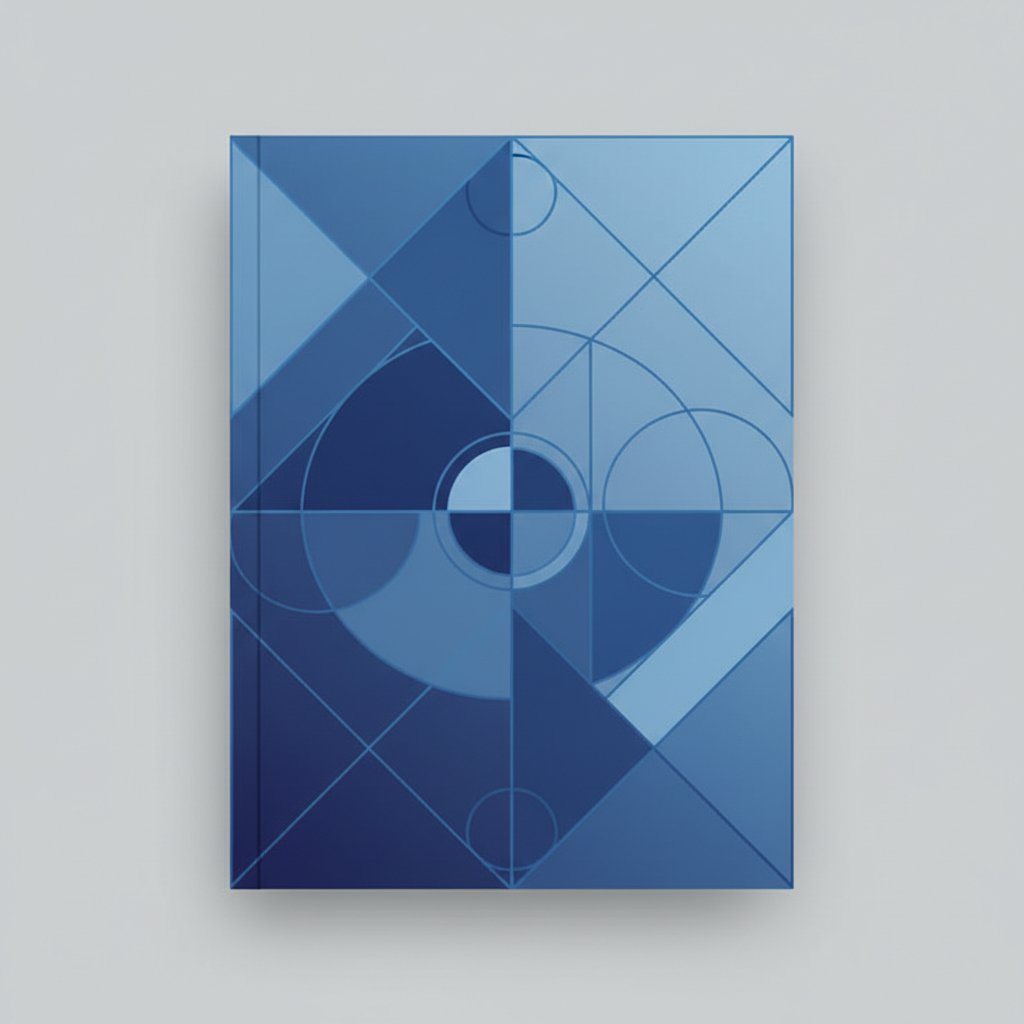
Una plantilla creativa es un formato pre-diseñado que se utiliza en programas como Microsoft Word para facilitar la creación de documentos visualmente atractivos. Estas plantillas pueden incluir estilos, colores, gráficos y diseños que hacen que los documentos sean más interesantes y fáciles de leer.
Las plantillas creativas son especialmente útiles en entornos académicos y profesionales, donde la presentación de la información es crucial. Utilizando estas plantillas, puedes asegurarte de que tu contenido no solo sea informativo, sino también visualmente agradable.
Cómo hacer una portada perfecta
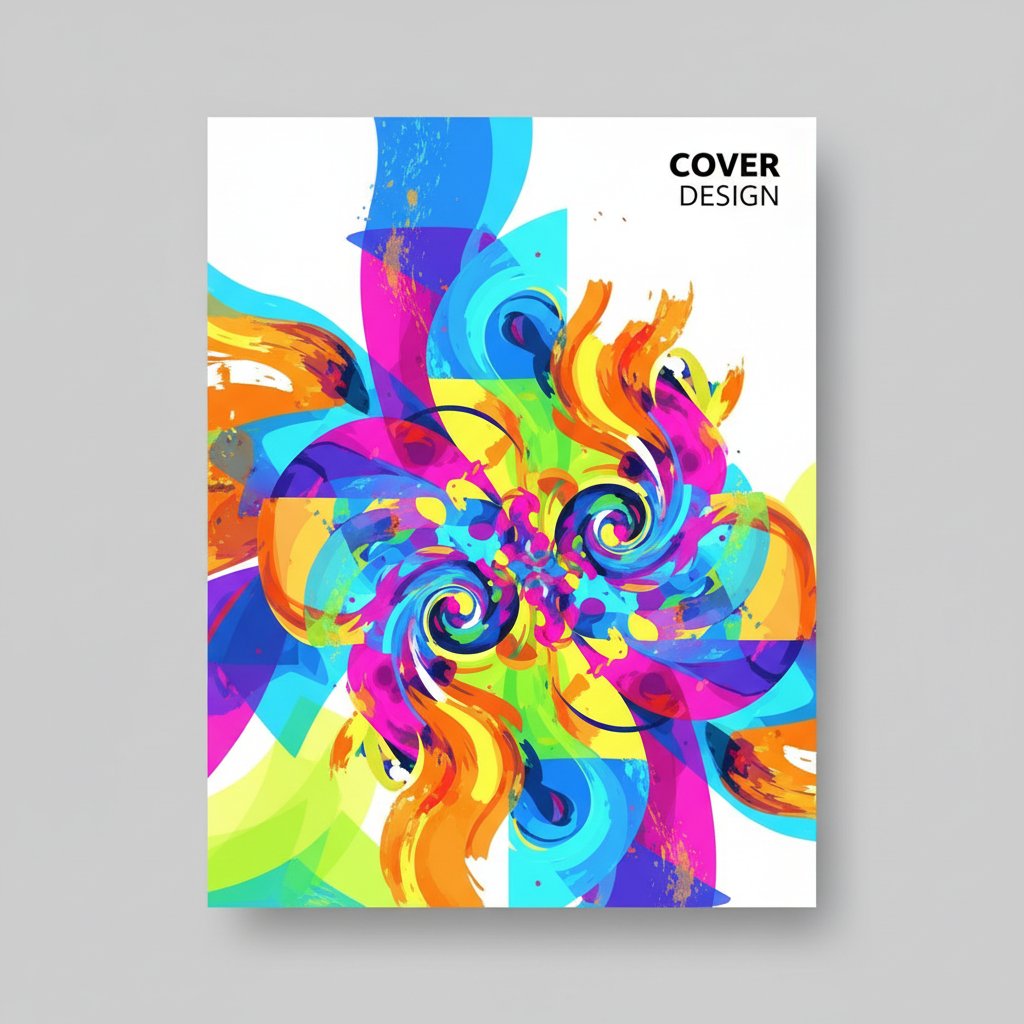
Crear una portada perfecta implica una serie de pasos que aseguran que tu documento comience con buen pie. Primero, debes elegir una plantilla que se ajuste al tono y al propósito de tu documento. Asegúrate de que el diseño sea apropiado para el contenido que estás presentando.
Una vez que hayas seleccionado la plantilla, personaliza los elementos. Esto incluye el título, subtítulo y cualquier imagen que desees incluir. Recuerda que la portada debe ser un reflejo del contenido, pero también debe captar la atención del lector.
Elementos esenciales de una buena portada
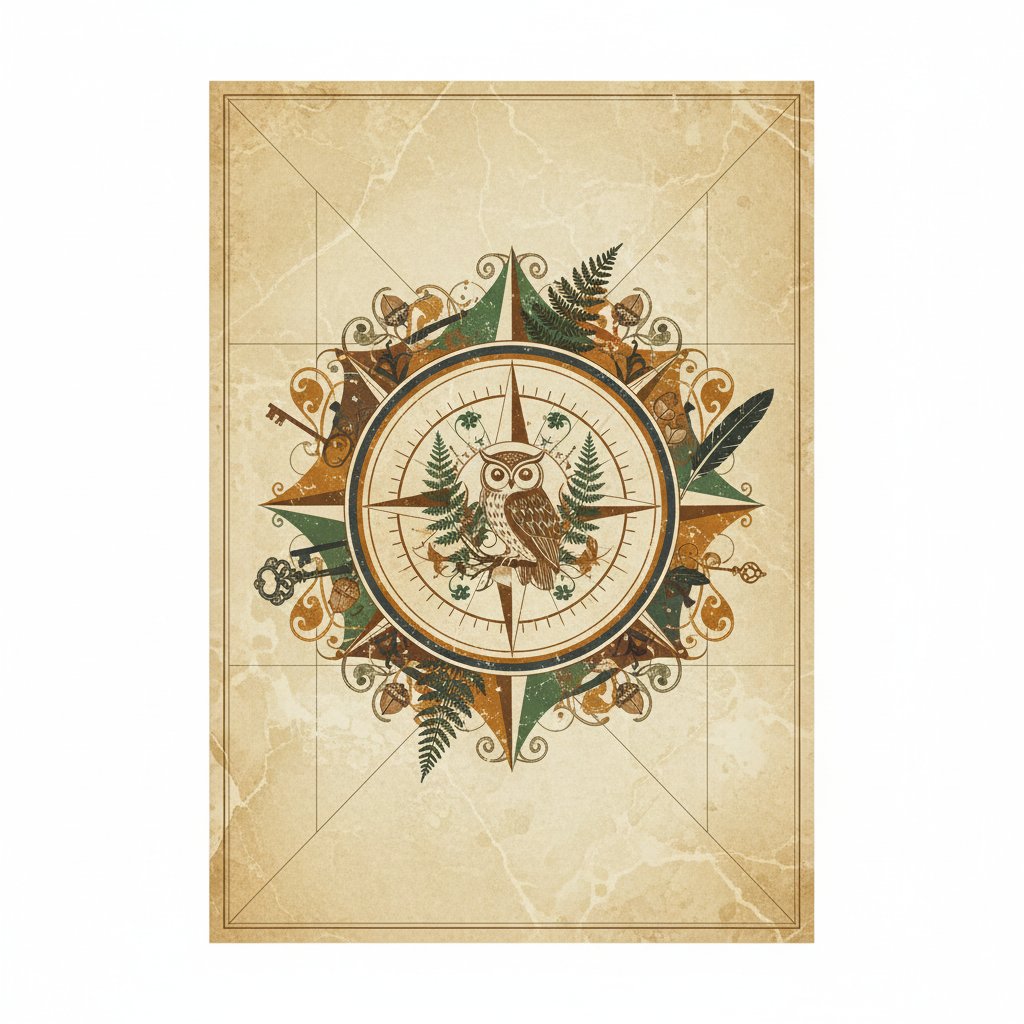
Una buena portada debe contener ciertos elementos clave que la hagan efectiva. Algunos de estos elementos incluyen:
- Título: Debe ser claro y conciso.
- Subtítulo: Proporciona información adicional sobre el contenido.
- Imágenes o gráficos: Ayudan a visualizar el tema.
- Tu nombre o el de tu institución: Da crédito a la autoría.
La combinación de estos elementos debe ser armoniosa para que la portada sea visualmente atractiva. Asegúrate de que la tipografía sea legible y de que los colores utilizados sean coherentes con el tema del documento.
Consejos para diseñar portadas profesionales
Diseñar portadas profesionales requiere atención al detalle y una buena comprensión del diseño gráfico. Aquí hay algunos consejos que pueden ayudarte:
- Elige una paleta de colores que se complemente y sea acorde a la temática.
- Mantén un equilibrio entre texto e imágenes para no sobrecargar la portada.
- Utiliza espacios en blanco de manera efectiva para crear un diseño limpio.
- Prueba diferentes disposiciones hasta encontrar la que mejor funcione.
Recuerda que la simplicidad muchas veces es clave. Una portada sobrecargada puede distraer al lector en lugar de atraerlo.
Errores comunes a evitar
Al diseñar una portada, es fácil caer en ciertos errores que pueden afectar la calidad del documento. Algunos de los errores más comunes incluyen:
- No utilizar una plantilla adecuada: Elegir un diseño que no se ajuste al contenido puede ser perjudicial.
- Sobreutilizar efectos gráficos: Demasiados efectos pueden hacer que la portada se vea poco profesional.
- Ignorar la tipografía: Utilizar fuentes difíciles de leer puede frustrar al lector.
Al prestar atención a estos detalles y evitar estos errores, podrás crear portadas que realmente destaquen y causen un impacto positivo.
Modelos disponibles para descargar
Descarga el modelo que más te guste haciendo clic en el botón de descarga.
Cómo meter la portada en Word en 20 segundos
- Descarga la portada en PNG con el botón «Descargar plantilla».
- Abre Word y crea un documento nuevo.
- Ve a Insertar → Imágenes y selecciona el PNG.
- Ajusta el tamaño a A4 en Diseño → Tamaño
- Guarda como
.docxo PDF.