
Si buscas Portadas bonitas fáciles de hacer paso a paso, este artículo está diseñado para resolver exactamente esa necesidad con recursos prácticos, descargables y listos para editar en Word. En lugar de empezar desde cero, aquí tienes una colección de plantillas que te permiten mejorar presentación y ahorrar tiempo en cada entrega.
La idea es simple: elegir una portada que se vea bien, personalizar tus datos en pocos minutos y usarla en cuadernos, trabajos o proyectos sin complicaciones. Por eso cada plantilla está preparada con estructura editable, jerarquía clara y una estética cuidada para que funcione tanto en digital como en impresión.
Además, incluimos recomendaciones para elegir mejor según el uso real: clase diaria, trabajo final, proyecto trimestral o entrega formal. No es solo “una portada bonita”, sino una portada que también te ayuda a organizarte y mantener consistencia visual en tus documentos.
Al final encontrarás preguntas frecuentes y enlaces a otras categorías relacionadas para que puedas ampliar opciones sin salir de un flujo ordenado. Nuestro objetivo es que salgas de esta página con una plantilla útil y una decisión tomada en menos de diez minutos.
Contenido del artículo
6 plantillas recomendadas para Portadas bonitas fáciles de hacer paso a paso
Todas las opciones de esta página son editables, imprimibles y están orientadas a uso real en aula o entregas académicas.
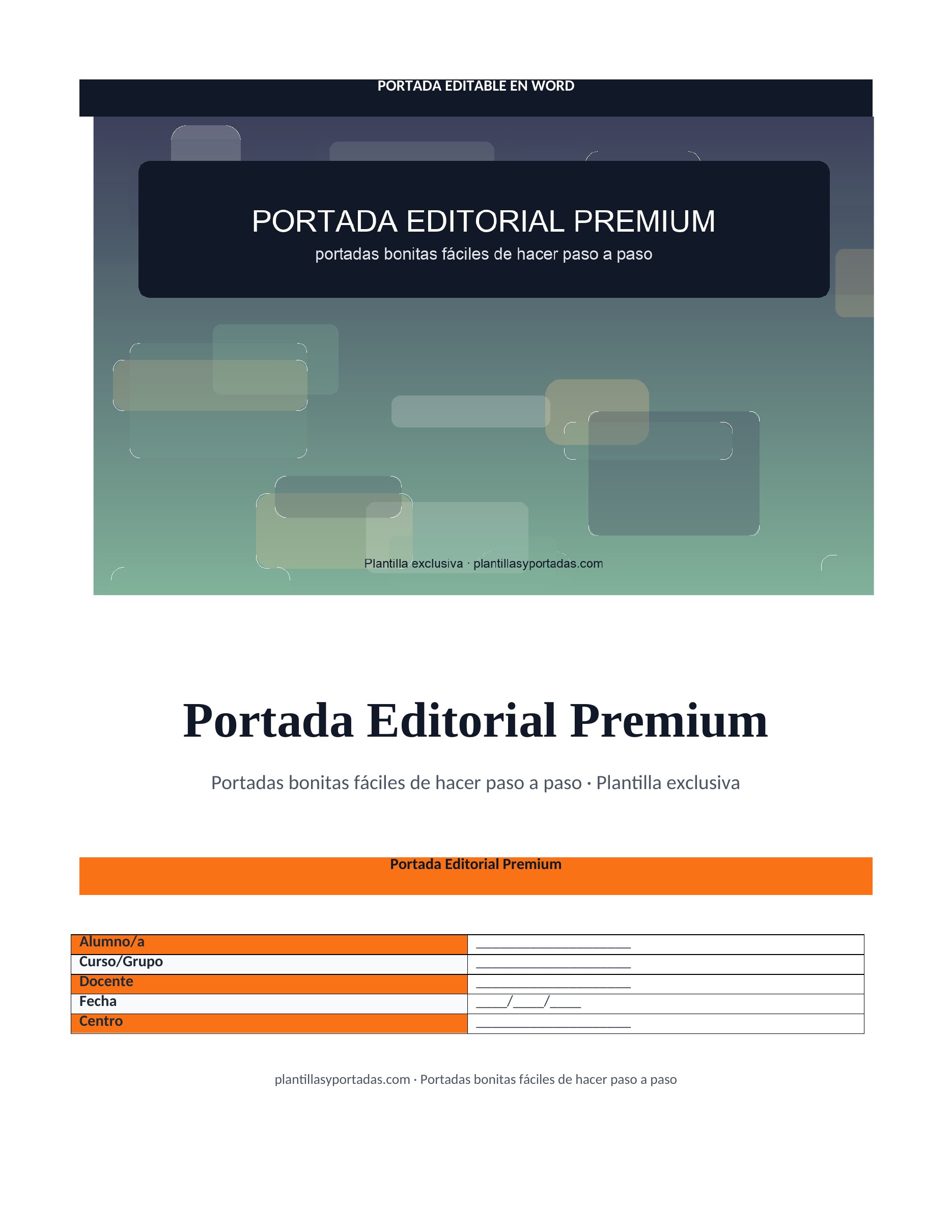
Portada Editorial Premium
Composición elegante con jerarquía clara para entregar con imagen profesional.
- Cuándo usarla: trabajos finales, informes y entregas donde la presentación influye en la nota.
- Recomendación: si el título es largo, usa dos líneas y mantén subtítulo breve para no saturar.
Valoración: 4.9/5
Tamaño: 93.8 KB
Compatibilidad: Word 2010 o superior
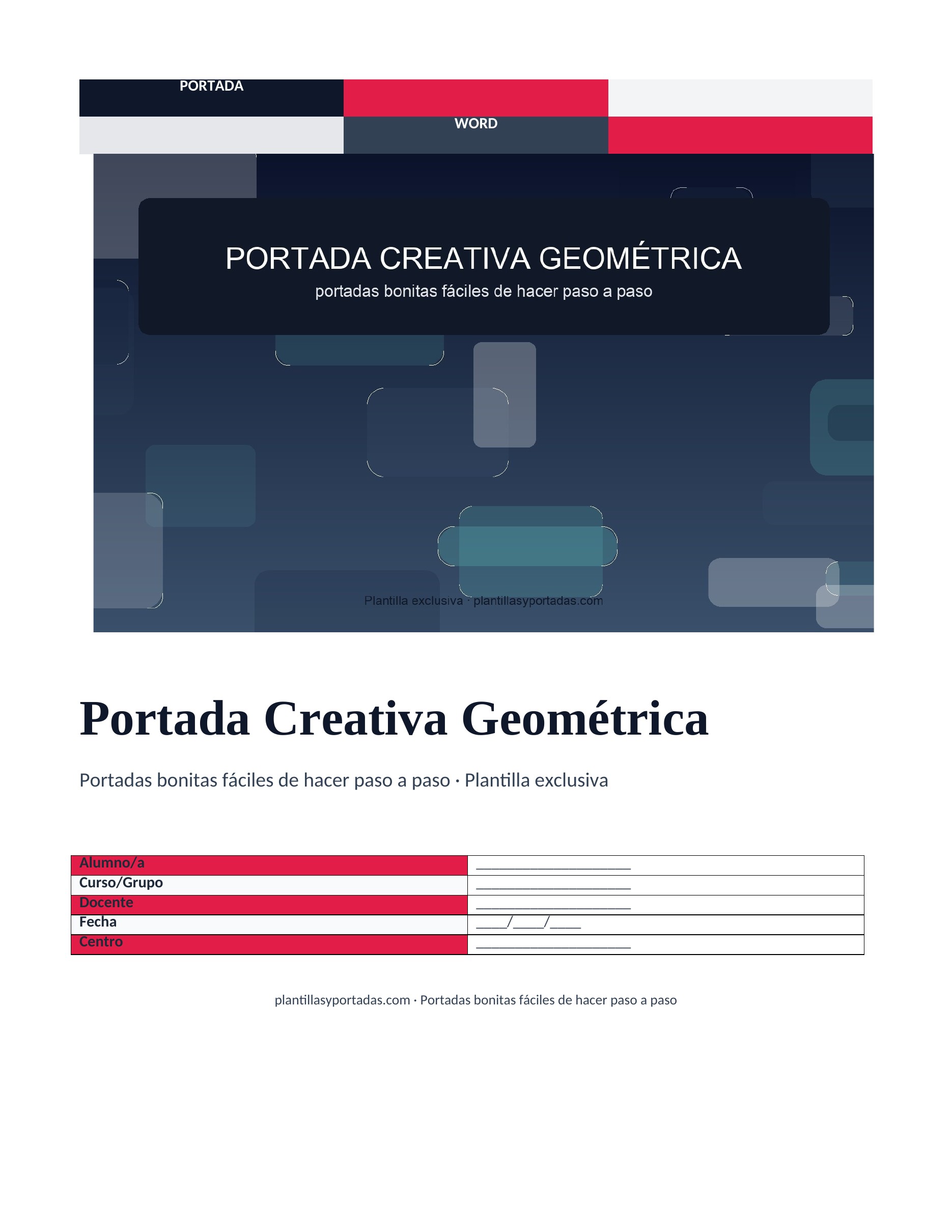
Portada Creativa Geométrica
Diseño dinámico con bloques visuales para destacar desde la primera página.
- Cuándo usarla: proyectos de clase, exposiciones y dossieres con enfoque visual.
- Recomendación: funciona muy bien con títulos en mayúsculas y una sola línea de contexto.
Valoración: 4.8/5
Tamaño: 96.1 KB
Compatibilidad: Word 2010 o superior
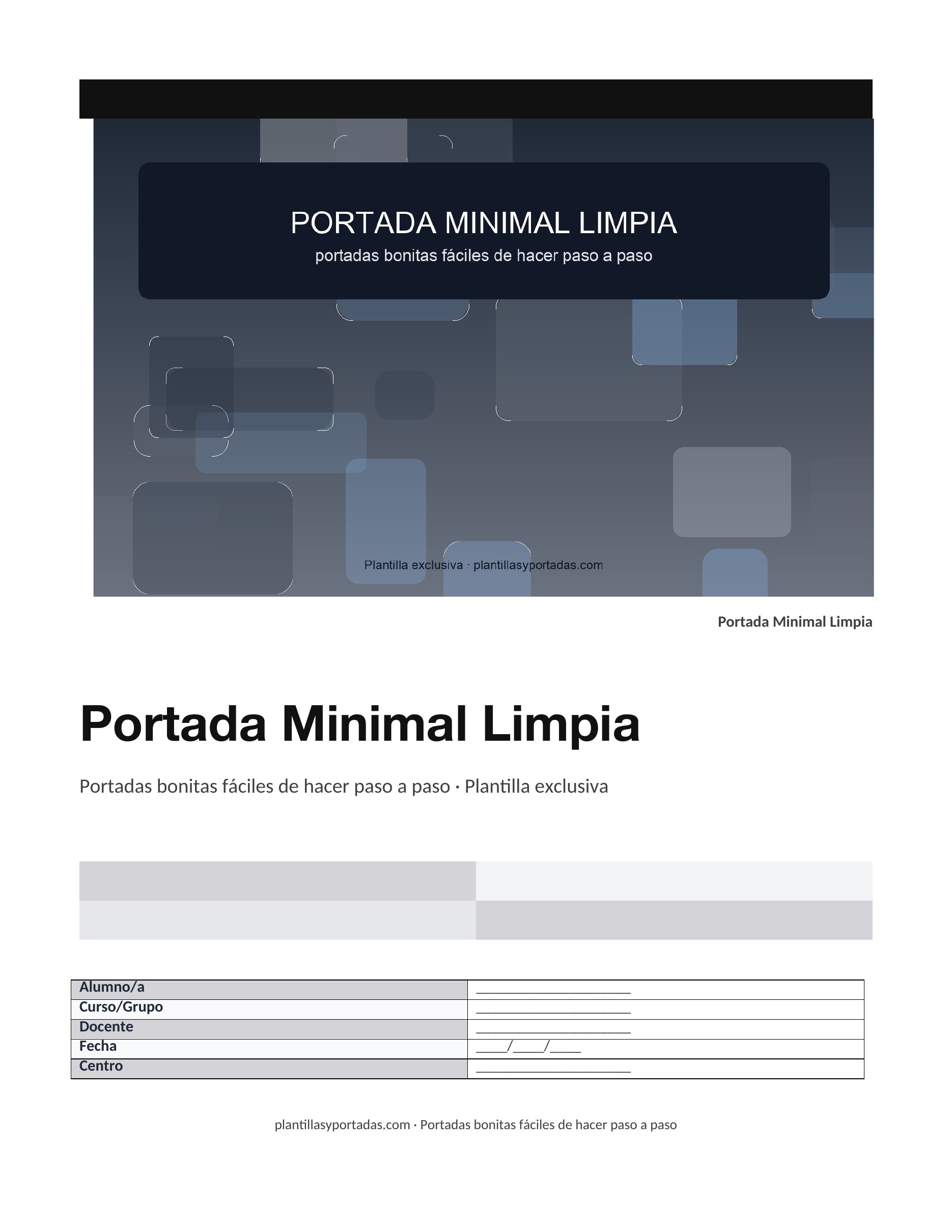
Portada Minimal Limpia
Estilo sobrio con espacios amplios y lectura rápida en pantalla e impresión.
- Cuándo usarla: documentos académicos, prácticas, TFG/TFM y material técnico.
- Recomendación: si quieres máxima legibilidad, evita añadir elementos decorativos extra.
Valoración: 4.9/5
Tamaño: 91.6 KB
Compatibilidad: Word 2010 o superior
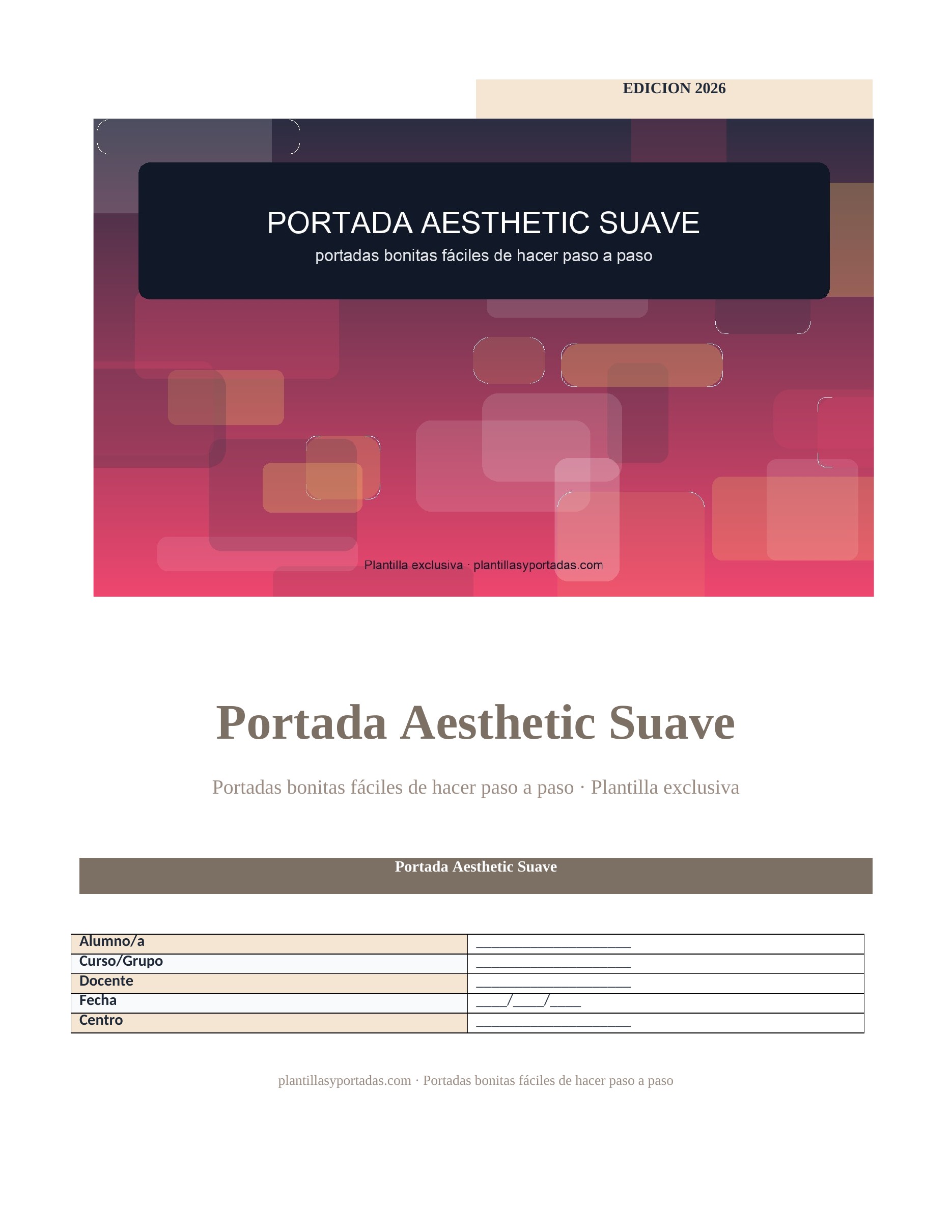
Portada Aesthetic Suave
Paleta moderna con toque editorial para una portada bonita y actual.
- Cuándo usarla: cuadernos, apuntes y entregas escolares con estilo cuidado.
- Recomendación: si imprimes, revisa contraste para que el título destaque bien en papel.
Valoración: 4.8/5
Tamaño: 103.8 KB
Compatibilidad: Word 2010 o superior
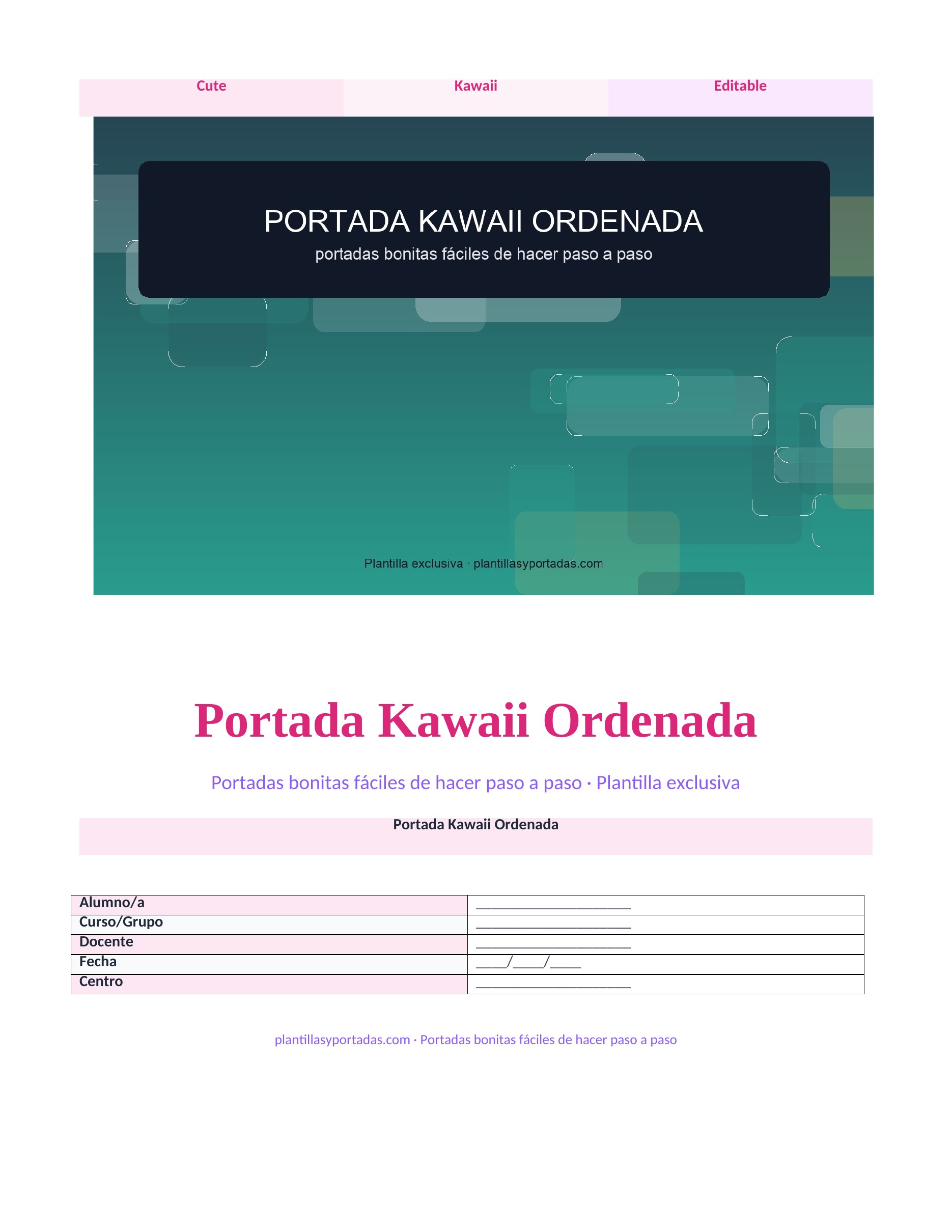
Portada Kawaii Ordenada
Diseño amable con elementos visuales ligeros sin perder estructura.
- Cuándo usarla: libretas y proyectos escolares con enfoque creativo o juvenil.
- Recomendación: ideal cuando quieres un diseño atractivo pero fácil de editar en minutos.
Valoración: 4.7/5
Tamaño: 97.1 KB
Compatibilidad: Word 2010 o superior
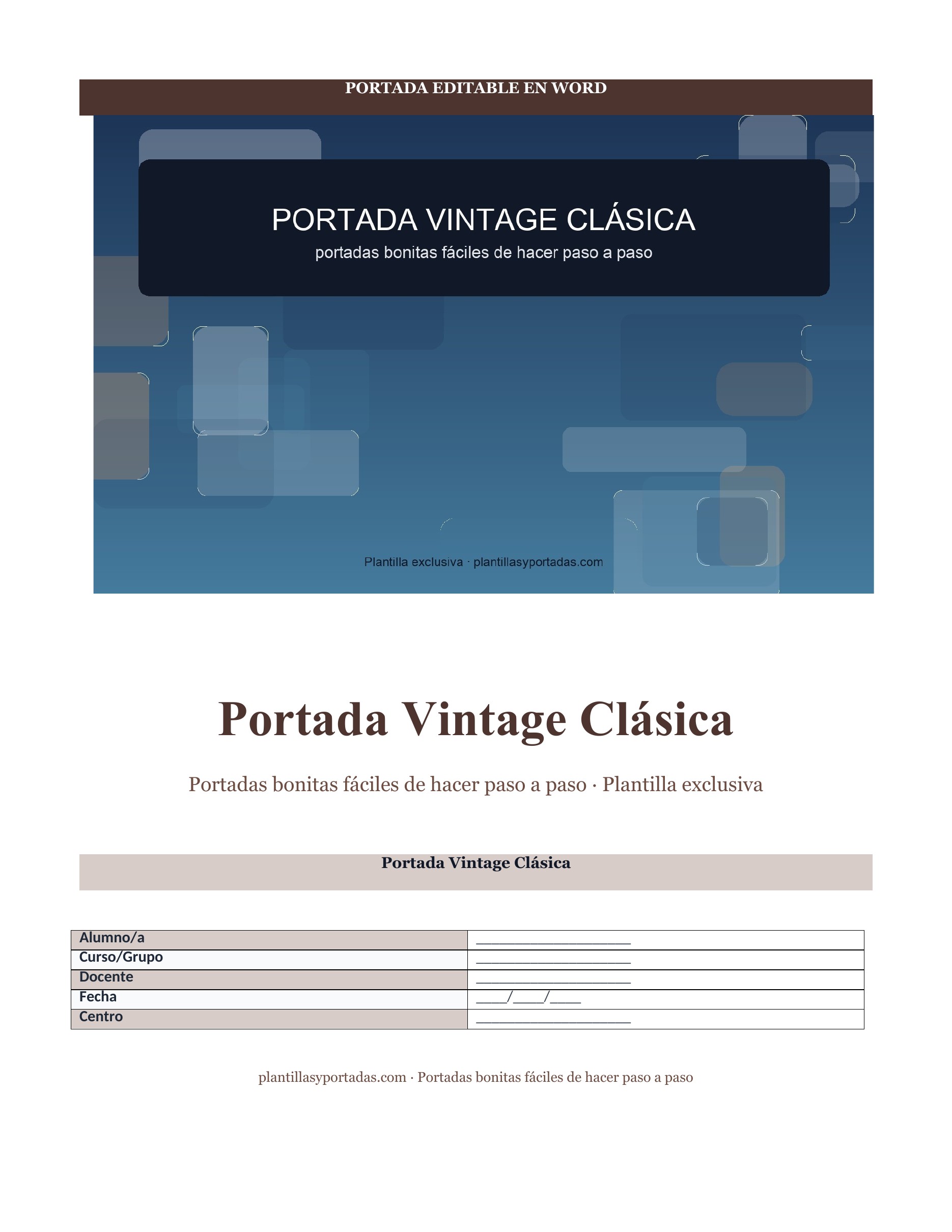
Portada Vintage Clásica
Estética atemporal con composición formal para trabajos de corte académico.
- Cuándo usarla: historia, lengua, literatura y documentos de presentación tradicional.
- Recomendación: usa esta versión cuando busques una portada más seria y distinguida.
Valoración: 4.8/5
Tamaño: 96.8 KB
Compatibilidad: Word 2010 o superior
Cómo elegir la portada ideal según tu objetivo
Elegir bien una portada acelera todo el proceso de entrega. Si solo te centras en “lo bonita que se ve”, puedes terminar con un diseño poco legible o difícil de reutilizar. Lo recomendable es combinar estética con funcionalidad: título claro, datos visibles y equilibrio visual.
Cuando el uso es diario (por ejemplo, cuadernos de clase), conviene priorizar plantillas limpias con buen contraste. Cuando la portada es para un trabajo final, puedes apostar por estilos más editoriales o formales que transmitan mejor preparación y cuidado.
Otro criterio clave es el nivel académico. En primaria y primeros cursos suelen funcionar composiciones más visuales y cercanas; en bachillerato, FP o universidad suele valorarse más la sobriedad. Esto no significa renunciar al diseño, sino adaptarlo al contexto para que juegue a tu favor.
- Si entregas en papel: revisa contraste y márgenes antes de imprimir.
- Si entregas en PDF: valida lectura al 100% de zoom.
- Si usas varias materias: crea un sistema por color o estilo.
- Si compartes plantillas: guarda siempre una copia base sin datos.
- Si tienes poco tiempo: elige versiones minimales con texto corto.
Un método rápido que funciona bien: primero decide el tono (formal, creativo, minimal, aesthetic), luego ajusta título y datos en menos de cinco minutos. Con esta secuencia evitas bloqueos y mantienes consistencia en todas tus entregas.
Cómo editar estas plantillas en Word en menos de 5 minutos
- Descarga la plantilla desde el botón de la opción que prefieras.
- Abre el .docx en Word y habilita edición si aparece aviso de seguridad.
- Sustituye texto editable por título, nombre, curso, docente y fecha.
- Ajusta tamaño del título solo si tu texto es especialmente largo.
- Revisa alineaciones en vista de impresión.
- Guarda versión editable + PDF para entregar y reutilizar.
Consejo de productividad: crea una carpeta por materia y duplica plantillas con un patrón de nombres fijo (por ejemplo, “Lengua_T3_Portada”). Ese hábito ahorra muchísimo tiempo durante el curso y evita rehacer diseño en cada entrega.
También puedes mantener una pequeña biblioteca personal con 2 o 3 estilos base: uno formal, uno creativo y uno minimal. Así eliges según el contexto sin tener que decidir desde cero cada vez.
Errores comunes al preparar portadas (y cómo evitarlos)
- Demasiados elementos decorativos: el título pierde protagonismo.
- Tipografías difíciles: se ve bonito en pantalla, pero mal en impresión.
- Poco espacio en blanco: da sensación de desorden.
- Contraste bajo: complica la lectura rápida del documento.
- Datos incompletos: una portada sin curso o fecha se percibe inacabada.
- Sin versión editable: te obliga a repetir trabajo en la siguiente entrega.
La forma más estable de evitar estos problemas es trabajar sobre una plantilla equilibrada y limitar cambios a los datos clave. Menos fricción en edición significa más consistencia y mejores resultados en menos tiempo.
Guía práctica para mantener consistencia durante todo el curso
Una portada bien diseñada no debería ser un caso aislado, sino parte de un sistema de organización. Si cada trabajo sigue criterios diferentes de tipografía, jerarquía y composición, terminas gastando tiempo en decisiones repetidas y aumenta el riesgo de errores de última hora. En cambio, cuando estableces una base visual clara, cada nueva entrega se vuelve más rápida y predecible.
Una estrategia muy efectiva consiste en dividir tus documentos en tres grupos: uso diario, entregas evaluables y proyectos especiales. Para uso diario, conviene priorizar plantillas limpias y de contraste alto. Para entregas evaluables, funcionan mejor estilos editoriales o formales. Para proyectos especiales, puedes usar variantes más creativas, siempre manteniendo legibilidad.
También es útil mantener una estructura fija de datos: título, nombre, curso, docente y fecha. Ese pequeño estándar mejora el orden, facilita encontrar materiales antiguos y transmite una imagen de mayor cuidado. Cuando trabajas con varias asignaturas, esta consistencia reduce fricción y ahorra minutos en cada edición.
Si imprimes con frecuencia, revisa siempre contraste y márgenes reales de impresora. Lo que se ve bien en pantalla no siempre se comporta igual en papel. Un control rápido antes de imprimir evita repetir páginas y mejora el acabado final de la entrega.
Por último, guarda una plantilla base por estilo (formal, creativo y minimal). Con esa biblioteca personal, solo duplicas, cambias datos y exportas. Esta forma de trabajo convierte la portada en una tarea rápida, repetible y de calidad constante durante todo el trimestre.
Checklist final antes de imprimir o entregar
- Título correcto, legible y sin faltas.
- Nombre, curso, docente y fecha completos.
- Márgenes y alineación revisados.
- Contraste validado para pantalla e impresión.
- Archivo guardado en .docx y PDF.
- Copia base preservada para reutilización.
Aplicar este checklist tarda menos de tres minutos y mejora mucho la percepción final del trabajo. Es una rutina breve, pero evita errores de última hora.
Preguntas frecuentes
¿Las plantillas son editables en Word?
Sí. Están en formato .docx y puedes cambiar texto, colores y datos fácilmente.
¿Puedo usarlas para distintos niveles académicos?
Sí. Incluimos estilos que funcionan desde primaria hasta universidad.
¿Sirven para imprimir en A4?
Sí. Aun así, recomendamos revisar márgenes y escala según tu impresora.
¿Puedo reutilizar una misma portada en varias materias?
Sí. Duplica la plantilla base y personaliza únicamente título y datos.
¿Se pueden abrir en Google Docs?
Normalmente sí, aunque alguna fuente puede variar de forma ligera.