
Una to-do list en Excel es una hoja editable que organiza tareas por prioridad, categoría y estado, calculando automáticamente cuántas están hechas y qué porcentaje del trabajo te falta. Estas seis plantillas cubren los métodos más populares de productividad: matriz Eisenhower (urgente × importante en 4 cuadrantes), GTD de David Allen (inbox → next actions → projects), Kanban personal (Por hacer / En proceso / Hecho), por proyecto con subtareas y % completado agregado, diaria con time-blocking (bloques horarios) y bilingüe EN+ES.
Cada plantilla calcula tareas completadas con =CONTAR.SI(D5:D14;"Hecho") y porcentaje del proyecto con =PROMEDIO(E5:E14). Las celdas en azul son entradas (tarea, prioridad, categoría, estado, % completado); las negras son fórmulas que se recalculan al cambiar cualquier estado.
Son archivos .xlsx compatibles con Microsoft Excel 2016 o superior, Google Sheets y LibreOffice Calc, descargables gratis. Diseñadas para profesionales remotos, freelance, estudiantes, gerentes de proyecto y cualquier persona que quiera salir del ‘inbox infinito’ con un método estructurado.
Más abajo te explicamos qué método elegir según tu tipo de trabajo (knowledge work caótico, proyectos definidos, vida personal), cómo encadenar los métodos en una misma semana y los errores comunes que hacen que la mayoría de personas no logre ‘inbox zero’ nunca.
Contenido del artículo
6 plantillas de to-do list en Excel gratis
Las seis variantes más usadas: Eisenhower, GTD, Kanban personal, por proyecto con subtareas, diaria con time-blocking y bilingüe EN+ES.
To-do list · matriz Eisenhower
4 cuadrantes urgente × importante · prioriza qué hacer hoy
- Cuándo usarla: uso profesional o personal cuando necesitas cálculos automáticos.
- Recomendación: duplica la hoja antes de modificar fórmulas para mantener la versión original.
Hojas: 2
Funciones clave: CONTAR.SI, PROMEDIO, CONTARA
Tamaño: 7.3 KB
Compatibilidad: Excel 2016+ · Google Sheets · LibreOffice Calc
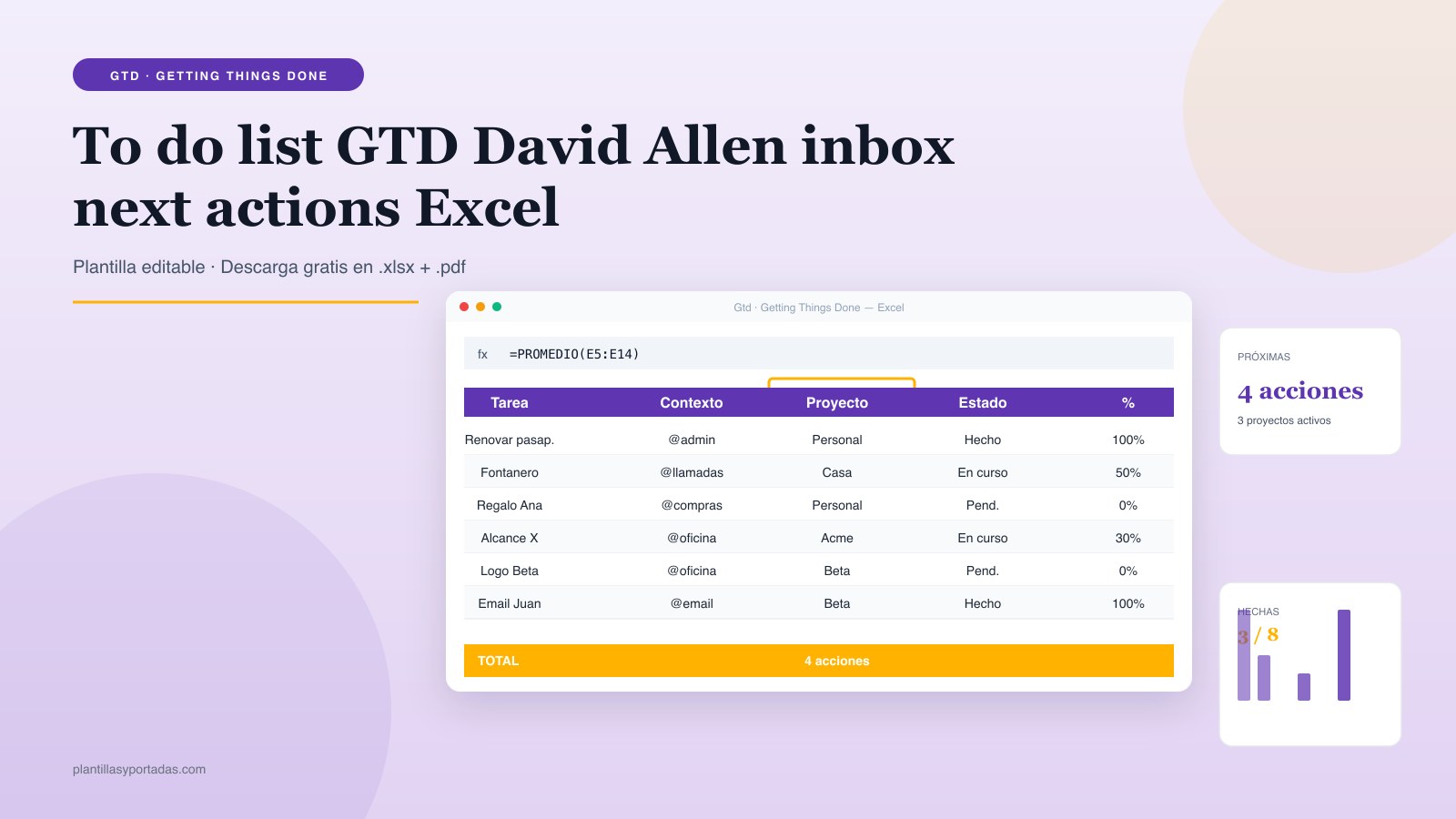
To-do list · GTD (Getting Things Done)
Inbox → next actions → projects · método David Allen
- Cuándo usarla: uso profesional o personal cuando necesitas cálculos automáticos.
- Recomendación: duplica la hoja antes de modificar fórmulas para mantener la versión original.
Hojas: 2
Funciones clave: CONTAR.SI, PROMEDIO, CONTARA
Tamaño: 7.2 KB
Compatibilidad: Excel 2016+ · Google Sheets · LibreOffice Calc
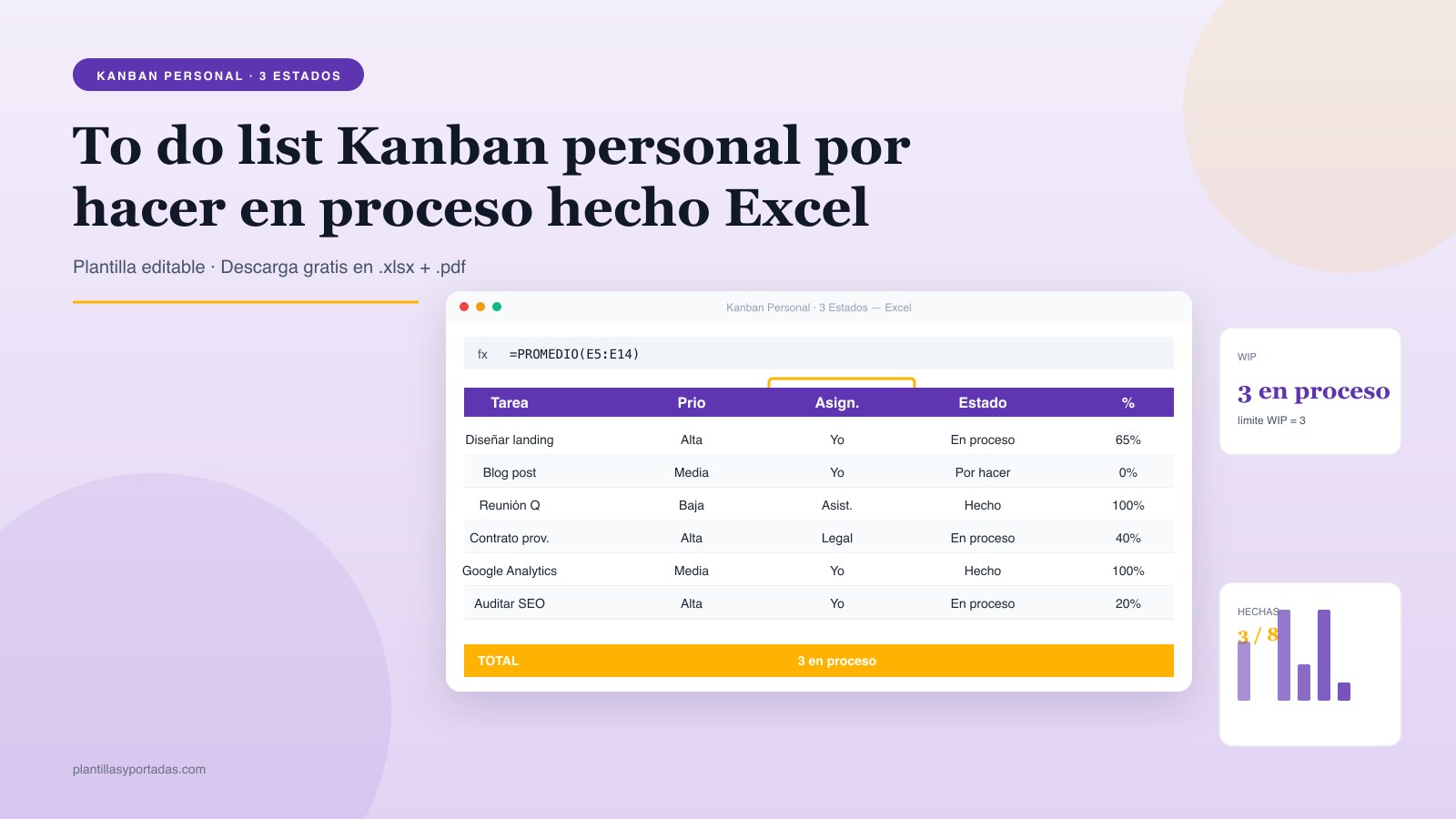
To-do list · Kanban personal
Por hacer / En proceso / Hecho · gestión visual de tareas
- Cuándo usarla: uso profesional o personal cuando necesitas cálculos automáticos.
- Recomendación: duplica la hoja antes de modificar fórmulas para mantener la versión original.
Hojas: 2
Funciones clave: CONTAR.SI, PROMEDIO, CONTARA
Tamaño: 7.2 KB
Compatibilidad: Excel 2016+ · Google Sheets · LibreOffice Calc
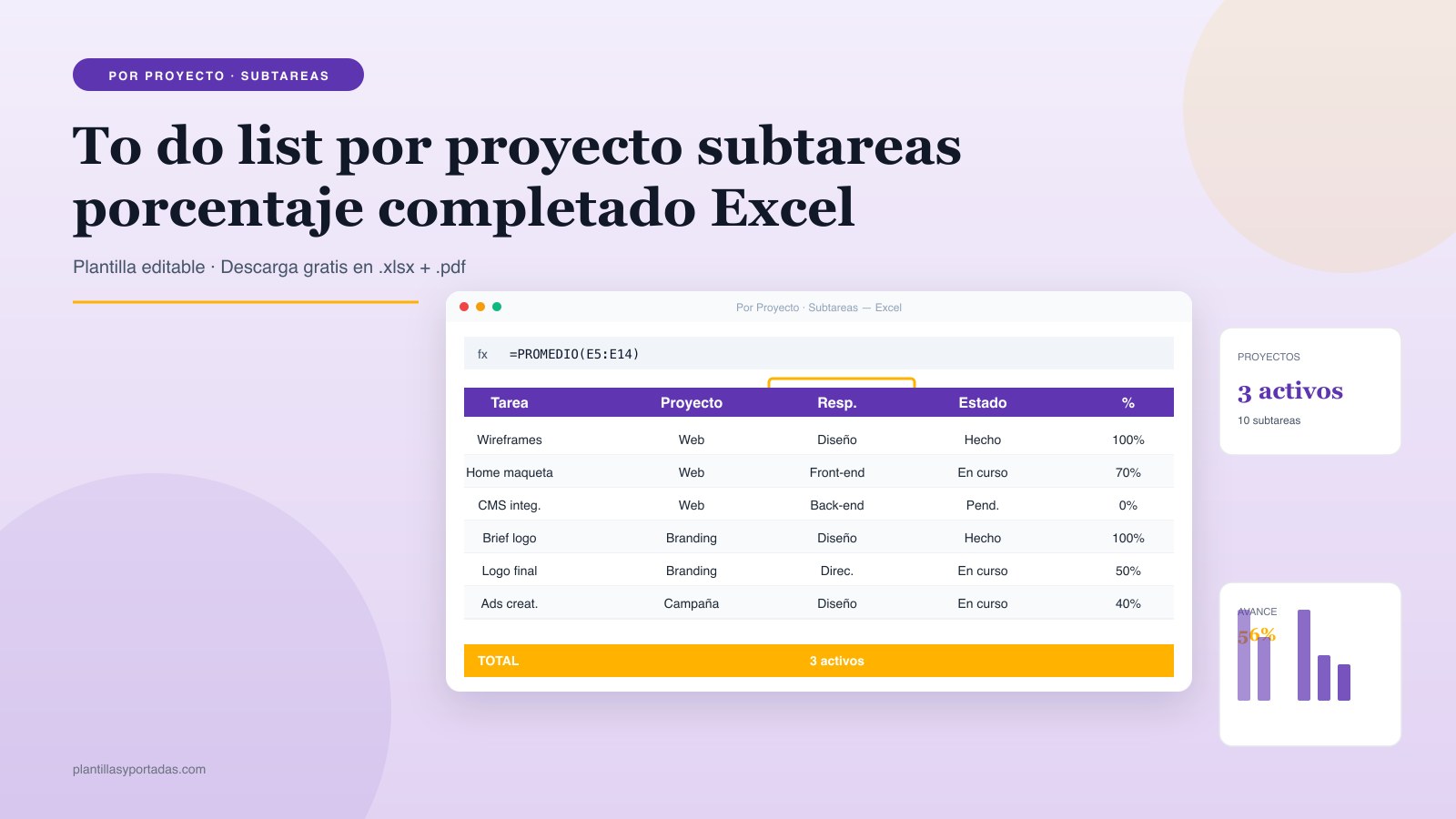
To-do list · por proyecto con subtareas
Estructura proyecto/subtarea · % completado agregado
- Cuándo usarla: uso profesional o personal cuando necesitas cálculos automáticos.
- Recomendación: duplica la hoja antes de modificar fórmulas para mantener la versión original.
Hojas: 2
Funciones clave: CONTAR.SI, PROMEDIO, CONTARA
Tamaño: 7.3 KB
Compatibilidad: Excel 2016+ · Google Sheets · LibreOffice Calc
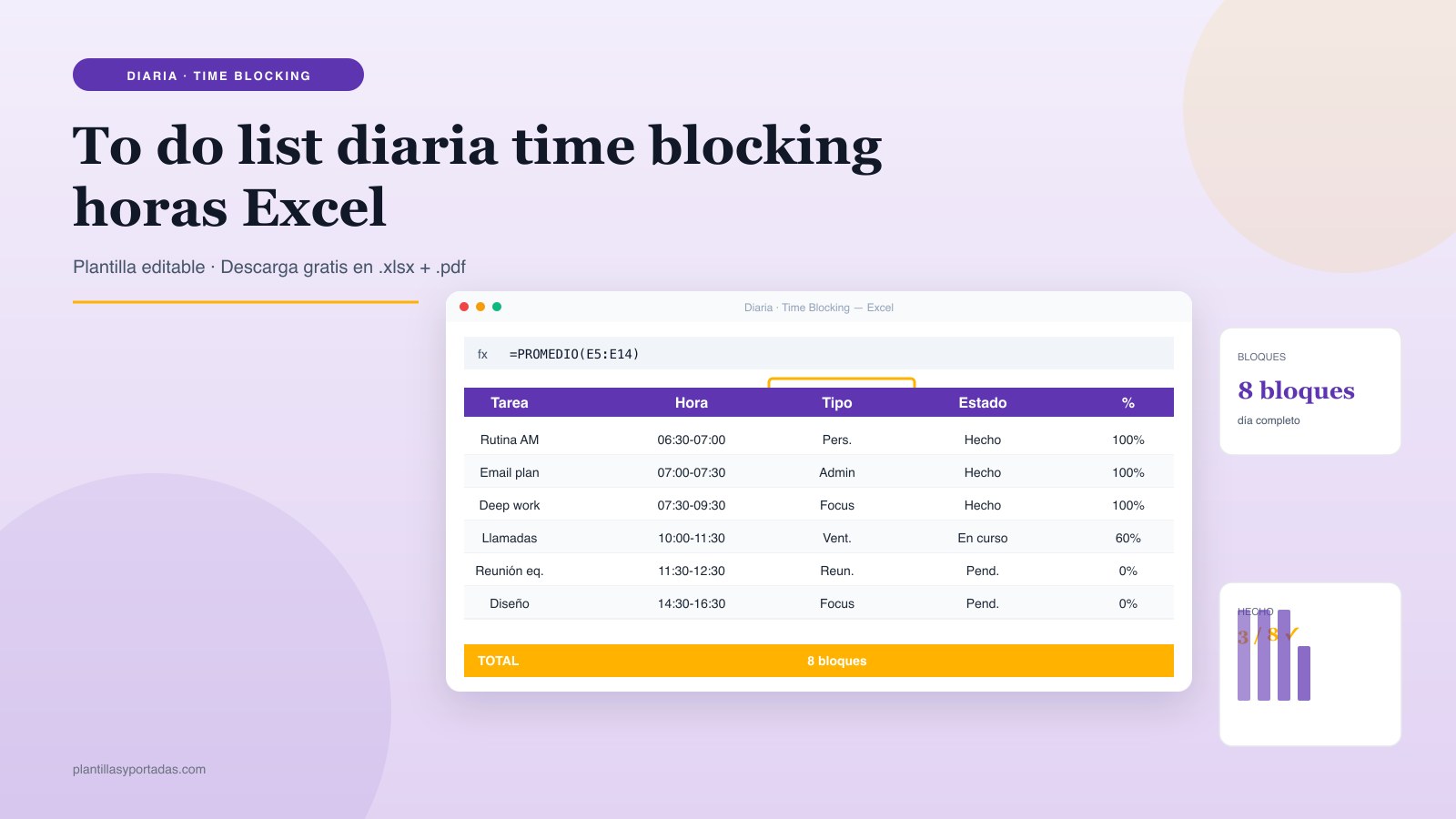
To-do list · diaria con time-blocking
Asigna bloques horarios · enfoca tu día por intervalos
- Cuándo usarla: uso profesional o personal cuando necesitas cálculos automáticos.
- Recomendación: duplica la hoja antes de modificar fórmulas para mantener la versión original.
Hojas: 2
Funciones clave: CONTAR.SI, PROMEDIO, CONTARA
Tamaño: 7.2 KB
Compatibilidad: Excel 2016+ · Google Sheets · LibreOffice Calc

To-do List — bilingual EN + ES
Task · Priority · Category · Status · % Done
- Cuándo usarla: uso profesional o personal cuando necesitas cálculos automáticos.
- Recomendación: duplica la hoja antes de modificar fórmulas para mantener la versión original.
Hojas: 2
Funciones clave: CONTAR.SI, PROMEDIO, CONTARA
Tamaño: 7.2 KB
Compatibilidad: Excel 2016+ · Google Sheets · LibreOffice Calc
Cómo elegir tu plantilla de ingresos y gastos
Antes de descargar, define para qué la vas a usar. Cada perfil necesita una estructura distinta y una equivocación al elegir hace que tengas que reformatear medio archivo. Esta guía rápida cubre los cinco perfiles más habituales:
- Si te abruma decidir qué hacer hoy: la #01 (Eisenhower) clasifica cada tarea en 4 cuadrantes (Q1 urgente+importante, Q2 importante no-urg, Q3 urgente no-imp, Q4 ni). Foco en Q1 y Q2, elimina Q4.
- Si tienes el inbox lleno y no sabes por dónde empezar: la #02 (GTD David Allen) procesa todo en next-actions con contexto (@oficina, @llamadas) + proyecto. Útil para knowledge work caótico.
- Si quieres visualización tipo Trello: la #03 (Kanban personal) divide tareas en Por hacer / En proceso / Hecho. Bonus: límite WIP de 3 tareas en proceso máximo.
- Si gestionas proyectos con muchas subtareas: la #04 (por proyecto) agrupa tareas bajo un proyecto padre con % completado agregado. Para freelance y gerentes de proyecto.
- Si tu problema es que el día se te escapa: la #05 (time-blocking diaria) asigna bloques horarios (07:30-09:30 deep work, 10:00-11:00 reuniones). Cal Newport style.
- Si trabajas con clientes internacionales: la #06 (EN+ES) usa Task / Priority / Category / Status / % Done con headers bilingües listos para compartir con stakeholders angloparlantes.
Cómo editar la plantilla en menos de 5 minutos
- Descarga la plantilla que mejor encaje con tu método (Eisenhower, GTD, Kanban, por proyecto, time-blocking o bilingüe).
- Lista todas tus tareas en col A: una tarea por fila. Sé específico (no ‘preparar reunión’ sino ‘enviar agenda + dial-in a Acme’).
- Asigna prioridad/categoría/estado en cols B/C/D. Estados estándar: ‘Pendiente’, ‘En curso’, ‘Hecho’, ‘Bloqueado’. Prioridades: ‘Alta’, ‘Media’, ‘Baja’ o cuadrantes Q1-Q4 si Eisenhower.
- Actualiza el % completado al final de cada día: 0% si no empezada, 50% si a medias, 100% si hecha. El KPI superior te mostrará el avance general del proyecto/día/semana.
- Cierra cada semana con una revisión: mueve las tareas hechas a una hoja ‘Hecho-mes’ (para no tener inbox infinito), reprioriza las pendientes y añade las nuevas del backlog.
Consejo práctico: guarda una copia mensual del archivo para tener histórico. Así puedes comparar la evolución de tus ingresos y gastos a lo largo del año sin sobrescribir datos pasados.
Errores comunes al usar plantillas de ingresos y gastos
- Listar 50 tareas y sentirse abrumado: ningún ser humano hace 50 tareas reales al día. Si tu lista tiene 50, divide en ‘hoy (5-7 tareas)’ y ‘backlog (el resto)’. Sólo lo de hoy debería estar visible al empezar la mañana.
- Mezclar tareas de 5 min con proyectos de 5 días: si ‘responder a Juan’ y ‘rediseñar la web’ están en la misma lista, la web nunca avanza. Separa proyectos (varias tareas) de tareas atómicas (una acción <30 min).
- Marcar ‘Hecho’ sin actualizar el % completado real: si una tarea está a medias y la dejas ‘En curso 50%’ eternamente, el KPI engaña. Una tarea bien estructurada se cierra al 100% al final del día o se replantea.
- No usar contexto/proyecto: una to-do plana sin etiquetas no te permite filtrar ‘qué puedo hacer en 10 min de espera del metro’. GTD propone contextos (@llamadas, @oficina, @errands) para que la lista te diga qué hacer según dónde estés.
- Revisar la lista sólo cuando ‘tengo tiempo’: una to-do que no se revisa al inicio del día (15 min) y se cierra al final (10 min) deja de funcionar. La revisión es el sistema; la lista es solo el soporte.
Checklist final antes de cerrar el archivo
Antes de cerrar tu to-do list del día/semana, verifica que has: marcado el estado real de cada tarea (no ‘pendiente’ eterno), reprogramado las tareas no completadas (a mañana o al backlog si ya no son urgentes), capturado tareas nuevas del día en el inbox sin procesar, identificado tu próxima Q1 (urgente+importante) y tu próxima Q2 (importante no urgente) para mañana, y hecho una revisión semanal el viernes/domingo en formato 3 wins · 3 mejoras · 3 prioridades para la siguiente.
Preguntas frecuentes
¿Qué método de productividad funciona mejor?
Depende de tu tipo de trabajo. Para knowledge work caótico (consulting, freelance, gerentes): GTD funciona mejor porque procesa el inbox sin decisiones constantes. Para proyectos bien definidos (ingeniería, diseño): Kanban con WIP limits. Para sobrecarga emocional (‘no sé por dónde empezar’): Eisenhower porque obliga a clasificar urgencia vs importancia. Prueba varios y combínalos.
¿Qué es la matriz de Eisenhower y cómo la aplico?
Es un método de clasificación atribuido al presidente Eisenhower. Cada tarea se sitúa en una de 4 cajas: Q1 (urgente+importante) = hacer inmediatamente; Q2 (importante+no urgente) = planificar (aquí está el éxito real); Q3 (urgente+no importante) = delegar; Q4 (ni urg ni imp) = eliminar. El error común: vivir en Q1+Q3 (apagafuegos) y nunca tocar Q2 (planificación, formación, salud).
¿Qué es GTD (Getting Things Done) de David Allen?
Es un sistema de productividad publicado en 2001. Sus 5 fases: capturar todo en un inbox (no juzgar), procesar (¿es accionable?), organizar (next-action o proyecto), revisar (semanal) y hacer. Las plantillas #02 implementan los next-actions con contexto (@llamadas, @oficina) para que tu lista te diga qué hacer según dónde estés y de cuánto tiempo dispongas.
¿Qué es Kanban personal y para qué sirve el límite WIP?
Kanban (Toyota Production System) es un método visual con 3 columnas: Por hacer / En proceso / Hecho. El límite WIP (Work In Progress) es un máximo de tareas simultáneas en ‘En proceso’ (normalmente 3). Evita el multitasking y obliga a cerrar antes de abrir nueva. La plantilla #03 lo implementa para uso personal.
¿Qué es time-blocking y por qué Cal Newport lo recomienda?
Time-blocking consiste en asignar cada minuto del día a una tarea o bloque (deep work 07:30-09:30, email 09:30-10:00, reuniones 10:00-12:00…). Cal Newport (‘Deep Work’, ‘Slow Productivity’) lo defiende como única forma de proteger las horas de concentración profunda frente a las interrupciones. La plantilla #05 lo implementa diariamente.