
El horario escolar en Excel es la hoja semanal donde se organiza la distribución de asignaturas, aulas y profesores a lo largo de los días lectivos. Estas seis plantillas cubren las situaciones más habituales: horario semanal de alumno de primaria con franjas horarias, horario de alumno de secundaria con asignaturas y aulas, horario de profesor con sus grupos y materias, horario bilingüe de colegio con jornada partida español + inglés, horario universitario con sesiones lectivas y tutorías, y un horario bilingüe ES+EN school schedule.
Cada plantilla está pensada para una etapa educativa específica y mantiene la estructura clásica de horario semanal con franjas horarias en la primera columna y los días Lunes a Jueves en las columnas siguientes. Los KPI superiores muestran el número total de sesiones lectivas semanales, las horas reales de clase y los días con asignación. La fila TOTAL cuenta automáticamente las sesiones de cada día con =CONTARA().
Son archivos .xlsx editables, descargables gratis sin registro, compatibles con Excel 2016 o superior, Google Sheets y LibreOffice Calc. Útiles para alumnos que quieren imprimir su horario para la mochila, para profesores que necesitan organizar sus grupos en distintos niveles, para jefatura de estudios que monta el cuadrante del centro y para familias que siguen el día a día de sus hijos.
Más abajo te explicamos cómo elegir el horario según el rol (alumno, profesor, jefatura) y los trucos para que Excel imprima el horario en una sola página A4 horizontal.
Contenido del artículo
6 plantillas de horario escolar en Excel gratis
Las seis variantes habituales: primaria, secundaria, profesor, bilingüe colegio, universidad y school schedule bilingüe ES+EN.
Horario escolar · semanal alumno primaria
Lunes a jueves · franjas horarias · materias por sesión
- Cuándo usarla: uso profesional o personal cuando necesitas cálculos automáticos.
- Recomendación: duplica la hoja antes de modificar fórmulas para mantener la versión original.
Hojas: 2
Funciones clave: CONTARA
Tamaño: 7.0 KB
Compatibilidad: Excel 2016+ · Google Sheets · LibreOffice Calc
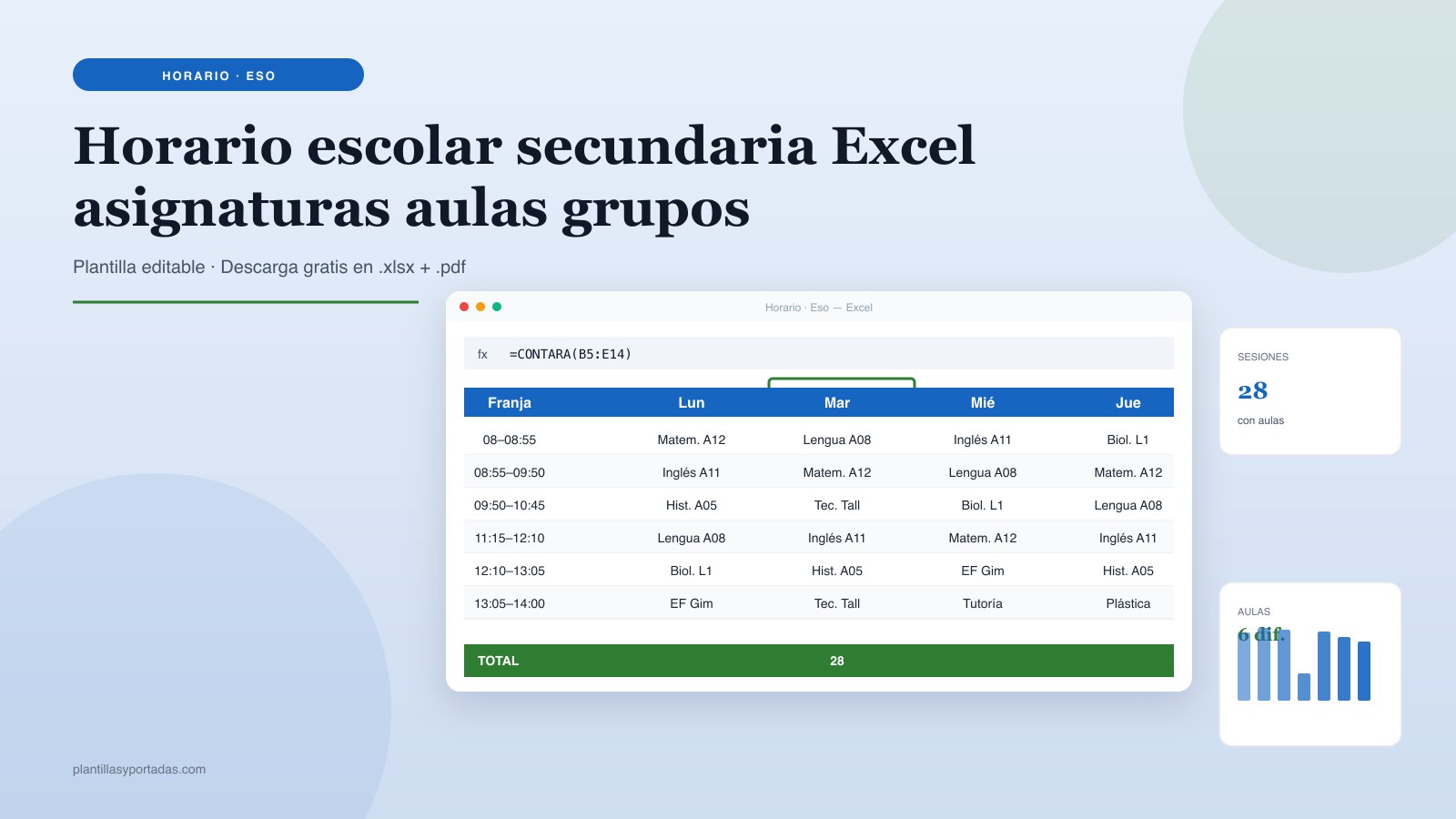
Horario escolar · semanal alumno secundaria
ESO / Bachillerato · asignaturas + aulas · jornada continua
- Cuándo usarla: uso profesional o personal cuando necesitas cálculos automáticos.
- Recomendación: duplica la hoja antes de modificar fórmulas para mantener la versión original.
Hojas: 2
Funciones clave: CONTARA
Tamaño: 7.1 KB
Compatibilidad: Excel 2016+ · Google Sheets · LibreOffice Calc
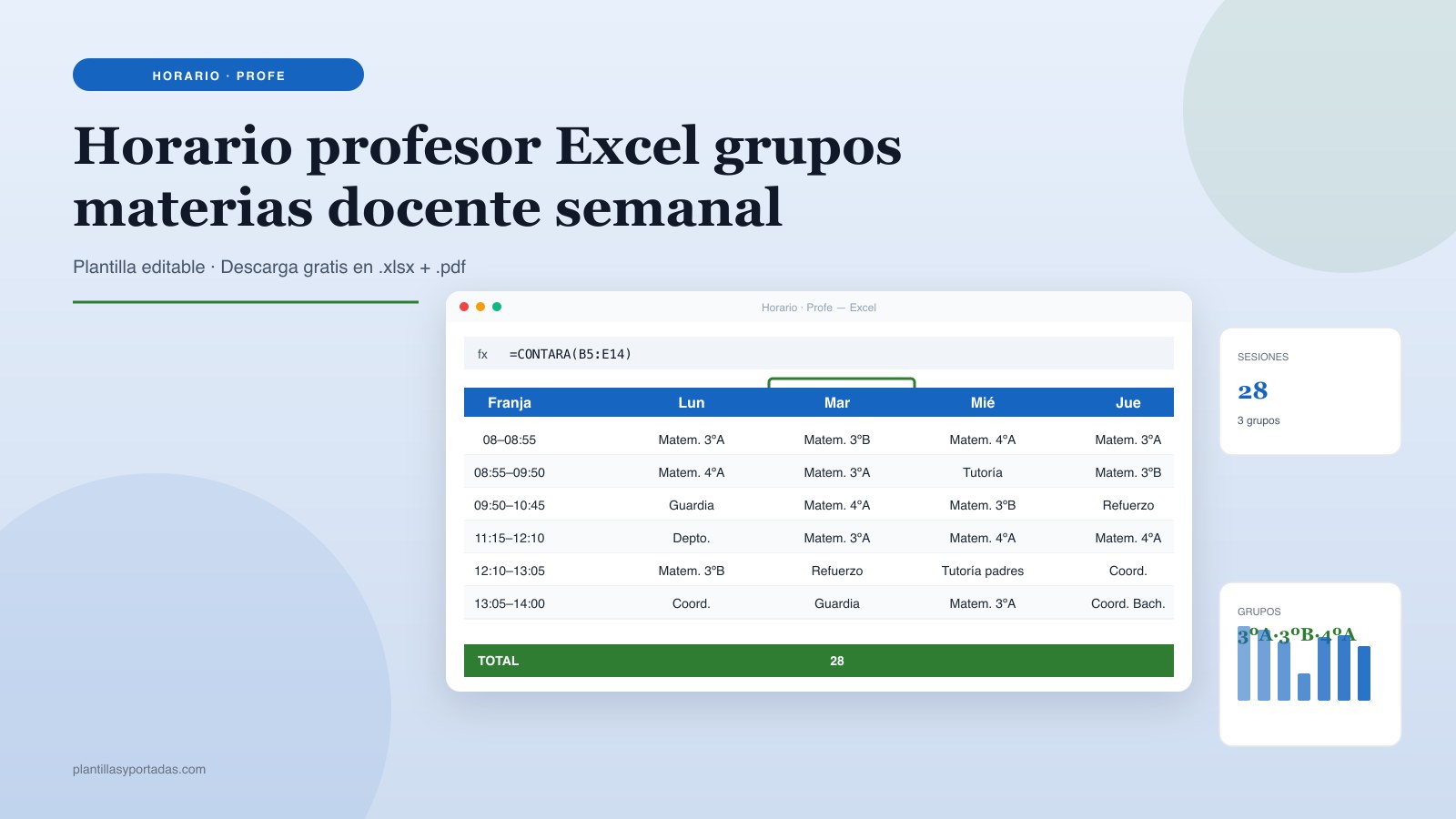
Horario escolar · semanal profesor
Docente · grupos + materias por sesión · jornada lectiva
- Cuándo usarla: uso profesional o personal cuando necesitas cálculos automáticos.
- Recomendación: duplica la hoja antes de modificar fórmulas para mantener la versión original.
Hojas: 2
Funciones clave: CONTARA
Tamaño: 7.0 KB
Compatibilidad: Excel 2016+ · Google Sheets · LibreOffice Calc
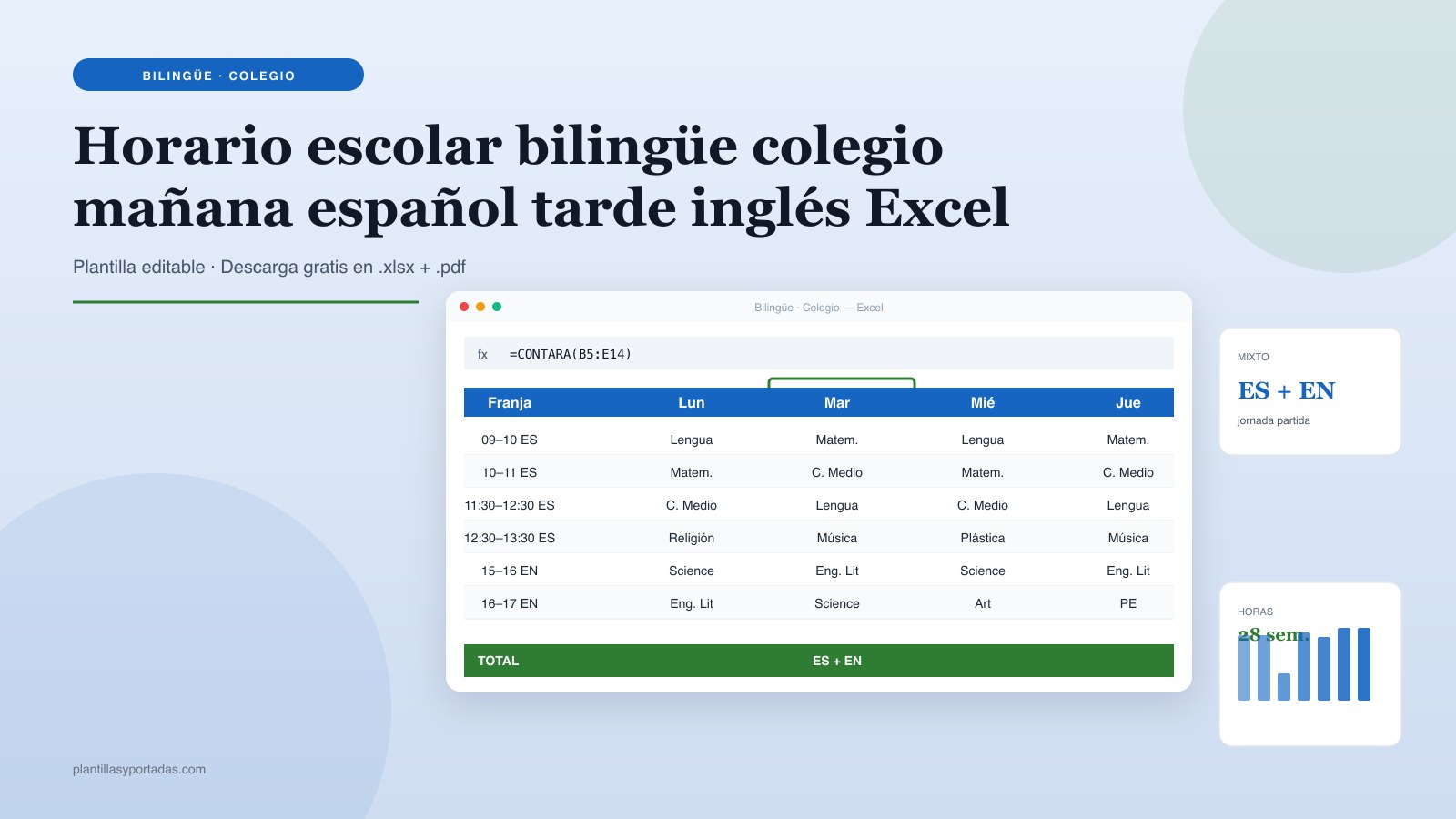
Horario escolar · bilingüe colegio mañana + tarde
Jornada partida · mañana en español · tarde en inglés
- Cuándo usarla: uso profesional o personal cuando necesitas cálculos automáticos.
- Recomendación: duplica la hoja antes de modificar fórmulas para mantener la versión original.
Hojas: 2
Funciones clave: CONTARA
Tamaño: 7.0 KB
Compatibilidad: Excel 2016+ · Google Sheets · LibreOffice Calc
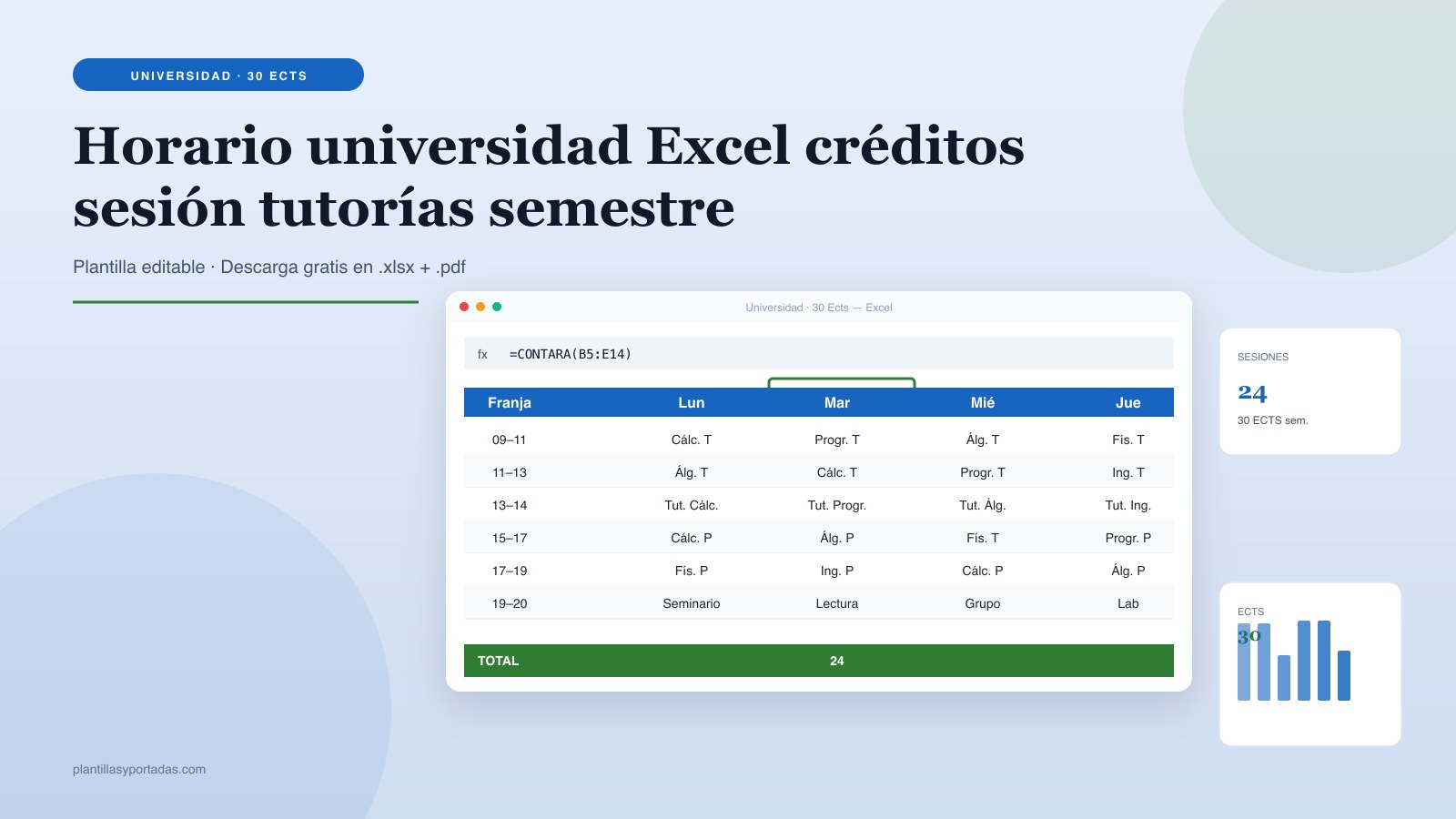
Horario escolar · universidad por créditos
Grado universitario · sesiones lectivas + tutorías + seminarios
- Cuándo usarla: uso profesional o personal cuando necesitas cálculos automáticos.
- Recomendación: duplica la hoja antes de modificar fórmulas para mantener la versión original.
Hojas: 2
Funciones clave: CONTARA
Tamaño: 7.0 KB
Compatibilidad: Excel 2016+ · Google Sheets · LibreOffice Calc
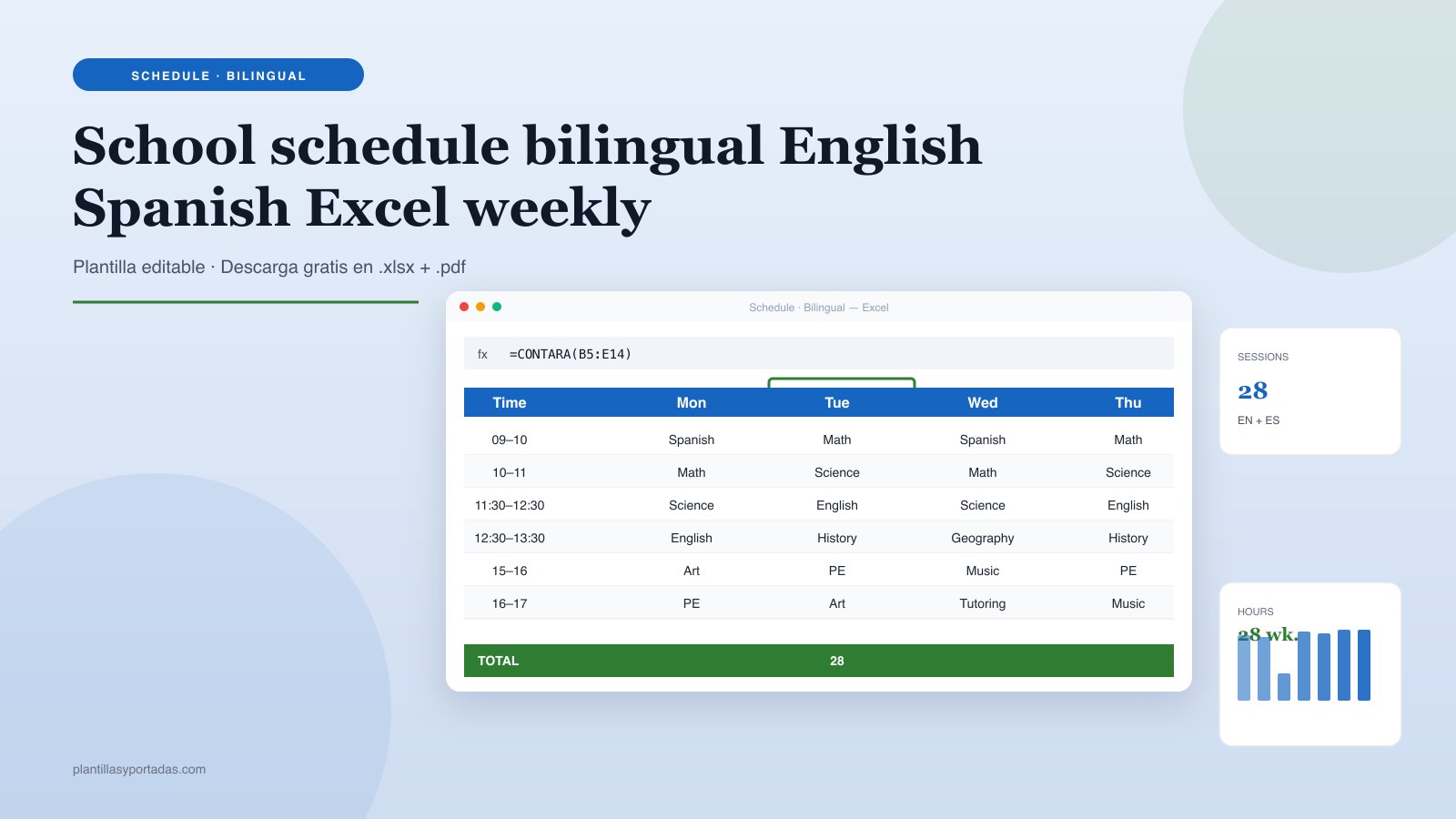
Horario escolar · bilingüe ES + EN school schedule
Weekly school schedule · bilingual headers · Monday to Thursday
- Cuándo usarla: uso profesional o personal cuando necesitas cálculos automáticos.
- Recomendación: duplica la hoja antes de modificar fórmulas para mantener la versión original.
Hojas: 2
Funciones clave: CONTARA
Tamaño: 7.0 KB
Compatibilidad: Excel 2016+ · Google Sheets · LibreOffice Calc
Cómo elegir tu plantilla de ingresos y gastos
Antes de descargar, define para qué la vas a usar. Cada perfil necesita una estructura distinta y una equivocación al elegir hace que tengas que reformatear medio archivo. Esta guía rápida cubre los cinco perfiles más habituales:
- Si eres alumno de primaria: la #01 (semanal alumno primaria) tiene franjas de 60 minutos típicas de centros públicos y concertados, con el recreo a las 11:00.
- Si eres alumno de ESO o bachillerato: la #02 (secundaria) incluye no solo la asignatura sino también el aula (A12, A08, Lab1, Gim) para que sepas a dónde tienes que ir cada sesión.
- Si eres profesor con varios grupos: la #03 (profesor) ordena tus sesiones por grupos (3ºA, 3ºB, 4ºA…) y reserva huecos para guardias, tutorías de padres y reuniones de departamento.
- Si trabajas en colegio bilingüe: la #04 (bilingüe colegio) divide la jornada en mañana en español y tarde en inglés, con asignaturas Science, English Literature, Art class y PE class por la tarde.
- Si eres alumno universitario: la #05 (universidad) diferencia teoría (T) y prácticas (P), incluye tutorías y deja un hueco diario para seminarios o laboratorio abierto.
- Si necesitas el horario bilingüe completo: la #06 (school schedule EN+ES) tiene encabezados duplicados Time/Franja, Mon/Lun, Tue/Mar para enviar a familias internacionales.
Cómo editar la plantilla en menos de 5 minutos
- Descarga la plantilla del rol o etapa que necesitas (alumno, profesor, colegio bilingüe o universidad).
- Rellena la columna A con tus franjas horarias reales (las del centro o universidad). Mantén el formato HH:MM-HH:MM para que se entienda de un vistazo.
- Rellena las columnas B a E con la asignatura o materia de cada franja. Si tu centro tiene viernes lectivo, añade una columna F y duplica la fórmula de TOTAL.
- Los KPI superiores se calculan solos: sesiones semanales, horas lectivas y días con plan se actualizan al rellenar la tabla.
- Para imprimir en una sola página A4: ve a Archivo > Imprimir > Configuración > Orientación horizontal > Ajustar a la anchura. Excel ajusta el tamaño automáticamente.
Consejo práctico: guarda una copia mensual del archivo para tener histórico. Así puedes comparar la evolución de tus ingresos y gastos a lo largo del año sin sobrescribir datos pasados.
Errores comunes al usar plantillas de ingresos y gastos
- No reservar tiempo para recreo y comedor: si dejas el horario sin huecos de descanso, el alumno o profesor se desorienta. Incluye siempre el recreo (típicamente 11:00-11:30) y el comedor si la jornada es partida.
- Olvidar añadir el aula en secundaria: en centros con varias aulas el alumno necesita saber a dónde ir. Añade siempre el código de aula entre paréntesis: Matemáticas (A12), Lab1, Gim.
- Mezclar el horario lectivo con guardias y reuniones: si eres profesor, diferencia visualmente con color o con texto Guardia/Reunión /Coordinación. No las pongas como si fueran clases.
- No actualizar el horario tras un cambio de cuadrante: si jefatura modifica grupos en octubre o tras Navidad, descarga el horario nuevo y reemplaza el antiguo. Tener dos versiones por ahí causa errores.
- Imprimirlo en vertical: el horario escolar siempre se imprime apaisado (horizontal) para que entren bien los 4-5 días en una hoja A4 sin cortar texto.
Checklist final antes de cerrar el archivo
Antes de imprimir o compartir el horario, verifica: las franjas horarias coinciden con las del centro oficial (no falta ni sobra ningún hueco); las asignaturas están escritas con el nombre oficial que aparece en el boletín; los recreos y descansos están marcados; las aulas están indicadas si es secundaria; las guardias y reuniones están diferenciadas de las clases en el horario del profesor; y el archivo cabe en una página A4 horizontal sin cortar texto al imprimir.
Preguntas frecuentes
¿Cuántas horas lectivas tiene un alumno de ESO a la semana?
Según la LOMLOE, ESO tiene 30 horas lectivas semanales en 1º y 2º, y 30 horas en 3º y 4º (variable según CCAA). Cada sesión dura entre 50 y 60 minutos. La plantilla #02 incluye 28 sesiones repartidas de lunes a jueves; añade una columna viernes para llegar a 30.
¿Cómo gestiono el horario de un profesor con varios grupos?
La plantilla #03 (profesor) ordena tus sesiones por grupos: 3ºA, 3ºB, 4ºA, tutoría de padres, refuerzo, etc. Cada sesión muestra el grupo para que sepas a qué aula ir. Las guardias y reuniones de departamento están claramente diferenciadas.
¿La plantilla de universidad sirve para todas las titulaciones?
La #05 está pensada para grado universitario con sesiones de 2 horas (formato Bolonia). Para másteres o programas modulares con clases de 4 horas seguidas, duplica las franjas o ajusta el formato. Para doctorado o cursos no presenciales, la plantilla no aplica.
¿Puedo añadir colores por asignatura?
Sí. Selecciona el rango B5:E14, ve a Inicio > Formato condicional > Reglas para resaltar celdas > Texto que contiene > «Matemáticas» → color rojo. Repite con cada asignatura. Hace el horario mucho más legible de un vistazo.
¿Cómo imprimo el horario en una sola página A4?
Archivo > Imprimir > Configuración > Orientación horizontal > Ajustar a la anchura. Si aun así no entra, reduce el tamaño de fuente de 11 a 9 en las celdas de datos y reduce el ancho de la columna A (franja horaria).