Descubre cómo utilizar plantillas de mapas conceptuales en Word para organizar tus ideas de manera visual y efectiva.
Los mapas conceptuales son herramientas visuales que permiten organizar ideas y conceptos de manera clara y estructurada. Utilizar una plantilla de mapa conceptual en Microsoft Word facilita la creación y organización de estas representaciones gráficas, permitiendo que los usuarios puedan enfocarse en el contenido sin preocuparse demasiado por el formato. En este artículo, exploraremos qué es una plantilla de mapa conceptual, sus beneficios y consejos para diseñar mapas que realmente impacten.
¿Qué es una plantilla de mapa conceptual?
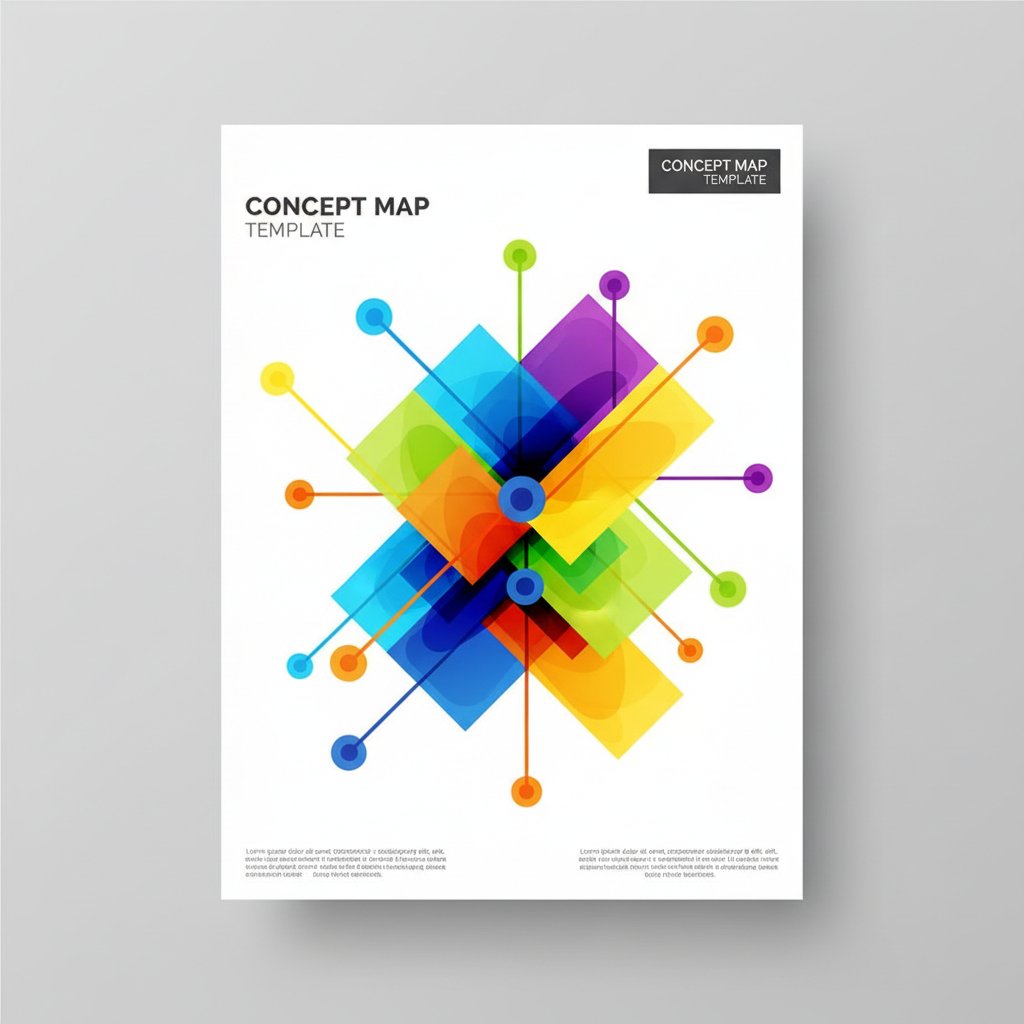
Una plantilla de mapa conceptual es un diseño preestablecido que ayuda a los usuarios a crear mapas conceptuales de forma rápida y sencilla. Estas plantillas están diseñadas para ser utilizadas con software como Microsoft Word, lo que permite a los usuarios aprovechar las herramientas de edición y formato disponibles en este programa. Con una plantilla, se puede visualizar la relación entre diferentes ideas, facilitando su análisis y comprensión.
Beneficios de usar una plantilla en Word
Utilizar una plantilla de mapa conceptual en Word ofrece múltiples beneficios. Primero, ahorra tiempo al proporcionar un formato predefinido que se puede completar fácilmente. Segundo, ayuda a mantener una estructura clara, lo que es crucial para la comprensión de la información. Además, las plantillas suelen incluir elementos visuales que hacen que los conceptos sean más atractivos y fáciles de recordar.
Elementos esenciales de un mapa conceptual
Un mapa conceptual efectivo debe incluir varios elementos clave:
- Nodos: Representan las ideas o conceptos principales.
- Conectores: Líneas que muestran la relación entre los nodos.
- Etiquetas: Palabras o frases que explican la conexión entre los conceptos.
Estos elementos permiten que el mapa conceptual sea informativo y fácil de seguir, ayudando al lector a comprender la relación entre las ideas presentadas.
Consejos para crear un mapa conceptual efectivo
Para diseñar un mapa conceptual que realmente funcione, considera los siguientes consejos:
- Empieza con una idea central: Define claramente el concepto principal que deseas desarrollar.
- Organiza jerárquicamente: Coloca las ideas más generales en la parte superior y las más específicas debajo.
- Usa colores y formas: Diferentes colores y formas ayudan a distinguir entre distintos tipos de información.
Errores comunes a evitar
Al crear un mapa conceptual, hay algunos errores que debes evitar:
- Sobrecargar de información: Mantén el contenido claro y conciso para facilitar la comprensión.
- Conexiones confusas: Asegúrate de que cada conexión sea evidente y lógica.
- Ignorar el diseño visual: Un mapa visualmente atractivo es más efectivo para retener la atención del lector.
Siguiendo estos consejos y utilizando plantillas adecuadas, podrás crear mapas conceptuales que no solo sean informativos, sino también visualmente atractivos. Ya sea que estés en el ámbito académico, profesional o personal, dominar la creación de mapas conceptuales te permitirá comunicar tus ideas de manera más efectiva.
Modelos disponibles para descargar
Descarga el modelo que más te guste haciendo clic en el botón de descarga.
Cómo meter la portada en Word en 20 segundos
- Descarga la portada en PNG con el botón «Descargar plantilla».
- Abre Word y crea un documento nuevo.
- Ve a Insertar → Imágenes y selecciona el PNG.
- Ajusta el tamaño a A4 en Diseño → Tamaño
- Guarda como
.docxo PDF.