
Un certificado de finalización de curso en Word es el documento que entrega una academia, empresa o institución al alumno cuando ha completado satisfactoriamente la formación. Comunica reconocimiento, valida la asistencia y sirve como prueba documental tanto para CV como para registros internos de RRHH. Estos seis modelos cubren los formatos más habituales: clásico ornamental, moderno minimalista, corporativo, académico universitario, casual familiar y premium con doble marco.
Cada plantilla es un archivo .docx editable en formato A4 horizontal con campos preparados para los datos clave: nombre completo del alumno, nombre del curso, duración (horas, créditos ECTS), modalidad, fecha de emisión, firma del director y sello institucional. Solo descargas, abres en Word, sustituyes los placeholders entre corchetes [ ] y guardas como PDF o imprimes en papel marfil.
El diseño respeta los códigos visuales esperables en cada contexto: paleta negro y dorado con marco doble para academias tradicionales, tipografía minimalista sin marcos para cursos online, paleta azul institucional con espacio para logos en formaciones corporativas, serif clásica con filete para universidades, paleta cálida con estrellas para talleres infantiles, y doble marco bilingüe (español + inglés) para certificaciones premium internacionales.
Más abajo te explicamos qué certificado elegir según tu tipo de formación, cómo personalizarlo en menos de 10 minutos sin romper el diseño y qué errores evitar para que tus alumnos reciban un documento que motive a compartir y a poner en el LinkedIn. Si necesitas otro tipo de certificado (asistencia, reconocimiento, autenticidad), mira al final el listado de certificados disponibles.
Contenido del artículo
- 6 plantillas de certificado de finalización de curso
- Cómo elegir el certificado según el contexto
- Cómo personalizar el certificado en menos de 10 minutos
- Errores comunes al hacer un certificado
- Consejos profesionales (numeración, QR, lote)
- Checklist final antes de imprimir o enviar
- Preguntas frecuentes
6 plantillas de certificado de finalización de curso en Word para descargar gratis
Cada plantilla está optimizada para A4 horizontal con marco decorativo (o sin él), campos editables y placeholders entre corchetes.
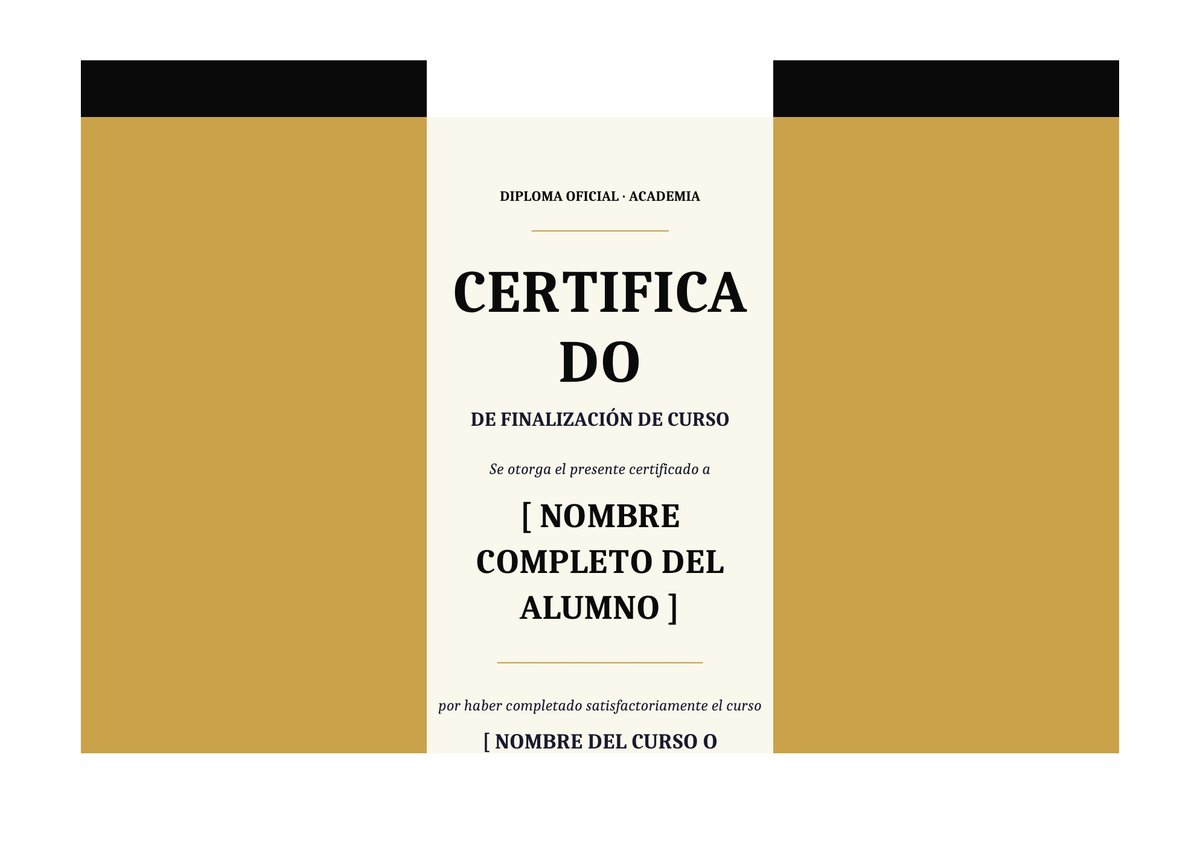
Certificado finalización curso clásico ornamental
Certificado de finalización de curso clásico ornamental con paleta negro y dorado, marco decorativo doble y tipografía serif elegante. Pensado para entregas formales, academias tradicionales y diplomas con sello institucional.
- Cuándo usarla: academias tradicionales, instituciones formativas y cursos donde se valora un certificado con aspecto solemne.
- Recomendación: imprime en papel marfil 200 g/m² para reforzar la sensación de documento oficial.
Tamaño: 36.6 KB
Compatibilidad: Word 2010 o superior · Google Docs · LibreOffice Writer
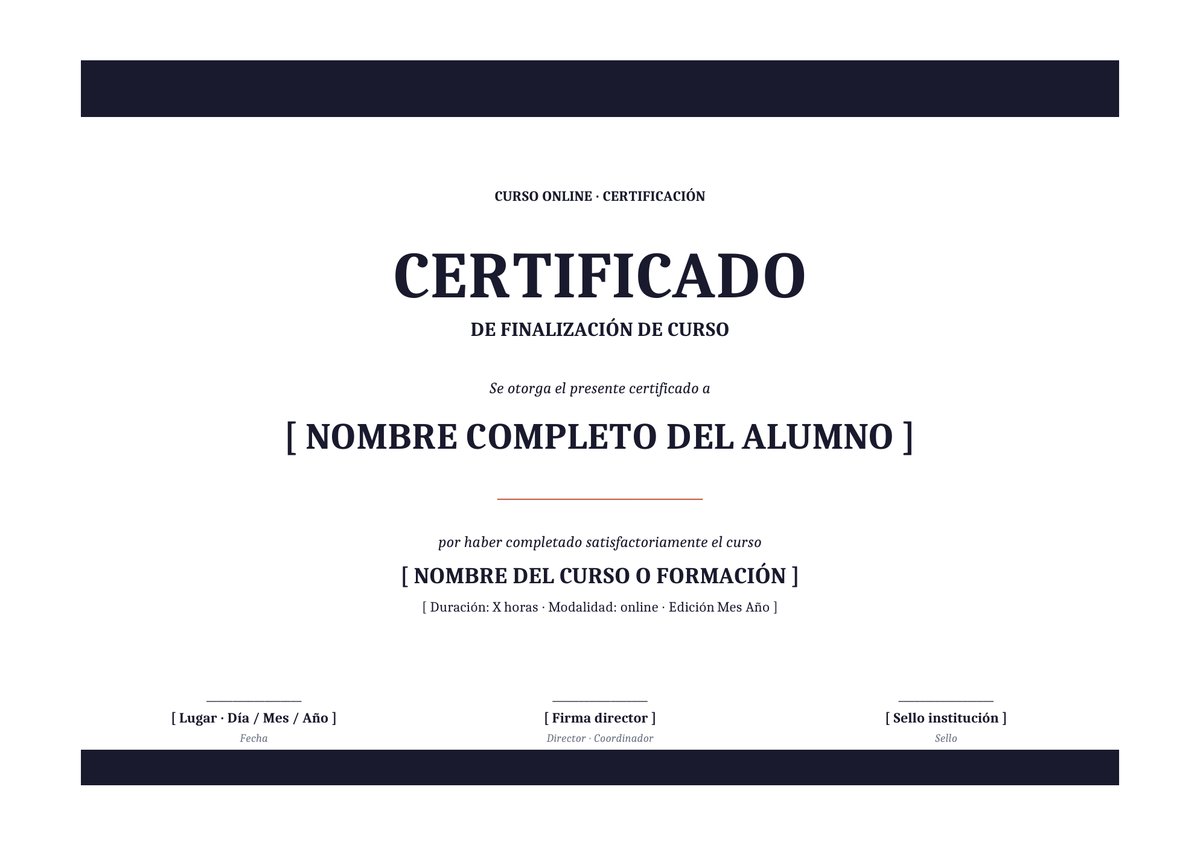
Certificado finalización curso moderno minimalista
Certificado de finalización de curso moderno minimalista con composición tipográfica limpia, sin marcos pesados y línea de acento naranja. Ideal para academias online, cursos digitales y formaciones técnicas modernas.
- Cuándo usarla: academias online, bootcamps, cursos digitales y formaciones técnicas con identidad moderna.
- Recomendación: convierte a PDF y envíalo por email; este estilo se ve mejor en pantalla que impreso.
Tamaño: 36.5 KB
Compatibilidad: Word 2010 o superior · Google Docs · LibreOffice Writer
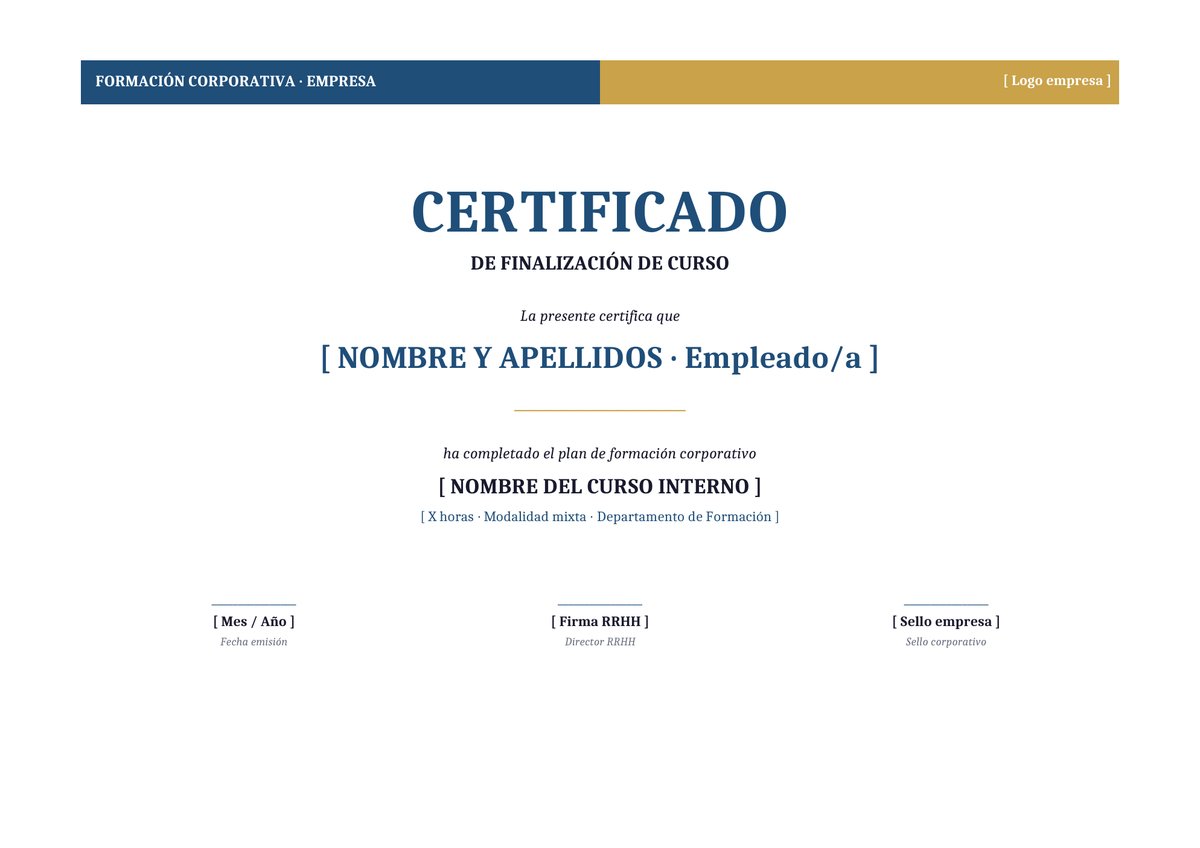
Certificado finalización curso corporativo
Certificado de finalización de curso corporativo con paleta azul institucional y dorado, líneas geométricas elegantes y espacio para logos de empresa. Pensado para formaciones internas corporativas, capacitación de empleados y certificaciones B2B.
- Cuándo usarla: formaciones internas corporativas, capacitación de empleados y certificaciones B2B con identidad institucional.
- Recomendación: añade logo de la empresa en la esquina superior izquierda y logo del proveedor de formación en la derecha.
Tamaño: 36.5 KB
Compatibilidad: Word 2010 o superior · Google Docs · LibreOffice Writer
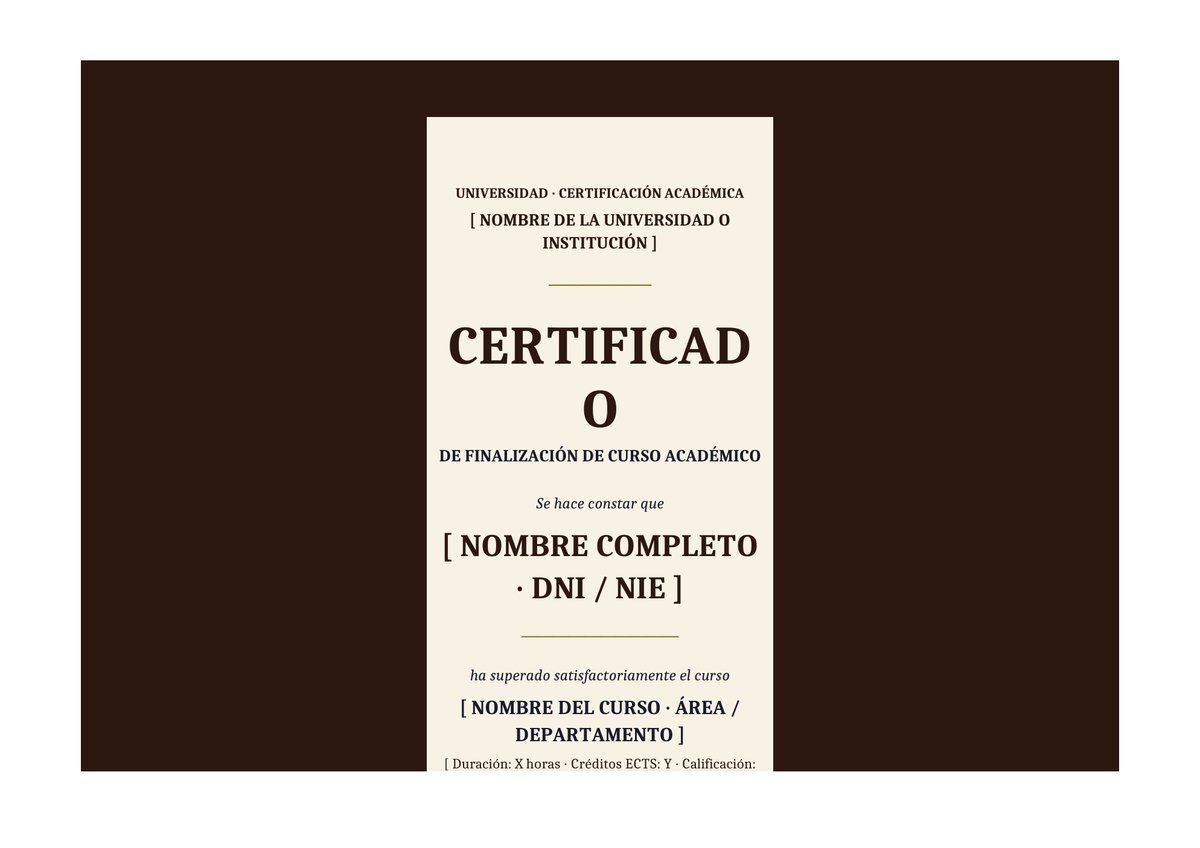
Certificado finalización curso académico formal
Certificado de finalización de curso académico formal con paleta marrón oscuro y oro envejecido, tipografía serif clásica y filete decorativo. Pensado para universidades, cursos de extensión universitaria y postgrados.
- Cuándo usarla: universidades, cursos de extensión universitaria, postgrados y formación reglada con tribunal académico.
- Recomendación: incluye número de horas lectivas y créditos ECTS si los hay; las universidades lo exigen.
Tamaño: 36.6 KB
Compatibilidad: Word 2010 o superior · Google Docs · LibreOffice Writer
Certificado finalización curso casual familiar
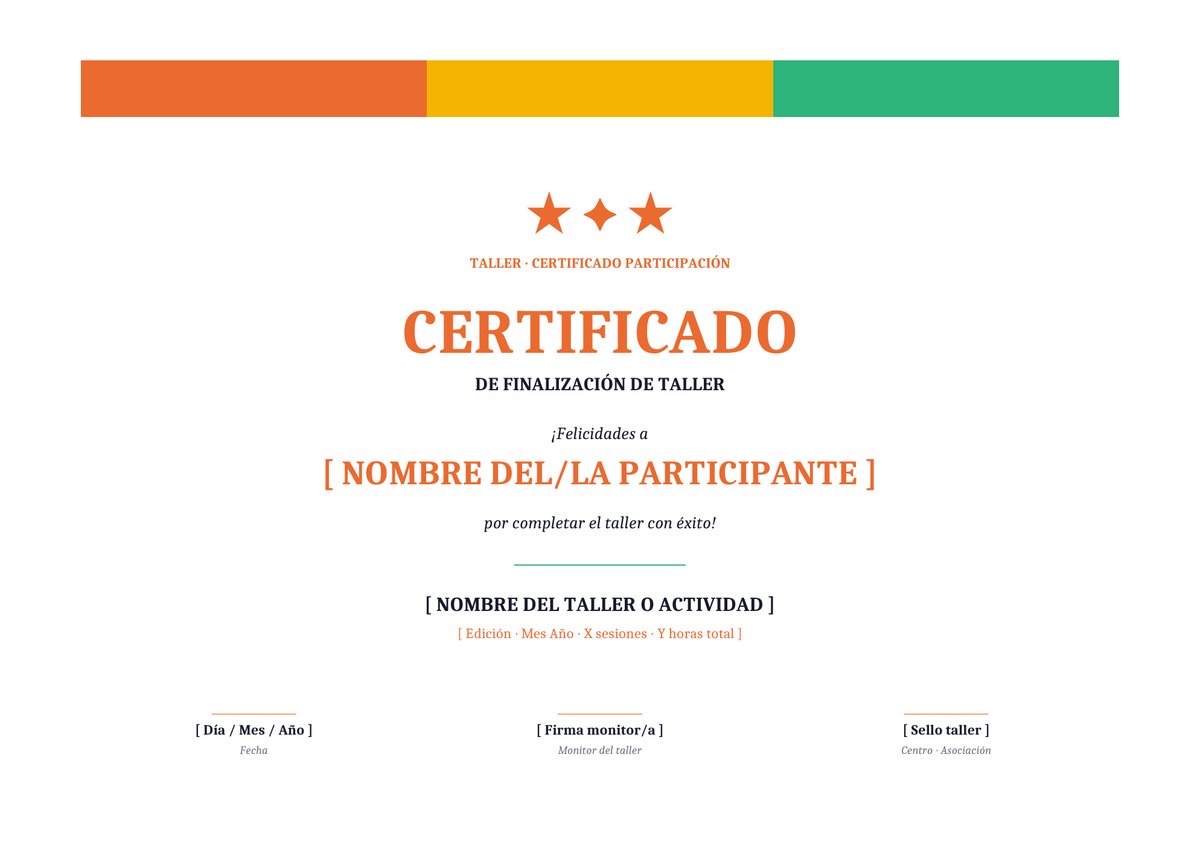
Certificado de finalización de curso casual con paleta cálida naranja y verde, tipografía amigable y decoración festiva sutil. Pensado para talleres infantiles, cursos de manualidades, campamentos y formaciones no formales.
- Cuándo usarla: talleres infantiles, cursos de manualidades, campamentos, escuelas de verano y formación no formal.
- Recomendación: imprime en color para que la calidez de la paleta naranja-verde aporte el carácter festivo del taller.
Tamaño: 36.5 KB
Compatibilidad: Word 2010 o superior · Google Docs · LibreOffice Writer

Certificado finalización curso premium con doble marco
Certificado de finalización de curso premium con doble marco dorado y filete ornamental, tipografía serif premium y espacio para sello en relieve. Pensado para certificaciones de alto valor (másters profesionales, certificaciones internacionales).
- Cuándo usarla: certificaciones premium: másters profesionales, certificaciones internacionales (PMP, ITIL, AWS) y formaciones con coste alto.
- Recomendación: usa papel grueso (250-300 g/m²) y añade sello en relieve o lacre digital para reforzar la percepción de valor.
Tamaño: 36.7 KB
Compatibilidad: Word 2010 o superior · Google Docs · LibreOffice Writer
Cómo elegir el certificado según el contexto
El contexto (academia, curso online, empresa, universidad, taller, premium internacional) determina cuál de las 6 plantillas usar:
- Si gestionas una academia tradicional: la plantilla #01 (clásico ornamental) usa paleta negro y dorado con marco doble. Comunica solemnidad y carácter formal, ideal para cursos largos donde el certificado tiene peso simbólico.
- Si tienes un curso online o bootcamp digital: la plantilla #02 (moderno minimalista) tiene composición tipográfica limpia sin marcos pesados. Se ve mejor en pantalla que impreso, perfecta para enviar por email tras completar un curso en plataforma.
- Si eres responsable de RRHH en empresa: la plantilla #03 (corporativo) tiene paleta azul institucional, espacio para logo de empresa y bloque de departamento de formación. Pensada para certificados de capacitación interna y planes de formación B2B.
- Si formas parte de una universidad o cursos de extensión: la plantilla #04 (académico formal) usa serif clásica con paleta marrón y oro envejecido, e incluye campos para créditos ECTS y calificación. Ideal para postgrados y formación reglada.
- Si organizas talleres infantiles o campamentos: la plantilla #05 (casual familiar) tiene paleta cálida naranja-verde con decoración festiva. Pensada para que el niño/a se sienta orgulloso/a y la familia lo enmarque en casa.
- Si emites certificaciones premium internacionales: la plantilla #06 (premium con doble marco) tiene paleta azul oscuro y dorado, doble marco grueso y textos bilingües español + inglés. Pensada para másters profesionales, certificaciones internacionales (PMP, AWS, ITIL).
Cómo personalizar el certificado en menos de 10 minutos
- Identifica el contexto primero: academia tradicional, curso online, formación corporativa, universidad, taller infantil o certificación premium internacional. Eso determina cuál de las 6 plantillas usar.
- Descarga el .docx y ábrelo en Microsoft Word, Google Docs o LibreOffice Writer. Las tres aplicaciones respetan A4 horizontal y los marcos decorativos.
- Sustituye el bloque del nombre del alumno con su nombre completo en mayúsculas. Es el campo más importante del certificado y el que el alumno va a fotografiar para LinkedIn.
- Rellena los datos del curso: nombre del curso, duración (horas lectivas), modalidad (presencial / online / mixta), edición y número de horas o créditos ECTS si aplica.
- Añade los logos institucionales: en las plantillas #03 (corporativo) y #04 (académico) hay espacio reservado para el logo de la empresa o universidad. Insertar → Imagen → PNG con fondo transparente.
- Personaliza el bloque de firma y sello: nombre del director, coordinador o responsable. Si tienes firma escaneada, insértala como imagen sobre la línea de firma.
- Comprueba la fecha de emisión: debe ser la fecha real de finalización del curso, no la del día que generas el certificado. Importante para auditorías de RRHH.
- Guarda como PDF antes de enviar (Archivo → Exportar como PDF). El PDF preserva el formato y previene cambios accidentales por parte del receptor.
Errores comunes al hacer un certificado
- Olvidar borrar los corchetes: los placeholders
[ ]aparecen como guía. Si imprimes con ellos, el certificado pierde toda la credibilidad y el alumno no podrá compartirlo. - No incluir las horas o créditos: para CV y reconocimiento profesional el dato de horas lectivas es crítico. Sin él, el certificado tiene poco valor más allá de lo simbólico.
- Usar plantilla casual para curso corporativo: la #05 (casual) no funciona en RRHH. Para formaciones corporativas usa siempre la #03 (corporativo) con logo de empresa visible.
- Imprimir en papel barato: 80 g/m² (papel folio normal) abarata visualmente cualquier certificado. Usa mínimo 160-200 g/m² en marfil o blanco roto para reforzar la sensación de documento valioso.
- Firma sin nombre debajo: solo la firma manuscrita no vale; debe ir acompañada del nombre completo y cargo del firmante. Sin nombre legible, RRHH del receptor no acepta el certificado.
- Fechas inconsistentes: la fecha del certificado debe coincidir con la fecha real de finalización del curso. Discrepancias entre fecha del certificado y fecha del curso generan dudas sobre la veracidad del documento.
Consejos profesionales (numeración, QR, lote)
- Numeración del certificado: añade un código único en la esquina inferior izquierda (ej. CERT-2026-0001). Permite verificar la autenticidad si alguien duda del documento.
- QR de verificación: en certificaciones premium e internacionales, añade un QR que enlace a una página de tu web donde se pueda verificar la emisión del certificado. Refuerza confianza.
- Versión bilingüe para internacional: si emites a alumnos fuera de habla hispana, la plantilla #06 trae textos paralelos español + inglés. Para versión solo inglés, sustituye los textos de la #02 (moderno).
- Sello en relieve digital: en Word puedes simular un sello con Insertar → Formas → Círculo, añadir bordes gruesos dorados y texto centrado. Mejor que dejar el placeholder de «sello» vacío.
- Compartir vía LinkedIn: indica al alumno que puede añadirlo en LinkedIn → Licencias y certificaciones. Aporta visibilidad a tu academia y refuerza la marca a través del receptor.
Checklist final antes de imprimir o enviar
Antes de imprimir o enviar el certificado, revisa: el nombre del alumno está completo y sin errata; el nombre del curso es el oficial; las horas lectivas y créditos ECTS son correctos; la modalidad (presencial/online/mixta) está indicada; la fecha de emisión coincide con el cierre real del curso; firma y sello están presentes; el código único de certificado está incluido; todos los placeholders [ ] han sido sustituidos; el documento está exportado a PDF (no .docx); el nombre del archivo es descriptivo (ej. «Certificado_Finalizacion_NombreCurso_Apellido.pdf»); y has visualizado el PDF antes de enviarlo para confirmar el formato.
Preguntas frecuentes
¿Puedo usar estas plantillas para certificados oficiales con validez legal?
Las plantillas son editables para uso de academias, empresas, asociaciones y formadores particulares. Tienen valor probatorio pero no son títulos oficiales reconocidos por el Ministerio de Educación. Para títulos oficiales (Grado, Máster, FP) la institución debe estar homologada y los certificados llevan numeración del Ministerio.
¿Cómo añado el sello de mi academia o empresa?
Tienes 3 opciones: (1) escanear el sello físico en JPG transparente y Insertar → Imagen sobre el placeholder; (2) crear un sello digital con Insertar → Formas → Círculo + texto centrado; (3) dejar el placeholder y firmar y sellar a mano sobre el papel impreso.
¿Funcionan en Google Docs y LibreOffice Writer?
Sí, los marcos decorativos y las paletas se preservan. En Google Docs el doble marco de la plantilla #06 puede tener pequeñas variaciones tipográficas; verifica el resultado antes de enviar. En LibreOffice Writer la maquetación se respeta sin problemas.
¿Cómo añado el nombre del alumno con tilde correctamente?
Word respeta tildes españolas en cualquier tipografía estándar (Calibri, Cambria, Times). Si el alumno tiene un nombre con caracteres especiales (Ñ, ç, ä, ø), verifica que la fuente elegida los renderiza. Cambria y Times los respetan al 100%; algunas fuentes display fallan.
¿Se puede generar el certificado en lote para muchos alumnos?
Word permite combinar correspondencia (Mailings → Iniciar combinación de correspondencia) con un Excel de alumnos. Cada fila del Excel (nombre, curso, fecha) genera un PDF personalizado. Útil para academias con cohortes grandes.
¿Las plantillas tienen un tamaño específico?
Sí: A4 horizontal (29,7 × 21 cm) con márgenes 1,5-2 cm. Si necesitas carta US (27,9 × 21,6 cm horizontal) cambia el tamaño en Diseño de página → Tamaño → Carta. El diseño se ajusta automáticamente.