
La recepción de mercancía es uno de los procesos más críticos del almacén: si una entrada se registra mal, el error se arrastra a inventario, facturación y producción. Estas plantillas de recepción de mercancía en Excel cubren los seis sub-procesos clave —recepción general, inspección de calidad, albarán, devoluciones, cadena fría e incidencias— con fórmulas reales y formato condicional listo para usar.
Cada plantilla está pensada para un rol distinto del muelle de carga. La hoja de recepción general contrasta cantidad esperada vs recibida y marca cada SKU como OK / Falta / Sobra. El checklist de calidad aplica 13 criterios pasa/no pasa antes de almacenar. El albarán imprimible tiene cabecera de proveedor y cálculo automático del total. El log de devoluciones (RMA), la hoja de cadena fría con alerta de temperatura y el registro de incidencias con prioridad calculada cierran el ciclo completo.
Todas son archivos .xlsx editables compatibles con Microsoft Excel 2016 o superior, Google Sheets y LibreOffice Calc, y descargables gratis sin registro. Más abajo te explicamos qué hace cada plantilla, cómo encajan en el flujo operativo de un almacén y qué errores comunes evitar al usarlas.
Contenido del artículo
- Flujo operativo de la recepción de mercancía
- 6 plantillas de recepción de mercancía en Excel
- Anatomía del albarán de entrega
- Cómo elegir la plantilla adecuada para tu rol
- Cómo usar la plantilla en Excel, Sheets o LibreOffice
- Errores comunes en la recepción de mercancía
- Checklist final antes de cerrar la jornada
- Preguntas frecuentes
- Más plantillas relacionadas
Flujo operativo de la recepción de mercancía
Una recepción bien hecha sigue siempre las mismas cinco etapas: llegada, conteo, inspección, decisión y almacenado. Cada etapa genera una huella documental distinta, y cada plantilla del pack está pensada para cubrir una etapa concreta.
6 plantillas de recepción de mercancía en Excel
Cada variante incluye dataset realista, fórmulas reales (SUMA, CONTAR.SI, IF, IFERROR) y formato condicional que resalta los estados clave (OK / Falta / Sobra, Pasa / No pasa, Alta / Media / Baja, ⚠ alerta de temperatura).
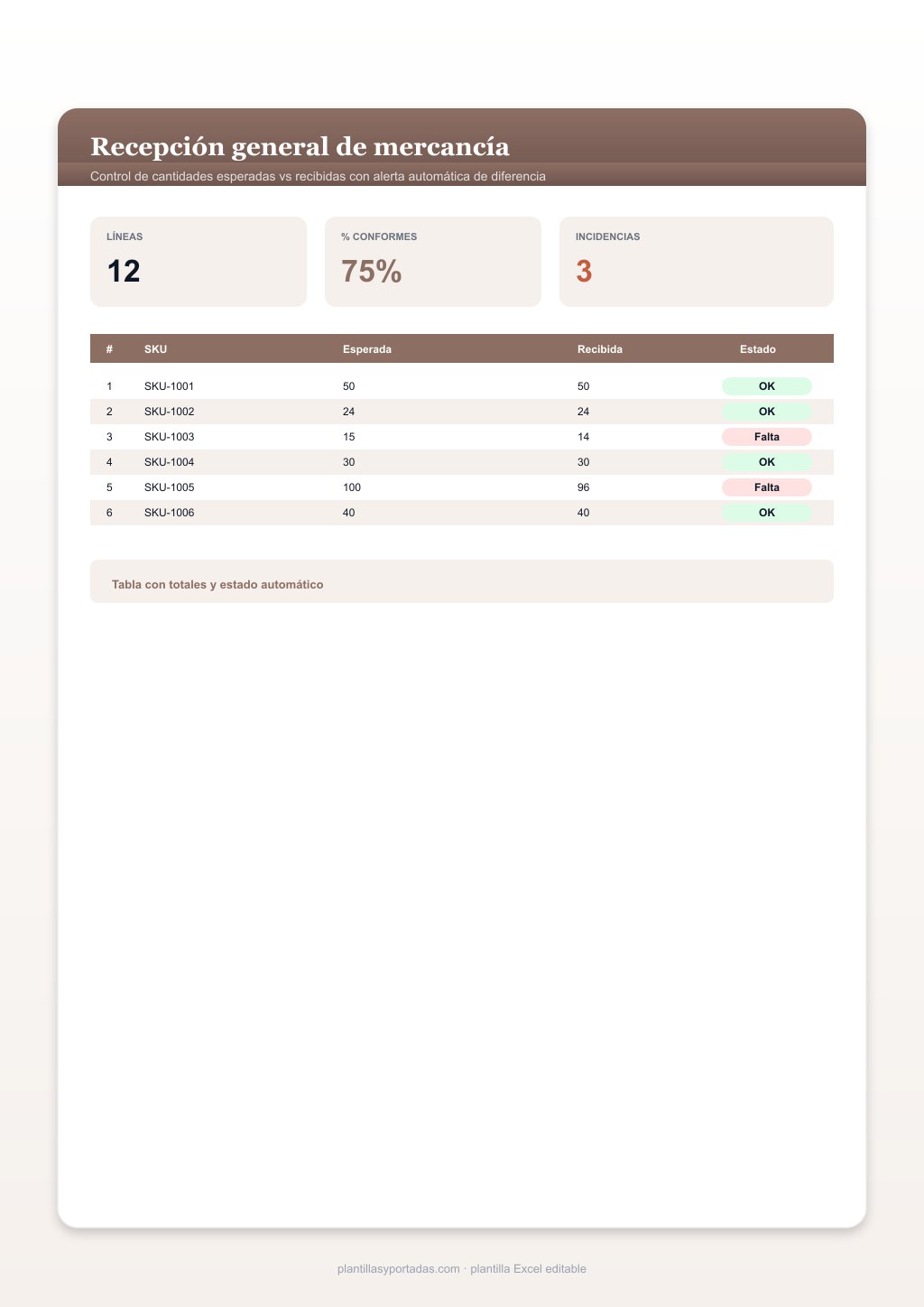
Recepción general de mercancía
Control de cantidades esperadas vs recibidas con alerta automática de diferencias
- Cuándo usarla: uso profesional o personal cuando necesitas cálculos automáticos.
- Recomendación: duplica la hoja antes de modificar fórmulas para mantener la versión original.
Hojas: 2
Funciones clave: SUMA
Tamaño: 8.2 KB
Compatibilidad: Excel 2016+ · Google Sheets · LibreOffice Calc
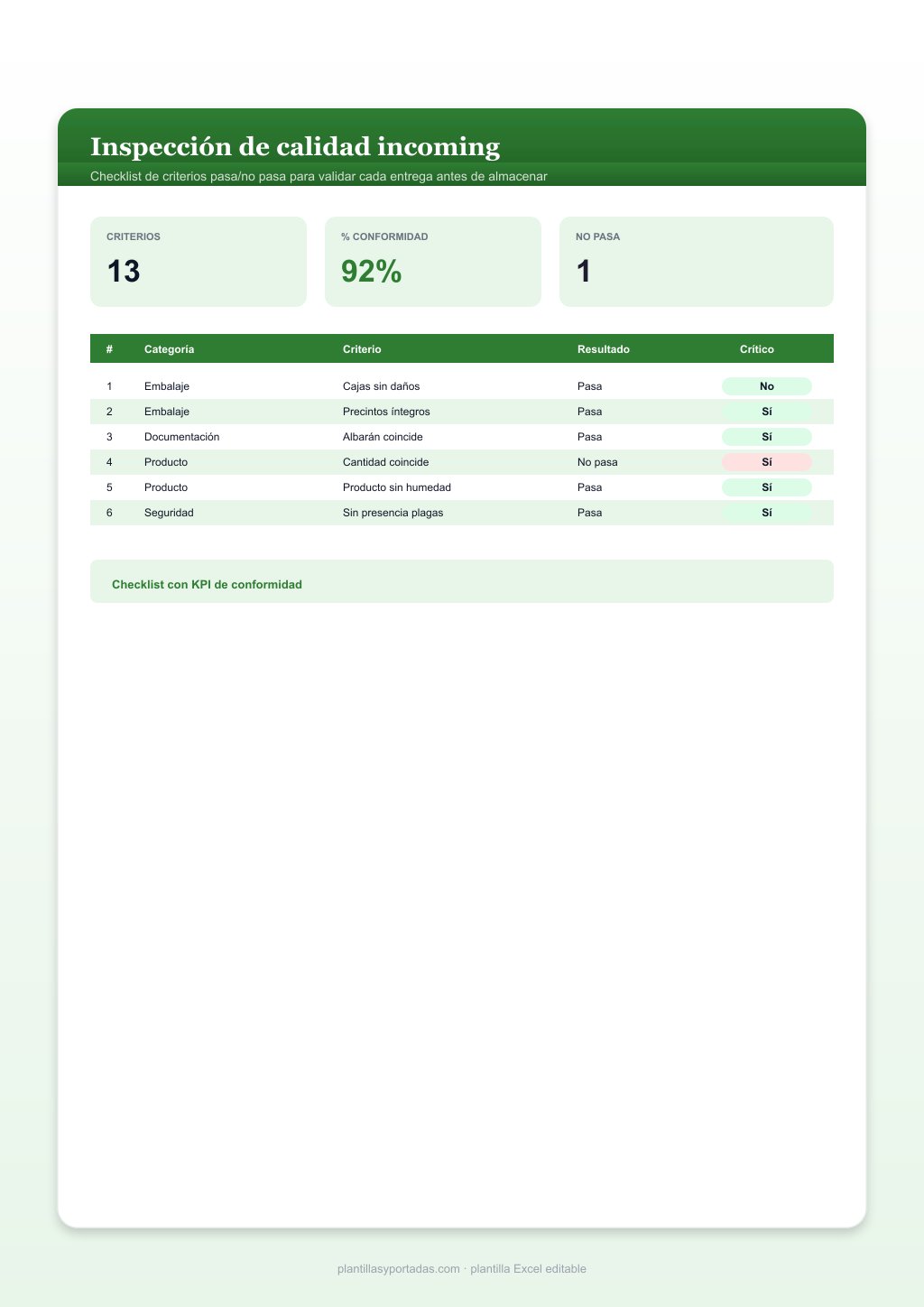
Inspección de calidad incoming
Checklist de criterios pasa/no pasa para validar cada entrega antes de almacenar
- Cuándo usarla: control de tareas o pagos pendientes con seguimiento del progreso.
- Recomendación: marca con ‘x’ las filas completadas; el porcentaje se actualiza al instante.
Hojas: 2
Funciones clave: SUMA
Tamaño: 7.9 KB
Compatibilidad: Excel 2016+ · Google Sheets · LibreOffice Calc
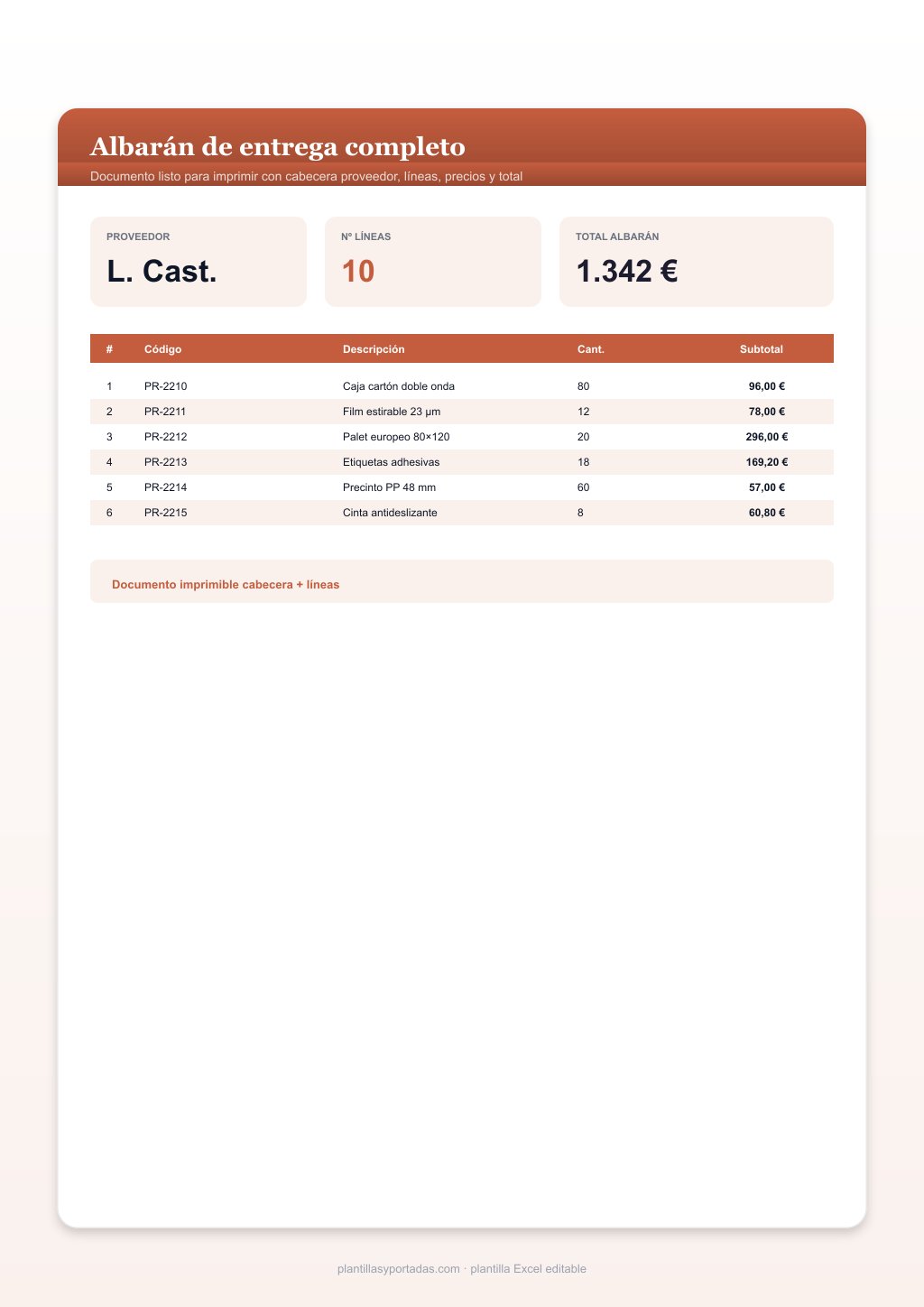
Albarán de entrega completo
Documento listo para imprimir con cabecera proveedor, líneas, precios y total
- Cuándo usarla: uso profesional o personal cuando necesitas cálculos automáticos.
- Recomendación: duplica la hoja antes de modificar fórmulas para mantener la versión original.
Hojas: 2
Funciones clave: SUMA
Tamaño: 7.9 KB
Compatibilidad: Excel 2016+ · Google Sheets · LibreOffice Calc
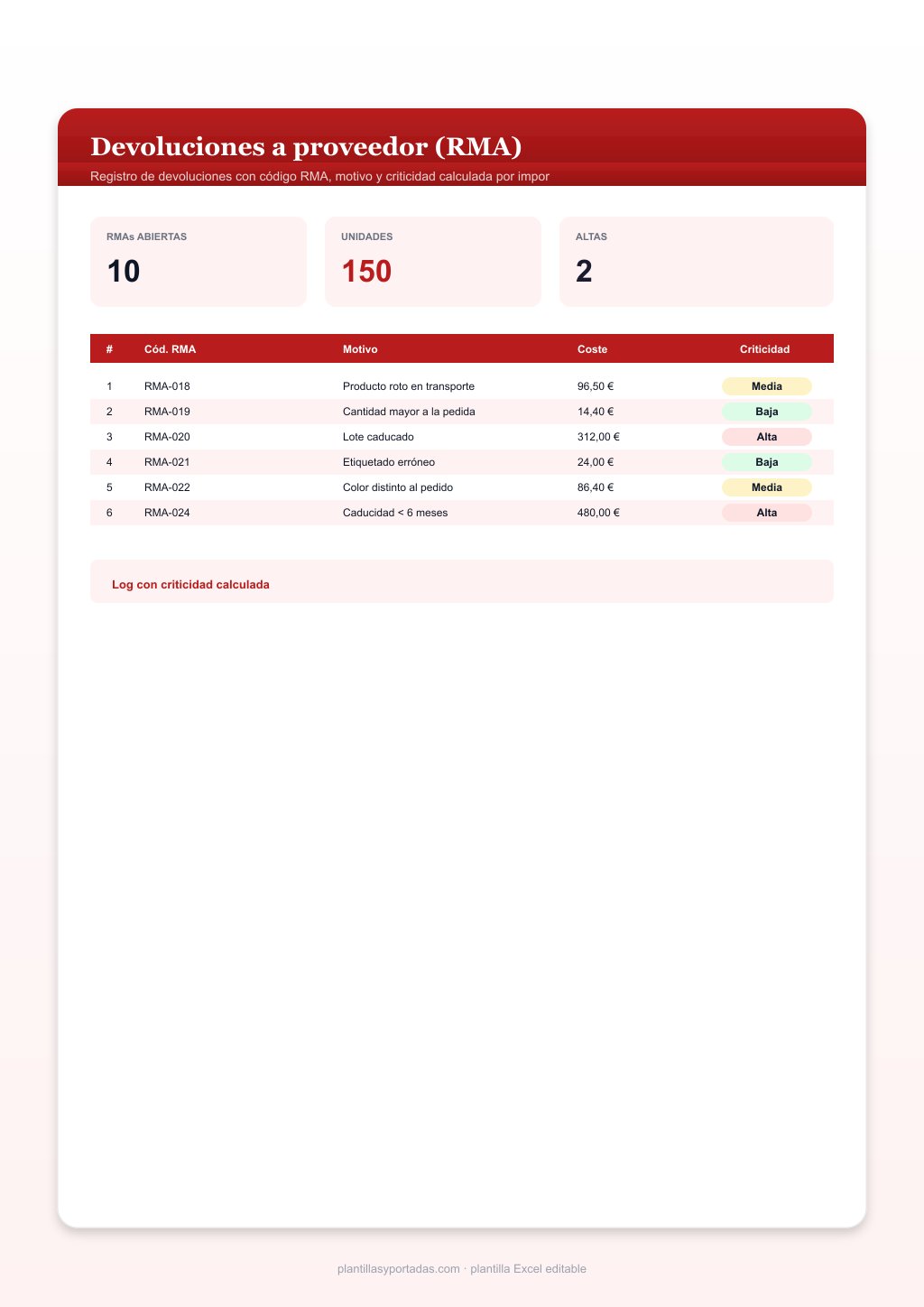
Devoluciones a proveedor (RMA)
Registro de devoluciones con código RMA, motivo y criticidad calculada por importe
- Cuándo usarla: uso profesional o personal cuando necesitas cálculos automáticos.
- Recomendación: duplica la hoja antes de modificar fórmulas para mantener la versión original.
Hojas: 2
Funciones clave: SUMA
Tamaño: 8.0 KB
Compatibilidad: Excel 2016+ · Google Sheets · LibreOffice Calc
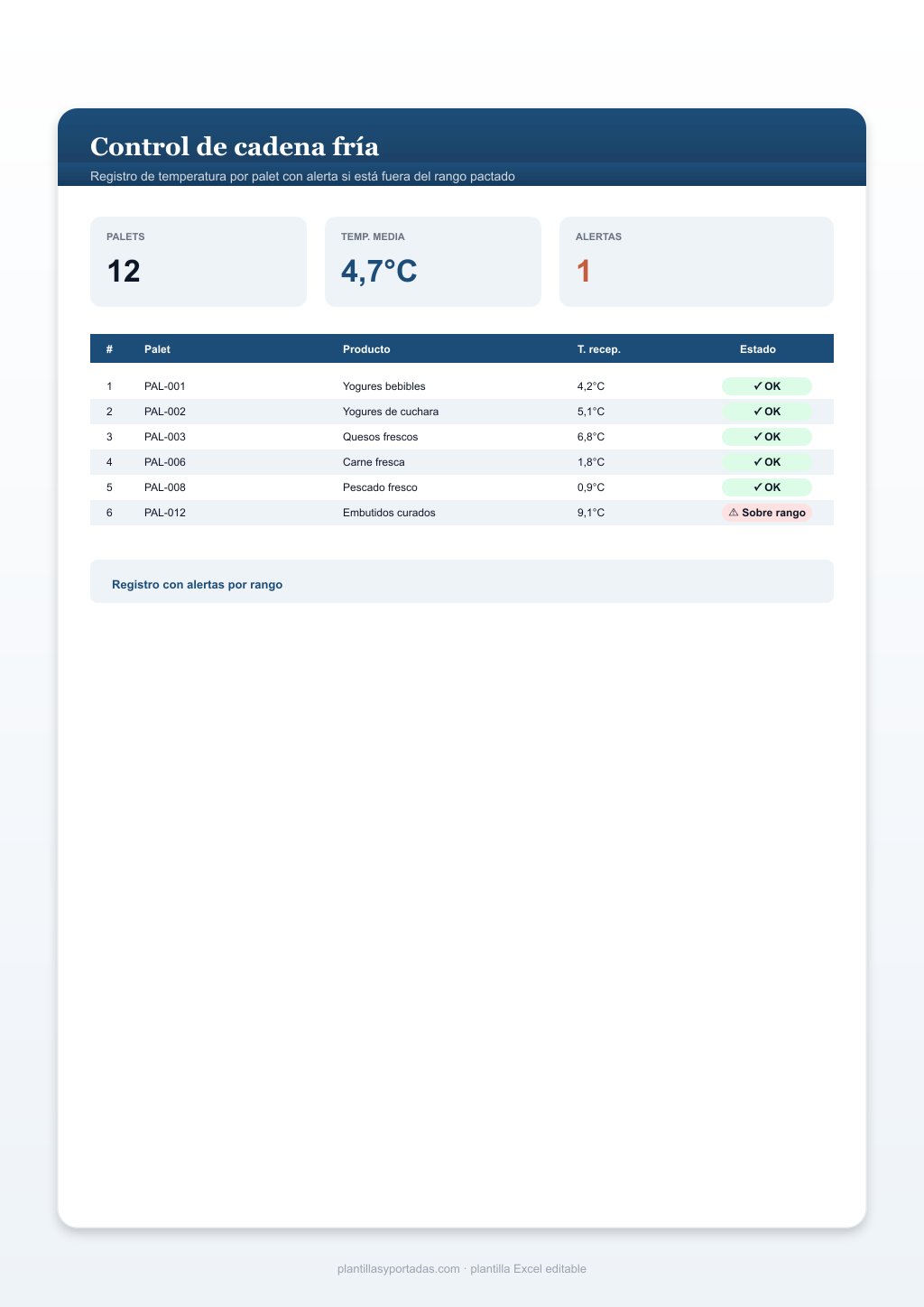
Control de cadena fría
Registro de temperatura por palet con alerta si está fuera del rango pactado
- Cuándo usarla: uso profesional o personal cuando necesitas cálculos automáticos.
- Recomendación: duplica la hoja antes de modificar fórmulas para mantener la versión original.
Hojas: 2
Funciones clave: SUMA
Tamaño: 8.0 KB
Compatibilidad: Excel 2016+ · Google Sheets · LibreOffice Calc
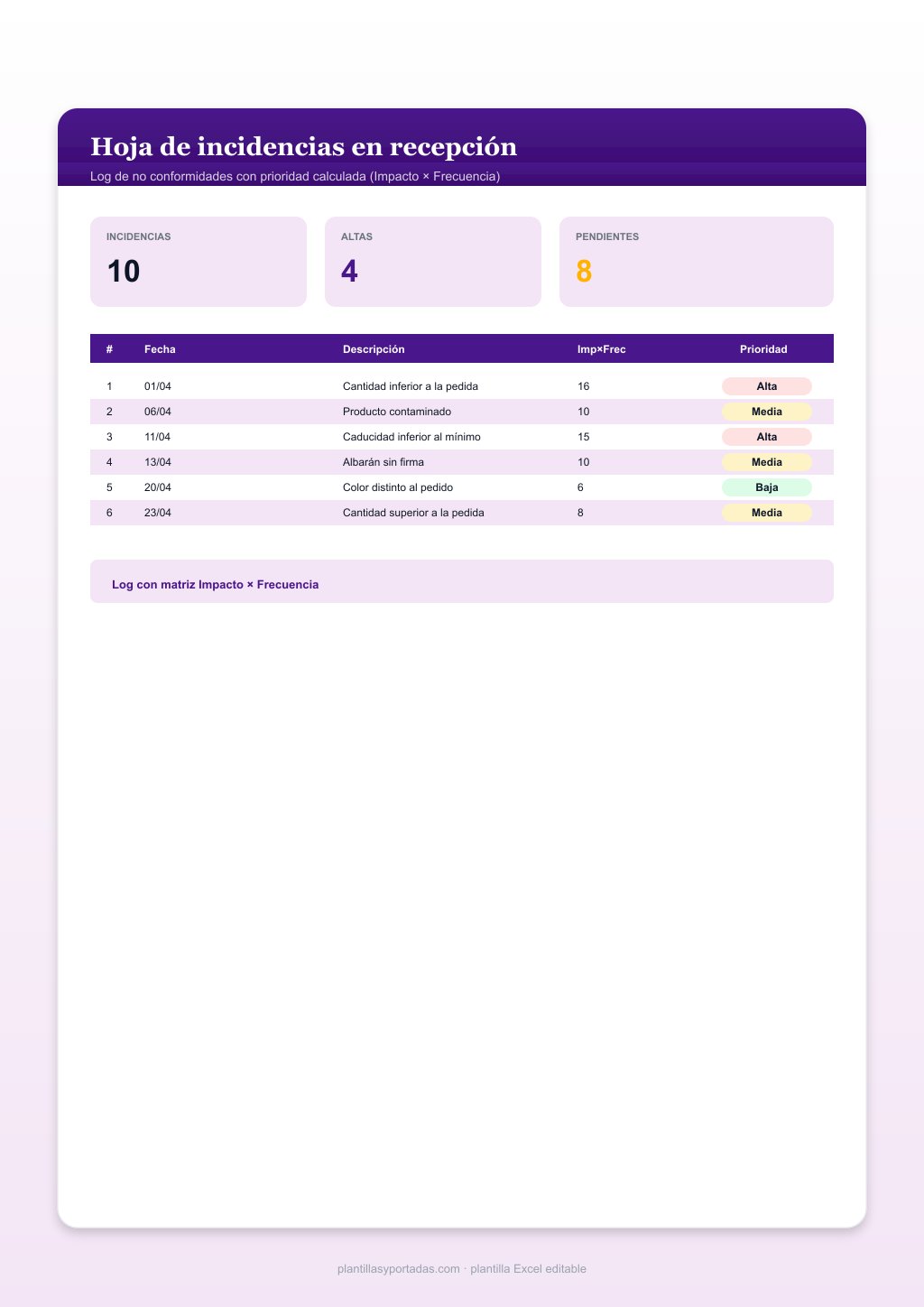
Hoja de incidencias en recepción
Log de no conformidades con prioridad calculada (Impacto × Frecuencia)
- Cuándo usarla: uso profesional o personal cuando necesitas cálculos automáticos.
- Recomendación: duplica la hoja antes de modificar fórmulas para mantener la versión original.
Hojas: 2
Funciones clave: SUMA
Tamaño: 7.8 KB
Compatibilidad: Excel 2016+ · Google Sheets · LibreOffice Calc
Anatomía del albarán de entrega
De las seis plantillas, el albarán es la que más confunde a quien no ha trabajado con uno. Estas son las cuatro zonas que tiene que llevar siempre y por qué cada una importa:
La cabecera del proveedor identifica origen y destino, número de albarán y referencia al pedido cliente. Las líneas con código son el detalle de qué mercancía se entrega, con cantidad y precio unitario. El total se calcula solo con la fórmula =cantidad × precio. Y la zona de firmas al pie es la validación física del intercambio: hasta que ambas partes firman, la mercancía no se considera entregada.
Cómo elegir la plantilla adecuada para tu rol
Las seis plantillas comparten estilo y código de colores (inputs en azul, fórmulas en negro), pero cada una está calibrada para un rol distinto del muelle de carga. Esta guía rápida cubre los seis perfiles más habituales:
- Si llevas el control diario del muelle de carga: usa la plantilla #01 (recepción general). Te dice en segundos qué SKU vienen OK, cuáles tienen Falta y cuáles Sobra.
- Si tu sector exige inspección de calidad por lote (alimentación, farma, química): la plantilla #02 (inspección de calidad) aplica los 13 criterios habituales y calcula el % de conformidad.
- Si necesitas emitir un albarán impreso o devolverlo firmado: la plantilla #03 (albarán completo) está diseñada para imprimir directamente, con cabecera, líneas, total y zona de firmas.
- Si gestionas devoluciones a proveedor: la plantilla #04 (RMA) lleva un log con criticidad calculada según importe; ideal para reuniones mensuales con compras.
- Si trabajas con producto refrigerado o congelado: la plantilla #05 (cadena fría) registra temperatura por palet y avisa con ⚠ si está fuera del rango pactado.
- Si quieres dar seguimiento a no conformidades: la plantilla #06 (incidencias) calcula la prioridad como Impacto × Frecuencia y la clasifica en Alta / Media / Baja.
Cómo usar la plantilla en Excel, Sheets o LibreOffice
- Descarga el .xlsx de la plantilla que vayas a usar y guárdala con el nombre de tu jornada o proveedor (por ejemplo,
recepcion-2026-04-26-castano.xlsx). - Abre el archivo en Microsoft Excel 2016 o superior, Google Sheets (Drive → abrir con Sheets) o LibreOffice Calc. Las fórmulas y el formato condicional funcionan igual en los tres.
- Sustituye los datos de las celdas en azul: SKU, cantidades, fechas, criterios, temperaturas. Las celdas en negro son fórmulas y se recalculan solas.
- Mira los KPIs de cabecera mientras rellenas: % conformes, alertas, prioridad. Te dan una lectura inmediata de cómo va la jornada.
- Si necesitas más filas, insértalas dentro del rango (no al final) para que SUMA y CONTAR.SI sigan abarcando todo. Si te sobran, deja las celdas vacías: el formato condicional las ignora.
- Imprime con vista previa: todas las plantillas tienen
fitToWidth=1y orientación horizontal por defecto, así que salen en una sola página por hoja.
Consejo práctico: guarda una copia con la fecha y el proveedor en el nombre del archivo. Tras un mes tendrás un histórico que te permite generar un Pareto de incidencias por proveedor y reclamar con datos en lugar de impresiones.
Errores comunes en la recepción de mercancía
- Firmar el albarán sin contar primero: si firmas y luego detectas faltas, el proveedor puede negar la responsabilidad. Cuenta siempre antes de firmar y anota cualquier discrepancia en el propio albarán.
- Mezclar la inspección visual con la documental: son dos etapas distintas. Primero verifica que la documentación cuadra con el pedido y luego haz la inspección física del producto.
- No registrar las temperaturas en cadena fría al instante: si esperas a guardar el palet, ya no puedes saber a qué temperatura llegó. Anota en cuanto descargues, antes de mover el palet a cámara.
- Borrar la fila TOTAL: rompe las fórmulas de KPI y porcentajes. Si necesitas espacio extra, inserta filas justo encima de la fila TOTAL.
- Confundir RMA con devolución comercial del cliente: la plantilla #04 es para devolver mercancía al proveedor (incoming). Las devoluciones de tu cliente son otro flujo y necesitan otra plantilla.
- Dejar incidencias abiertas sin responsable ni fecha: el log #06 sirve para que cada incidencia tenga seguimiento. Añade en comentarios el responsable y la fecha límite de cierre.
Checklist final antes de cerrar la jornada
Antes de cerrar la jornada de recepción, revisa este control rápido: el albarán está firmado por las dos partes y archivado, todas las cantidades Falta o Sobra están justificadas con foto o nota, las incidencias críticas tienen RMA abierta o aviso al proveedor, las temperaturas de cadena fría se han registrado al instante (no después de mover los palets), los criterios de inspección con resultado «No pasa» están notificados a calidad y el stock se ha actualizado en el ERP. Si algo no cuadra, repasa primero las celdas en azul (datos de entrada): el 80% de los fallos vienen de un dato mal tecleado, no de las fórmulas.
Preguntas frecuentes
¿Las plantillas valen para ERP como SAP, Odoo o Holded?
Sí, son complementarias al ERP. Sirven como hoja de muelle previa al registro en ERP: el operario rellena el .xlsx en el momento de la descarga y luego un administrativo introduce los datos consolidados en el ERP. Evitas errores de tecleo en caliente y tienes traza física.
¿Puedo personalizar el albarán con mi logo y mis datos?
Sí. Abre la plantilla #03, sustituye el texto de la cabecera por los datos reales de tu proveedor habitual (o deja la celda en blanco para rellenar manualmente cada vez) y guárdala como tu plantilla maestra.
¿La cadena fría avisa con email o solo en pantalla?
Por defecto solo marca en pantalla con ⚠ porque es una hoja Excel estándar. Si quieres notificación por email cuando una temperatura esté fuera de rango, sube el archivo a Google Sheets y crea un script Apps Script que dispare el email al detectar la alerta.
¿Cómo enlazo varias plantillas en un solo libro Excel?
Copia cada hoja al mismo libro (clic derecho en la pestaña → Mover o copiar → seleccionar libro destino). Luego puedes referenciar entre hojas con =Recepcion!E10 para llevar totales agregados a un dashboard.
¿Las plantillas funcionan en LATAM con monedas distintas al euro?
Sí. Selecciona las celdas con formato moneda → Inicio → Formato → Moneda y elige la divisa de tu país (MXN, COP, ARS, USD). Las fórmulas se mantienen intactas, solo cambia la presentación.
¿Por qué la plantilla de incidencias no usa la matriz 5×5 estándar?
Sí la usa: Impacto (1-5) × Frecuencia (1-5) = puntuación 1 a 25. La fórmula clasifica como Alta (≥15), Media (≥8) o Baja (resto), que es el corte recomendado en metodologías Lean / Six Sigma.