Descubre plantillas para trabajos escolares en Word que facilitan la creación de documentos académicos. Mejora tu presentación con estas herramientas.
Las plantillas de trabajos escolares en Word son herramientas indispensables para estudiantes que buscan organizar y presentar sus proyectos de manera profesional. Estas plantillas permiten crear documentos académicos con facilidad, ahorrando tiempo y esfuerzo en el diseño y la formateación. Utilizar estas plantillas no solo mejora la presentación de los trabajos, sino que también ayuda a seguir un formato adecuado y a cumplir con los requisitos establecidos por los docentes.
Además de facilitar la creación de documentos, las plantillas ofrecen una variedad de diseños y estilos que pueden adaptarse a diferentes asignaturas y tipos de proyectos. Ya sea que necesites una plantilla para un informe, una presentación o un ensayo, hay opciones disponibles para cada necesidad.
¿Qué es una plantilla de trabajo escolar?

Una plantilla de trabajo escolar es un documento preformateado que se puede utilizar para crear trabajos académicos. Estas plantillas suelen incluir secciones específicas, como la portada, índice, introducción y conclusiones, lo que permite al estudiante centrarse en el contenido en lugar de en el formato. Las plantillas están diseñadas para ser editables, lo que significa que el usuario puede personalizarlas según sus necesidades.
Beneficios de usar plantillas
- Ahorro de tiempo: Con una plantilla, no necesitas empezar desde cero.
- Consistencia: Mantiene un formato uniforme en todos tus trabajos.
- Mejora visual: Ayuda a presentar la información de manera clara y organizada.
Cómo hacer una portada perfecta

La portada es la primera impresión que tendrá el evaluador de tu trabajo, por lo que es crucial que sea atractiva y profesional. Para crear una portada perfecta, considera incluir el título del trabajo, tu nombre, el nombre del curso y la fecha. Asegúrate de que la tipografía sea legible y que el diseño sea coherente con el contenido del documento.
Elementos a incluir en la portada
- Título del trabajo
- Nombre del autor
- Nombre del curso o asignatura
- Nombre del profesor
- Fecha de entrega
Elementos esenciales de una buena plantilla

Una buena plantilla de trabajo escolar debe incluir varios elementos esenciales que faciliten la escritura y organización del contenido. Primero, debe tener un formato claro y fácil de seguir, con secciones bien definidas. Además, es importante que incluya espacios para notas y referencias, ya que esto ayuda a los estudiantes a organizar su investigación y fuentes.
Ejemplo de secciones imprescindibles
- Portada
- Índice
- Introducción
- Desarrollo
- Conclusiones
Consejos para diseñar portadas profesionales
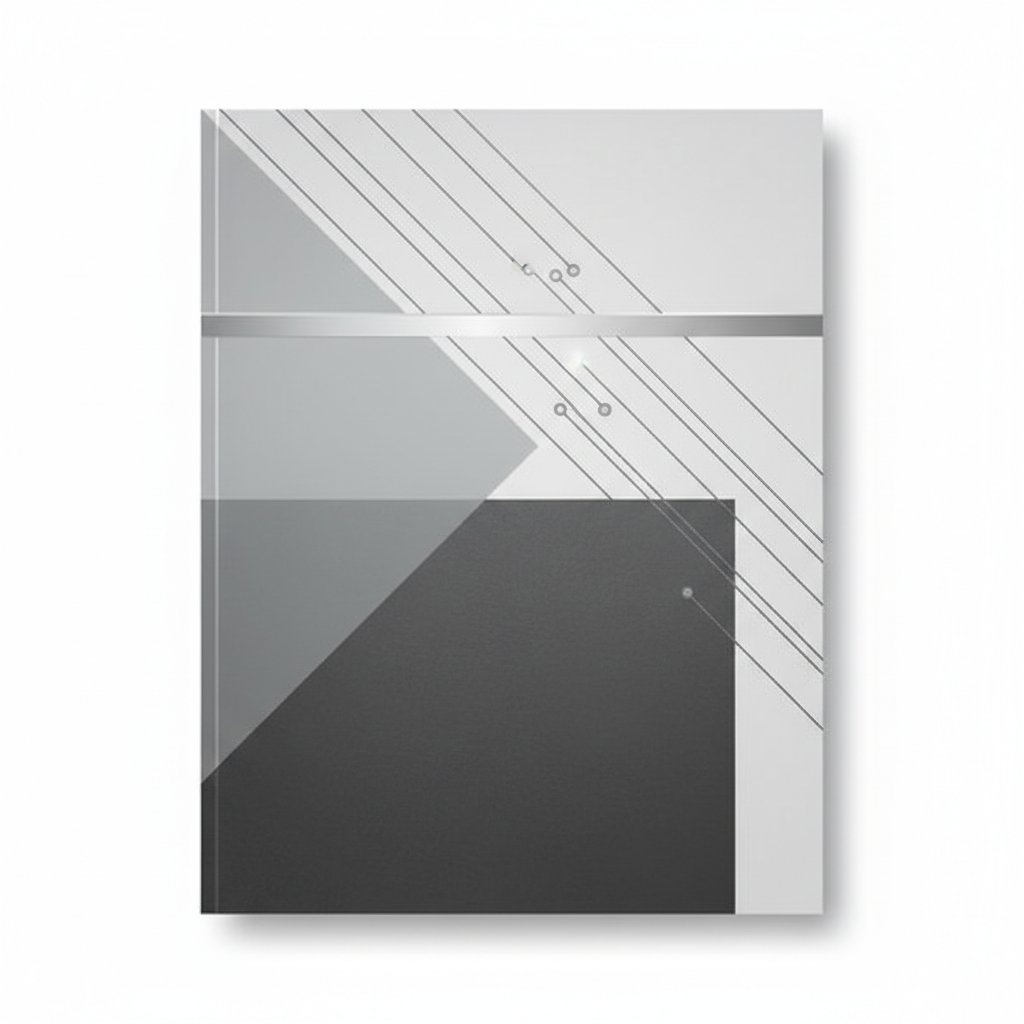
Para diseñar portadas que impresionen, es esencial optar por un diseño limpio y moderno. Evita el uso excesivo de colores brillantes o fuentes extravagantes. En su lugar, elige una paleta de colores que complemente el tema del trabajo y utiliza tipografías que sean fáciles de leer.
Recomendaciones de diseño
- Usar colores neutros para un aspecto profesional.
- Limitar el uso de imágenes y gráficos a lo esencial.
- Asegurarse de que todos los elementos estén alineados correctamente.
Errores comunes a evitar
Al crear un trabajo escolar, hay varios errores comunes que debes evitar. Uno de los más frecuentes es la falta de coherencia en el formato. Asegúrate de que todos los títulos, subtítulos y texto de cuerpo estén en el mismo estilo. Otro error es no revisar la ortografía y gramática del documento, lo cual puede afectar la percepción del trabajo.
Consejos para evitar errores
- Revisar el documento varias veces antes de entregarlo.
- Usar herramientas de corrección ortográfica y gramatical.
- Pedir a un compañero que revise tu trabajo para obtener una segunda opinión.
Modelos disponibles para descargar
Descarga el modelo que más te guste haciendo clic en el botón de descarga.
Cómo meter la portada en Word en 20 segundos
- Descarga la portada en PNG con el botón «Descargar plantilla».
- Abre Word y crea un documento nuevo.
- Ve a Insertar → Imágenes y selecciona el PNG.
- Ajusta el tamaño a A4 en Diseño → Tamaño
- Guarda como
.docxo PDF.