Descubre cómo diseñar portadas elegantes en blanco y negro para Word. Consejos, ejemplos y más en esta guía completa.
Índice
Las portadas elegantes en blanco y negro son una excelente opción para aquellos que buscan un diseño sofisticado y atemporal. Estas portadas son ideales para trabajos académicos, informes profesionales y presentaciones, ya que transmiten seriedad y elegancia. En este artículo, exploraremos cómo crear portadas efectivas, los elementos esenciales que deben incluirse y algunos consejos para evitar errores comunes.
¿Qué es una portada elegante?
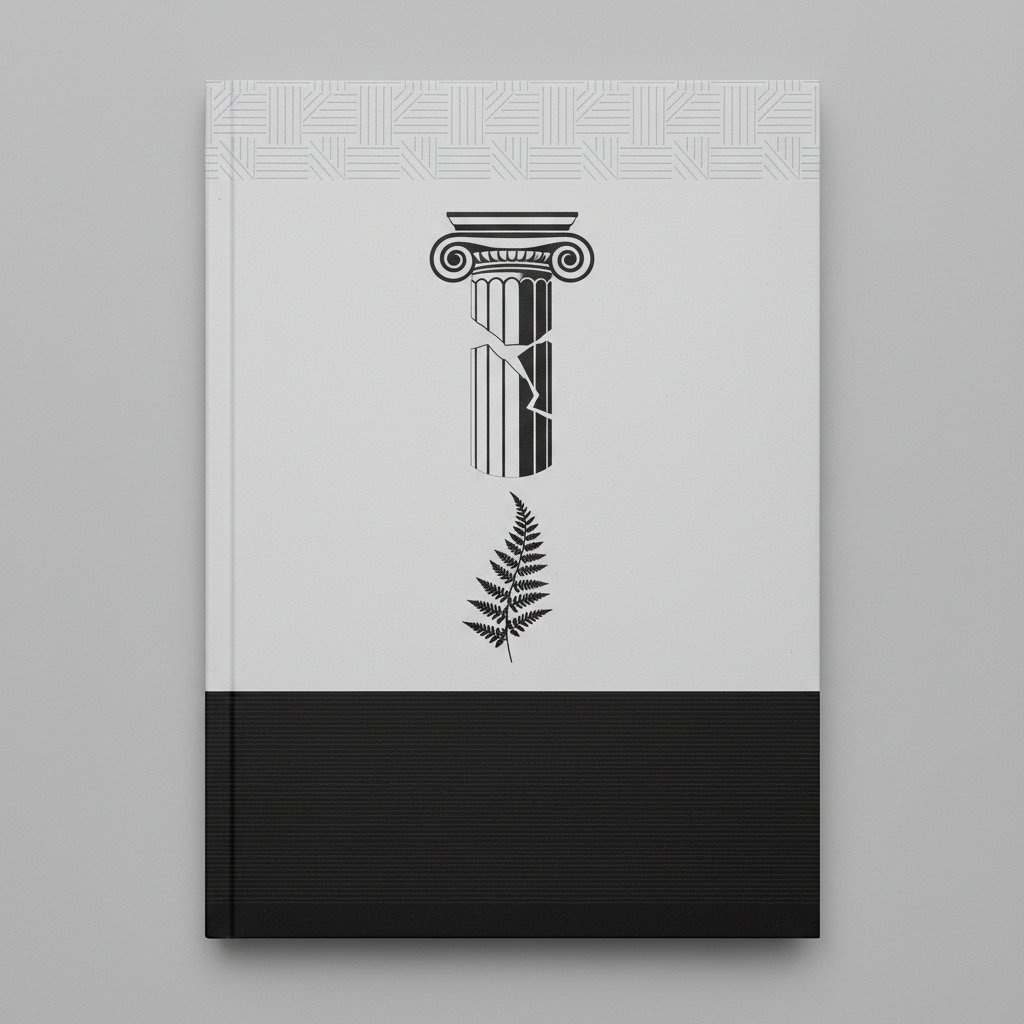
Una portada elegante es aquella que combina un diseño estético con funcionalidad, capturando la atención del lector desde el primer vistazo. En el contexto de documentos de Word, la portada debe reflejar el contenido y el propósito del trabajo. Las portadas en blanco y negro, en particular, utilizan un contraste fuerte que puede resaltar elementos importantes como el título y el autor.
Además de ser visualmente atractivas, las portadas elegantes ayudan a establecer un tono profesional. Al elegir un diseño en blanco y negro, se ofrece una apariencia clásica que nunca pasa de moda y se adapta perfectamente a una variedad de temas y audiencias.
Cómo hacer una portada perfecta

Crear una portada perfecta implica considerar varios factores clave. Primero, es fundamental seleccionar un diseño que se alinee con el contenido del documento. Una buena portada debe ser capaz de comunicar el tema principal de manera clara y concisa.
Pasos para diseñar tu portada
- Define el propósito del documento.
- Selecciona un esquema de colores, en este caso, blanco y negro.
- Elige una tipografía adecuada que sea legible y profesional.
- Incorpora imágenes o gráficos que complementen el texto.
- Asegúrate de que los elementos estén bien alineados y balanceados.
Elementos esenciales de una buena portada
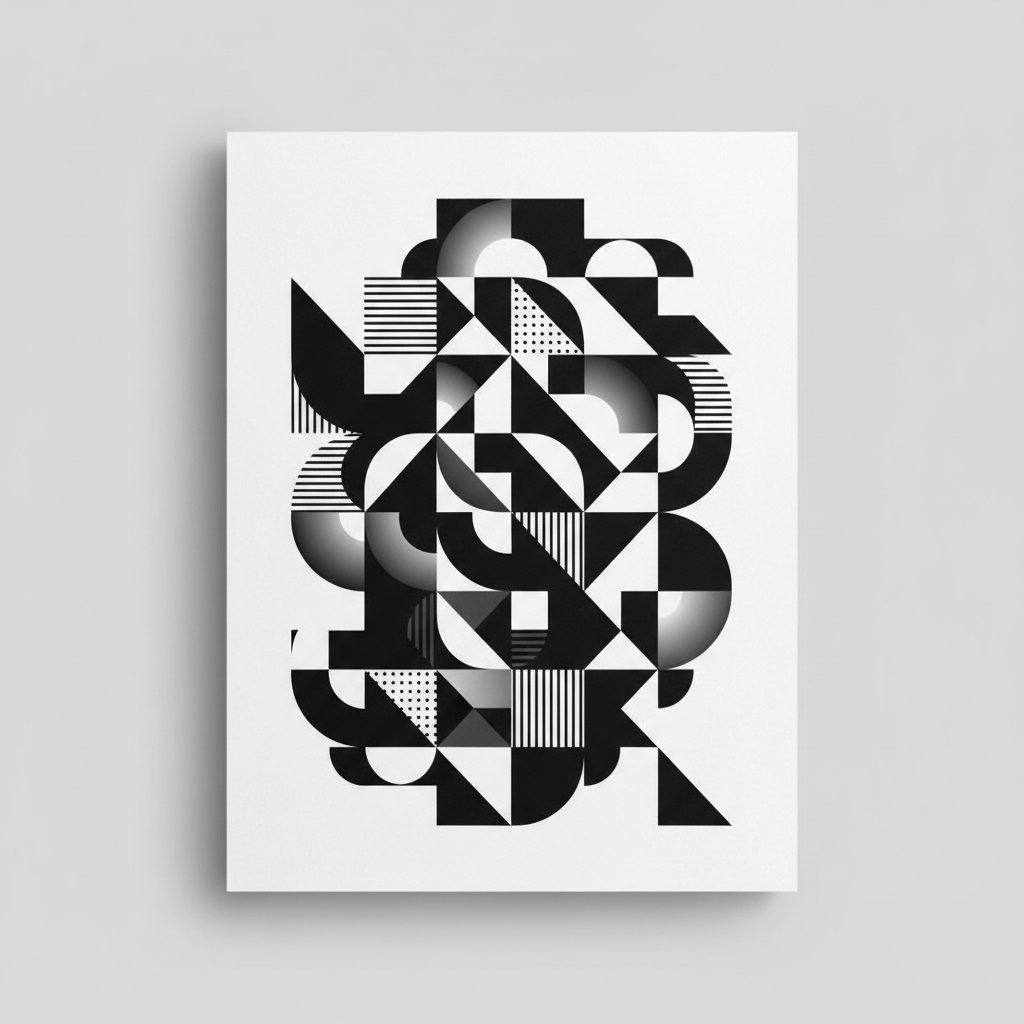
Una portada efectiva debe incluir ciertos elementos clave que son esenciales para su éxito. A continuación, se enumeran los componentes que no deben faltar:
- Título: Debe ser el elemento más destacado, utilizando una fuente grande y clara.
- Subtítulo: Opcional, pero puede proporcionar información adicional sobre el contenido.
- Autor: Considera incluir tu nombre o el de los colaboradores.
- Fecha: Aunque no siempre es necesario, puede ser útil en ciertos contextos.
Consejos para diseñar portadas profesionales
Al diseñar una portada, es importante seguir algunos consejos para garantizar que el resultado sea profesional. Aquí te ofrecemos algunos tips que pueden ayudarte:
- Mantén el diseño simple. Evita la sobrecarga de información y elementos visuales.
- Utiliza un espacio en blanco efectivo. Esto ayuda a que los elementos se destaquen y mejora la legibilidad.
- Prueba diferentes combinaciones de fuentes y tamaños para encontrar la mejor opción.
Errores comunes a evitar
Al crear portadas, es fácil cometer errores que pueden afectar la calidad del diseño. Algunos de los errores más comunes incluyen:
- Usar demasiados colores o fuentes diferentes, lo que puede resultar confuso.
- No considerar la alineación de los elementos, lo que puede dar una impresión desorganizada.
- Incluir información innecesaria que distraiga del contenido principal.
En conclusión, diseñar portadas elegantes para Word en blanco y negro puede ser un proceso gratificante si se siguen los consejos y se evitan errores comunes. Con una buena planificación y atención al detalle, podrás crear presentaciones impresionantes y profesionales que impresionen a tu audiencia.
Modelos disponibles para descargar
Descarga el modelo que más te guste haciendo clic en el botón de descarga.
Cómo meter la portada en Word en 20 segundos
- Descarga la portada en PNG con el botón «Descargar plantilla».
- Abre Word y crea un documento nuevo.
- Ve a Insertar → Imágenes y selecciona el PNG.
- Ajusta el tamaño a A4 en Diseño → Tamaño
- Guarda como
.docxo PDF.