Descubre plantillas de portadas aesthetic para Word, ideales para trabajos y presentaciones visualmente atractivas.
Índice
Las portadas aesthetic para Word se han vuelto una herramienta esencial para quienes buscan presentar sus trabajos y proyectos de manera visualmente atractiva. Estas plantillas no solo embellecen el documento, sino que también transmiten la creatividad y el estilo personal del autor. A continuación, exploraremos qué son, cómo crear una portada perfecta, y los elementos esenciales que no pueden faltar en el diseño.
¿Qué es una portada aesthetic?
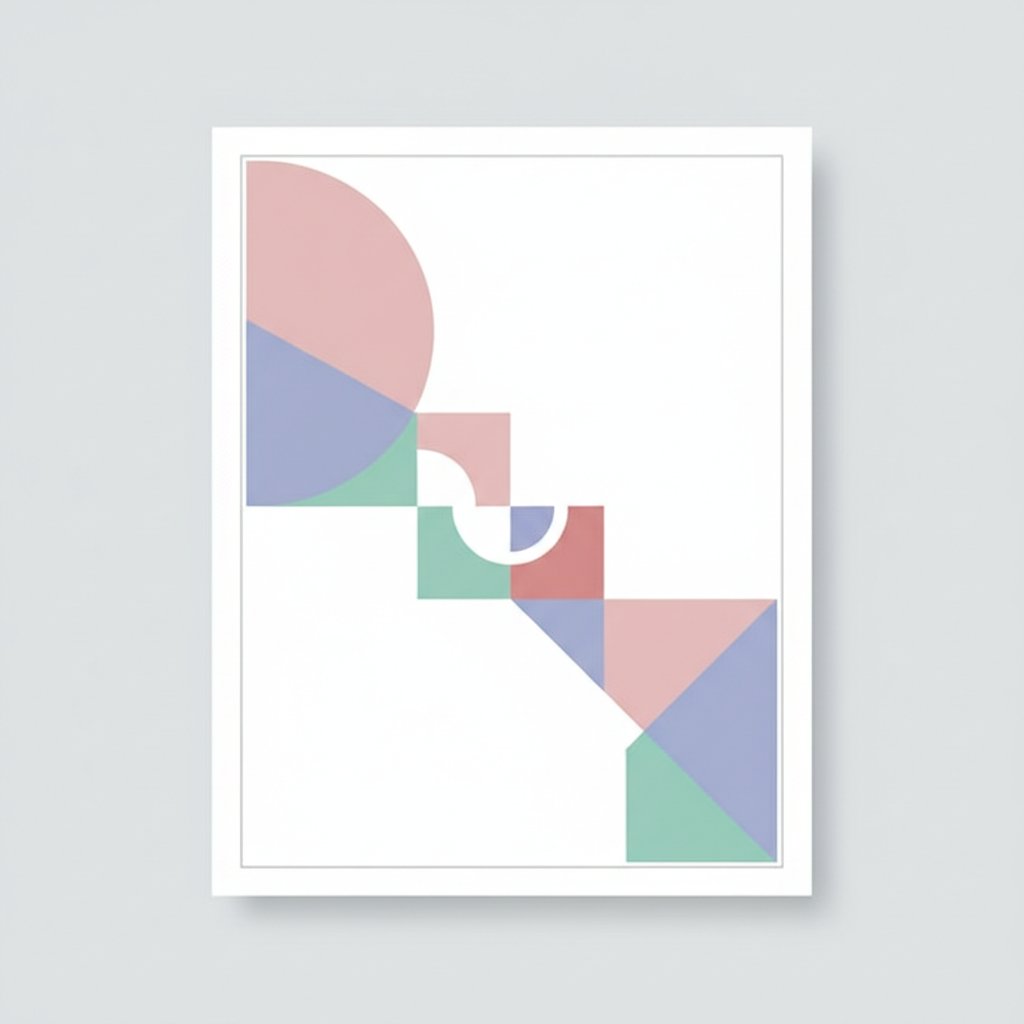
Una portada aesthetic es un diseño que busca captar la atención del lector a través de su atractivo visual. Estas portadas suelen utilizar colores armoniosos, tipografías modernas y elementos gráficos que reflejan un estilo contemporáneo. Son ideales para trabajos académicos, presentaciones de proyectos o cualquier documento que requiera un toque especial.
El concepto de aesthetic se refiere a una apreciación de la belleza que puede variar según la tendencia. En el contexto de las portadas, se trata de crear un impacto visual que haga que el trabajo destaque entre los demás.
Cómo hacer una portada perfecta
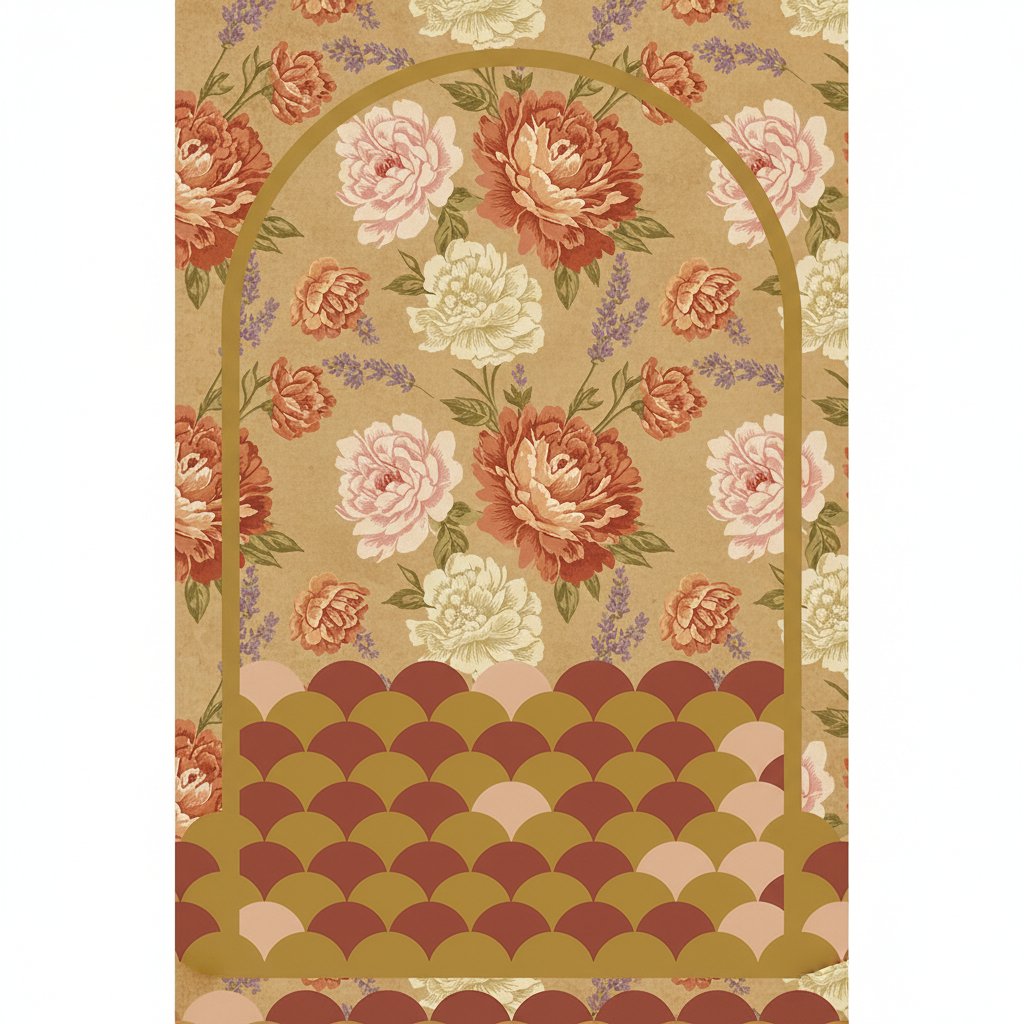
Crear una portada perfecta implica más que solo elegir una plantilla bonita. Primero, debes considerar el contenido de tu documento y el mensaje que deseas transmitir. A continuación, se presentan algunos pasos clave:
- Define tu estilo: Decide si prefieres un diseño minimalista, colorido o clásico.
- Elige la tipografía adecuada: Utiliza fuentes que sean legibles y que complementen el diseño.
- Incorpora imágenes o gráficos: Asegúrate de que sean de alta calidad y relevantes para el contenido.
Elementos esenciales de una buena portada
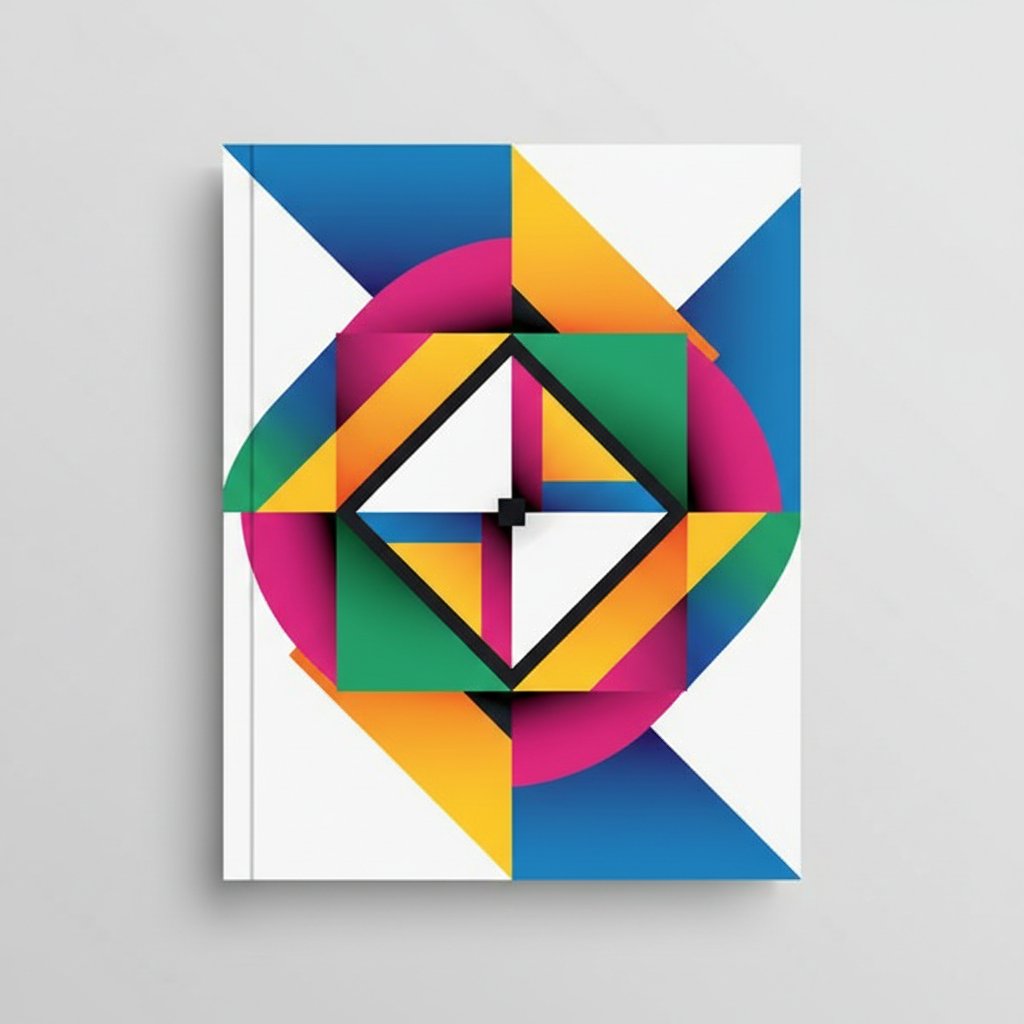
Una buena portada debe contener ciertos elementos que la hagan efectiva. Estos son algunos de los más importantes:
- Título del trabajo: Debe ser claro y visible.
- Nombre del autor: Incluye tu nombre o el de los colaboradores.
- Fecha de entrega: Aporta un contexto temporal al documento.
- Imagen o gráfico: Un elemento visual que complemente el tema.
Consejos para diseñar portadas profesionales
Para lograr un diseño profesional, considera los siguientes consejos:
- Menos es más: Evita saturar la portada con demasiados elementos.
- Usa espacios en blanco: Esto ayuda a que el diseño respire y sea más fácil de leer.
- Prueba diferentes combinaciones: No temas experimentar con colores y tipografías hasta encontrar la mejor opción.
Errores comunes a evitar
Incluso los diseñadores más experimentados pueden caer en errores comunes. Evita los siguientes:
- Usar demasiadas fuentes: Limítate a dos o tres para mantener la coherencia.
- Ignorar la alineación: Asegúrate de que todos los elementos estén bien alineados.
- Olvidar la revisión: Revisa ortografía y gramática antes de finalizar el diseño.
En resumen, las portadas aesthetic para Word son una excelente manera de presentar tus trabajos de manera creativa y profesional. Con las herramientas adecuadas y siguiendo estos consejos, podrás crear portadas que no solo sean visualmente atractivas, sino que también reflejen tu estilo personal.
Modelos disponibles para descargar
Descarga el modelo que más te guste haciendo clic en el botón de descarga.
Cómo meter la portada en Word en 20 segundos
- Descarga la portada en PNG con el botón «Descargar plantilla».
- Abre Word y crea un documento nuevo.
- Ve a Insertar → Imágenes y selecciona el PNG.
- Ajusta el tamaño a A4 en Diseño → Tamaño
- Guarda como
.docxo PDF.