Descubre cómo crear una portada profesional para tu informe técnico en Word con nuestra guía completa.
La portada de un informe técnico es la primera impresión que se lleva el lector y, por ende, debe ser profesional y bien estructurada. Una buena portada no solo proporciona información básica, sino que también refleja la seriedad y el cuidado que se ha puesto en la elaboración del documento. En este artículo, aprenderás cómo crear una portada optimizada en Word para tus informes técnicos y los beneficios que esto conlleva.
Una plantilla adecuada para la portada puede facilitar la organización de la información y ayudar a que tu trabajo sea más accesible. Además, una presentación cuidada puede aumentar la credibilidad de tu informe, haciendo que tu audiencia confíe más en el contenido que estás presentando.
¿Qué es una portada para informe técnico?
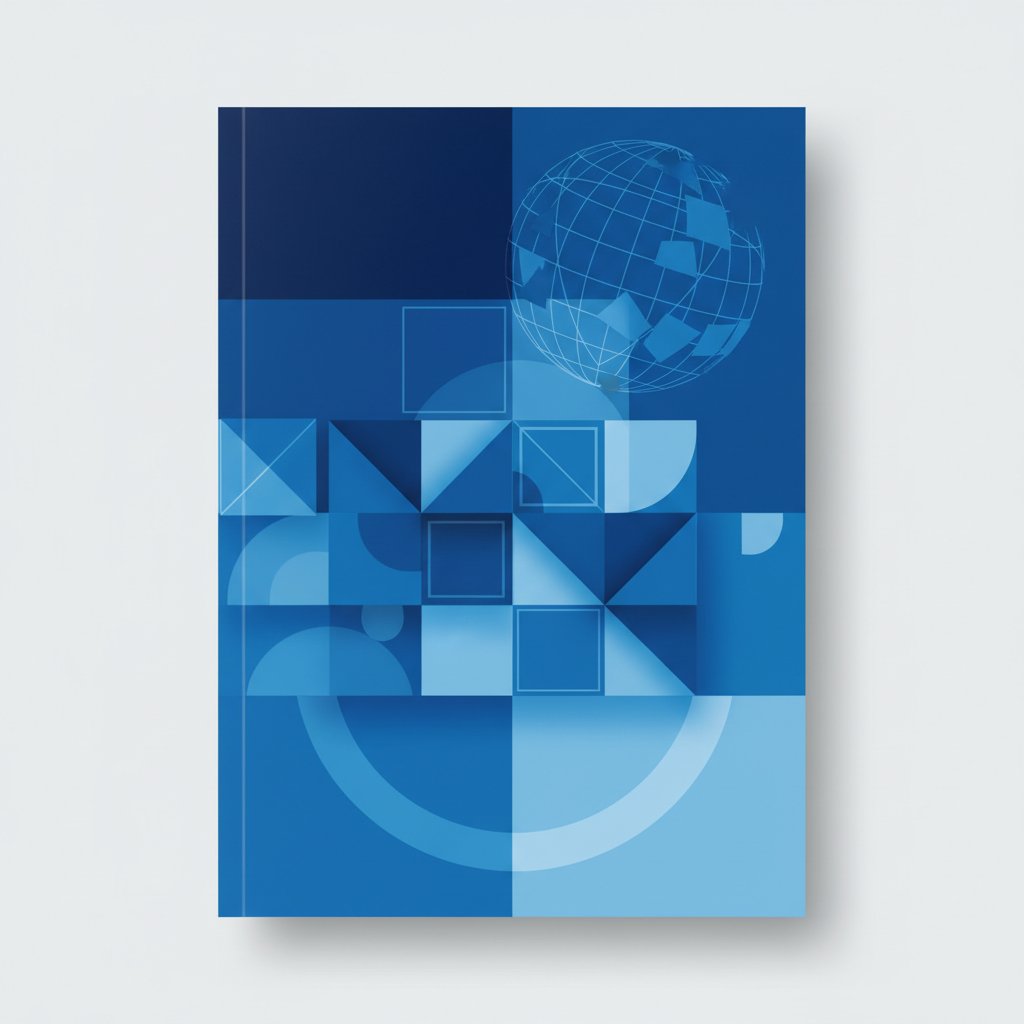
Una portada para informe técnico es la primera página que presenta un documento especializado. Generalmente incluye el título del informe, el autor, la fecha y, en algunos casos, el logo de la organización o institución. Su función es informar y captar la atención del lector desde el inicio.
La portada también actúa como un punto de referencia para la identificación del documento. En el ámbito académico y profesional, una portada bien diseñada puede diferenciar tu informe de otros, destacando su relevancia y profesionalismo.
Cómo hacer una portada perfecta

Para crear una portada efectiva, es esencial seguir un formato claro y lógico. Debes comenzar eligiendo un diseño que sea acorde con el tema del informe y que se ajuste a las pautas establecidas por tu institución o empresa.
- Selecciona un diseño limpio: Evita sobrecargar la portada con demasiados elementos visuales.
- Usa una tipografía legible: Elige fuentes que sean fáciles de leer y que transmitan profesionalismo.
- Mantén una paleta de colores coherente: Utiliza colores que representen tu contenido y que sean agradables a la vista.
Elementos esenciales de una buena portada
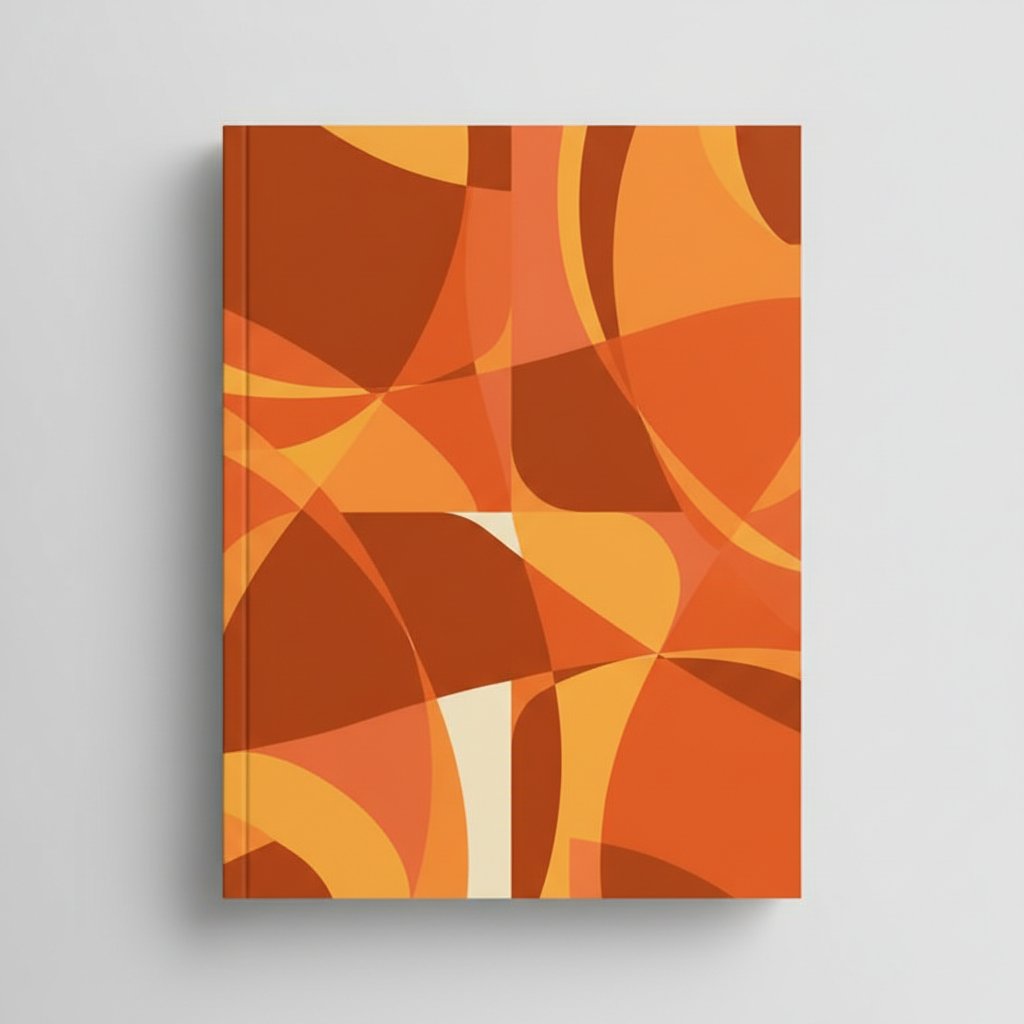
Una portada efectiva debe incluir varios elementos clave para asegurar que cumpla su función adecuadamente.
Título del informe
El título debe ser claro y conciso, reflejando el contenido del informe. Asegúrate de que sea lo suficientemente descriptivo para captar la atención.
Autor y fecha
Incluye tu nombre y la fecha de elaboración del informe. Esto no solo da crédito al autor, sino que también contextualiza el documento en el tiempo.
Logotipo (opcional)
Si el informe es para una organización, incluir el logotipo puede añadir un toque profesional y formal al diseño.
Consejos para diseñar portadas profesionales
Al diseñar tu portada, considera los siguientes consejos para asegurarte de que sea atractiva y funcional.
- Revisa ejemplos: Observa portadas de informes similares y toma nota de lo que funciona.
- Mantén la simplicidad: Un diseño minimalista suele ser más efectivo que uno cargado de elementos.
- Utiliza espacio en blanco: El espacio vacío puede ayudar a que la portada se vea más organizada y menos abarrotada.
Errores comunes a evitar
Algunos errores pueden comprometer la efectividad de tu portada. Aquí están algunos de los más comunes que debes evitar.
- Demasiados elementos: No sobrecargues la portada con imágenes o texto innecesario.
- Falta de información: Asegúrate de que todos los elementos esenciales estén presentes.
- Inconsistencia en el estilo: Mantén un estilo visual cohesivo en toda la portada.
Siguiendo estos consejos y utilizando una plantilla adecuada, podrás crear una portada para tu informe técnico en Word que no solo sea atractiva, sino que también comunique profesionalismo y seriedad en tu trabajo.
Modelos disponibles para descargar
Descarga el modelo que más te guste haciendo clic en el botón de descarga.
Cómo meter la portada en Word en 20 segundos
- Descarga la portada en PNG con el botón «Descargar plantilla».
- Abre Word y crea un documento nuevo.
- Ve a Insertar → Imágenes y selecciona el PNG.
- Ajusta el tamaño a A4 en Diseño → Tamaño
- Guarda como
.docxo PDF.