Descubre cómo utilizar plantillas de papel carta con borde en Word para tus documentos formales y personales.
El papel carta con borde en Word es una herramienta versátil y estética que permite personalizar documentos de manera sencilla. Estas plantillas son ideales para aquellos que buscan agregar un toque distintivo a sus comunicaciones, ya sean formales o personales. Usar bordes decorativos no solo embellece el contenido, sino que también puede reflejar la personalidad del remitente.
Entre los beneficios de utilizar papel carta con borde, encontramos la posibilidad de destacar información importante, mejorar la presentación de notas o cartas, y mostrar profesionalismo en la comunicación escrita. A continuación, exploraremos cómo crear y utilizar estas plantillas de manera efectiva.
¿Qué es el papel carta con borde?
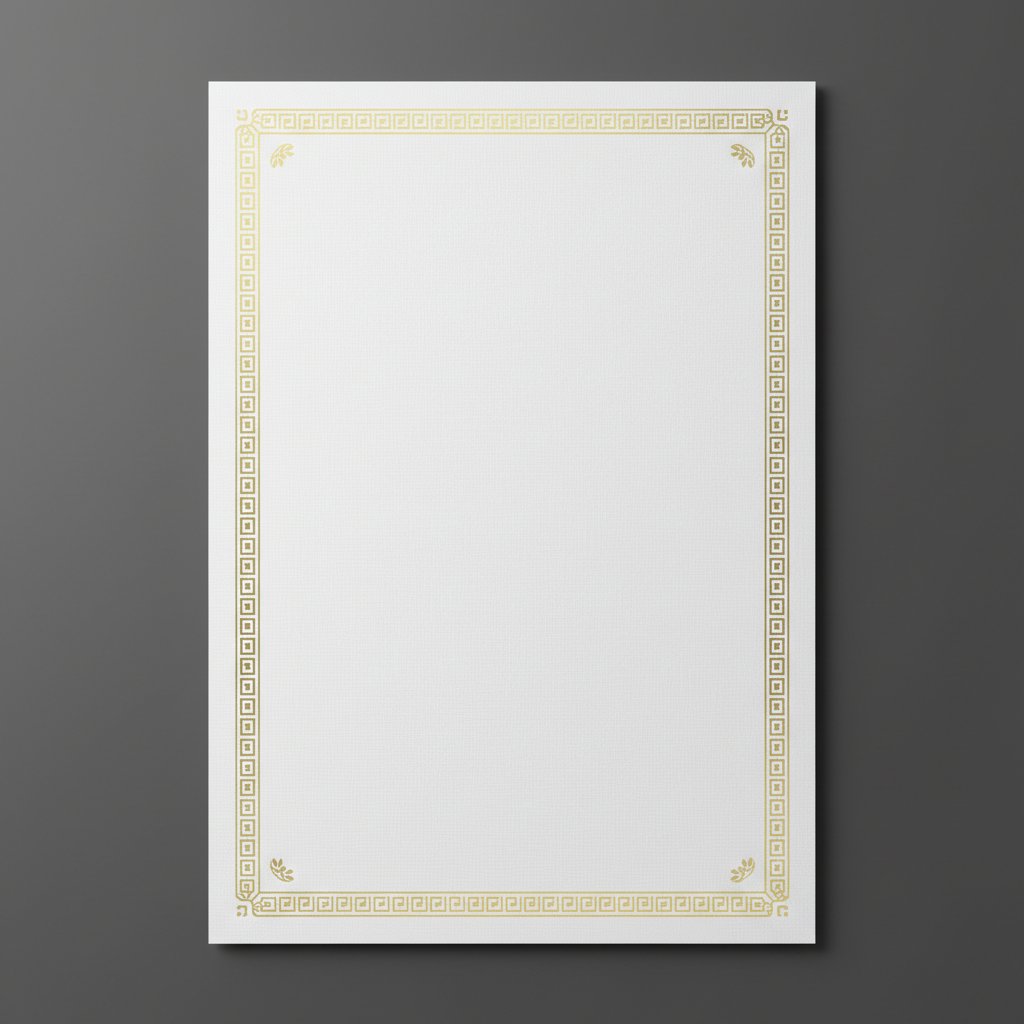
El papel carta con borde es un tipo de documento que incluye un diseño decorativo en los bordes, que puede variar en estilo y color. Estos bordes pueden ser simples o elaborados, proporcionando un marco atractivo para el contenido principal del documento.
Este tipo de papel es ampliamente utilizado en cartas formales, invitaciones, y notas personales, ya que ayuda a captar la atención del lector y a dar un toque especial a la comunicación. Gracias a las funcionalidades de Word, crear estos diseños es más fácil de lo que parece.
Cómo hacer una plantilla de papel carta con borde en Word
Crear tu propio papel carta con borde en Word es un proceso sencillo que puedes realizar en pocos pasos. Lo primero que debes hacer es abrir un nuevo documento y seleccionar la opción de ‘Diseño’ en la barra de herramientas.
Pasos para diseñar tu papel carta
- Selecciona ‘Bordes de página’ en el menú de diseño.
- Elige el estilo de borde que más te guste.
- Personaliza el grosor y el color del borde según tus preferencias.
- Agrega texto en el interior del documento, eligiendo una fuente que complemente el diseño del borde.
Una vez que hayas finalizado el diseño, asegúrate de guardar la plantilla para futuros usos. Esto te permitirá mantener una coherencia visual en tus documentos.
Elementos esenciales de una buena plantilla de papel carta
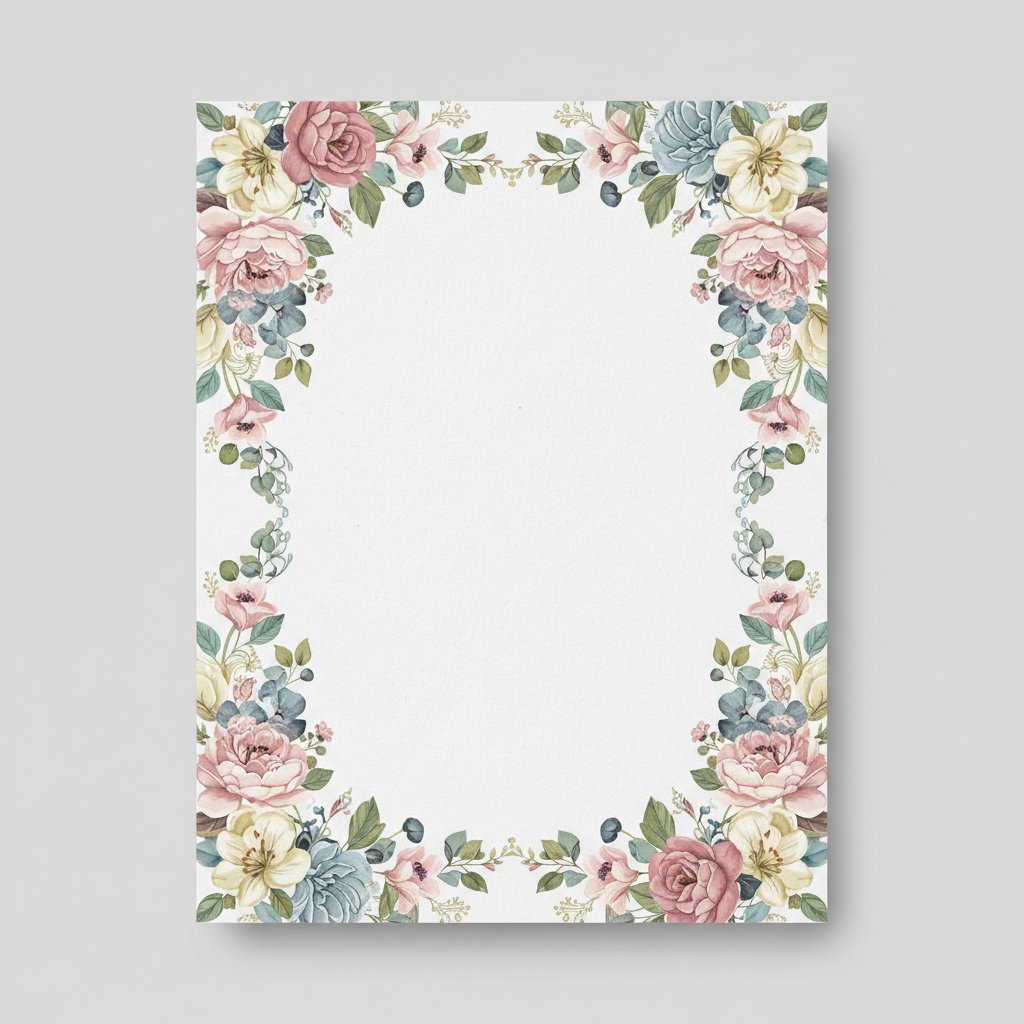
Una plantilla de papel carta efectiva debe incluir varios elementos clave que aseguren su funcionalidad y atractivo estético. Estos elementos son:
- Tipografía: Elige fuentes que sean legibles y que complementen el estilo del borde.
- Espaciado: Asegúrate de que haya suficiente espacio en blanco para que el contenido no se vea saturado.
- Color: Los colores del borde y el texto deben armonizar, creando un equilibrio visual.
Consejos para diseñar portadas profesionales
Diseñar portadas profesionales puede ser un arte en sí mismo. Aquí hay algunos consejos prácticos para lograr un resultado atractivo:
- Mantén un diseño limpio y minimalista.
- Utiliza imágenes que complementen el tema de tu documento.
- Asegúrate de que todos los elementos estén alineados correctamente.
Errores comunes a evitar al crear papel carta con borde
Al diseñar tu papel carta con borde, es fundamental evitar ciertos errores que pueden afectar la calidad del documento final. Algunos de estos errores incluyen:
- Uso excesivo de colores y fuentes diferentes.
- Falta de coherencia entre el contenido y el diseño.
- Negligencia en la revisión del texto antes de imprimir o enviar.
Siguiendo estos consejos y recomendaciones, podrás crear un papel carta con borde en Word que no solo sea funcional, sino también estéticamente agradable. No dudes en experimentar con diferentes estilos y diseños hasta encontrar el que mejor se adapte a tus necesidades.
Modelos disponibles para descargar
Descarga el modelo que más te guste haciendo clic en el botón de descarga.
Cómo meter la portada en Word en 20 segundos
- Descarga la portada en PNG con el botón «Descargar plantilla».
- Abre Word y crea un documento nuevo.
- Ve a Insertar → Imágenes y selecciona el PNG.
- Ajusta el tamaño a A4 en Diseño → Tamaño
- Guarda como
.docxo PDF.