Descubre plantillas de notas visualmente atractivas para tus tareas en Word. Mejora la estética de tus trabajos de estudio.
Índice
Las plantillas de notas bonitas para estudiar son herramientas valiosas que permiten a los estudiantes organizar y presentar su trabajo de manera atractiva. Estas plantillas no solo facilitan el proceso de toma de notas, sino que también mejoran la presentación final de las tareas. Al utilizar estas plantillas, puedes captar mejor la atención de tus profesores y destacar entre tus compañeros.
Uno de los principales beneficios de usar plantillas de notas es que ayudan a mantener un formato consistente en tus trabajos. Además, te permiten personalizar tus documentos con colores, imágenes y estilos que reflejen tu personalidad y creatividad. A continuación, exploraremos varios aspectos importantes sobre cómo crear portadas atractivas para tus tareas en Word.
¿Qué es una plantilla de portada?

Una plantilla de portada es un diseño preestablecido que puedes utilizar como base para crear la primera página de tus trabajos académicos. Estas plantillas suelen incluir espacios para el título, nombre del autor, curso y fecha, además de elementos visuales que realzan la presentación.
Las plantillas de portada son especialmente útiles porque ahorran tiempo y esfuerzo al permitirte concentrarte en el contenido de tu trabajo en lugar de en el diseño. Puedes encontrar una variedad de estilos que se adaptan a diferentes asignaturas y preferencias personales.
Cómo hacer una portada perfecta
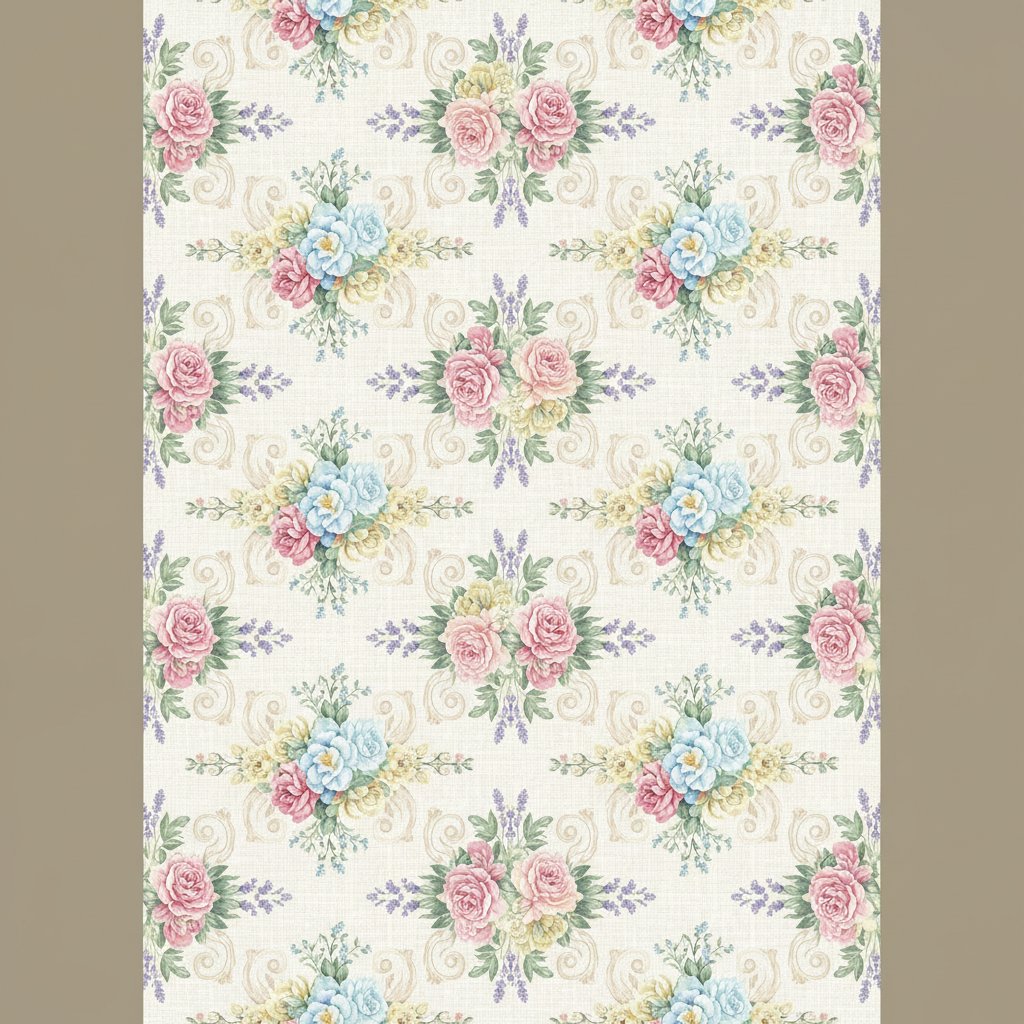
Para crear una portada efectiva, comienza eligiendo una plantilla que se alinee con el tema de tu tarea. Considera el uso de colores y fuentes que sean legibles y apropiados para el contexto académico. Asegúrate de que el título sea claro y se destaque.
Elementos a incluir
- Título de la tarea
- Nombre del autor
- Nombre del curso
- Fecha de entrega
Además de estos elementos básicos, puedes incluir imágenes o gráficos que complementen el tema de tu trabajo. Recuerda que la simplicidad a menudo es la clave para un diseño efectivo.
Elementos esenciales de una buena portada

Una buena portada debe ser visualmente atractiva, pero también funcional. Asegúrate de que todos los elementos estén alineados y que el diseño sea equilibrado. Utiliza márgenes adecuados y no sobrecargues la portada con demasiada información.
La elección de la tipografía es crucial. Opta por fuentes que sean fáciles de leer y que se vean bien tanto en pantalla como impresas. También, considera la paleta de colores: los tonos suaves suelen ser más agradables a la vista.
Consejos para diseñar portadas profesionales
Para lograr un aspecto profesional, utiliza un diseño limpio y moderno. Evita los adornos innecesarios y enfócate en resaltar la información clave. Un consejo útil es utilizar guías de alineación en Word para asegurarte de que todos los elementos estén perfectamente alineados.
No dudes en experimentar con diferentes estilos hasta encontrar el que mejor se adapte a tus necesidades. Las plantillas predefinidas pueden ser un gran punto de partida, pero siempre puedes personalizarlas para que sean únicas.
Errores comunes a evitar
Un error común es no revisar la ortografía y gramática. Asegúrate de que tu contenido esté libre de errores antes de imprimir o enviar tu trabajo. Otro error es utilizar demasiados colores o fuentes diferentes, lo que puede hacer que la portada se vea desordenada.
Finalmente, evita dejar espacios en blanco innecesarios. Cada elemento en tu portada debe tener un propósito claro. Si algo no añade valor, es mejor eliminarlo.
Modelos disponibles para descargar
Descarga el modelo que más te guste haciendo clic en el botón de descarga.
Cómo meter la portada en Word en 20 segundos
- Descarga la portada en PNG con el botón «Descargar plantilla».
- Abre Word y crea un documento nuevo.
- Ve a Insertar → Imágenes y selecciona el PNG.
- Ajusta el tamaño a A4 en Diseño → Tamaño
- Guarda como
.docxo PDF.