Descubre cómo utilizar una plantilla de organigrama en Word para representar visualmente la estructura de tu organización.
La plantilla de organigrama en Word es una herramienta esencial para cualquier organización que busca representar de manera clara y visual su estructura jerárquica. Este recurso no solo simplifica el proceso de creación de organigramas, sino que también permite a los equipos comprender mejor las relaciones y roles dentro de la empresa. Al utilizar esta plantilla, podrás destacar las funciones y responsabilidades de cada miembro, facilitando la comunicación y la organización interna.
Uno de los principales beneficios de utilizar una plantilla digital editable es la facilidad de personalización. Puedes adaptar el diseño a las necesidades específicas de tu organización, añadiendo o eliminando elementos según sea necesario. Además, al ser un formato digital, puedes realizar cambios rápidamente, asegurando que tu organigrama siempre esté actualizado.
¿Qué es una plantilla de organigrama?

Una plantilla de organigrama es un diseño preestablecido que permite a los usuarios crear diagramas que representan la estructura de una organización. Estos organigramas pueden mostrar jerarquías, departamentos, y relaciones entre diferentes roles dentro de la empresa. Al utilizar una plantilla, puedes ahorrar tiempo y esfuerzo, ya que no necesitas empezar desde cero.
Cómo hacer un organigrama perfecto
Para crear un organigrama efectivo, sigue estos pasos:
- Definir la estructura: Antes de comenzar, es crucial que definas la estructura organizativa de la empresa. ¿Tienes un modelo jerárquico, funcional o matricial?
- Seleccionar una plantilla: Escoge una plantilla que se ajuste a tus necesidades. Microsoft Word ofrece varias opciones que puedes personalizar.
- Personalizar el contenido: Añade los nombres de los empleados, sus cargos y las relaciones jerárquicas. Asegúrate de que la información sea clara y fácil de entender.
Elementos esenciales de un buen organigrama
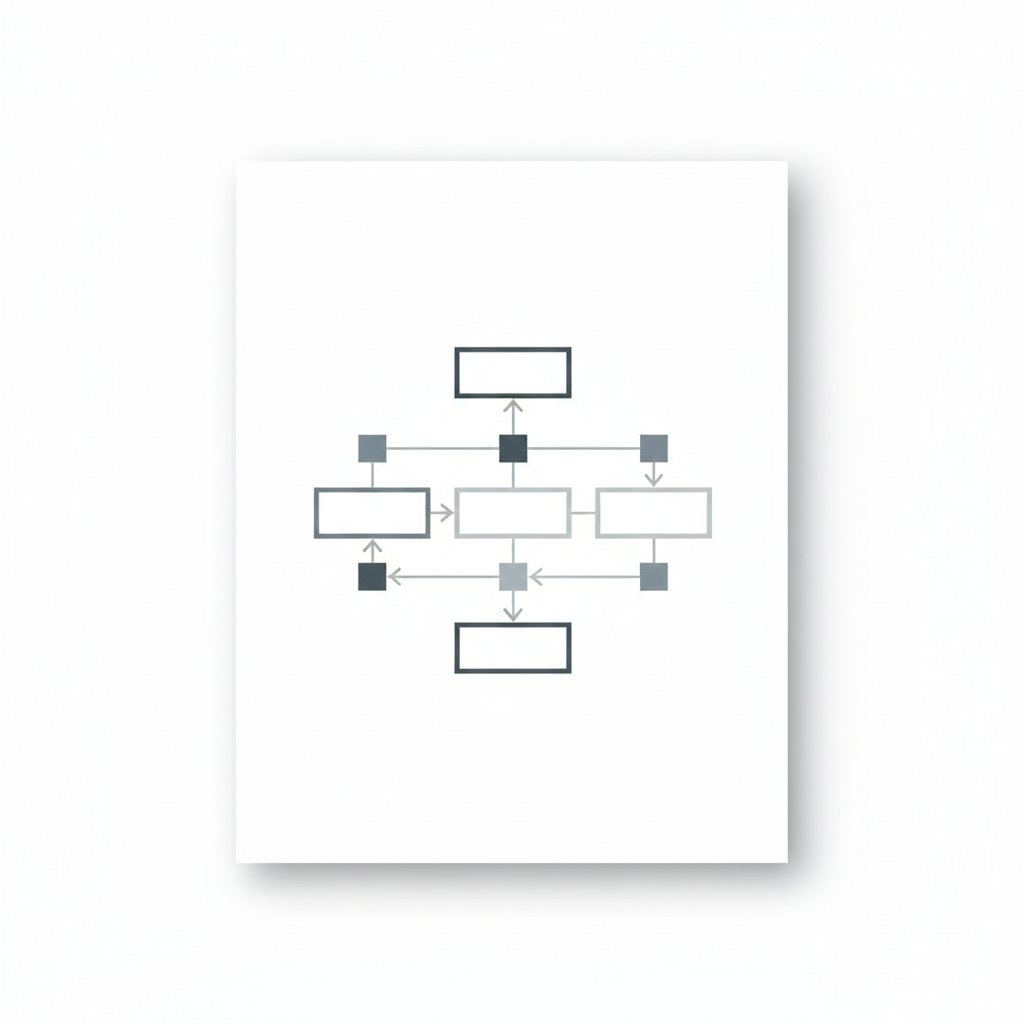
Un organigrama efectivo debe incluir varios elementos clave:
- Clareza: Utiliza un diseño que sea fácil de seguir. Evita la sobrecarga de información.
- Colores y formas: Usa colores que diferencien departamentos o niveles jerárquicos.
- Etiquetas: Asegúrate de que cada bloque esté claramente etiquetado con el nombre y el cargo correspondiente.
Consejos para diseñar organigramas profesionales
Para lograr un organigrama que cause una buena impresión, considera estos consejos:
- Mantén un diseño limpio y organizado. Un organigrama desordenado puede causar confusión.
- Utiliza herramientas de alineación en Word para asegurar que todos los elementos estén bien organizados.
- Realiza revisiones periódicas del organigrama para asegurarte de que refleje la estructura actual de la organización.
Errores comunes a evitar
Al crear un organigrama, hay ciertos errores que debes evitar:
- Sobrecargar de información: Incluir demasiados detalles puede hacer que el organigrama sea confuso.
- No actualizar: Asegúrate de que el organigrama se mantenga al día con los cambios en la organización.
- Ignorar el diseño: Un buen diseño es crucial para la claridad y la comprensión del organigrama.
Modelos disponibles para descargar
Descarga el modelo que más te guste haciendo clic en el botón de descarga.
Cómo meter la portada en Word en 20 segundos
- Descarga la portada en PNG con el botón «Descargar plantilla».
- Abre Word y crea un documento nuevo.
- Ve a Insertar → Imágenes y selecciona el PNG.
- Ajusta el tamaño a A4 en Diseño → Tamaño
- Guarda como
.docxo PDF.