Descubre cómo usar una plantilla de línea de tiempo en Word para visualizar proyectos de manera clara y profesional.
Las plantillas de línea de tiempo en Word son herramientas útiles para visualizar proyectos y eventos de manera secuencial. Estas plantillas permiten crear cronogramas claros y profesionales, facilitando la comprensión de procesos complejos. Utilizar una plantilla optimizada no solo ahorra tiempo, sino que también mejora la presentación de tus ideas y proyectos.
Al emplear una plantilla de línea de tiempo, podrás organizar información cronológica de manera efectiva. Esto es especialmente beneficioso en entornos educativos y profesionales donde la claridad es fundamental. A continuación, exploraremos cómo crear una línea de tiempo en Word, los elementos esenciales que debe incluir y algunos consejos para diseñar presentaciones efectivas.
¿Qué es una plantilla de línea de tiempo?
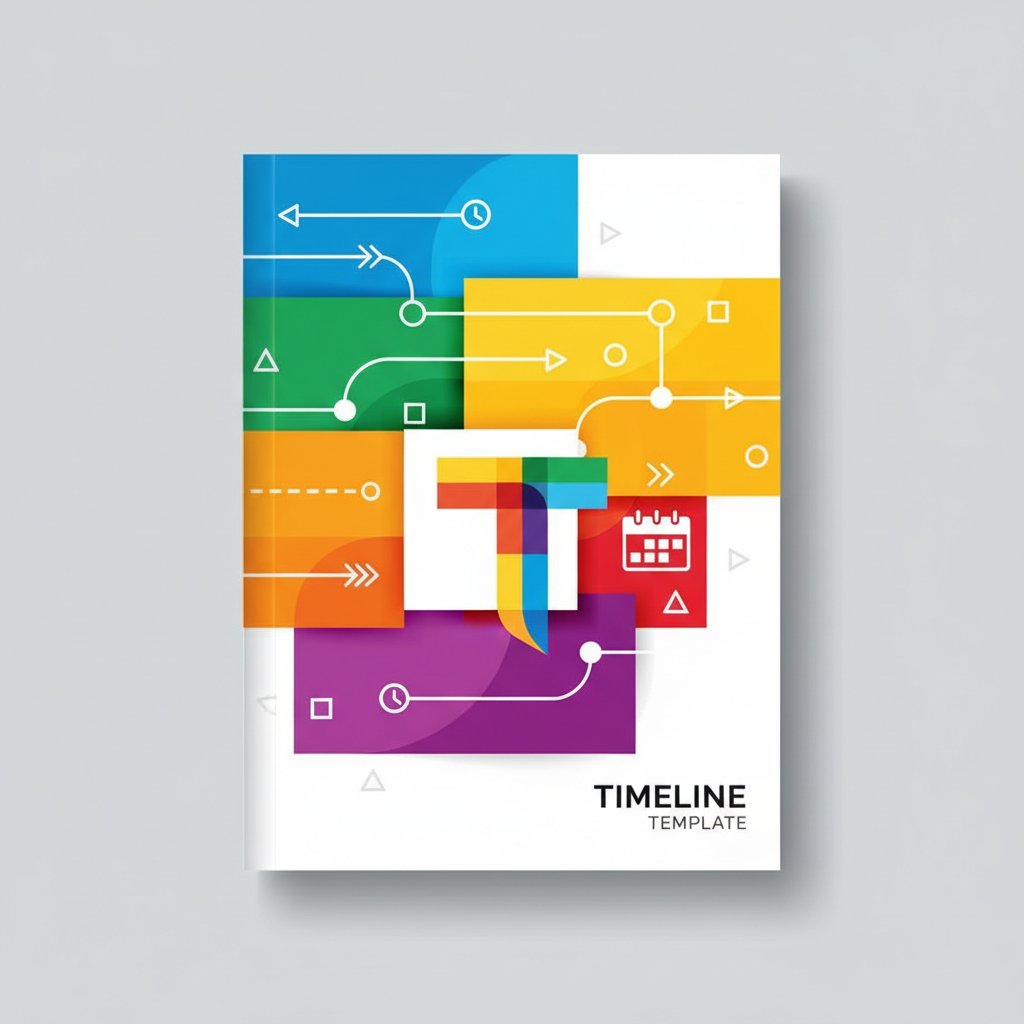
Una plantilla de línea de tiempo es un documento preformateado que permite a los usuarios representar eventos en un formato cronológico. Estas plantillas son ideales para proyectos, investigaciones o cualquier situación donde sea necesario mostrar la evolución de un tema a lo largo del tiempo.
Las plantillas de línea de tiempo en Word ofrecen diversas opciones de diseño y formato, lo que permite personalizar la visualización según las necesidades del usuario. Al utilizar una plantilla, se minimiza el riesgo de errores en el formato y se garantiza una presentación profesional.
Cómo hacer una línea de tiempo perfecta en Word
Para crear una línea de tiempo efectiva en Word, sigue estos pasos:
- Abre Microsoft Word y selecciona la opción de plantillas.
- Busca ‘línea de tiempo’ en la barra de búsqueda de plantillas.
- Selecciona una plantilla que se ajuste a tus necesidades y descárgala.
- Personaliza la plantilla añadiendo tus eventos y fechas.
- Guarda tu documento y revisa el formato para asegurar la claridad visual.
Consejos para personalizar tu línea de tiempo
Al personalizar tu línea de tiempo, considera los siguientes aspectos:
- Elige un esquema de colores que sea atractivo y fácil de leer.
- Asegúrate de que las fuentes sean legibles y profesionales.
- Incluye imágenes o íconos relevantes para hacer la línea de tiempo más visual.
Elementos esenciales de una buena línea de tiempo
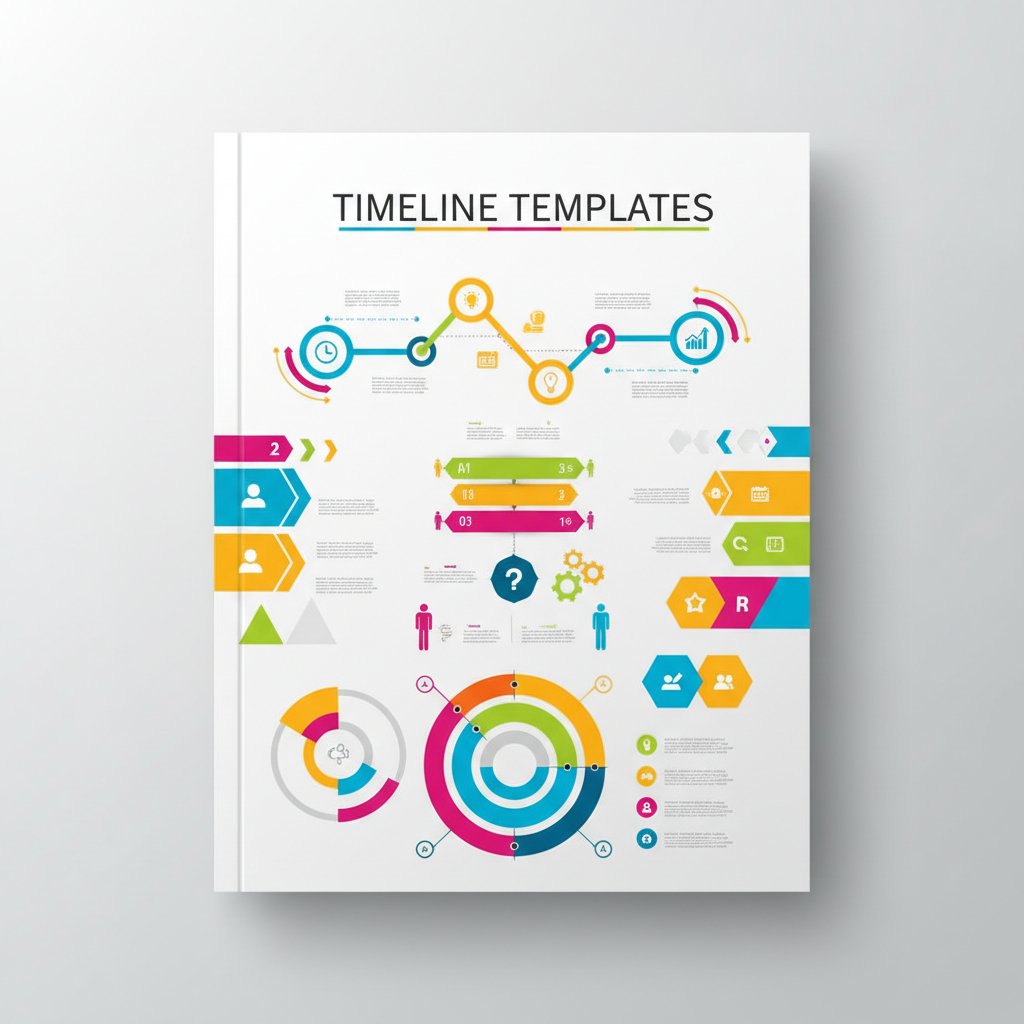
Una línea de tiempo efectiva debe incluir ciertos elementos clave:
- Fechas: Asegúrate de que todas las fechas estén correctamente indicadas y sean fáciles de ubicar.
- Eventos: Describe brevemente cada evento para que el lector comprenda su relevancia.
- Conexiones: Utiliza líneas o flechas para conectar eventos y mostrar cómo se relacionan entre sí.
Consejos para diseñar líneas de tiempo profesionales
Para que tu línea de tiempo destaque, considera estos consejos:
- Mantén un diseño limpio y ordenado, evitando la sobrecarga de información.
- Usa un formato de texto que sea consistente en toda la línea de tiempo.
- Prueba diferentes estilos y plantillas hasta encontrar el que mejor se adapte a tu mensaje.
Errores comunes a evitar al crear una línea de tiempo
Al diseñar tu línea de tiempo, es importante evitar algunos errores comunes:
- No utilizar un diseño excesivamente complejo que pueda confundir al lector.
- Omitir fechas o eventos importantes que puedan afectar la comprensión del cronograma.
- Dejar de lado la revisión del formato, lo que puede resultar en errores tipográficos o de diseño.
Siguiendo estos consejos y utilizando una plantilla de línea de tiempo en Word, podrás crear un cronograma claro y profesional que facilite la comprensión de tus proyectos y eventos secuenciales.
Modelos disponibles para descargar
Descarga el modelo que más te guste haciendo clic en el botón de descarga.
Cómo meter la portada en Word en 20 segundos
- Descarga la portada en PNG con el botón «Descargar plantilla».
- Abre Word y crea un documento nuevo.
- Ve a Insertar → Imágenes y selecciona el PNG.
- Ajusta el tamaño a A4 en Diseño → Tamaño
- Guarda como
.docxo PDF.