Crea documentos académicos estandarizados con esta plantilla de Word para datos del alumno.
En el ámbito educativo, la organización y la presentación de la información son fundamentales. Una hoja con encabezado y pie es una herramienta que permite registrar los datos de los estudiantes de manera estructurada y profesional. Esta plantilla en Word facilita la creación de documentos académicos estandarizados, asegurando que toda la información relevante esté fácilmente accesible y bien presentada.
Los beneficios de utilizar una plantilla de este tipo son numerosos. En primer lugar, ahorra tiempo al evitar la necesidad de formatear cada documento desde cero. En segundo lugar, garantiza que todos los documentos sigan un mismo formato, lo que es especialmente útil en instituciones educativas donde la uniformidad es clave. Además, una presentación clara y organizada mejora la legibilidad y la comprensión de la información.
¿Qué es una hoja con encabezado y pie?

Una hoja con encabezado y pie es un documento que incluye secciones específicas en la parte superior e inferior de la página. El encabezado suele contener el nombre de la institución, el título del documento y, en algunos casos, el nombre del alumno. Por otro lado, el pie de página puede incluir información adicional como la fecha, el número de página o el contacto de la institución.
El uso de estas secciones es esencial para mantener un formato profesional. Al incluir datos del alumno en un lugar destacado, se facilita la identificación del documento y su propósito. Esto es especialmente importante en contextos académicos, donde la presentación de la información puede impactar en la percepción de calidad del trabajo.
Cómo hacer una portada perfecta

Crear una portada perfecta para una hoja con encabezado y pie implica seguir ciertos pasos. Primero, es crucial elegir un diseño que se adapte a la identidad de la institución. Esto puede incluir el uso de colores y logotipos específicos que representen a la escuela o universidad.
Una vez definido el diseño, se debe establecer un formato claro para el encabezado y el pie. Asegúrate de que la información sea concisa y relevante. Por ejemplo, el encabezado puede contener el nombre del estudiante y el curso, mientras que el pie puede incluir la fecha y el número de página.
Elementos esenciales de una buena portada
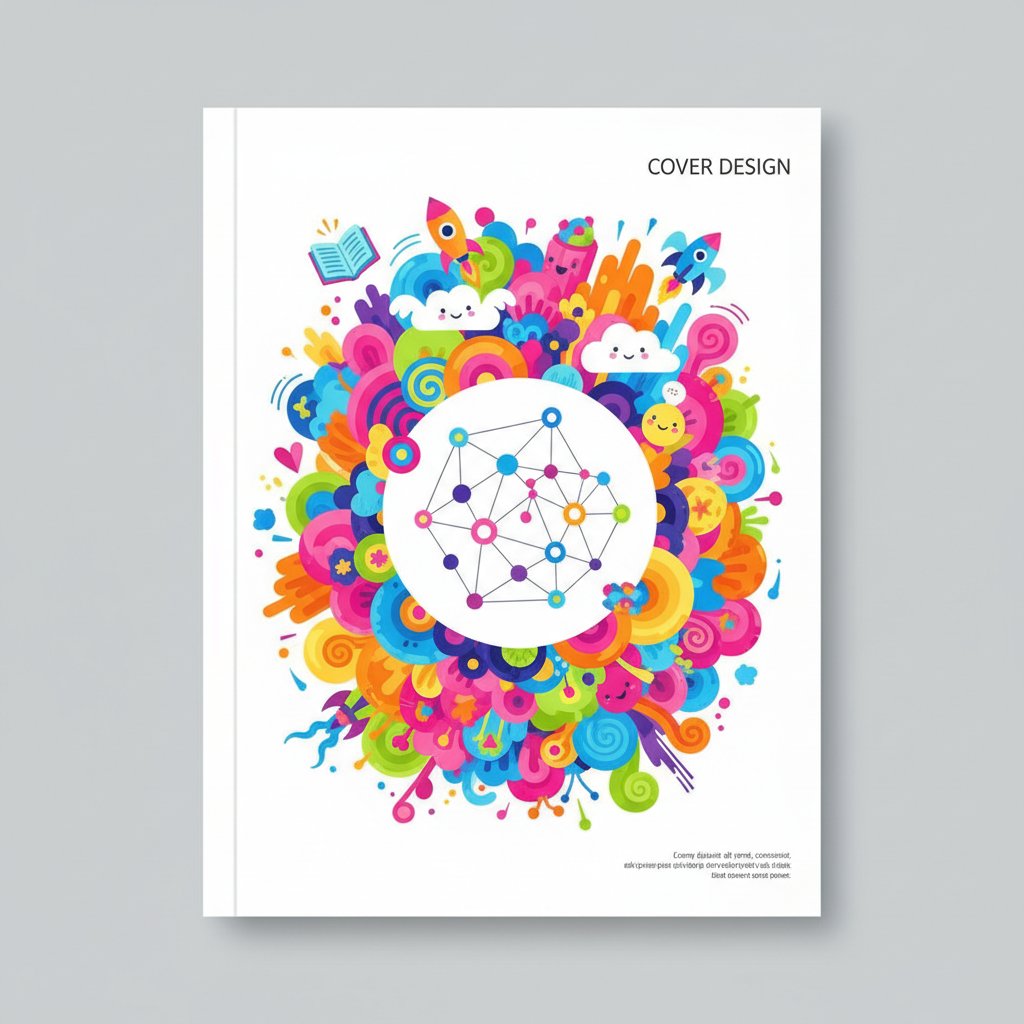
Existen varios elementos que no pueden faltar en una buena portada. Entre ellos se incluyen:
- Logotipo de la institución: Debe estar en un lugar prominente, preferiblemente en el encabezado.
- Título del documento: Este debe ser claro y reflejar el contenido de la hoja.
- Datos del alumno: Incluye el nombre completo, número de identificación y curso.
- Fecha: Es importante que el pie de página incluya la fecha de creación del documento.
Consejos para diseñar portadas profesionales
Para lograr un diseño profesional, considera los siguientes consejos:
- Mantén la simplicidad: Un diseño limpio y sencillo es más efectivo que uno sobrecargado de información.
- Usa tipografías legibles: La elección de fuentes claras y fáciles de leer es fundamental para garantizar la comprensión.
- Colores coherentes: Utiliza una paleta de colores que esté alineada con la identidad visual de la institución.
Errores comunes a evitar
Al diseñar una hoja con encabezado y pie, es fácil cometer errores que pueden afectar la calidad del documento. Algunos de los más comunes incluyen:
- Información desactualizada: Asegúrate de que todos los datos sean correctos y estén actualizados antes de imprimir o enviar el documento.
- Formato inconsistente: Utiliza el mismo formato en todos los documentos para mantener la uniformidad.
- Falta de revisión: Siempre revisa el documento antes de finalizarlo para evitar errores tipográficos o de diseño.
Modelos disponibles para descargar
Descarga el modelo que más te guste haciendo clic en el botón de descarga.
Cómo meter la portada en Word en 20 segundos
- Descarga la portada en PNG con el botón «Descargar plantilla».
- Abre Word y crea un documento nuevo.
- Ve a Insertar → Imágenes y selecciona el PNG.
- Ajusta el tamaño a A4 en Diseño → Tamaño
- Guarda como
.docxo PDF.