Descubre cómo crear márgenes decorativos para el Día del Padre en Word y personaliza tus documentos de forma creativa.
El Día del Padre es una fecha especial que merece ser celebrada de manera única. Una forma creativa de personalizar tus documentos, como cartas o diplomas, es utilizando márgenes decorativos en Word. Estos márgenes no solo embellecen el contenido, sino que también transmiten el cariño y aprecio hacia esa figura paterna tan importante en nuestras vidas. En este artículo, te mostraremos cómo crear y utilizar márgenes decorativos para el Día del Padre, así como algunos consejos útiles para que tus documentos se vean profesionales y originales.
¿Qué es un margen decorativo?
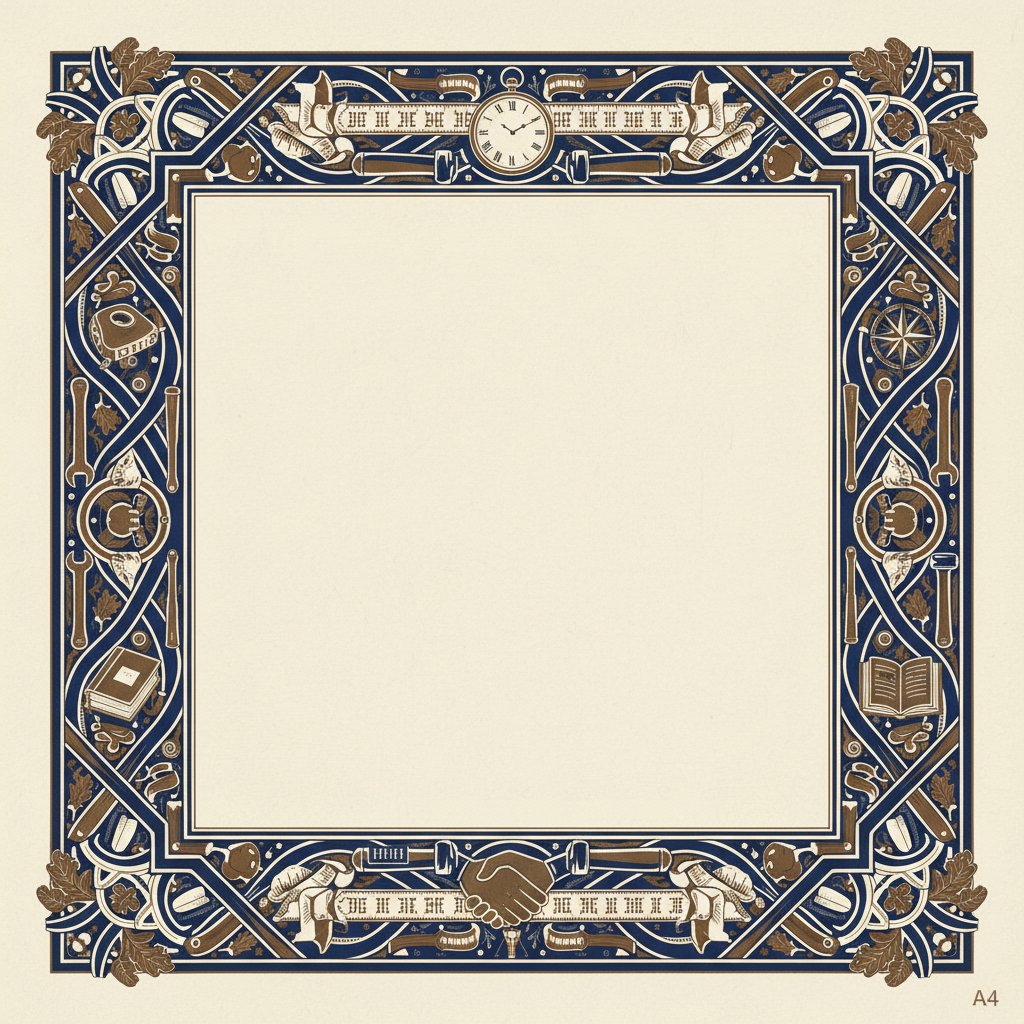
Un margen decorativo es un diseño que se coloca en los bordes de un documento, en este caso, con temática del Día del Padre. Estos márgenes pueden incluir elementos gráficos, colores y patrones que reflejan la esencia de esta celebración. La idea es añadir un toque personal a tus documentos, haciendo que se destaquen y sean más memorables.
Además de ser estéticamente agradables, los márgenes decorativos pueden ayudar a establecer el tono del mensaje que deseas transmitir. Por ejemplo, un diseño con imágenes de herramientas o elementos relacionados con hobbies puede ser perfecto para un padre que disfruta de la carpintería o el bricolaje.
Cómo hacer un margen decorativo perfecto en Word
Crear un margen decorativo en Word es un proceso sencillo que puede llevar tu documento a un nivel superior. Para comenzar, abre un nuevo documento y selecciona la pestaña ‘Diseño’ en la barra de herramientas. Luego, busca la opción ‘Márgenes’ y selecciona ‘Márgenes personalizados’.
Una vez allí, ajusta los márgenes según tus preferencias y añade imágenes o formas que desees utilizar. Puedes importar gráficos o utilizar las herramientas de dibujo de Word para crear tus propios diseños. Recuerda que la clave es mantener un equilibrio estético, evitando que los márgenes distraigan del contenido principal.
Elementos esenciales de un buen margen decorativo
Para que un margen decorativo sea efectivo, debe incluir ciertos elementos que lo hagan atractivo y funcional. A continuación, te presentamos algunos de los elementos esenciales que no pueden faltar:
- Colores adecuados: Elige una paleta de colores que combine bien y que esté relacionada con el Día del Padre, como tonos azules, verdes o marrones.
- Imágenes temáticas: Utiliza gráficos o ilustraciones que representen actividades o pasatiempos que le gusten a tu padre, como deportes, herramientas o naturaleza.
- Espacio suficiente: Asegúrate de que el margen no ocupe demasiado espacio, permitiendo que el contenido sea claro y legible.
Consejos para diseñar márgenes decorativos profesionales
Diseñar márgenes decorativos puede ser una tarea divertida, pero hay algunos consejos que pueden ayudarte a lograr un resultado más profesional:
- Investiga ejemplos: Busca inspiración en Internet o en libros de diseño. Observa cómo otros han creado márgenes decorativos y toma nota de lo que más te guste.
- Usa herramientas de diseño: Aparte de Word, considera utilizar programas de diseño gráfico como Canva o Adobe Illustrator para crear elementos más complejos.
- Prueba diferentes diseños: No te limites a un solo estilo. Experimenta con diferentes configuraciones hasta encontrar el diseño que más te agrade.
Errores comunes a evitar
Al diseñar márgenes decorativos, es fácil caer en ciertos errores que pueden afectar la calidad del documento. Aquí te mencionamos algunos de los más comunes:
- Exceso de elementos: Añadir demasiados gráficos o colores puede hacer que el margen se vea desordenado y poco profesional.
- Falta de coherencia: Asegúrate de que los colores y las imágenes elegidas estén en armonía con el tema del Día del Padre.
- No ajustar el tamaño: Verifica que los márgenes no afecten la legibilidad del texto, ajustando el tamaño según sea necesario.
Modelos disponibles para descargar
Descarga el modelo que más te guste haciendo clic en el botón de descarga.
Cómo meter la portada en Word en 20 segundos
- Descarga la portada en PNG con el botón «Descargar plantilla».
- Abre Word y crea un documento nuevo.
- Ve a Insertar → Imágenes y selecciona el PNG.
- Ajusta el tamaño a A4 en Diseño → Tamaño
- Guarda como
.docxo PDF.