Descubre cómo utilizar marcos decorativos en Word para realzar tus documentos de forma sencilla y atractiva.
Índice
Los marcos decorativos para Word son herramientas visuales que permiten embellecer documentos, ya sea para presentaciones, informes o trabajos académicos. Estos bordes y marcos prediseñados no solo aportan un toque estético, sino que también ayudan a destacar información importante, facilitando la lectura y comprensión del contenido. En este artículo, exploraremos sus beneficios y cómo utilizarlos eficazmente.
¿Qué son los marcos decorativos para Word?
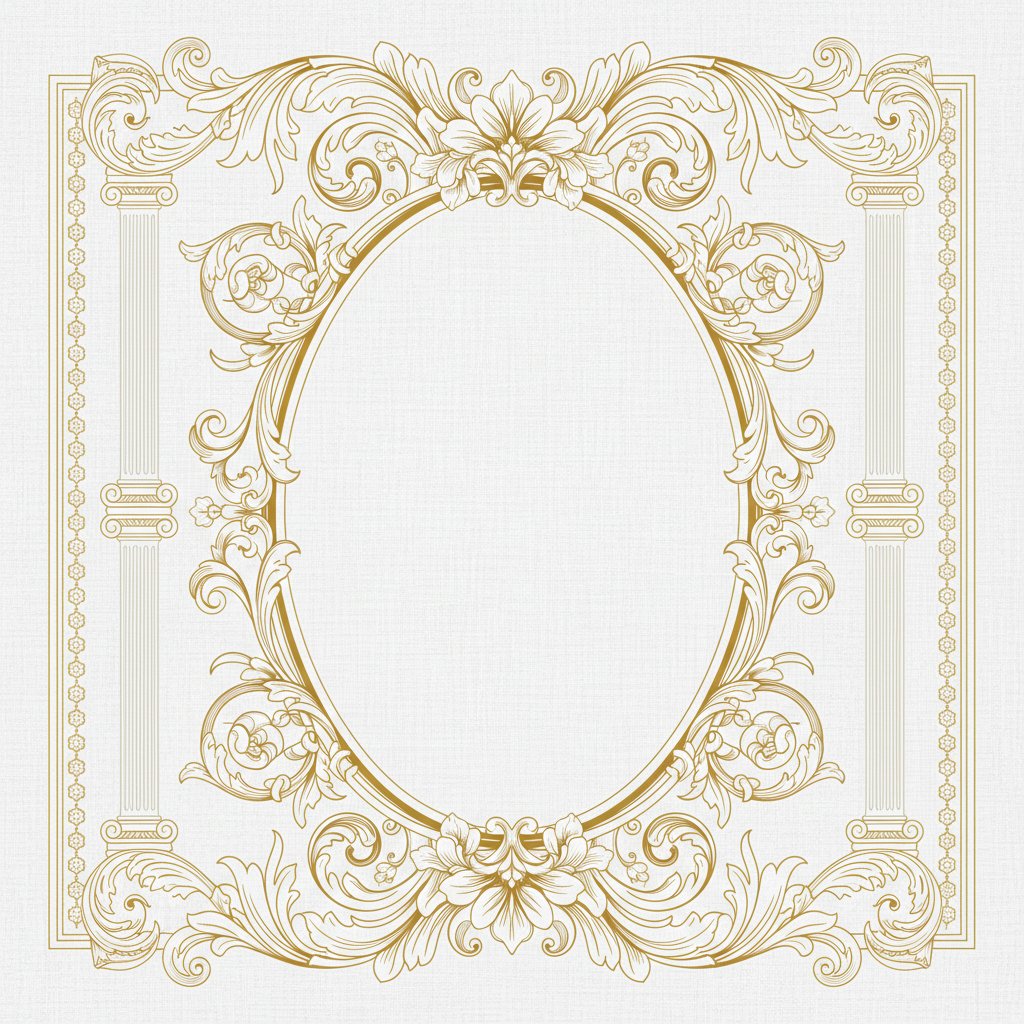
Los marcos decorativos son elementos gráficos que se pueden agregar a documentos de Word para enmarcar texto o imágenes. Estos marcos pueden variar en diseño, forma y color, ofreciendo múltiples opciones para personalizar tus documentos. Al utilizar marcos, puedes crear una apariencia más profesional y organizada, lo que puede ser especialmente útil en contextos académicos o empresariales.
Beneficios de usar marcos decorativos
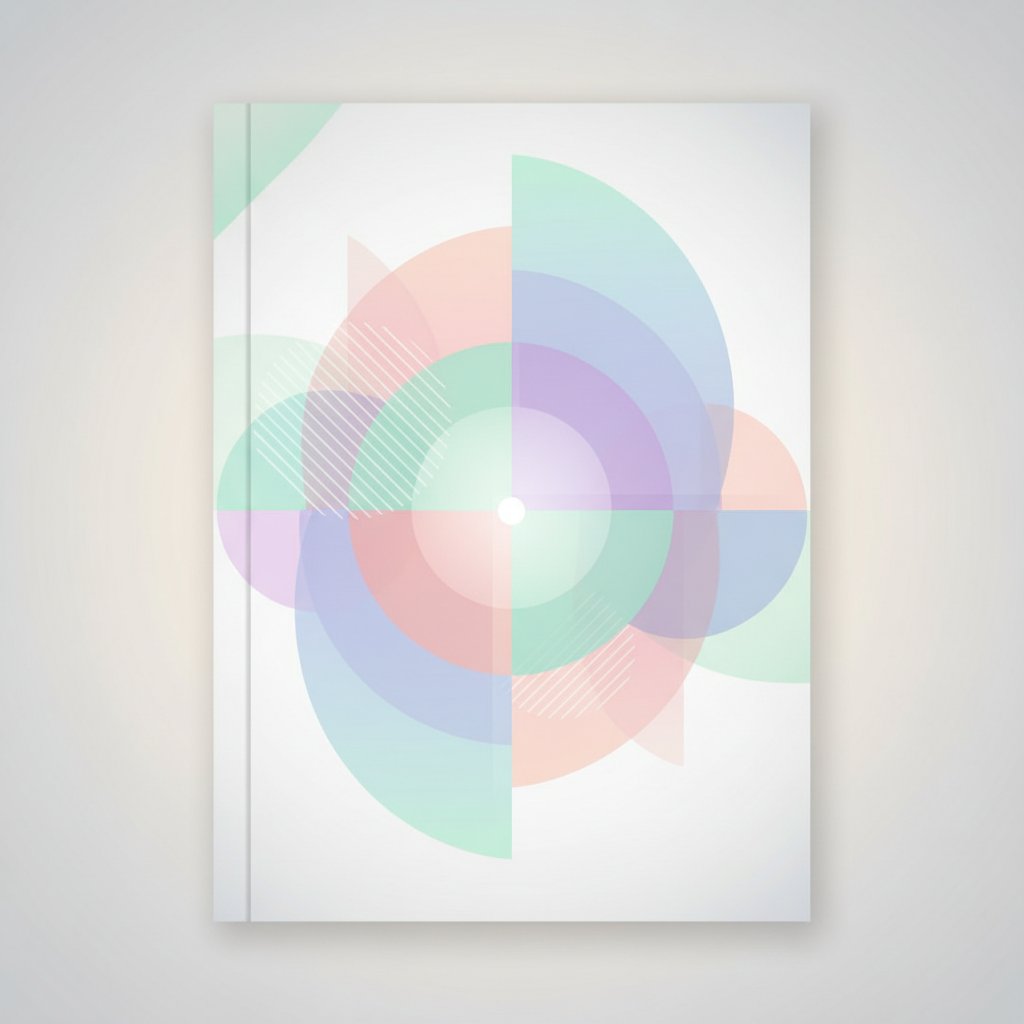
Incorporar marcos decorativos en tus documentos trae consigo varios beneficios:
- Atractivo visual: Los marcos hacen que tus documentos sean más atractivos y agradables a la vista.
- Claridad: Ayudan a resaltar secciones importantes, facilitando la navegación por el contenido.
- Personalización: Permiten adaptar tus documentos al estilo y la imagen que deseas proyectar.
Cómo hacer una portada perfecta con marcos

Para crear una portada impactante, sigue estos pasos:
- Selecciona un marco adecuado: Elige un diseño que complemente el tema de tu documento.
- Define el contenido: Asegúrate de incluir el título, autor y otros detalles relevantes.
- Usa colores complementarios: Los colores del marco deben armonizar con el resto del documento.
Elementos esenciales de una buena portada
Una portada efectiva debe contener algunos elementos clave:
- Título: Debe ser claro y conciso.
- Nombre del autor: Indica quién es el responsable del contenido.
- Fecha: Proporciona contexto temporal al documento.
- Imágenes o gráficos: Pueden añadir interés visual y reforzar el mensaje.
Consejos para diseñar portadas profesionales
Para lograr un diseño profesional, considera lo siguiente:
- Consistencia: Mantén un estilo uniforme en todas las páginas del documento.
- Espacio en blanco: No sobrecargues la portada; el espacio vacío es crucial para una buena presentación.
- Legibilidad: Asegúrate de que el texto sea fácil de leer, eligiendo fuentes adecuadas.
Errores comunes a evitar al usar marcos
Al utilizar marcos decorativos, es importante evitar algunos errores comunes:
- Exceso de elementos: Demasiados marcos o decoraciones pueden distraer más que ayudar.
- Incompatibilidad de estilos: Asegúrate de que el marco elegido se ajuste al contenido y al tono del documento.
- Colores inadecuados: Elige colores que no choquen entre sí y que mantengan la legibilidad.
Modelos disponibles para descargar
Descarga el modelo que más te guste haciendo clic en el botón de descarga.
Cómo meter la portada en Word en 20 segundos
- Descarga la portada en PNG con el botón «Descargar plantilla».
- Abre Word y crea un documento nuevo.
- Ve a Insertar → Imágenes y selecciona el PNG.
- Ajusta el tamaño a A4 en Diseño → Tamaño
- Guarda como
.docxo PDF.