Descubre cómo crear marcos de portadas en Word y cupones para imprimir en PDF. Aprende a personalizarlos fácilmente.
Índice
En el ámbito educativo, la presentación de trabajos y proyectos es fundamental. Un marco para portada bien diseñado no solo mejora la estética, sino que también organiza la información de manera efectiva. En este artículo, exploraremos cómo crear un marco para portadas en Word que incluya campos específicos para nombre y curso, así como cupones listos para imprimir en formato Word y PDF. Los beneficios de estos elementos son numerosos: desde la personalización hasta la profesionalidad, lo que puede marcar una diferencia significativa en la evaluación de los trabajos.
¿Qué es un marco para portada?
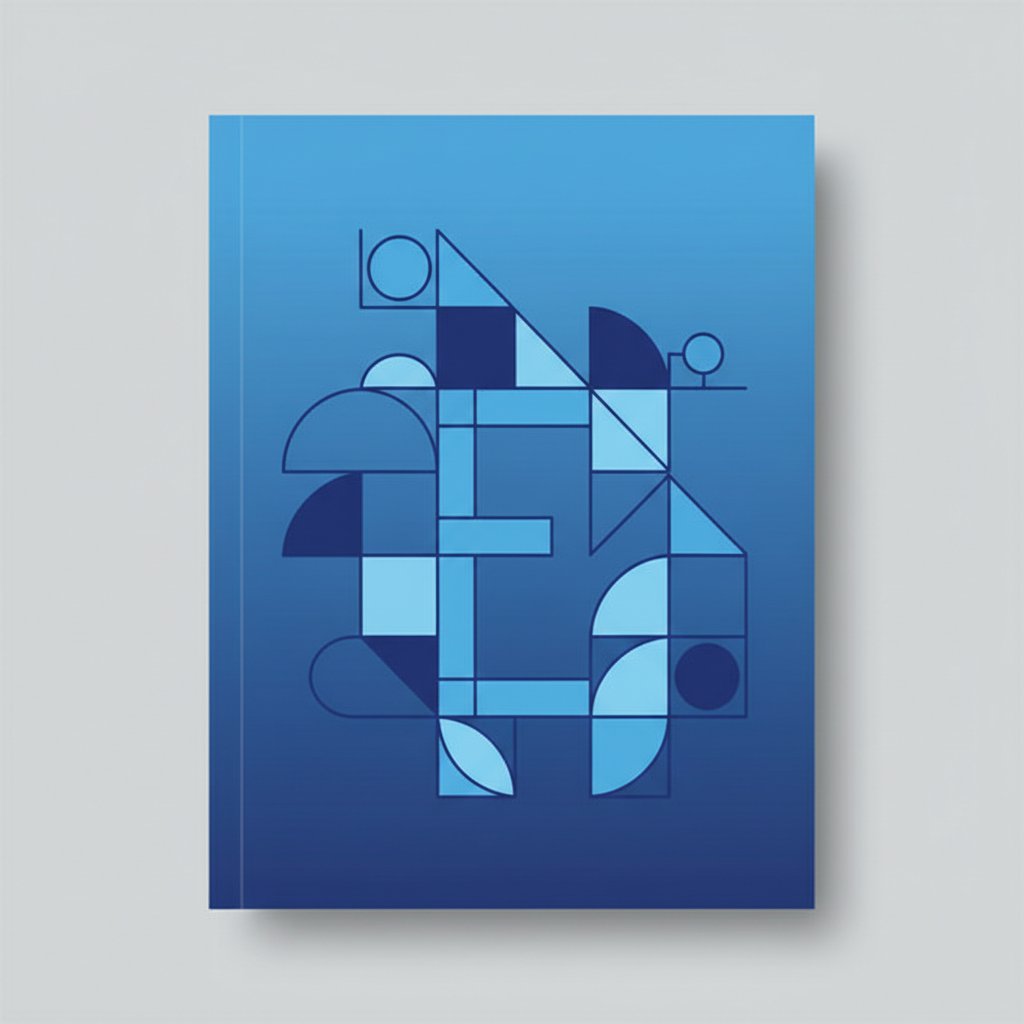
Un marco para portada es un diseño que enmarca la información esencial de un documento. Generalmente, incluye el título del trabajo, el nombre del autor y otros detalles relevantes como la fecha y el curso. Este tipo de diseño es especialmente útil en el contexto académico, donde una presentación cuidada puede influir en la percepción del trabajo.
Cómo hacer una portada perfecta
Para crear una portada atractiva, es importante seguir ciertos pasos que aseguren un diseño equilibrado y profesional. Primero, selecciona un formato adecuado, como A4, que es el estándar en la mayoría de los entornos educativos. Luego, elige un esquema de colores que refleje el tema y el tono de tu trabajo.
Pasos a seguir:
- Selecciona un fondo que no distraiga de la información principal.
- Utiliza fuentes legibles y adecuadas para el contexto académico.
- Asegúrate de que todos los elementos estén alineados correctamente.
Elementos esenciales de una buena portada
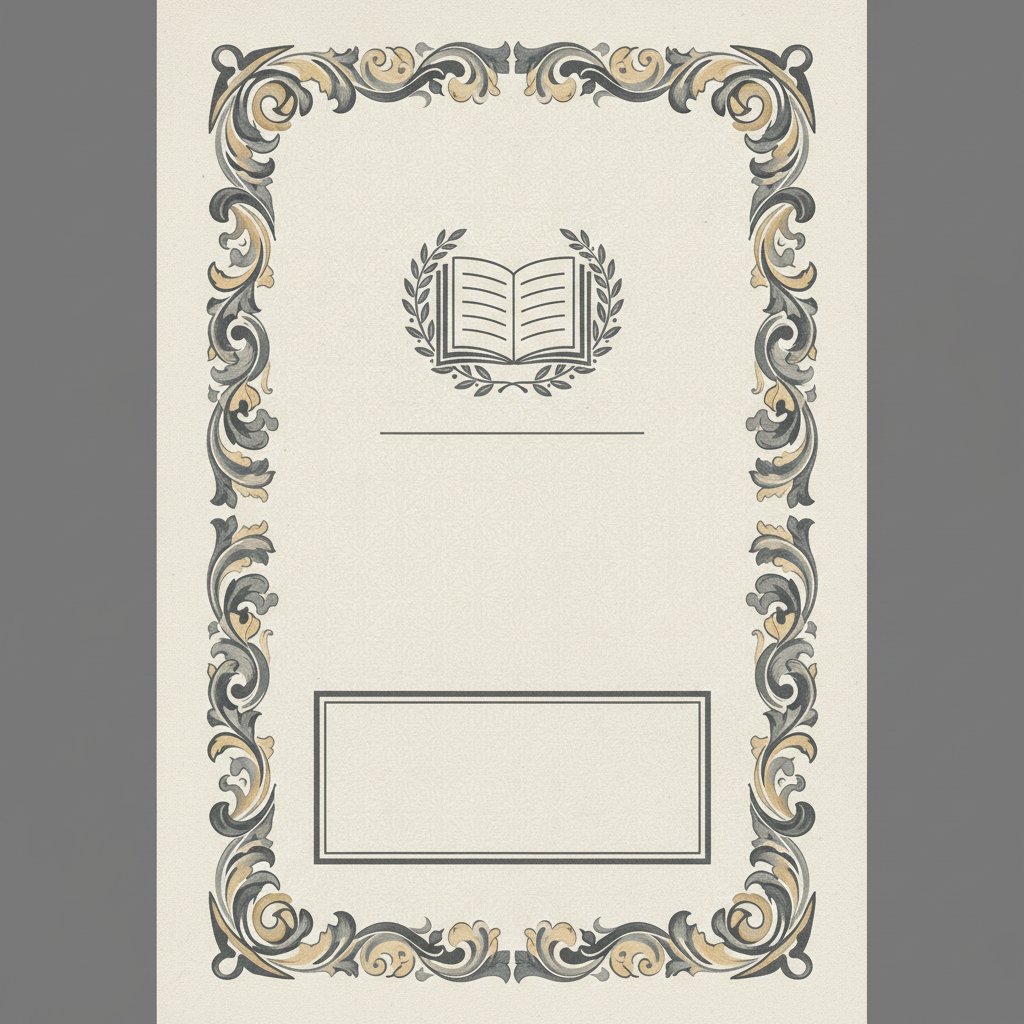
Una buena portada debe incluir ciertos elementos clave. Estos son: el título del trabajo, el nombre del autor, el curso, la institución educativa y la fecha de entrega. Cada uno de estos elementos contribuye a proporcionar una visión completa del trabajo presentado.
Recomendaciones:
- El título debe ser el elemento más destacado, utilizando un tamaño de fuente mayor.
- El nombre del autor y otros detalles pueden ser más pequeños, pero deben ser claramente legibles.
- Considera incluir un logo de la institución si es pertinente.
Consejos para diseñar portadas profesionales
Al diseñar portadas, siempre es útil mantener un enfoque profesional. Esto significa evitar el uso de gráficos innecesarios o colores demasiado llamativos que puedan restar importancia al contenido. Un diseño limpio y bien organizado siempre será más efectivo.
Consejos adicionales:
- Usa márgenes adecuados para que el contenido no se vea amontonado.
- Considera la posibilidad de incluir un borde sutil para dar un toque elegante.
- Revisa tu diseño varias veces para asegurarte de que no hay errores tipográficos.
Errores comunes a evitar
La creación de una portada puede parecer sencilla, pero hay varios errores comunes que pueden comprometer la calidad del diseño. Uno de los más frecuentes es la saturación de información, lo que puede hacer que la portada se vea desordenada.
Errores a evitar:
- Incluir demasiados colores o fuentes diferentes.
- No utilizar un formato adecuado para la impresión.
- Olvidar revisar la ortografía y gramática antes de imprimir.
Modelos disponibles para descargar
Descarga el modelo que más te guste haciendo clic en el botón de descarga.
Cómo meter la portada en Word en 20 segundos
- Descarga la portada en PNG con el botón «Descargar plantilla».
- Abre Word y crea un documento nuevo.
- Ve a Insertar → Imágenes y selecciona el PNG.
- Ajusta el tamaño a A4 en Diseño → Tamaño
- Guarda como
.docxo PDF.