Descubre cómo utilizar una hoja membrete en Word para crear documentos corporativos con identidad visual eficaz.
Una hoja membrete es un recurso esencial para las empresas que desean presentar una imagen profesional y coherente en sus documentos. Este tipo de plantilla permite personalizar la identidad visual de la empresa, facilitando el reconocimiento de la marca. En este artículo, exploraremos cómo crear y utilizar hojas membrete en Word, así como los beneficios que ofrecen.
¿Qué es una hoja membrete?
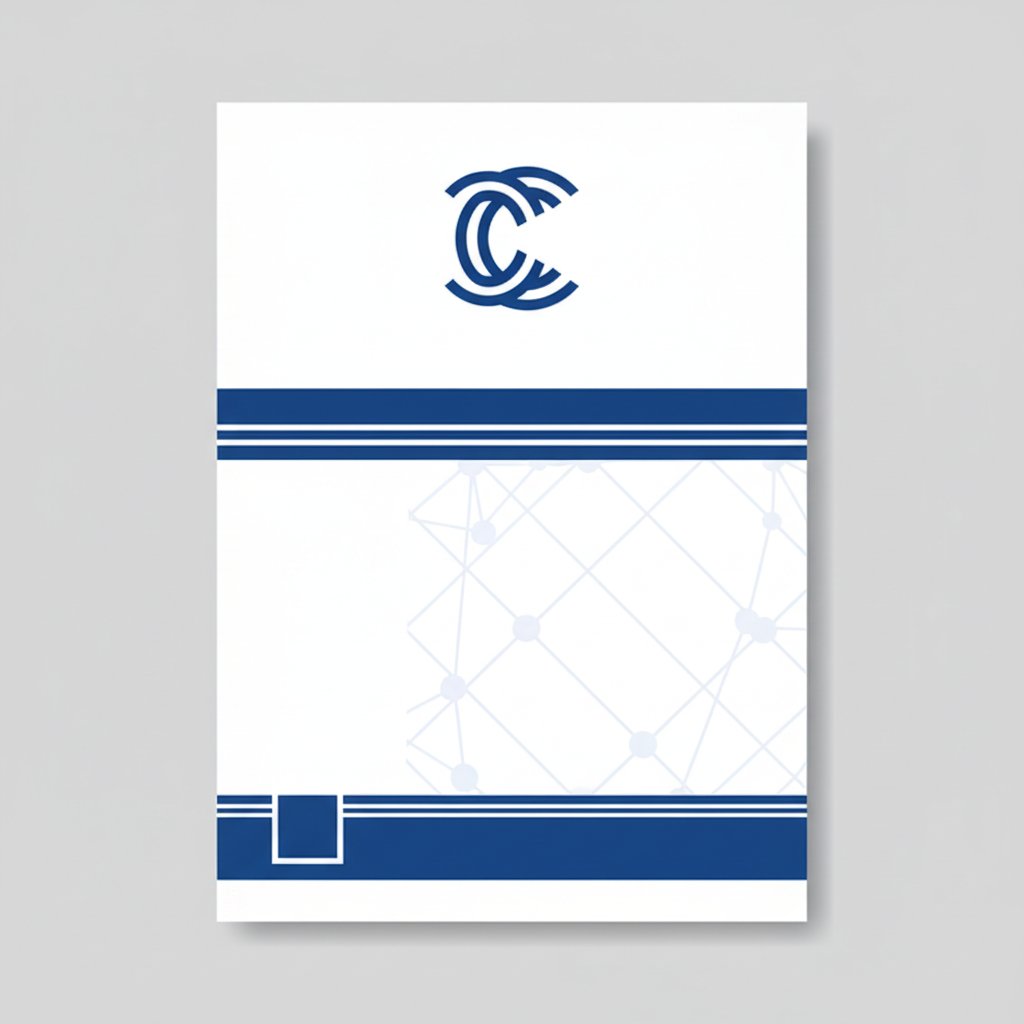
Una hoja membrete es un documento que incluye el logotipo de la empresa, información de contacto y otros elementos visuales que representan la identidad de una marca. Su uso es fundamental en la comunicación oficial, ya que aporta un toque de profesionalismo a cartas, facturas y otros documentos.
Además, contar con un membrete bien diseñado ayuda a establecer una imagen de marca sólida y reconocible. Esto no solo mejora la percepción de la empresa ante los clientes, sino que también puede influir en la confianza que los clientes depositan en ella.
Cómo hacer una hoja membrete perfecta
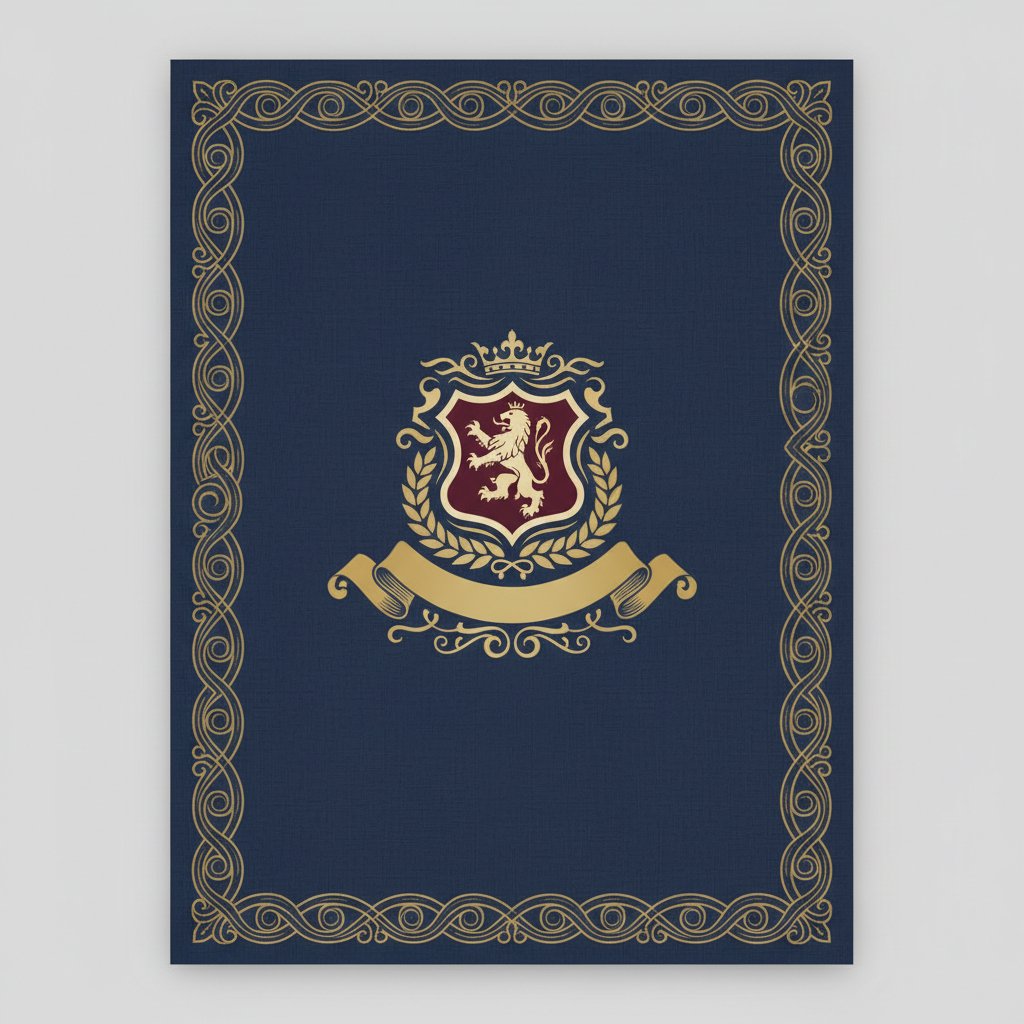
Crear una hoja membrete en Word es un proceso sencillo que puedes realizar siguiendo estos pasos:
- Selecciona una plantilla: Word ofrece diversas plantillas prediseñadas que pueden servirte como base.
- Personaliza el diseño: Añade tu logotipo, elige los colores que representen tu marca y ajusta el formato según tus necesidades.
- Incluye información relevante: Asegúrate de que tu dirección, número de teléfono y correo electrónico estén visibles y sean correctos.
Elementos esenciales de una buena hoja membrete
Al diseñar tu hoja membrete, es crucial incluir ciertos elementos que la hagan efectiva:
- Logotipo: Debe ser visible y de alta calidad.
- Datos de contacto: Incluye información que facilite la comunicación, como teléfono, dirección y correo electrónico.
- Colores y fuentes: Usa una paleta de colores que sea coherente con tu marca y selecciona fuentes legibles.
Consejos para diseñar hojas membrete profesionales
Para asegurarte de que tu hoja membrete se vea profesional, considera los siguientes consejos:
- Mantén la simplicidad: Un diseño limpio y minimalista suele ser más efectivo.
- Usa espacio en blanco: Esto ayuda a que la información sea más legible y no abrumadora.
- Prueba diferentes formatos: Experimenta con la disposición de los elementos hasta encontrar la más adecuada.
Errores comunes a evitar
Al crear una hoja membrete, es fácil cometer errores que pueden perjudicar la imagen de tu empresa. Aquí hay algunos que debes evitar:
- Información desactualizada: Siempre verifica que tus datos de contacto sean correctos.
- Diseños sobrecargados: Evita incluir demasiados elementos visuales que puedan distraer.
- Falta de coherencia: Asegúrate de que el diseño sea consistente con otros materiales de la marca.
En conclusión, una hoja membrete bien diseñada es fundamental para cualquier empresa que quiera proyectar una imagen profesional y coherente. Siguiendo estos consejos y utilizando una plantilla de Word, podrás crear documentos que no solo sean funcionales, sino que también refuercen la identidad de tu marca.
Modelos disponibles para descargar
Descarga el modelo que más te guste haciendo clic en el botón de descarga.
Cómo meter la portada en Word en 20 segundos
- Descarga la portada en PNG con el botón «Descargar plantilla».
- Abre Word y crea un documento nuevo.
- Ve a Insertar → Imágenes y selecciona el PNG.
- Ajusta el tamaño a A4 en Diseño → Tamaño
- Guarda como
.docxo PDF.