Descubre cómo crear una portada para tu exposición en Word con esta guía completa y consejos prácticos.
Índice
- Modelos de portadas (descarga)
- Cómo meter la portada en Word
La portada de una exposición es la primera impresión que recibirán tus evaluadores y compañeros. Este elemento no solo debe ser visualmente atractivo, sino también informar de manera clara sobre el contenido que se presentará. Crear una portada efectiva en Word te permitirá destacar y dar una imagen profesional a tu trabajo académico.
En este artículo, exploraremos cómo hacer una portada perfecta para tu exposición, los elementos esenciales que debe incluir y algunos consejos prácticos para diseñar portadas que capturen la atención de tu audiencia.
¿Qué es una portada de exposición?

Una portada de exposición es la página que precede a tu trabajo académico, proporcionando información esencial de manera organizada. Generalmente incluye el título del proyecto, tu nombre, la institución y la fecha. Este elemento es crucial ya que establece el tono para el contenido que sigue.
Además, una portada bien diseñada puede hacer que tu trabajo se vea más profesional y puede influir positivamente en la percepción que los evaluadores tienen sobre tu esfuerzo y dedicación.
Cómo hacer una portada perfecta

Para crear una portada que cumpla con todos los requisitos, es fundamental seguir algunos pasos sencillos. Primero, abre un nuevo documento en Word y selecciona una plantilla o comienza desde cero. Asegúrate de que el formato sea A4, que es el más utilizado en presentaciones académicas.
A continuación, utiliza herramientas de alineación y espaciado para organizar la información de manera clara. Recuerda que la legibilidad es clave, así que elige fuentes que sean fáciles de leer.
Elementos esenciales de una buena portada
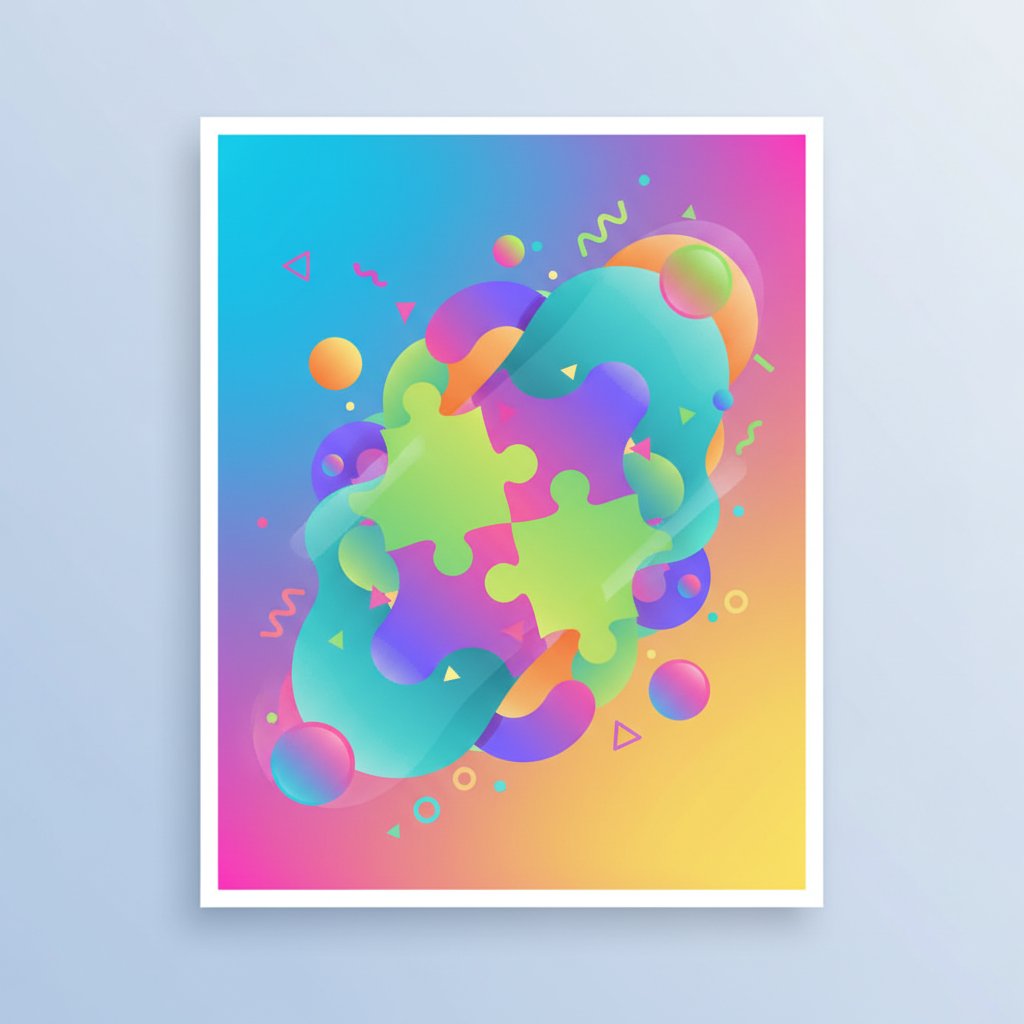
- Título: Debe ser claro y conciso, reflejando el tema de tu exposición.
- Nombre del autor: Incluye tu nombre completo tal como deseas que aparezca.
- Institución: Añade el nombre de la institución educativa donde realizas el proyecto.
- Fecha: Es importante incluir la fecha de entrega o presentación.
Estos elementos deben estar bien organizados y distribuidos en la página para que la portada tenga un aspecto equilibrado y profesional.
Consejos para diseñar portadas profesionales
Para asegurarte de que tu portada destaque, considera utilizar colores que sean coherentes con el tema de tu exposición. Por ejemplo, si tu proyecto es sobre medio ambiente, colores como el verde y azul pueden ser apropiados.
Además, puedes incluir gráficos o imágenes relacionadas, pero asegúrate de que no distraigan del contenido principal. La simplicidad muchas veces es la clave para un diseño efectivo.
Errores comunes a evitar
Al diseñar una portada, hay algunos errores que debes evitar para mantener un aspecto profesional. Uno de los más comunes es utilizar fuentes demasiado adornadas o difíciles de leer. Opta por fuentes clásicas como Arial o Times New Roman.
Otro error frecuente es la falta de alineación y espaciado. Asegúrate de que todos los elementos estén correctamente alineados y que haya un espaciado adecuado entre ellos para que la portada se vea ordenada.
Modelos disponibles para descargar
Descarga el modelo que más te guste haciendo clic en el botón de descarga.
Cómo meter la portada en Word en 20 segundos
- Descarga la portada en PNG con el botón «Descargar plantilla».
- Abre Word y crea un documento nuevo.
- Ve a Insertar → Imágenes y selecciona el PNG.
- Ajusta el tamaño a A4 en Diseño → Tamaño
- Guarda como
.docxo PDF.