Descubre los diversos formatos para Word y optimiza tus documentos con estilos preestablecidos.
Índice
Los formatos para Word son estilos y estructuras predefinidas que facilitan la creación de documentos profesionales. Estos diseños permiten a los usuarios personalizar sus escritos de manera efectiva, ahorrando tiempo y esfuerzo. Con una variedad de opciones disponibles, es posible seleccionar el formato que mejor se adapte a tus necesidades, mejorando la presentación y la legibilidad de tus documentos.
Entre los beneficios de utilizar formatos preestablecidos se encuentran la consistencia en el diseño, la facilidad de uso y la capacidad de adaptarse a diferentes tipos de contenido. Ya sea que necesites crear un informe, una carta o un currículum, los formatos para Word ofrecen soluciones prácticas para cualquier situación.
¿Qué es un formato para Word?
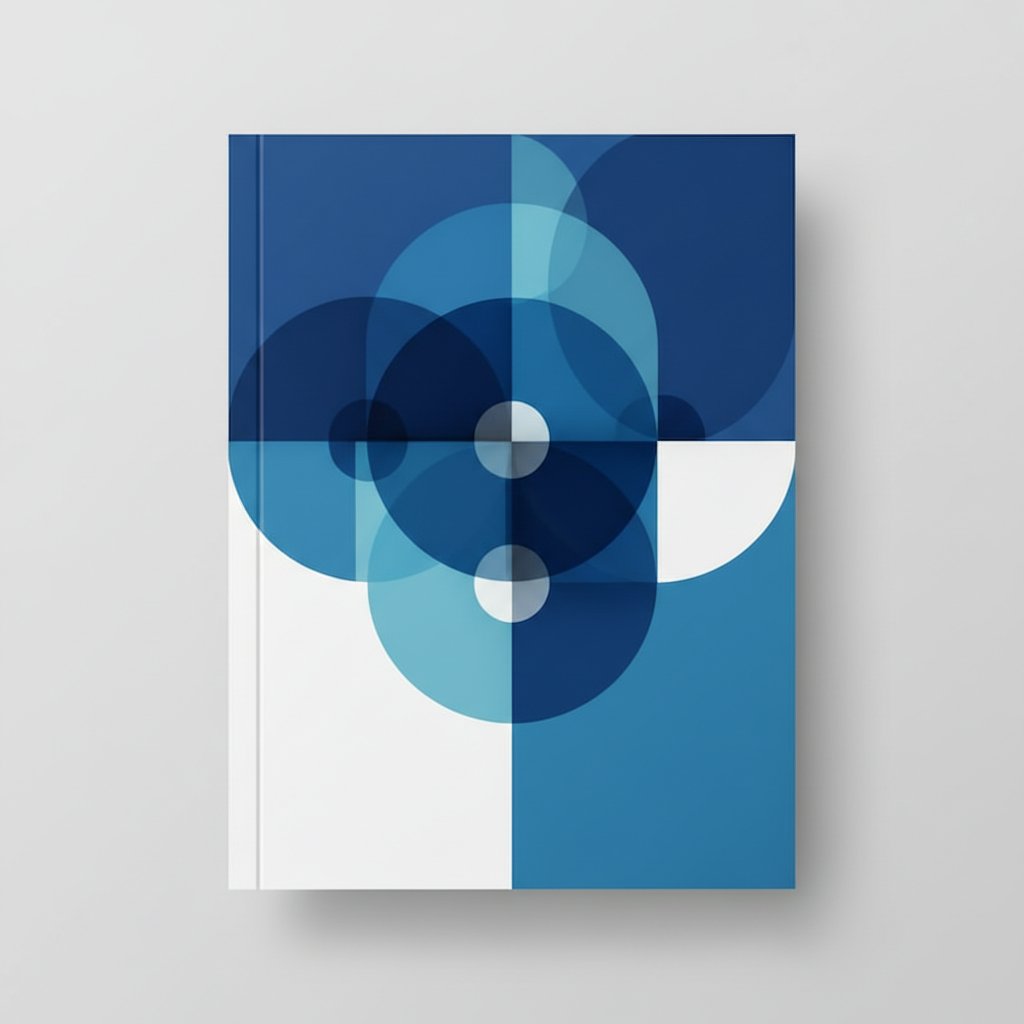
Un formato para Word es una plantilla que incluye un conjunto de estilos y estructuras que puedes aplicar a tus documentos. Estas plantillas pueden contener elementos como encabezados, pies de página, fuentes y colores predefinidos que dan una apariencia profesional a tu trabajo. Usar un formato adecuado te ayuda a mantener un diseño uniforme y atractivo a lo largo de todo el documento.
Tipos de formatos disponibles
Existen diversos tipos de formatos, cada uno diseñado para distintos propósitos. Algunos de los más comunes incluyen:
- Informes: Ideal para presentar datos y análisis de manera clara.
- Cartas: Diseñadas para la comunicación formal.
- Currículums: Estructurados para resaltar la experiencia y habilidades.
- Propuestas: Efectivas para presentar ideas y proyectos.
Cómo hacer una portada perfecta
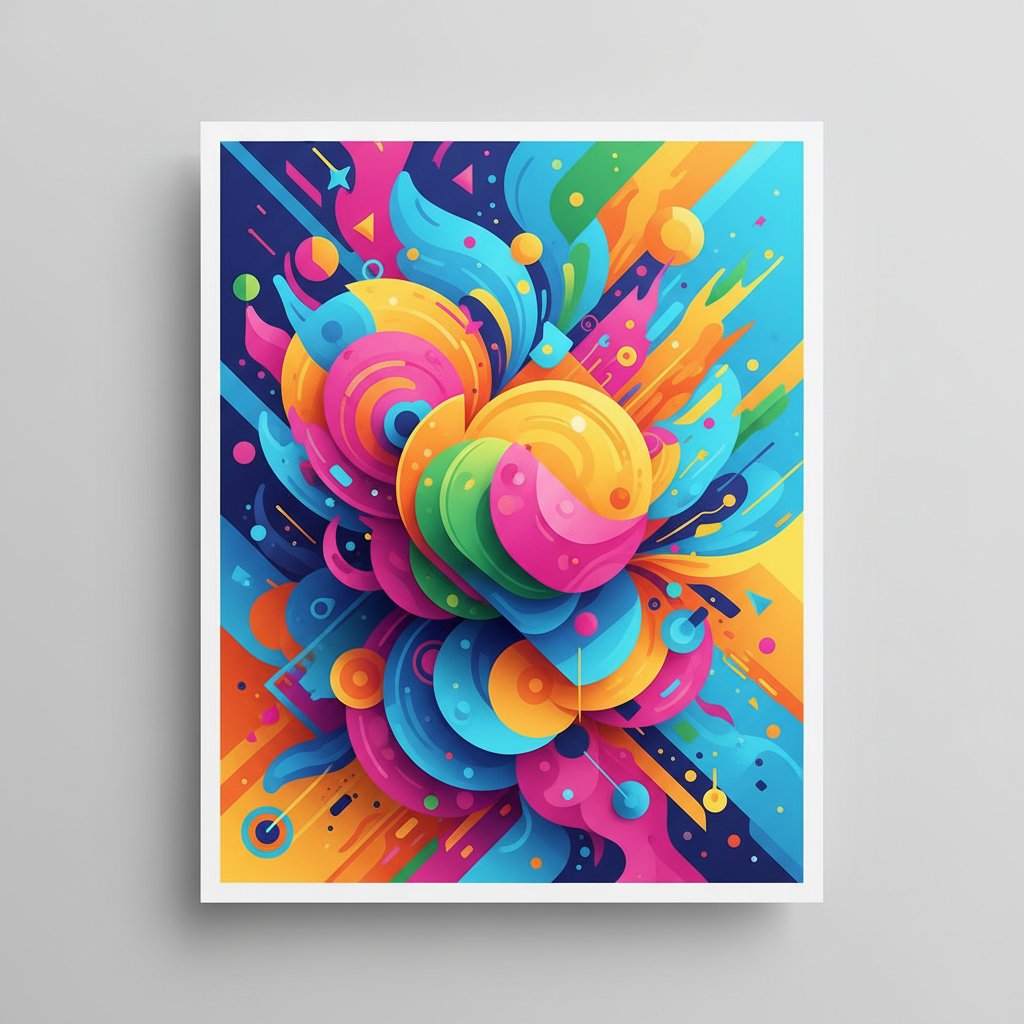
Una portada efectiva es crucial para captar la atención del lector desde el principio. Para crear una portada perfecta, sigue estos pasos:
- Selecciona un formato que se ajuste al tipo de documento que estás creando.
- Incluye un título claro y conciso que describa el contenido del documento.
- Agrega el nombre del autor y la fecha de creación.
Elementos visuales
Considera incluir elementos visuales como imágenes o gráficos que complementen el tema de tu documento. Asegúrate de que estos elementos no distraigan del contenido principal, sino que lo realcen.
Elementos esenciales de una buena portada
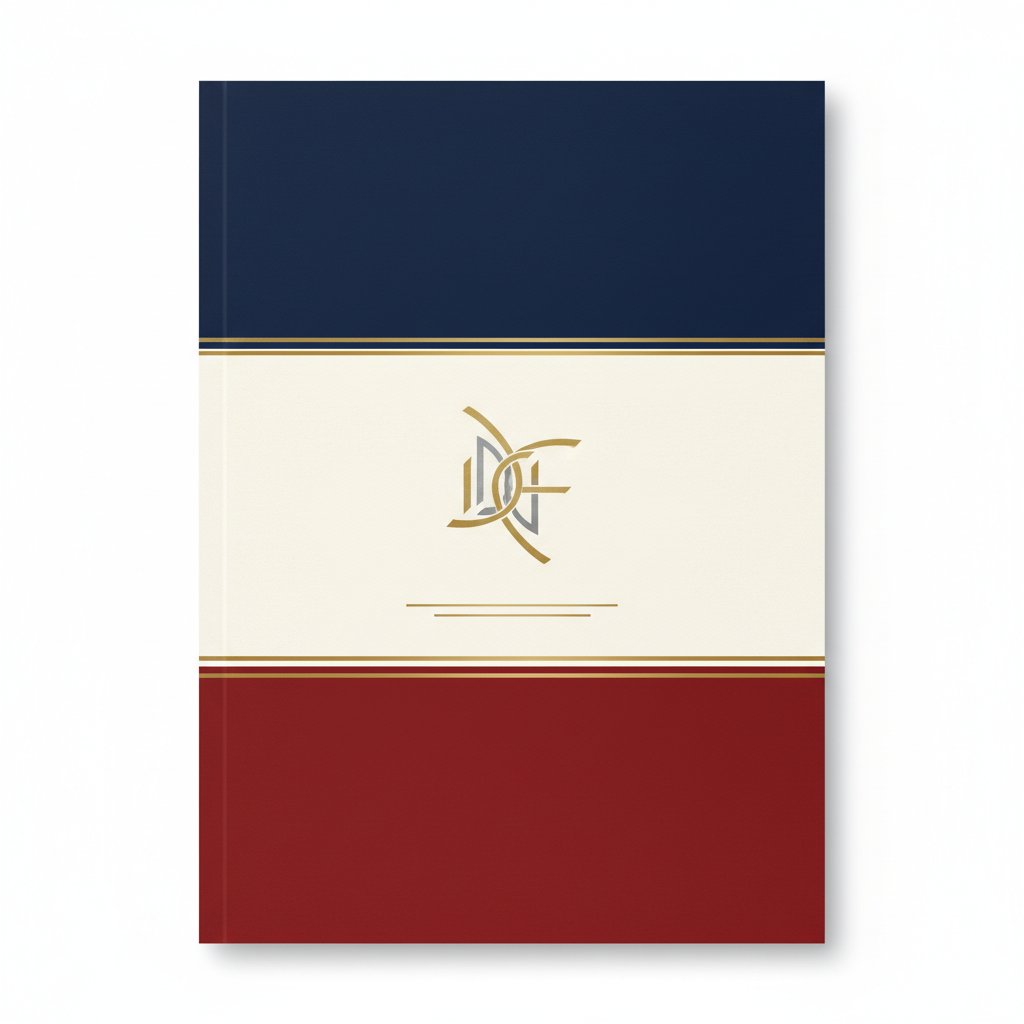
Una portada bien diseñada debe contener ciertos elementos esenciales que la hagan destacar. Estos incluyen:
- Un título atractivo y relevante.
- El nombre del autor o entidad responsable.
- Fecha de creación o publicación.
- Imágenes o logos que refuercen la identidad visual.
Consejos para diseñar portadas profesionales
Para garantizar que tu portada luzca profesional, considera los siguientes consejos:
- Mantén un diseño limpio y organizado.
- Usa una paleta de colores coherente con el tema del documento.
- Elige fuentes legibles y apropiadas para el tipo de contenido.
Revisar y ajustar
Antes de finalizar tu documento, revisa la portada y asegúrate de que todos los elementos estén alineados y presentados de manera adecuada. Realiza ajustes si es necesario para lograr un acabado pulido.
Errores comunes a evitar
Al crear tu portada, es importante ser consciente de ciertos errores que pueden comprometer la calidad del documento. Algunos de estos incluyen:
- Incluir demasiada información que puede abrumar al lector.
- No utilizar un formato coherente que afecte la presentación general.
- Olvidar revisar la ortografía y gramática, lo que puede restar profesionalismo.
Siguiendo estos consejos y utilizando formatos preestablecidos, podrás crear documentos en Word que no solo sean funcionales, sino también visualmente atractivos y profesionales.
Modelos disponibles para descargar
Descarga el modelo que más te guste haciendo clic en el botón de descarga.
Cómo meter la portada en Word en 20 segundos
- Descarga la portada en PNG con el botón «Descargar plantilla».
- Abre Word y crea un documento nuevo.
- Ve a Insertar → Imágenes y selecciona el PNG.
- Ajusta el tamaño a A4 en Diseño → Tamaño
- Guarda como
.docxo PDF.