Descubre cupones tamaño tarjeta editables en Word ideales para regalos y promociones. Crea diseños únicos y atractivos fácilmente.
Los cupones tamaño tarjeta son una herramienta versátil y atractiva para promociones, regalos y descuentos. Al ser editables en Word, permiten personalizar cada diseño según las necesidades específicas del usuario. En este artículo, exploraremos los beneficios de utilizar cupones tamaño tarjeta, así como consejos prácticos para diseñarlos de manera efectiva.
¿Qué son los cupones tamaño tarjeta?
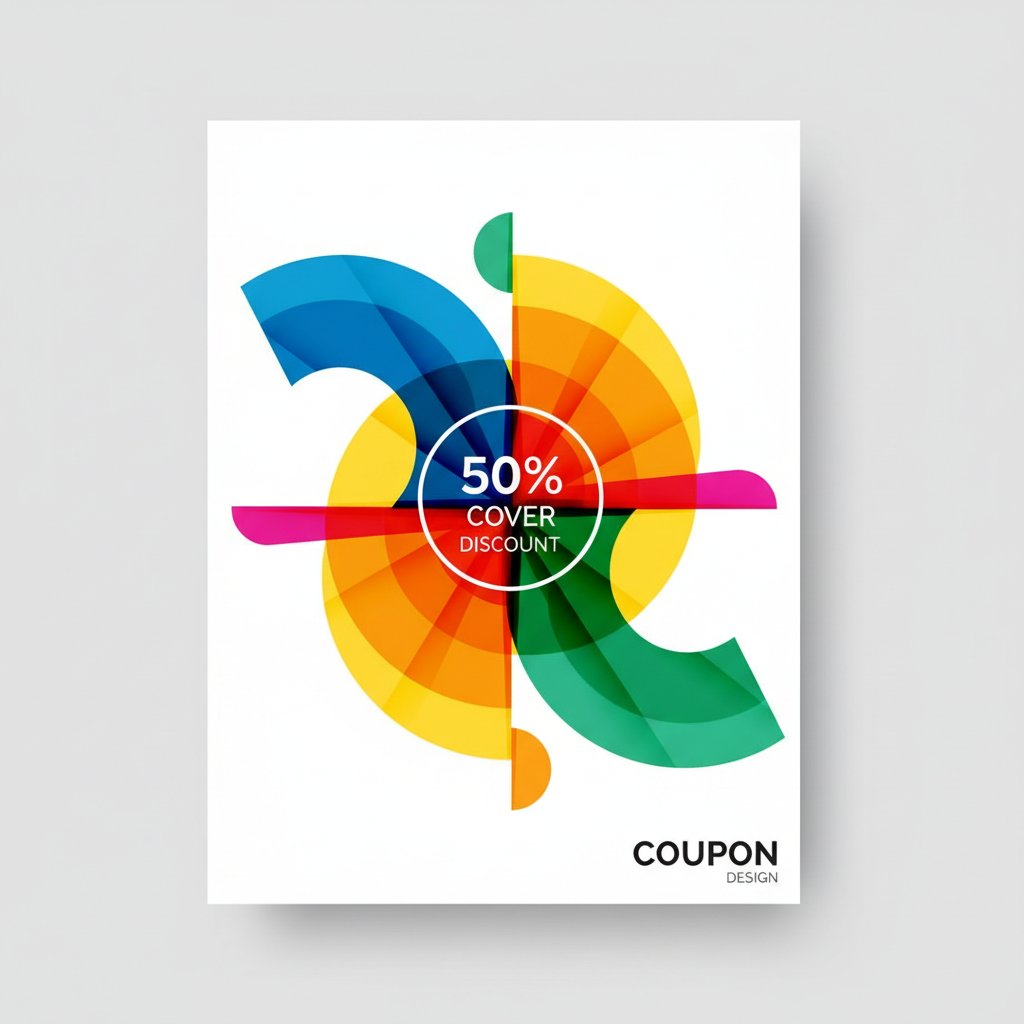
Los cupones tamaño tarjeta son modelos que se pueden imprimir o enviar digitalmente, diseñados específicamente para tener dimensiones similares a las de una tarjeta de crédito. Esta forma compacta los hace ideales para llevar en billeteras o entregar de manera directa a los clientes.
El uso de estos cupones es variado, desde promociones en negocios hasta regalos personalizados. Su formato permite incluir información relevante como descuentos, fechas de validez y términos y condiciones de manera clara y atractiva.
Beneficios de utilizar cupones tamaño tarjeta
Existen múltiples ventajas al optar por cupones tamaño tarjeta. Algunos de los beneficios más destacados incluyen:
- Fácil de personalizar: Al ser editables en Word, puedes cambiar colores, textos e imágenes según tus preferencias.
- Portabilidad: Su tamaño compacto permite que los usuarios los lleven fácilmente en sus billeteras.
- Versatilidad: Pueden ser utilizados en diversas ocasiones, como cumpleaños, promociones de negocios o eventos especiales.
Cómo crear cupones tamaño tarjeta en Word
Crear cupones en Word es un proceso sencillo y accesible. A continuación, te mostramos los pasos básicos:
- Selecciona un diseño: Elige una plantilla que se adapte a la ocasión.
- Edita el contenido: Cambia textos, colores e imágenes según tus necesidades.
- Imprime o guarda digitalmente: Decide si los imprimirás o los enviarás por correo electrónico.
Elementos esenciales de un buen cupón
Para que un cupón sea efectivo, debe incluir ciertos elementos clave:
- Nombre del negocio: Debe estar claramente visible para que los clientes lo reconozcan.
- Descripción del descuento: Explica qué tipo de oferta se está brindando.
- Fecha de caducidad: Es importante que los usuarios conozcan hasta cuándo pueden utilizar el cupón.
Consejos para diseñar cupones atractivos
El diseño de un cupón puede influir en su efectividad. Aquí tienes algunos consejos para crear cupones que llamen la atención:
- Usa colores llamativos: Elige una paleta de colores que resalte y atraiga la atención.
- Mantén la simplicidad: Un diseño limpio y organizado es más efectivo que uno sobrecargado.
- Incorpora imágenes relevantes: Usa gráficos o imágenes que se relacionen con la oferta para mayor impacto visual.
Errores comunes a evitar al diseñar cupones
Al crear cupones, hay ciertos errores que debes evitar para maximizar su efectividad:
- Demasiada información: No satures el diseño con textos; mantén la información clara y concisa.
- Falta de claridad en las condiciones: Asegúrate de que los términos y condiciones sean fáciles de entender.
- No revisar antes de imprimir: Siempre verifica que no haya errores tipográficos o de diseño antes de finalizar el cupón.
Modelos disponibles para descargar
Descarga el modelo que más te guste haciendo clic en el botón de descarga.
Cómo meter la portada en Word en 20 segundos
- Descarga la portada en PNG con el botón «Descargar plantilla».
- Abre Word y crea un documento nuevo.
- Ve a Insertar → Imágenes y selecciona el PNG.
- Ajusta el tamaño a A4 en Diseño → Tamaño
- Guarda como
.docxo PDF.