Descubre bordes decorativos con temática marina para Microsoft Word. Perfectos para documentos de verano y temas relacionados con el mar.
Índice
Los bordes de mar para Word son elementos decorativos que aportan un toque estético y fresco a tus documentos. Estos bordes son ideales para presentaciones, informes, o cualquier trabajo que desees tener un diseño atractivo relacionado con el mar o el verano. Al incorporar bordes de temática marina, no solo embelleces tu contenido, sino que también lo haces más atractivo para el lector.
Los beneficios de utilizar bordes decorativos incluyen mejorar la presentación visual, captar la atención del lector y crear un ambiente acorde al tema que deseas transmitir. Ya sea que estés trabajando en un proyecto escolar, una invitación para un evento veraniego o un documento corporativo, los bordes de mar pueden ser la clave para destacar tu trabajo.
¿Qué son los bordes de mar para Word?
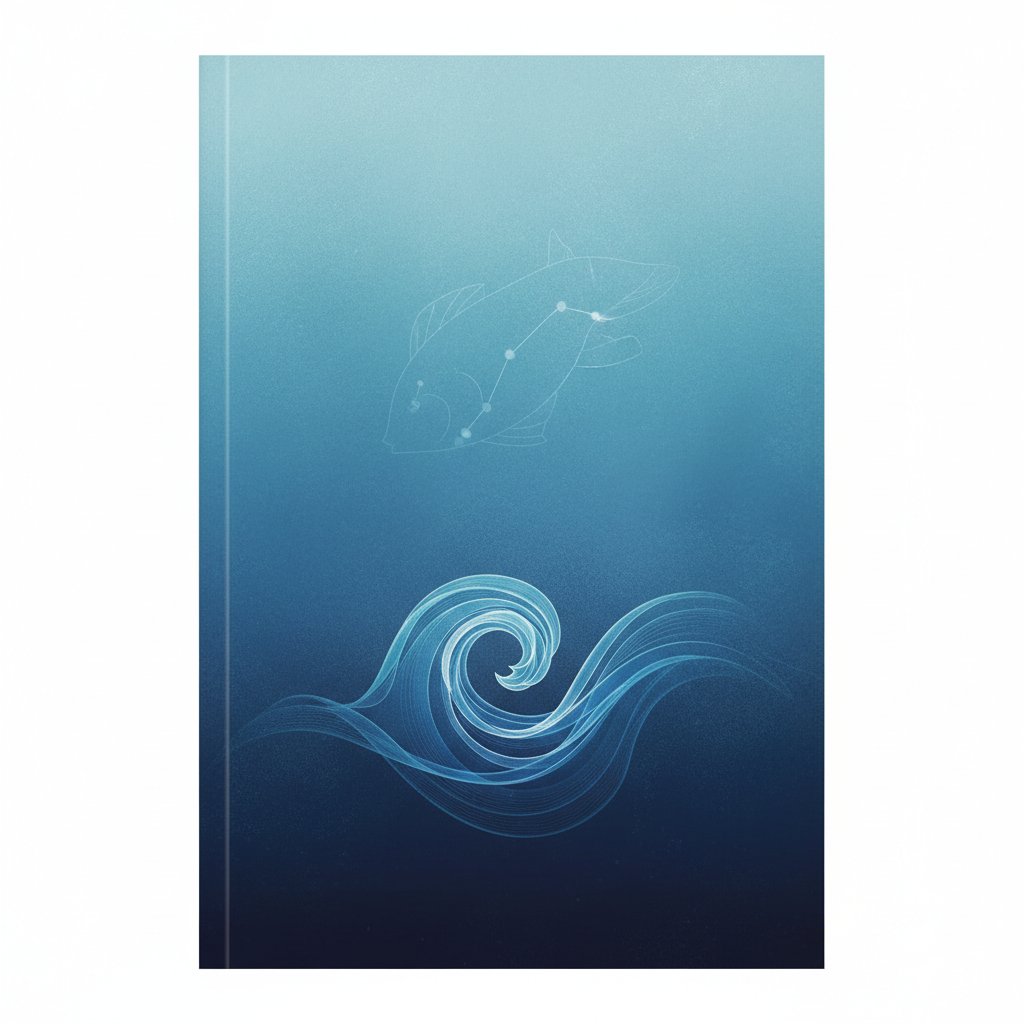
Los bordes de mar para Word son diseños gráficos que se colocan alrededor del contenido de un documento en Microsoft Word. Estos bordes pueden incluir elementos como olas, conchas, estrellas de mar y otros iconos marinos que evocan la sensación de estar junto al océano.
Además de su función decorativa, estos bordes ayudan a enmarcar el contenido de manera eficaz, guiando la vista del lector y haciéndolo más interesante. Al utilizar estos bordes, puedes transformar un documento ordinario en una pieza atractiva y profesional.
Cómo hacer una portada perfecta
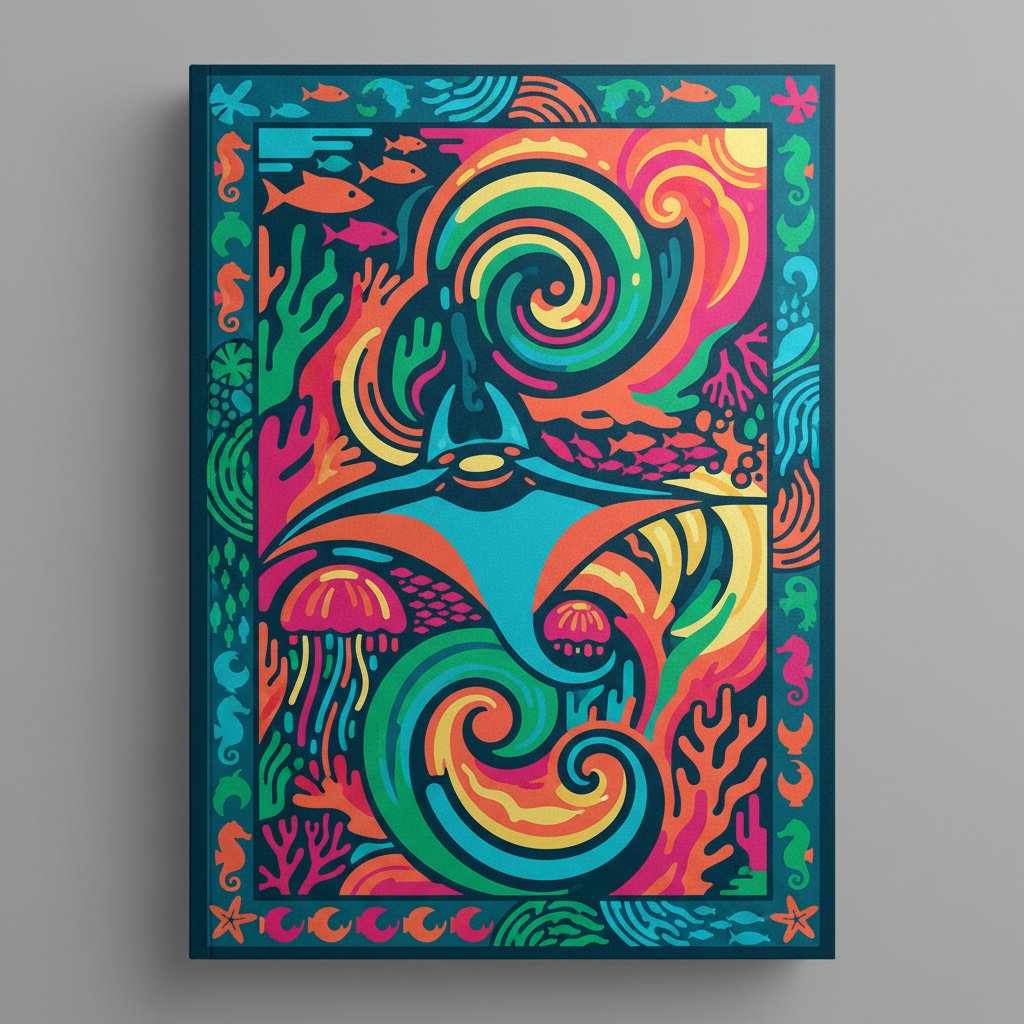
Crear una portada perfecta con bordes de mar implica seguir algunos pasos esenciales. Primero, elige un diseño que complemente el contenido de tu documento. Asegúrate de que los colores y los elementos visuales sean coherentes con el tema que estás tratando.
Seleccionando los colores adecuados
Los colores que elijas deben reflejar la paleta marítima. Tonos azules, verdes y arena son ideales para transmitir la esencia del mar. Puedes optar por un diseño más vibrante o uno más suave, dependiendo del mensaje que quieras comunicar.
Elementos esenciales de una buena portada
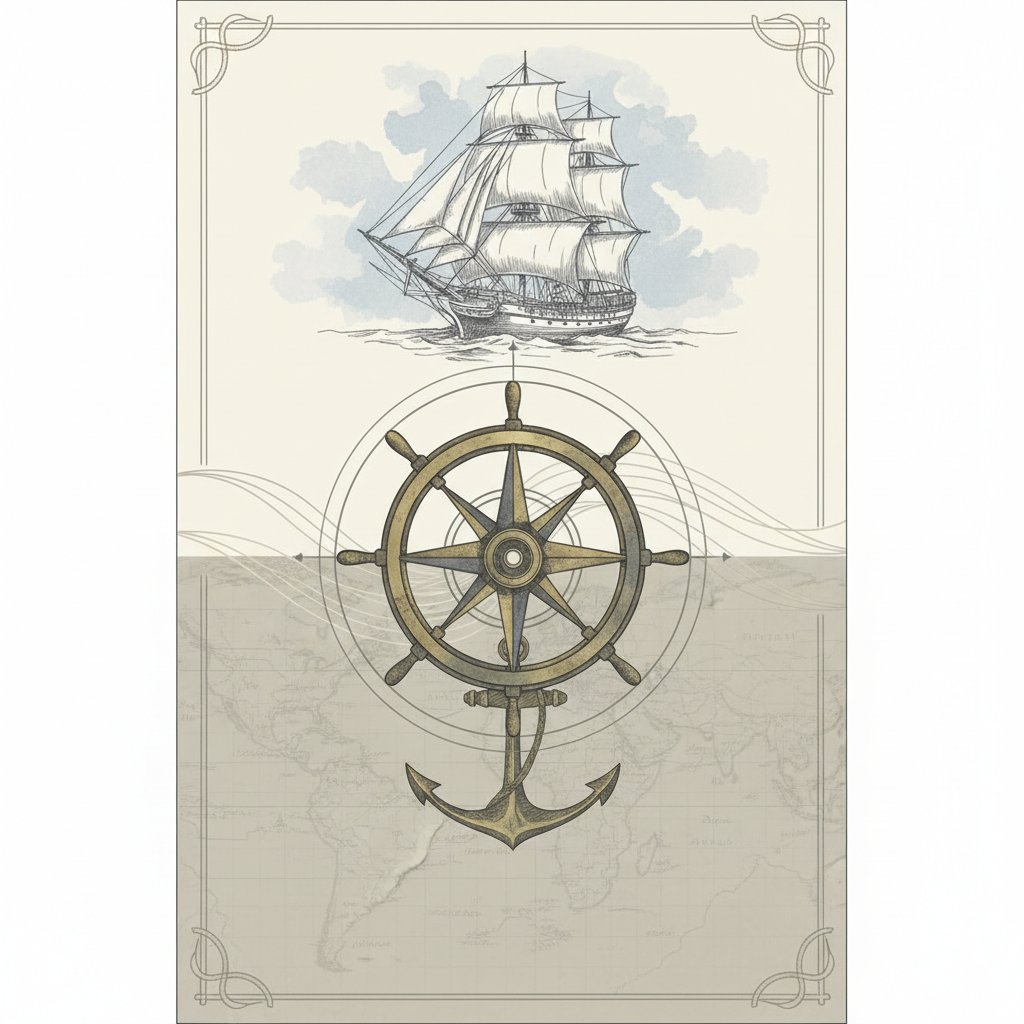
Una buena portada no solo se trata de un borde atractivo. Debe incluir ciertos elementos esenciales que la hagan funcional y atractiva:
- Título: Debe ser claro y conciso, reflejando el contenido del documento.
- Subtítulo: Opcional, pero puede proporcionar contexto adicional.
- Imágenes: Puedes incorporar imágenes relacionadas con el mar para hacerla más visual.
Consejos para diseñar portadas profesionales
Al diseñar portadas con bordes de mar, considera los siguientes consejos:
- Mantén un equilibrio: No sobrecargues la portada con demasiados elementos.
- Usa tipografía legible: Asegúrate de que el texto sea fácil de leer sobre el fondo.
- Prueba diferentes combinaciones: Experimenta con diferentes bordes y estilos hasta encontrar el que más te guste.
Errores comunes a evitar
Al utilizar bordes de mar en tus documentos, hay ciertos errores que debes evitar:
- Sobre saturar con elementos gráficos que distraigan del contenido principal.
- No adaptar el diseño al tipo de contenido; asegúrate de que la portada se ajuste al contexto del documento.
- Ignorar la calidad de las imágenes; utiliza gráficos de alta resolución para evitar un aspecto poco profesional.
En conclusión, los bordes de mar para Word son una excelente manera de embellecer tus documentos y hacerlos más atractivos. Asegúrate de seguir los consejos y evitar los errores comunes para lograr un diseño efectivo y profesional.
Modelos disponibles para descargar
Descarga el modelo que más te guste haciendo clic en el botón de descarga.
Cómo meter la portada en Word en 20 segundos
- Descarga la portada en PNG con el botón «Descargar plantilla».
- Abre Word y crea un documento nuevo.
- Ve a Insertar → Imágenes y selecciona el PNG.
- Ajusta el tamaño a A4 en Diseño → Tamaño
- Guarda como
.docxo PDF.