Descubre cómo los bordes de espacio para Word pueden mejorar tus documentos y darles un toque profesional.
Los bordes de espacio para Word son elementos decorativos que ayudan a estructurar y embellecer visualmente los documentos. Su uso no solo aporta un toque estético sino que también facilita la organización del contenido, permitiendo a los lectores navegar con mayor facilidad. En este artículo, exploraremos cómo estos bordes pueden transformar tus páginas y secciones, haciendo que tus documentos sean más atractivos y fáciles de leer.
¿Qué son los bordes de espacio para Word?
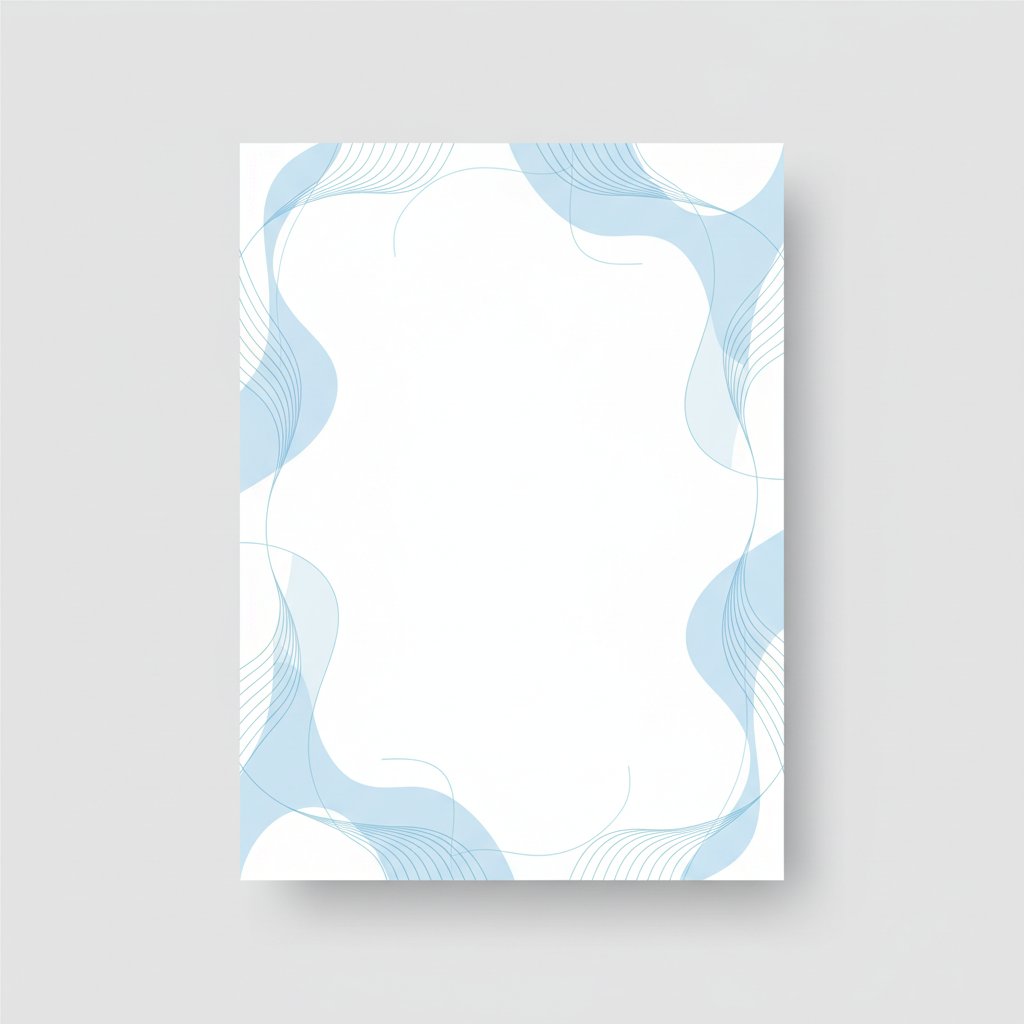
Los bordes de espacio son líneas o gráficos que rodean el contenido de una página en un documento de Word. Estos pueden variar en estilo, grosor y color, permitiendo una personalización completa. Se utilizan comúnmente para resaltar títulos, secciones específicas o simplemente para embellecer la presentación de un documento.
El uso de bordes de espacio puede hacer que un documento simple se vea mucho más profesional y atractivo. Además, pueden ayudar a dividir el contenido en secciones claramente definidas, mejorando la legibilidad y la organización.
Cómo hacer un borde en Word
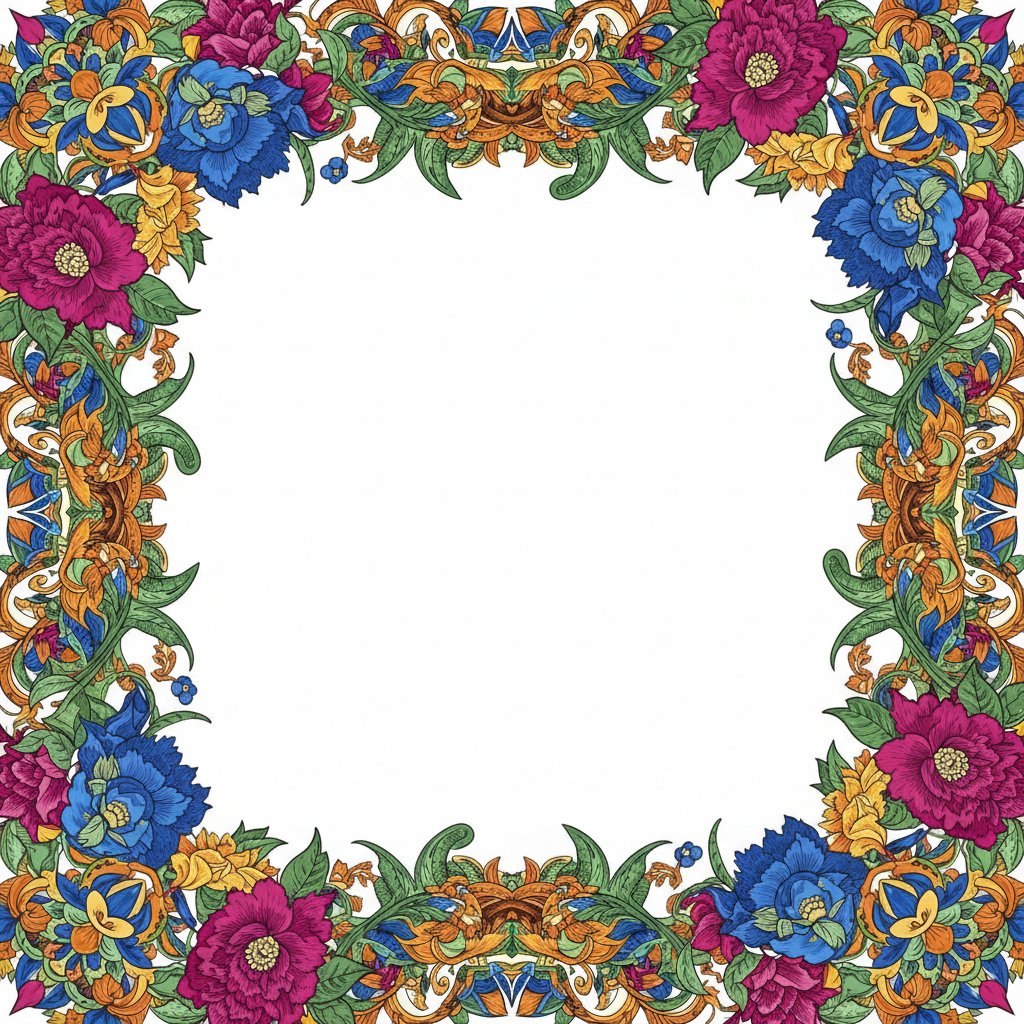
Crear un borde en Word es un proceso sencillo. Puedes hacerlo siguiendo estos pasos:
- Abre tu documento de Word y selecciona la pestaña ‘Diseño’.
- Haz clic en ‘Bordes de página’ en el grupo ‘Fondo de página’.
- Selecciona el tipo de borde que deseas aplicar, así como el estilo y el color.
- Aplica el borde a la sección deseada o a todo el documento.
Tipos de bordes disponibles
Word ofrece diferentes tipos de bordes, incluyendo:
- Bordes sólidos
- Bordes punteados
- Bordes decorativos
Cada tipo puede ser utilizado de distintas maneras, dependiendo del efecto visual que desees lograr.
Elementos esenciales de un buen borde
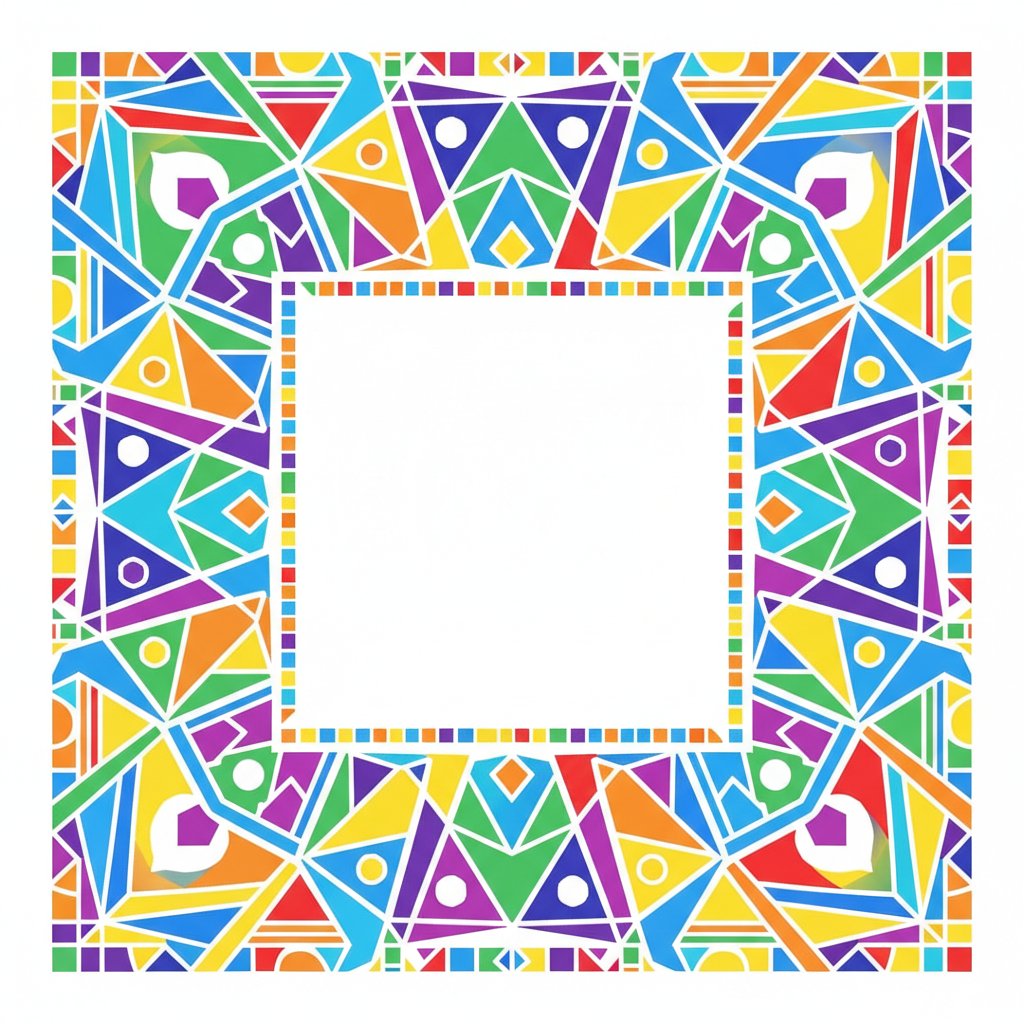
Al crear bordes de espacio, es importante considerar ciertos elementos para asegurar que sean efectivos:
- Color: Elige colores que complementen el contenido y no distraigan al lector.
- Estilo: Un borde minimalista puede ser más adecuado para documentos formales, mientras que un borde decorativo puede ser ideal para presentaciones creativas.
- Grosor: Un borde demasiado grueso puede abrumar, mientras que uno muy delgado puede pasar desapercibido.
Consejos para diseñar bordes profesionales
Para lograr un diseño de bordes que realmente resalte, considera los siguientes consejos:
- Utiliza un esquema de colores coherente con el tema del documento.
- Evita la sobrecarga visual; menos es más.
- Prueba diferentes estilos antes de decidirte por el más adecuado.
Recuerda que los bordes deben complementar el contenido, no competir con él.
Errores comunes a evitar
Es fácil caer en algunos errores comunes al diseñar bordes. Aquí te mencionamos algunos que debes evitar:
- Usar colores que no armonicen con el contenido.
- Aplicar bordes excesivamente elaborados en documentos formales.
- Olvidar revisar cómo se verá el borde en diferentes dispositivos y formatos.
Al mantenerte consciente de estos errores, podrás crear bordes más efectivos y atractivos.
Modelos disponibles para descargar
Descarga el modelo que más te guste haciendo clic en el botón de descarga.
Cómo meter la portada en Word en 20 segundos
- Descarga la portada en PNG con el botón «Descargar plantilla».
- Abre Word y crea un documento nuevo.
- Ve a Insertar → Imágenes y selecciona el PNG.
- Ajusta el tamaño a A4 en Diseño → Tamaño
- Guarda como
.docxo PDF.