Descubre plantillas de portadas minimalistas para TFG y TFM en Word. Diseños elegantes y funcionales para trabajos académicos.
Índice
Las portadas para trabajos de fin de grado (TFG) y trabajos de fin de máster (TFM) son la primera impresión que se lleva un lector sobre tu trabajo académico. Por ello, es fundamental que la portada sea atractiva y profesional. Las portadas minimalistas se han vuelto especialmente populares en los últimos años debido a su elegancia y simplicidad. En este artículo, exploraremos cómo puedes crear una portada perfecta para tu TFG o TFM utilizando Word, así como los beneficios de optar por un diseño minimalista.
¿Qué es una portada minimalista?
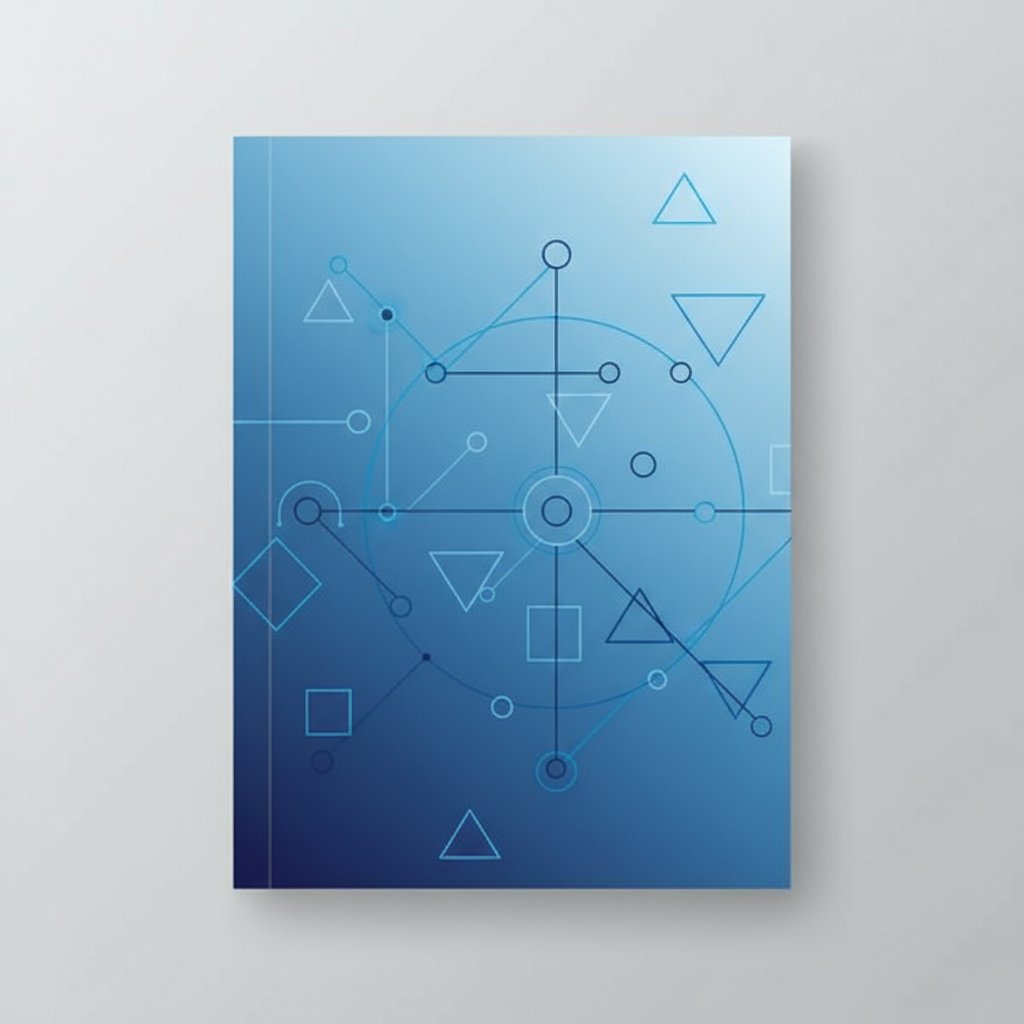
Una portada minimalista se caracteriza por su diseño sencillo, donde cada elemento tiene un propósito claro y no hay elementos innecesarios que distraigan al lector. Este estilo busca transmitir profesionalismo y claridad, permitiendo que la información relevante destaque. Las portadas minimalistas suelen utilizar una paleta de colores reducida y tipografías limpias.
Cómo hacer una portada perfecta

Crear una portada perfecta para tu TFG o TFM en Word es un proceso sencillo si sigues algunos pasos clave. Primero, abre un nuevo documento en Word y selecciona un diseño en blanco. Asegúrate de establecer márgenes adecuados para que el contenido no quede demasiado pegado a los bordes.
Pasos para diseñar tu portada
- Selecciona un tipo de letra legible y profesional.
- Incorpora un título claro y conciso.
- Agrega tu nombre y la información de tu institución educativa.
- Considera incluir la fecha de entrega, si es necesario.
Elementos esenciales de una buena portada
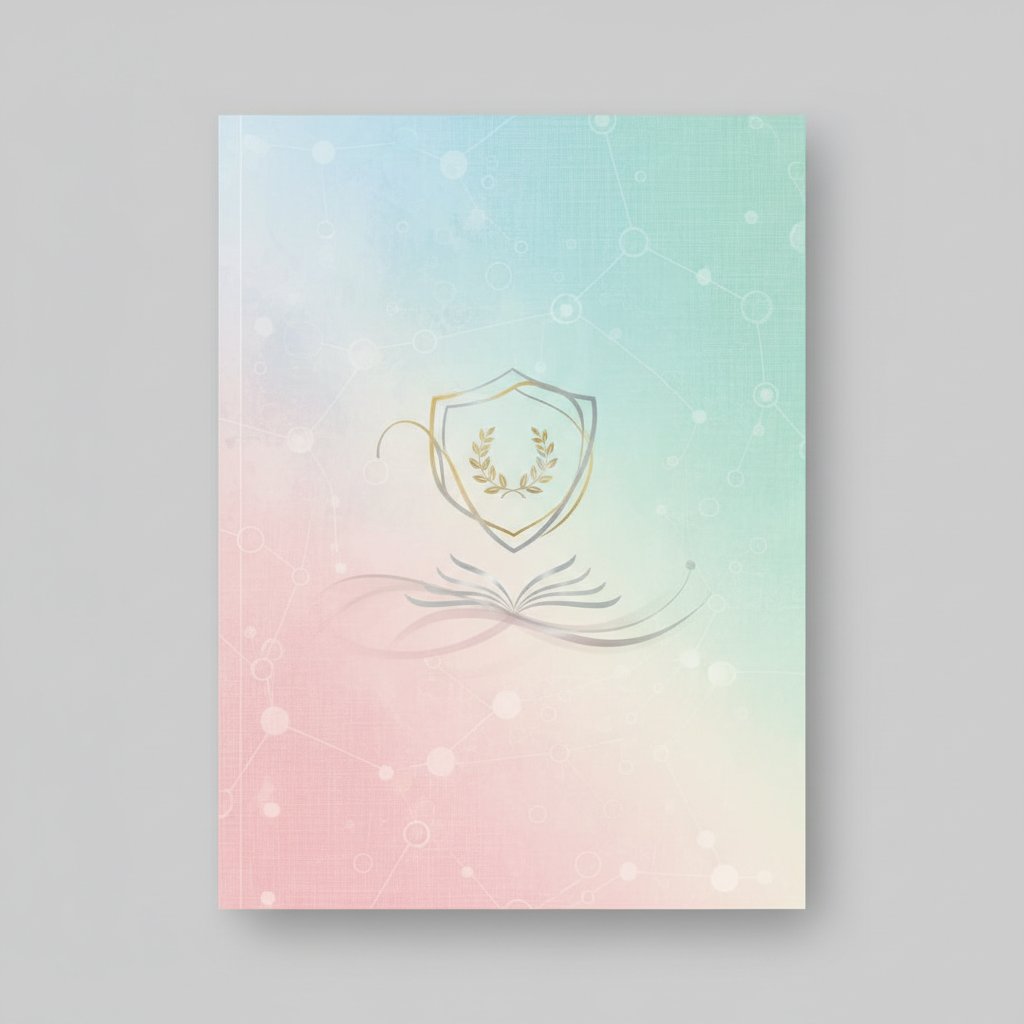
Una buena portada debe contener ciertos elementos que son imprescindibles. En primer lugar, el título del trabajo debe ser lo más destacado. Además, es importante incluir tu nombre, el nombre de tu tutor y la institución. Un logo de la universidad también puede ser un buen toque, siempre que no sobrecargue el diseño.
Elementos recomendados
- Título del trabajo
- Nombre del autor
- Nombre del tutor
- Institución educativa
- Fecha de entrega (opcional)
Consejos para diseñar portadas profesionales
Para asegurarte de que tu portada tenga un aspecto profesional, sigue estos consejos. Utiliza una paleta de colores que complemente el tema de tu trabajo. Las fuentes deben ser elegibles y no demasiado extravagantes. Además, deja suficiente espacio en blanco para que la portada no se vea abarrotada.
Consejos adicionales
- Revisa la ortografía y gramática antes de imprimir.
- Considera la posibilidad de utilizar un diseño de plantilla para facilitar el proceso.
- Solicita la opinión de un compañero o tutor para obtener feedback.
Errores comunes a evitar
Evita cometer errores comunes al diseñar tu portada. Uno de los errores más frecuentes es utilizar demasiados colores o fuentes diferentes, lo que puede hacer que tu portada se vea desorganizada. Otro error es olvidar incluir información clave, como el nombre de la institución o el tutor.
Errores a evitar
- Exceso de elementos decorativos.
- Falta de información relevante.
- Diseños poco claros o confusos.
Modelos disponibles para descargar
Descarga el modelo que más te guste haciendo clic en el botón de descarga.
Cómo meter la portada en Word en 20 segundos
- Descarga la portada en PNG con el botón «Descargar plantilla».
- Abre Word y crea un documento nuevo.
- Ve a Insertar → Imágenes y selecciona el PNG.
- Ajusta el tamaño a A4 en Diseño → Tamaño
- Guarda como
.docxo PDF.